Not
Bu sayfaya erişim yetkilendirme gerektiriyor. Oturum açmayı veya dizinleri değiştirmeyi deneyebilirsiniz.
Bu sayfaya erişim yetkilendirme gerektiriyor. Dizinleri değiştirmeyi deneyebilirsiniz.
Azure DevOps Services | Azure DevOps Server | Azure DevOps Server 2022
Visual Studio 2019 | Visual Studio 2022
Azure Boards'deki iş öğesi sorguları, sağladığınız filtre ölçütlerine göre iş öğelerinin listesini oluşturur. Bu yönetilen sorguları kaydedebilir ve başkalarıyla paylaşabilirsiniz.
İpucu
Bu makalenin devamında AI kullanarak bu göreve yardımcı olabilirsiniz veya başlamak için Azure DevOps MCP Server ile yapay zeka yardımı sağlama konusuna bakın.
Web portalından veya Visual Studio Ekip Gezgini gibi desteklenen bir istemciden sorgu oluşturabilirsiniz. Toplu güncelleştirmeleri veya eklemeleri desteklemek için , Excel veya.csv dosyalarını kullanarak sorguları içeri veya dışarı aktarın.
Not
Aşağıdaki görüntülerde, varsayılan olarak etkinleştirilen Yeni Boards Hub özelliği gösterilmektedir. Daha fazla bilgi için bkz. özellikleri yönetme veya etkinleştirme.
Bu makalenin devamında önerilen en iyi yöntemlere göz atın.
Önkoşullar
| Kategori | Gereksinimler |
|---|---|
| Erişim düzeyleri | - Paylaşılan sorguları görüntülemek ve çalıştırmak için: Project üyesi. - Paylaşılan sorgu eklemek ve kaydetmek için: En az Temel erişimi gereklidir. |
| İzinler | Katkıda Bulunma izin ayarını, sorgu eklemek istediğiniz klasör için İzin Ver olarak ayarlayın. Varsayılan olarak Katkıda Bulunanlar grubunun bu izni yoktur. |
Not
Genel proje için Paydaş erişimi olan kullanıcılar, Temel erişime sahip kullanıcılar gibi sorgu özelliklerine tam erişime sahiptir. Daha fazla bilgi için, bkz. Paydaş erişimi hızlı referans.
| Kategori | Gereksinimler |
|---|---|
| Erişim düzeyleri | - Paylaşılan sorguları görüntülemek ve çalıştırmak için: Project üyesi. - Paylaşılan bir sorgu eklemek ve kaydetmek için: En az Temel erişim. |
| İzinler | Katkıda Bulunma izin ayarını, sorgu eklemek istediğiniz klasör için İzin Ver olarak ayarlayın. Varsayılan olarak Katkıda Bulunanlar grubunun bu izni yoktur. |
Sorgu filtresi seçme
Query Editor'den, örnek sorgular içeren bir makaleye gitmek için filtreyi seçin. Sorgu filtreleri ile birlikte, sorgu sonuçlarına etkileşimli olarak filtre uygulayabilirsiniz.
Not
Yönetilen sorgular yakınlık aramalarını desteklemez, ancak anlamsal aramalar destekler. Anlamsal aramalar hem * hem de ? joker karakterler olarak desteklenir ve birden fazla karakteri eşleştirmek için birden fazla joker karakter kullanabilirsiniz. Daha fazla bilgi için bkz . İşlevsel iş öğesi arama.
Filtre özellikleri
Makrolar
Bir sorguyu etkileşimli olarak filtrelemek için Filter işlevini kullanabilirsiniz.
Sorguları Aç
Web tarayıcınızdan(1) doğru projeyi seçtiğinizden emin olun, (2) Pano > Sorguları'nı seçin ve ardından (3) Tümü'ne tıklayın.
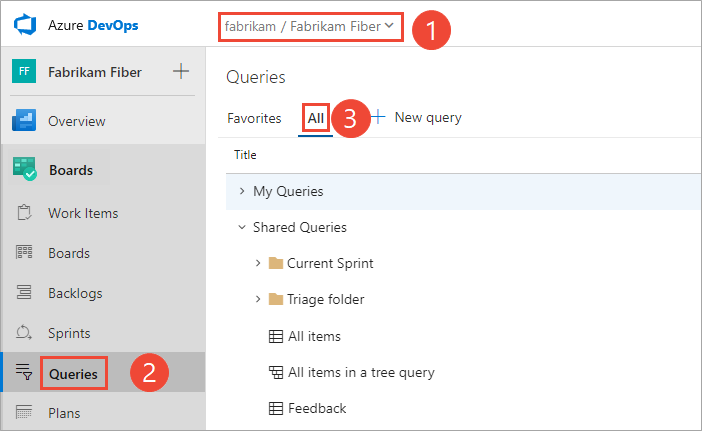
Sorgular sayfası, sık kullanılan olarak ayarladığınız sorguları listeleyen Sık Kullanılanlar sekmesinde açılır. Tanımladığınız tüm sorguları ve proje için paylaşılan sorguları görüntülemek için Tümü sekmesini seçebilirsiniz.
İpucu
Sizin veya ekibinizin sık kullanılanlar olarak seçtiği sorgular Sık Kullanılanlar sayfasında görünür. Sık kullanılan sorgular ve diğer nesneler Project sayfanızda da görünür. Daha fazla bilgi için bkz Kişisel veya ekip sık kullanılanlarını ayarlama.
Projenizden Panolar > Sorguları ve ardından Tümü'ne seçin.
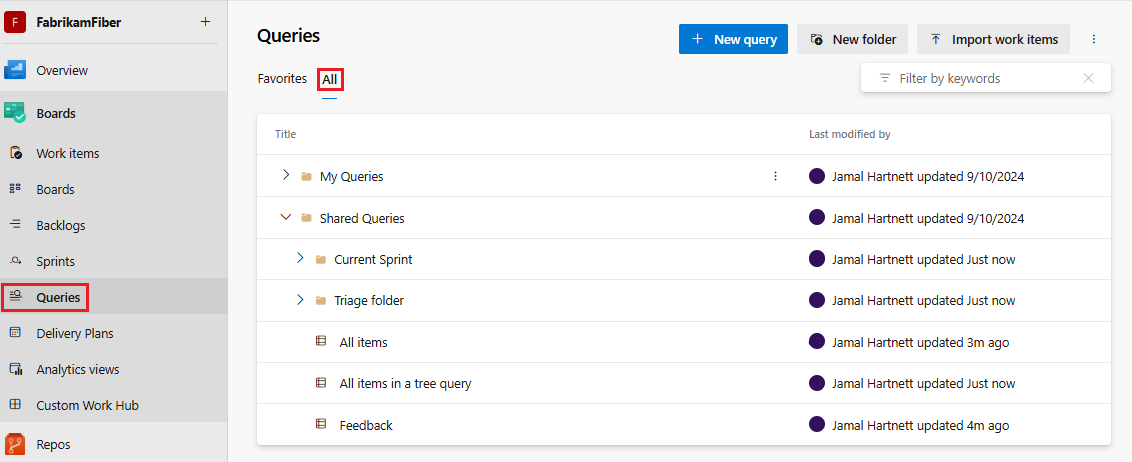
Sorgular sayfası, sık kullanılan olarak ayarladığınız sorguları listeleyen Sık Kullanılanlar sekmesinde açılır. Tanımladığınız tüm sorguları ve proje için paylaşılan sorguları görüntülemek için Tümü sekmesini seçebilirsiniz.
İpucu
Sizin veya ekibinizin sık kullanılanlar olarak seçtiği sorgular Sık Kullanılanlar sayfasında görünür. Sık kullanılan sorgular ve diğer nesneler Project sayfanızda da görünür. Daha fazla bilgi için bkz Kişisel veya ekip sık kullanılanlarını ayarlama.
Düz liste sorgusu tanımlama
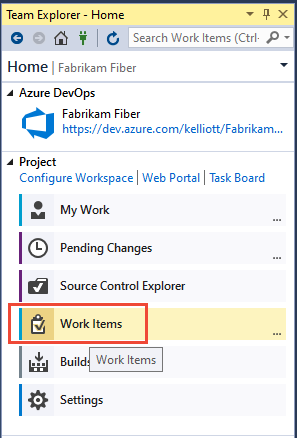
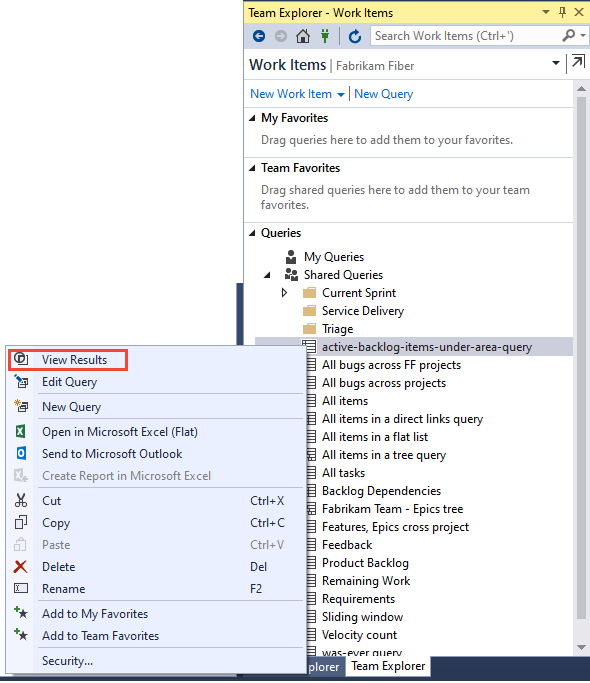
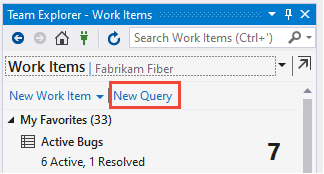
Web portalındaki Sorgular sekmesinden veya Ekip Gezgini'ndeki İş Öğeleri sekmesinden yeni bir sorgu başlatın.
- Yeni>Yeni sorgu seçin.
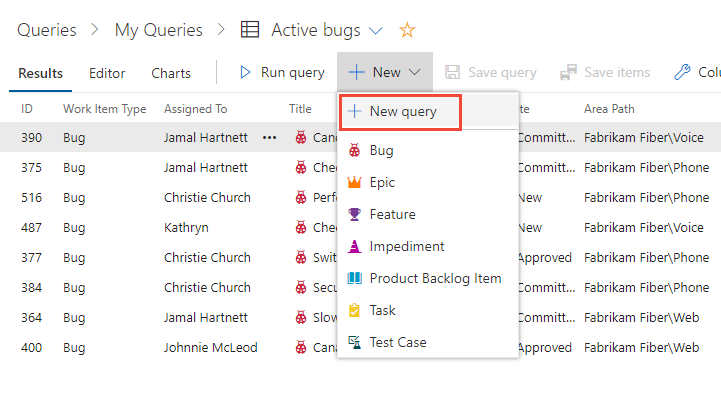
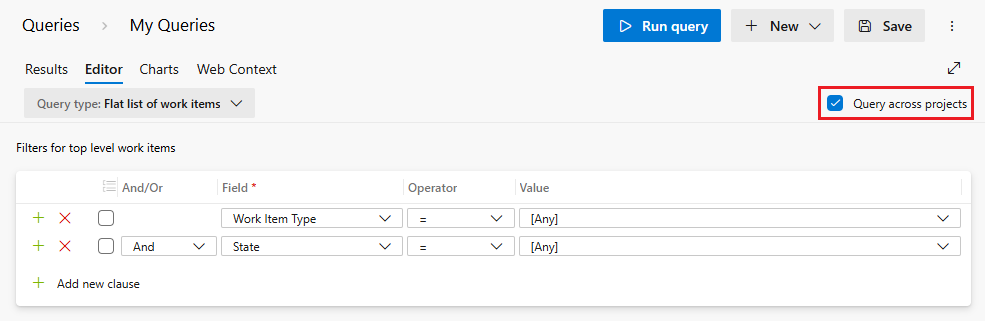
Query Editor şu varsayılan ayarlarla görüntülenir: Düz iş öğeleri listesi, İş Öğesi Türü=[Herhangi] ve Durum=[Herhangi].
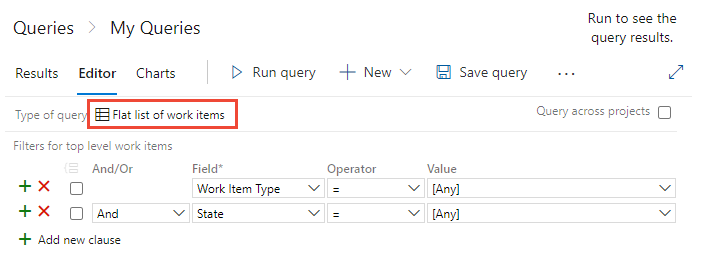
- Değerler'i değiştirin ve yan tümceleri ekleyin veya kaldırın ya da sorgu türünüİş öğeleri ve doğrudan bağlantılar ya da İş öğeleri ağacı olarak değiştirin.
- Yeni>Yeni sorgu seçin.
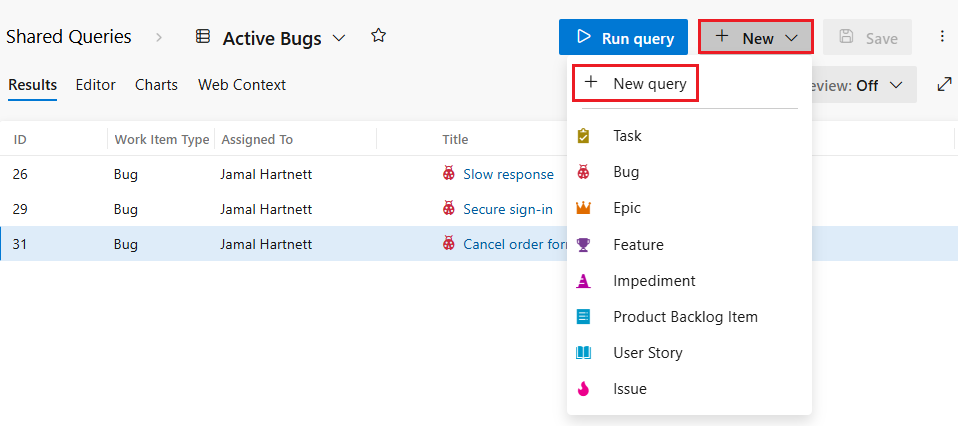
Query Editor şu varsayılan ayarlarla görüntülenir: Düz iş öğeleri listesi, İş Öğesi Türü=[Herhangi] ve Durum=[Herhangi].
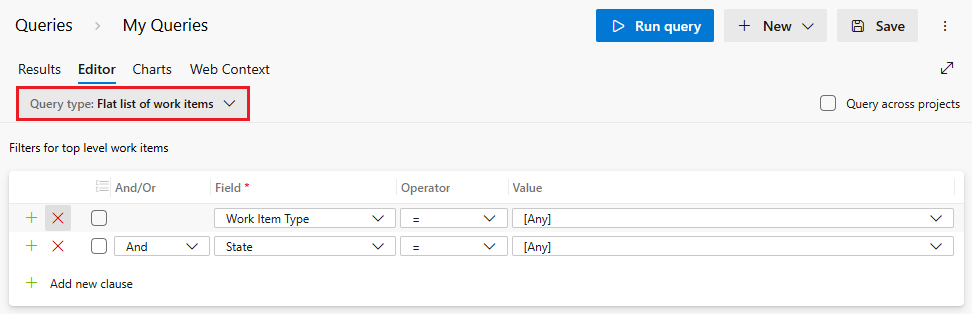
- Değerler'i değiştirin ve yan tümceleri ekleyin veya kaldırın ya da sorgu türünüİş öğeleri ve doğrudan bağlantılar ya da İş öğeleri ağacı olarak değiştirin.
Projeler arasında veya proje içinde sorgulama
Yeni sorgular, varsayılan olarak geçerli projenin kapsamına girer. Ancak, kuruluş veya proje koleksiyonu içinde tanımlanan iş öğelerini bulmak için sorgular oluşturabilirsiniz. Ancak kaydettiğiniz tüm sorgular belirli bir projenin altına gider.
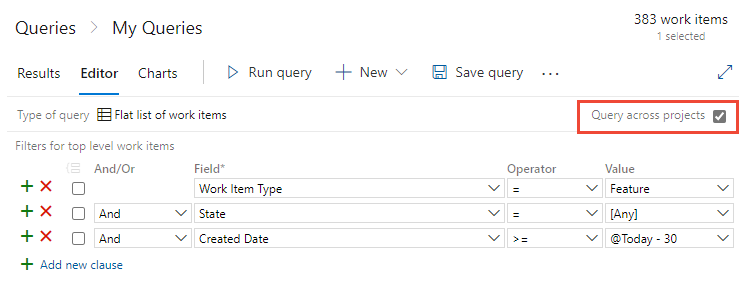
İki veya daha fazla projede tanımlanan iş öğelerini listelemek için Projeler arasında sorgula'yı seçin. Örneğin, aşağıdaki sorgu son 30 gün içinde tüm projelerde oluşturulan tüm özellikleri bulur.
Not
- İstemci bilgisayarınızın bölgesel ayarları tarafından tanımlanan virgül gibi
,liste ayırıcısını kullanarak birden çok proje adını ayırın. - Bir sorguda 'State' alanını birden çok projede kullandığınızda, görüntülenen değerler varsayılan projede tanımlanan öğelerle sınırlıdır. Projeler arasında sorgu kullanıyorsanız, her projedeki tüm olası durum değerlerini göremeyebilirsiniz, yalnızca varsayılan projedeki değerleri görebilirsiniz. Örneğin, üç projeniz (Proje A, Proje B ve Proje C) varsa ve yalnızca Proje A'nın 'Gözden Geçirildi' olarak adlandırılan bir durumu varsa, B ve C Projeleri farklı durumlara sahipse, sorgu yalnızca Proje A'da tanımlanan durumları görüntüler.
Birden çok projede sorgu oluşturduğunuzda , Alan açılan menüsündeki alanların kullanılabilirliği Projeler arasında sorgu seçeneğinin etkinleştirilip etkinleştirilmediğine bağlıdır. Aşağıdaki önemli davranışları aklınızda bulundurun:
- Takım Projesi alanı yalnızca projeler arasında sorgula'nın seçilmesinden sonra kullanılabilir duruma gelir.
- Projeler arasında sorgula'yı seçtiğinizde, koleksiyondaki tüm projelerde tanımlanan tüm iş öğesi türlerindeki tüm alanlar Alan açılan menüsünde görünür.
- Projeler arasında sorgu seçeneğini temizlediğinizde, Alan açılan menüsünde yalnızca geçerli projede tanımlanan iş öğesi türlerindeki alanlar görüntülenir.
Projeler arasında sorgula'yı seçtiğinizde, belirli sayıda projeye filtre uygulamak için Takım Projesi alanını ekleyebilirsiniz.

Tümceyi tanımla
Sorgu oluşturmak için bir veya daha fazla yan tümce tanımlayın. Her yan tümce, tek bir alan için bir filtre ölçütü tanımlar.
Örnek sorgu yan tümcesi
| Ve/Veya | Alan | Operatör | Değer |
|---|---|---|---|
| Ve | Atanan Kişi | = | @Me |
Alan veri türüne göre mevcut işleçlerin bir listesi için, Sorgu dizini hızlı başvurusu bölümüne bakın.
Tüm tümceleri And ifadesi olarak ekleyin. Gruplandırma işlemini değiştirmek için Veya'ı seçin. Gerekli sırayla çalıştıklarından emin olmak için ifadeleri gruplandırın.
Sorgunun sonuna başka bir yan tümce eklemek için Yeni yan tümce ekle'yi seçin ve ardından bu yan tümce için Alan, İşleç ve Değer'i seçin.
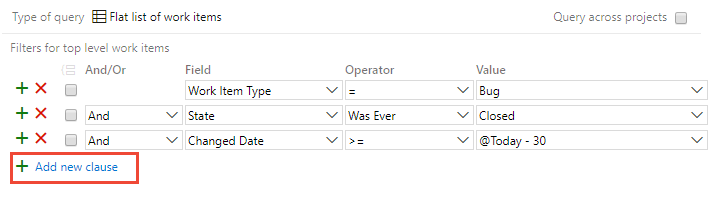
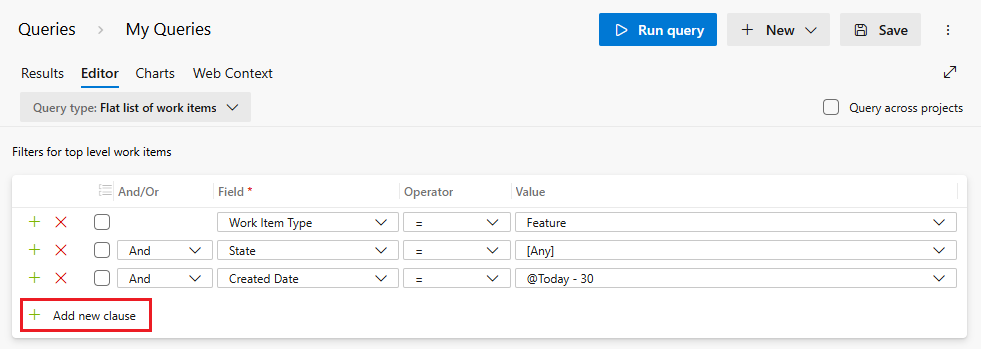
Örneğin, Atanan alanını, eşittir (=) işlecini ve kullanıcı kimliğinizi temsil eden @Me makrosunu belirterek size atanan tüm iş öğelerini arayın.
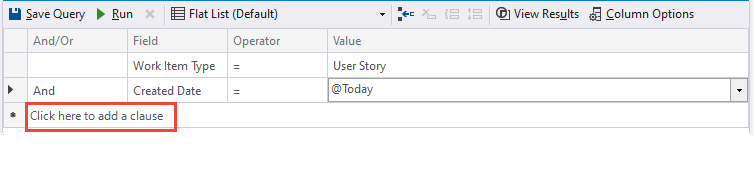
 .
. Çalıştır veya
  Sorguyu Kaydet seçeneğini belirleyin.
İpucu
Sorgunun WIQL söz dizimini ve yan tümceleri gruplandırmak için parantezin nasıl kullanıldığını görüntülemek için Market Wiql Düzenleyicisi'ni yükleyin. Bu uzantı, WIQL söz dizimini görüntülemeyi ve REST API çağrılarında kullanılmak üzere bir WIQL dosyasına dışarı aktarmayı destekler. Daha fazla bilgi için İş Öğesi Sorgu Dili (WIQL) söz dizimi'ne bakın.
Sorgu yan tümcesi tanımlamak için denetim listesi
İlk boş satırda, Alan sütunu başlığının altında, kullanılabilir alanların listesini görüntülemek için aşağı oku seçin ve listeden bir öğe seçin. Daha fazla bilgi için bkz . Sorgu Alanları ve Değerler.
Aynı satırda, İşleç sütun başlığı altında, kullanılabilir işleçlerin listesini görüntülemek için aşağı oku seçin ve ardından listeden bir öğe seçin. Daha fazla bilgi için bkz. İşleçler.
Aynı satırda, Değer sütun başlığı altında bir değer girin veya aşağı oku seçin ve ardından listeden bir öğe seçin. Geçerli projeyi, kullanıcıyı, tarihi veya diğer seçimi belirtmek üzere makro veya değişken kullanma hakkında daha fazla bilgi için bkz . Değişkenler.
Yan tümce eklemek için Yeni yan tümce ekle'yi seçin.
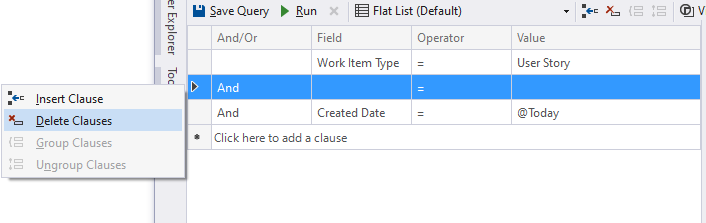
Sorgunun sonuna bir yan tümce ekleyebilir veya karşılık gelen simgeleri kullanarak aşağıdaki görevleri gerçekleştirebilirsiniz:
-
 Yeni filtre satırı ekle
 -
 Bu filtre satırını kaldır
 -
 Seçili yan tümceleri gruplandırma
 -
 Tümce gruplarını ayır
-
Hiyerarşileri görüntülemek için iş öğesi ağacı kullanma
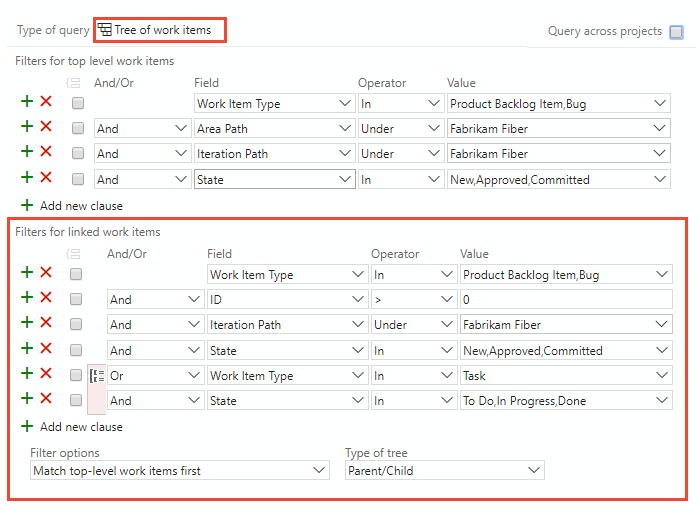
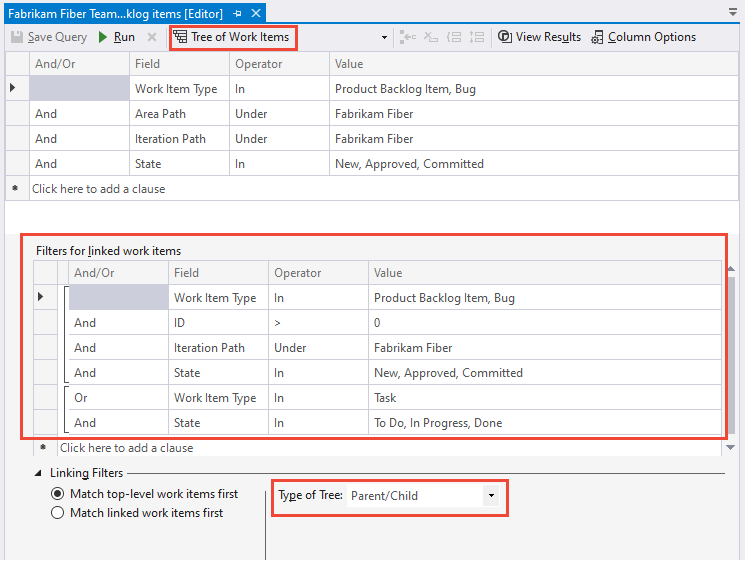
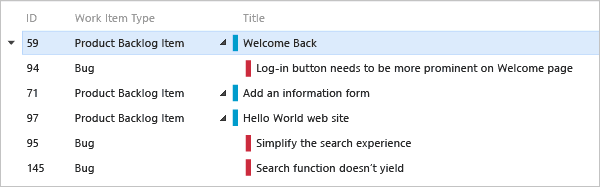
 çok katmanlı, iç içe yerleştirilmiş iş öğelerinin listesini görüntülemek için İş Öğeleri Ağacı sorgusunu kullanın. Örneğin, tüm bekleyen işlerinizi ve bağlantılı görevlerini görüntüleyebilirsiniz. Ağacın farklı bölümlerine odaklanmak için
  Tümünü genişlet veya
  Tümünü daralt'ı seçin.
Not
Test Planları, Test Paketleri ve Test Çalışmaları'nın hiyerarşik görünümünü gösteren bir sorgu oluşturamazsınız. Bu öğeler üst-alt bağlantı türleri kullanılarak birbirine bağlanmaz. Ancak, testle ilgili iş öğelerini listeleyen bir doğrudan bağlantılar sorgusu oluşturabilirsiniz. Ayrıca, Hiyerarşiyi Test Planları sayfasından görüntüleyebilirsiniz.
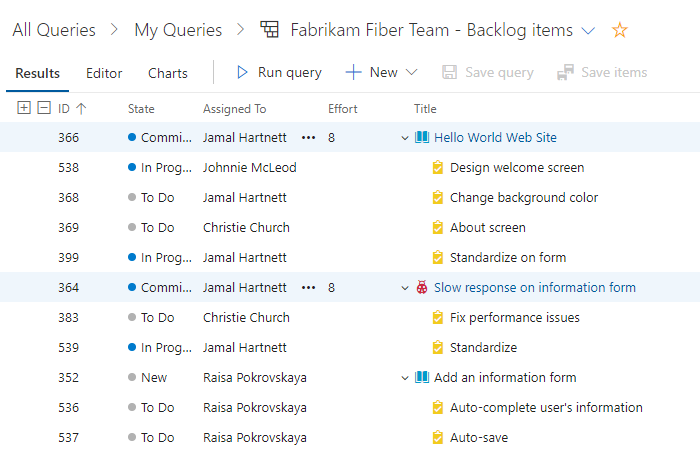
Hem ana hem de alt iş öğeleri için filtre kriterlerini tanımlayın. Bağlantılı alt öğeleri bulmak için önce Üst düzey iş öğelerini eşleştir'i seçin. Bağlantılı ana öğeleri bulmak için önce Bağlantılı iş öğelerini eşleştir'i seçin.
Bağımlılıkları görüntülemek için doğrudan bağlantıları kullanma
 Görevler, hatalar, sorunlar veya özellikler gibi diğer izlenen işlere bağlı iş öğelerini izlemek için İş öğeleri ve Doğrudan bağlantılar sorgusunu kullanın. Örneğin, diğer öğelerin gerçekleştirilmesine veya bir hatanın düzeltilmesine bağlı olan iş listesi öğelerini görüntüleyebilirsiniz.
Ekipler arasında bağımlılıkları izlemek için doğrudan bağlantılar sorgusunu kullanın. Sorgu ayrıca ekibinizin taahhütlerini yönetmenize de yardımcı olur. En üstteki ve bağlantılı iş öğeleri için filtre ölçütlerini seçin. Bağımlılıkları filtrelemek için bağlantı türlerini seçin.
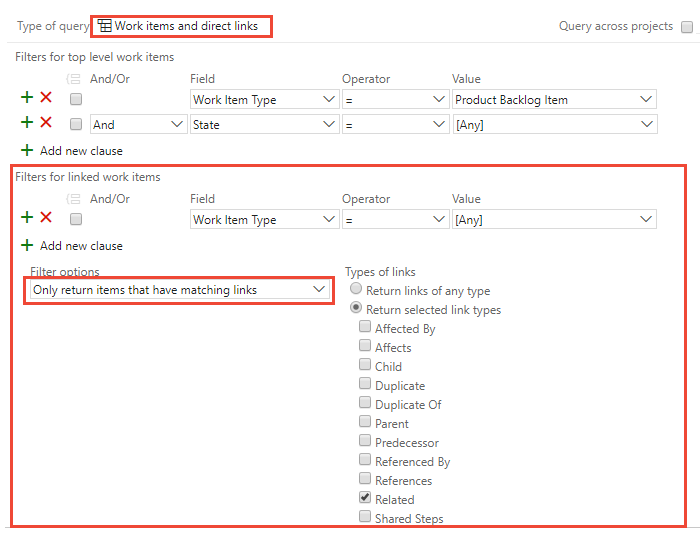
aşağıdaki seçeneklerden birini belirleyerek ilk katman iş öğeleri listenizi filtreleyin:
- Yalnızca eşleşen bağlantıları olan öğeleri döndür: Sadece, bağlantılı iş öğeleri filtre kriterleri tarafından belirtilen iş öğelerine bağlantıları olan birinci seviye iş öğelerini döndürür.
- Tüm üst düzey öğeleri döndür: Bağlı iş öğeleri filtre ölçütlerine rağmen tüm birinci katman iş öğelerini döndürür. Bağlantılı iş öğeleri filtre ölçütleri ile eşleşiyorsa, ilk katmana bağlı ikinci katman iş öğelerini döndürür.
- Yalnızca eşleşen bağlantıları olmayan öğeleri döndür: Yalnızca ilk katman iş öğelerini döndürür, ama yalnızca, ilişkili iş öğeleri filtre kriterlerince belirtilen iş öğelerine bağlantıları yoksa.
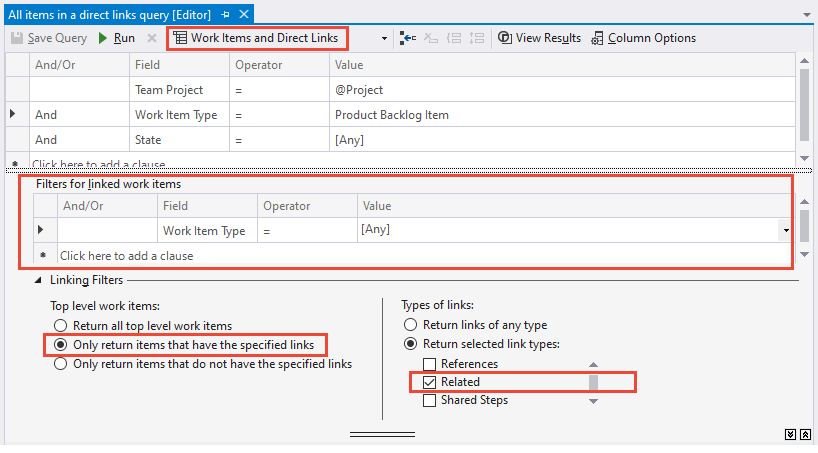
Her bağlantı türü hakkında daha fazla bilgi için Bağlantı Türü Başvurusu'na bakın.
ve/veya mantıksal ifade kullanma
Sorgu cümlelerinizin mantıksal ifadelerini oluşturmak için And veya Or belirtin. Hem geçerli yan tümcede hem de önceki yan tümcede ölçütleri karşılayan iş öğelerini bulmak için And kullanın.
Or Geçerli yan tümcede veya önceki yan tümcede ölçüte uyan iş öğelerini bulmak için kullanın.
Arama ölçütlerinizi iyileştirmek için her iş öğesi alanı için yeni bir madde ekleyin. Yalnızca istediğiniz iş öğeleri kümesini döndürmek için yan tümceler ekleyin. Sorgunuzdan beklediğiniz sonuçları almazsanız, sorgunuzu gözden geçirin. Sorgu sonuçlarınızı geliştirmek için sorgu yan tümceleri ekleyebilir, kaldırabilir, gruplandırabilir veya gruplamayı çözebilirsiniz.
Sorgu yan tümcelerini, sorgunun geri kalanından ayrı tek bir birim olarak çalışacak şekilde gruplandırın. Gruplandırma yan tümceleri, matematiksel denklemde veya mantıksal deyimde ifadenin çevresine parantez yerleştirmeye benzer. Yan tümceleri gruplandırdığınızda, And gruptaki ilk yan tümce için veya Or tüm gruba uygulanır.
Grup yan tümceleri
Gruplandırılmış yan tümceler, sorgunun geri kalanından ayrı tek bir birim olarak hareket eder. Yan tümceleri gruplandırma, matematiksel denklemin veya mantık ifadesinin etrafına parantezler koymaya benzer. İlk yan tümce için And veya Or işleci, grubun tamamı için geçerlidir.
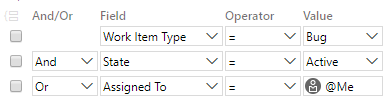
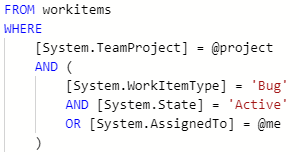
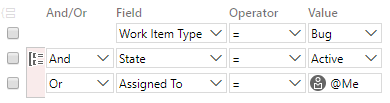
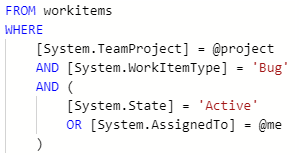
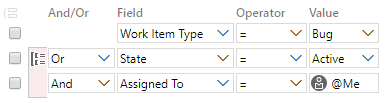
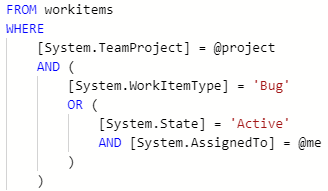
Aşağıdaki örneklerde gösterildiği gibi, gruplandırılmış cümlecikler karşılık gelen mantıksal ifadeye çevrilir.
| Soru | Gruplandırılmış yan tümceler | Mantıksal ifade |
|---|---|---|
| 1 |
|
|
| 2 |
|
|
| 3 |
|
|
Bu sorgular Hata türündeki iş öğelerini döndürür ve aşağıdaki mantıksal ifadeleri karşılar:
-
Sorgu 1:
AND State=Active OR Assigned to @Me -
Sorgu 2:
AND (State=Active OR Assigned to @Me) -
Sorgu 3:
OR (State=Active AND Assigned to @Me)
Bir veya daha fazla yan tümceyi gruplandırmak için, bunları seçin ve ardından grup yan tümceleri simgesini seçin  .
.
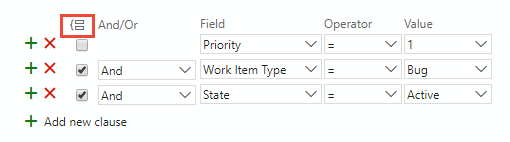
Zaten gruplandırılmış birkaç ifadeyi de gruplandırabilirsiniz. Her bir cümlenin kutucuklarını işaretleyin. Ardından grup cümleleri simgesini seçin.
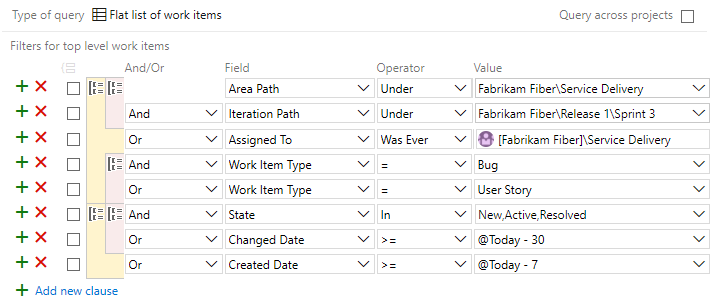
Sorgu sonuçlarınız beklenen sonuçları döndürmezse aşağıdaki adımları deneyin:
- Her yan tümcenin istediğiniz gibi tanımlandığından emin olun.
- Her bir cümle öbeğine atamaları doğrulayın
And/Or. Sonuçlarınız beklenenden daha fazla iş öğesi içeriyorsa, genellikle birOrtümcesi yerine birAndtümcesi bulunur. - Sorgu yan tümcelerinin ve gruplandırılan her yan tümcenin
And/Oratamalarının gruplandırılması veya değiştirilmesi gerekip gerekmediğini belirleyin. - Sorgu filtresi ölçütlerinizi daraltmak için daha fazla sorgu yan tümcesi ekleyin.
- Alanları, işleçleri ve değerleri belirtmek için kullanılabilen seçenekleri gözden geçirin.
- Bu makalenin devamında yer alan en iyi yöntemlere bakın.
Bir tümcenin grubunu çözme
Bir yan tümceyi gruptan çıkarmak için, gruplandırılmış yan tümce için  gruplama kaldırma simgesini seçin.
Sorgu sonuçlarında varsayılan sütun genişliğini ayarlama
Sorgu sonuçlarında varsayılan sütun genişliğini ayarlamak için şu adımları izleyin:
- Değiştirmek istediğiniz sorguyu açın.
- Sütun başlıklarının kenarlarını sürükleyerek sütun genişliklerini istediğiniz boyuta el ile ayarlayın.
- Kaydet veya Farklı Kaydet seçeneğini belirleyin, eğer bunu yeni bir sorgu olarak kaydetmek istiyorsanız.
- Sütun genişliklerinin korunmasını sağlamak için sorguyu kapatıp yeniden açın.
Azure DevOps şu anda tüm oturumlarda kalıcı olan varsayılan sütun genişliğini ayarlamayı desteklememektedir. Sütun genişlikleri sorgu başına kaydedilir, bu nedenle bunları her sorgu için ayrı ayrı ayarlamanız ve kaydetmeniz gerekir.
Panoda sorgu sonuçlarını görüntüleme
Aşağıdaki iki pencere öğesi sorgu sonuçlarını görüntüler. İş öğelerini doğrudan bu pencere öğelerinden açabilirsiniz.
- Bana atanan çalışma: Oturum açmış kullanıcıya atanan tüm önerilen veya etkin iş öğelerini listeler. Kimlik, Durum ve Başlık alanlarını listeler.
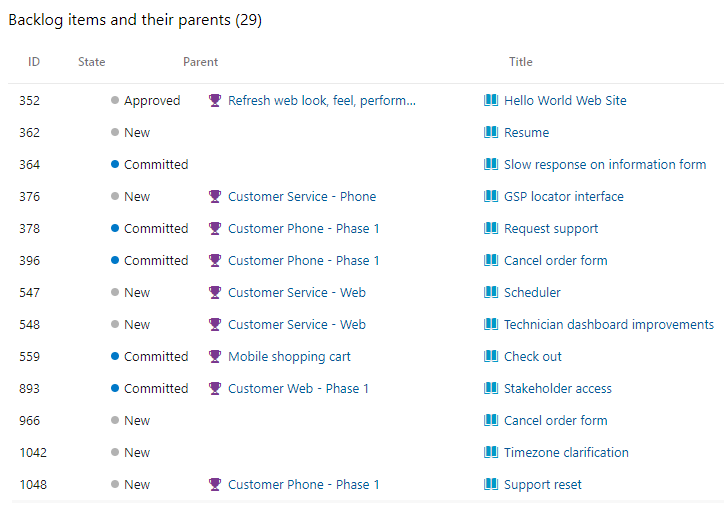
- Sorgu sonuçları pencere öğesi: Düz, ağaç veya doğrudan bağlantılar sorgusunun sonuçlarını görüntüler. Pencere öğesi aracılığıyla görüntülenen alanları yapılandırabilir, sütun alanlarını yeniden boyutlandırabilir, ağaç ve doğrudan bağlantılar sorgusunu genişletip daraltabilirsiniz.
Daha fazla bilgi için bkz Panoya pencere öğeleri ekleme.
Üst başlıklarla sorgu sonuçlarını görüntüleme pencere öğesi
Ebeveyn başlığı görüntülenen bir sorgunun sonuçlarını görmek için aşağıdaki adımları tamamlayın:
- İlgilenen iş öğelerini filtreleyen bir sorgu oluşturun. Sorgu düz liste, ağaç veya doğrudan bağlantılar sorgusu olabilir.
- Ebeveyn alanı sütun olarak ekleyin. Ebeveyn alanını dahil edebilirsiniz ancak varsayılan ayarlarda yalnızca üst iş öğesinin kimliği gösterilebilir. Adın kimlikle birlikte görüntülenmesini sağlamak için sorgu yapısında İş Öğesi Türü ve Üst alanlarını Başlık alanıyla birleştirin.
- Sorguyu Paylaşılan sorgu veya Ekip sık kullanılanı olarak kaydedin.
- Sorgu sonuçları pencere öğesini panonuza ekleyin ve sorguyu yapılandırın. Ebeveyn alanın görüntülenecek şekilde ayarlandığından emin olun.
Aşağıdaki resim, Ebeveyn alanını görüntüleyen bir sorgu sonuçları pencere öğesini göstermektedir.
Sorguyu köprü olarak tanımlama
Sorgu köprüsü, Transact-SQL benzeyen İş Öğesi Sorgu Dili'ni (WIQL) kullanır. Daha fazla bilgi için İş Öğesi Sorgu Dili (WIQL) söz dizimi'ne bakın.
Not
Çoğu tarayıcı, URL dizesi için 2.000 ile 2.083 karakter arasında bir sınır uygular.
Sorgu köprüsü söz dizimi
URL söz diziminin WIQL bölümünü kodlar. URL'nizi kodlamak için herhangi bir URL kodlayıcı aracını kullanabilirsiniz.
https://dev.azure.com/OrganizationName/ProjectName/_workitems?_a=query&wiql={Encoded WorkItemQueryLanguage}
Örneğin, aşağıdaki köprü fabrikam kuruluşu için FabrikamFiber/Web alanı yolu altında tanımlanan tüm etkin hataların kimliğini ve başlığını listeler.
https://dev.azure.com/fabrikam/FabrikamFiber/_workitems?_a=query&wiql=SELECT%20%5BSystem.ID%5D%2C%20%5BSystem.Title%5D%20FROM%20WorkItems%20WHERE%20%5BSystem.TeamProject%5D%3D'FabrikamFiber'%20AND%20%5BSystem.WorkItemType%5D%3D'Bug'%20AND%20%5BSystem.State%5D%3D'Active'%20AND%20%5BSystem.AreaPath%5D%3D'FabrikamFiber%5CWeb'
Kodu çözülen WIQL aşağıdakilere uygundur:
SELECT [System.ID], [System.Title]
   FROM WorkItems
   WHERE [System.TeamProject]='FabrikamFiber'
   AND [System.WorkItemType]='Bug'
   AND [System.State]='Active'
   AND [System.AreaPath]='FabrikamFiber\Web'
Not
Azure Boards sorgular için WIQL uzunluğu 32-K karakterden uzun olmamalıdır.
Sorgu köprüsü söz dizimi
https://{ServerName}/{CollectionName}/{ProjectName}/_workitems?_a=query&wiql={Encoded WorkItemQueryLanguage}
Örneğin, aşağıdaki köprü FabrikamFiber/Web alanı yolu altındaki tüm hataların kimliğini, başlığını ve durumunu listeler.
http://fabrikam:8080/tfs/DefaultCollection/FabrikamFiber/_workitems?_a=query&wiql=SELECT%20%5BSystem.ID%5D%2C%20%5BSystem.Title%5D%2C%20%5BSystem.State%5D%20FROM%20WorkItems%20WHERE%20%5BSystem.TeamProject%5D%3D'FabrikamFiber'%20AND%20%5BSystem.WorkItemType%5D%3D'Bug'%20AND%20%5BSystem.AreaPath%5D%3D'FabrikamFiber%5CWeb'%20%20
Örneğin, aşağıdaki kodlanmamış girişe bakın.
http://fabrikam:8080/tfs/DefaultCollection/FabrikamFiber/_workitems?_a=query&wiql=
SELECT [System.ID], [System.Title], [System.State]
   FROM WorkItems
   WHERE [System.TeamProject]='FabrikamFiber'
   AND [System.WorkItemType]='Bug'
   AND [System.AreaPath]='FabrikamFiber\Web'
En iyi yöntemler
Aşağıdaki en iyi yöntemler oluşturabileceğiniz sorgular için geçerlidir:
Odaklanmış, seçmeli sorgular oluşturma
Tüm gerekli filtreleri uygulayarak yüksek oranda seçmeli bir sorgu tanımlayın. Sorgu ne kadar seçmeli olursa sonuç kümesi o kadar küçük olur. Daha küçük bir sonuç kümesi, sorgunuzun daha hedefli ve seçmeli olduğu anlamına gelir.
İş öğelerini kategorilere ayırmak için etiketleri kullanma
İş öğelerinizi özel alan kullanmak yerine kategorilere ayırmak için iş öğesi etiketlerini kullanın. Etiketlere göre filtre uygulayan sorgular genellikle dizeye göre filtre uygulayan sorgulardan daha hızlı çalışır.
Özel alan eşleşmeleri veya kısmi eşleşmelerden farklı olarak, Tags Contains işlemi içeren bir sorgu, tüm iş öğesi tablolarının tamamında bir tarama gerektirmez.
Dize eşleşmeleri için kullanın Contains words
Dize eşleşmesine göre filtreleme yapmak için Contains Words işleci yerine Contains işlemini kullanın. İşleç Contains Words , belirtilen alanda tam metin araması çalıştırır ve bu arama daha hızlı tamamlanma eğilimindedir.
Contains işleci, Contains Words operatörüne göre daha yavaş bir işlem olan bir tablo taraması çalıştırır. Ayrıca daha fazla CPU döngüsü kullanır. Bu CPU döngüleri hız sınırlamalarıyla karşılaşmanıza neden olabilir. Daha fazla bilgi için bkz . Oran ve kullanım sınırları.
In Group işleciyle küçük gruplar belirtin
işleç, In Group bir değer grubu içindeki eşleşmelere göre iş öğelerini filtreler. Değer grubu bir ekip, güvenlik grubu veya iş izleme kategorisi içinde yer alan değerlere karşılık gelir. Örneğin, bir ekibin herhangi bir üyesine atanan tüm iş öğelerini bulmak için bir sorgu oluşturabilirsiniz. İsterseniz, gereksinimler kategorisine (Microsoft.RequirementCategory ) ait tüm iş öğelerini de bulabilirsiniz.
Çok sayıda üye içeren bir gruba filtre eklediğinizde, sonuç kümeniz daha büyük ve seçimsiz olma eğilimindedir. Ayrıca, bir grup büyük bir Microsoft Entra grubuna karşılık geliyorsa, sorgu bu grubu Microsoft Entra Kimliğinden çözmek için kayda değer bir maliyet oluşturur.
Olumsuz işleçler kullanmaktan kaçının
Örneğin <>, Not In, Not Under, Not In Group, olumsuzlanan işleçler, seçici olmayan sorgular ve büyük sonuç kümeleri oluşturma eğilimindedir.
Yalnızca gerektiğinde negasyon işleçleri kullanın. Her zaman önce alternatifleri bulmaya çalışın. Örneğin, Alan1 değerleri A, B, C, D olduğunda; olumsuz Field1 In A, B, C cümlesi yerine, Field1 <> D cümlesini belirtin.
Dize karşılaştırmalarından kaçının
Dize karşılaştırmaları içeren sorgular, doğası gereği verimsiz tablo taramaları oluşturur. Bunun yerine, özellikle bir sorgu kötü performans sergilediğinde alternatif olarak etiketleri veya belirli bir özel alanı kullanın.
İşleçleri sınırlama Or
Sorgunuzda tanımlanan işleç sayısını Or sınırlayın. Daha az Or işleç kullanıldığında sorgular daha iyi çalışır. Çok fazla Or işleç sorgunuzun seçimsiz olmasını sağlayabilir. Sorgunuz yavaş çalışıyorsa, işleç yan tümcesi Or'yı sorgu yan tümcelerinin en üstüne doğru yeniden sırala.
Sorgunuzu kaydetme
İç iyileştirmeler nedeniyle kaydedilen sorgular kaydedilmemiş sorgulara göre daha iyi performans gösterme eğilimindedir. Sorgunuzu yeniden kullanmak istediğinizde her zaman kaydedin. WIQL sorguları rest API üzerinden çalıştırılsa bile, REST API çağrılarınızı yapmak için web portalı aracılığıyla WIQL'i kaydedin; böylece gelecekteki performans regresyonlarına daha az eğilimli olurlar.
Sorgunuzu çalıştırma
Bazen doğru iyileştirme planına ulaşmak için sorgunuzu birkaç kez çalıştırmanız gerekir. Sorgunuzu kaydedin ve 30 dakikalık bir süre boyunca en fazla 10 kez çalıştırın. Bu şekilde, sistem sorgunuz için en uygun iyileştirme planını inceleyebilir ve arayabilir.
İş öğesi sorguları tanımlamak için yapay zeka kullanma
Azure DevOps MCP Server yapılandırıyorsanız, Query Editor el ile yan tümceleri oluşturmak yerine ihtiyacınız olan sorguyu doğal dilde açıklayabilirsiniz.
| Görev | Örnek komut |
|---|---|
| Öğeleri duruma ve atamaya göre bulma | List all active bugs assigned to <me> in project <Contoso> |
| Yinelemeler arasında sorgulama | Show user stories completed in the last three sprints for <Contoso> |
| Ağaç sorgusu oluştur | Get all tasks that are children of features in area path <Contoso\\Web> |
| Son güncelleştirilen öğeleri bulma | Show work items changed in the last 7 days that are tagged "performance" in <Contoso> |
| Çok koşullu sorgu | Find active bugs in <Contoso> with priority 1, severity 2 or higher, and no one assigned |
| WIQL oluştur | Write a WIQL query that returns all user stories in the current iteration for <Contoso> with story points between 3 and 8 |
| Sorgu sonuçlarını özetleme | Run a query for all active work items in <Contoso> and give me a breakdown by type, state, and area path |
| Tek atlamalı sorgu oluşturma | Show all bugs in <Contoso> along with their related work items |
| Eğilim sorgusu oluşturma | Show bugs created per week for the last 8 weeks in <Contoso> grouped by area path |
| Negasyonlu sorgu | List active user stories in <Contoso> that are not tagged "tech-debt" and not in area path <Contoso\\Maintenance> |
Not
Visual Studio Code kullanıyorsanız agent modu karmaşık sorgular oluşturmak için özellikle yararlıdır.