Not
Bu sayfaya erişim yetkilendirme gerektiriyor. Oturum açmayı veya dizinleri değiştirmeyi deneyebilirsiniz.
Bu sayfaya erişim yetkilendirme gerektiriyor. Dizinleri değiştirmeyi deneyebilirsiniz.
Azure DevOps Services | Azure DevOps Server | Azure DevOps Server 2022
Hız ölçümleri, ekiplerin sprint'leri planlamalarına ve tahmin etmelerine ve planlı taahhütleri ne kadar doğru tahmin edip karşıladıklarını değerlendirmelerine yardımcı olan değerli içgörüler sağlar. Bu ölçümler, tamamlanan iş öğelerinin sayısına veya efor tahminlerinin toplamına (ürün kapsamı öğeleri), hikaye noktalarına (kullanıcı hikayeleri) veya boyuta (gereksinimler) bağlı olarak bir ekibin sprint sırasında ne kadar çalışma tamamlayabileceğinizi gösterir. Ekip kapasitesini belirlemeye yardımcı olmak için hızı kullanın, ancak bunu önemli performans göstergeleriyle karıştırmayın.
Önkoşullar
| Kategori | Gereksinimler |
|---|---|
| Erişim Düzeyleri |
-
Proje üyesi. - En az Temel erişimi. |
| İzinler |
-
Ekip yöneticisi veya proje yöneticisi ya da size verilen belirli pano izinleri. - Ekip panosuna bir pencere öğesi eklemek için: Ekibin bir üyesi olmalısınız. |
| Özellik etkinleştirme | Azure Boards etkinleştirildi. Devre dışı bırakılırsa, iş izleme Analytics pencere öğelerinin hiçbiri görüntülenmez. Yeniden etkinleştirmek için bkz . Hizmeti açma veya kapatma. |
| Görev tanıma | Bu makalenin devamında listelenen gerekli veya önerilen görevlerin farkındalığı. |
| Kategori | Gereksinimler |
|---|---|
| Erişim Düzeyleri |
-
Proje üyesi. - En az Temel erişimi. |
| İzinler |
-
Ekip yöneticisi veya proje yöneticisi ya da size verilen belirli pano izinleri. - Ekip panosuna bir pencere öğesi eklemek için: Ekibin bir üyesi olmalısınız. |
| Özellik etkinleştirme |
-
Azure Boards etkinleştirildi. Devre dışı bırakılırsa, iş izleme Analytics pencere öğelerinin hiçbiri görüntülenmez. Yeniden etkinleştirmek için bkz . Hizmeti açma veya kapatma. - Analyticsyüklendi ve etkinleştirildi. Proje Koleksiyonu Yöneticileri grubunun üyeleri uzantı ekleyebilir veya hizmeti etkinleştirebilir. Kuruluş sahipleri bu grubun otomatik olarak üyesidir. |
İpucu
Bu makaledeki görüntüler web portalınızda gördüklerinizden farklı olabilir. Bu farklılıklar web uygulamanızdaki güncelleştirmelerden, sizin veya yöneticiniz tarafından etkinleştirilen seçeneklerden ve projenizi oluştururken seçilen işlemden (Çevik, Temel, Scrum veya CMMI) kaynaklanabilir.
Hız sayılarını anlama
Hız , ekibinizin geçmiş sprint'lerde tamamladığı çalışma miktarını temsil eder ve bu da gelecekteki kapasiteyi tahmin etmenize yardımcı olur:
- Sayıya göre izlendiğinde: Hız, sprint başına tamamlanan iş öğelerinin (kullanıcı hikayeleri, hatalar, görevler) sayısını gösterir
- Toplama göre izleme yaparken: Hız, sprint başına tamamlanan toplam hikaye noktalarını, çalışma saatlerini veya boyut tahminlerini gösterir
Örneğin, ekibiniz Sprint 1'de 25 hikaye noktası, Sprint 2'de 30 hikaye noktası ve Sprint 3'te 28 hikaye noktası değerinde kullanıcı hikayeleri tamamladıysa, ortalama hızınız sprint başına yaklaşık 28 hikaye noktasıdır. Bu ortalama, gelecekteki sprint'lerde ne kadar iş yapılacağını planlamanıza yardımcı olur.
Azure DevOps hız hesaplamayı nasıl işler?
Azure DevOps, hız hesaplaması için çevik en iyi yöntemleri izler:
Önemli
İş öğesinin başlangıçta hangi sprint için planlandığına veya geçerli yineleme yolu atamasına bakılmaksızın, çalışma tamamlandığında sprint'te hız her zaman sayılır. Bu yaklaşım, planlanan taahhütler üzerinde gerçek teslimin ölçüldüğünü vurgulayan standart çevik uygulamalarla uyumludur.
İş öğesi taşıma senaryoları
- Eksik çalışmayı sprint'ler arasında taşıma: Tamamlanmamış bir iş öğesini bir sprint'ten diğerine taşıdığınızda (yineleme yolunu değiştirerek), iş öğesi tamamlanana kadar yeni sprint'inde Eksik olarak görünmeye devam eder.
- Farklı bir sprint'te çalışma tamamlanıyor: Sprint 3'te ilk olarak Sprint 1 için planlandığı halde bir iş öğesini tamamlarsanız, çalışma tamamlandığında hız kredisi Sprint 3'e gider.
- Yineleme yolu ve tamamlanma tarihi: Tamamlanma tarihi, hangi sprint'in geçerli yineleme yolu atamasını değil, hız kredisini aldığını belirler.
Değişen yineleme yollarının etkisi
Devam eden çalışma (WIP) iş öğesinin yineleme yolunu değiştirdiğinizde:
Hız ölçümleri:
- WiP öğesinin taşınması tamamlanana kadar hızı etkilemez
- Öğe tamamlandığında hız puanı ilgili sprint'e gider.
- Öğe orijinal sprinti için "Planlı" olarak sayılır
Geç Tamamlanan ölçümler:
- Geç hesaplama, tamamlanma tarihini geçerli yinelemenin bitiş tarihiyle karşılaştırır
- Bir öğeyi daha sonraki bir sprint'e taşımak geç sınıflandırmasını değiştirebilir
Örnek: Sprint 1 için planlanan iş öğesi (15 Mart'ta biter), Sprint 2'ye taşındı (30 Mart'ta biter), 25 Mart'ta tamamlandı:
- Planlanan: Sprint 1 (özgün)
- Hız: Sprint 2 (tamamlandığında)
- Geç durum: Geç değil (Sprint 2 bitiş tarihinden önce tamamlandı)
İpucu
Hız izlemedeki karışıklığı en aza indirmek için iş öğelerini sprint'ler arasında taşımak için ekip uygulamaları oluşturun.
Bu hesaplama yöntemi aşağıdakilerin olmasını sağlar:
- Ekipler gerçek teslimat kapasitesine göre doğru hız ölçümleri alır
- Sprint hızı, bu süre boyunca gerçekten tamamlanan çalışmayı yansıtır
- Gelecekteki sprint planlaması planlı taahhütler yerine gerçekçi kapasite verilerini kullanır
Hız grafiği türleri
İki Hız grafiği arasından seçim yapabilirsiniz: Kapsamlar sayfasından bağlam içi Hız grafiği ve panolar için Hız pencere öğesi. Her iki grafik de aşağıdaki tabloda açıklanan iş akışı durumu kategorilerini hızlı bir şekilde anlamanıza yardımcı olur.
Önerilen veya Çözümlenen durumlardaki öğeler Tamamlandı, Geç Tamamlandı ve Tamamlanmadı hesaplamalarının dışında tutulur. Daha fazla bilgi için bkz . Azure Boards'ta iş akışı kategorisi durumları nasıl kullanılır? Seçimleriniz kişiseldir ve değişene kadar oturumlarda kalıcıdır.
Önemli
Yalnızca Planlı veriler geçmiş anlık görüntüleri kullanır. Diğer tüm durumlar (Tamamlanmamış, Tamamlandı, Geç Tamamlandı) geçerli iş öğesi verilerini yansıtır.
| İş akışı durumu | Açıklama |
|---|---|
| Planlanmış | 1. günün sonuna kadar hangi durumda olduklarına veya son tamamlanma yerlerine bakılmaksızın sprint'e atanan iş öğeleri. Planlı olarak sayıldıktan sonra, öğeler daha sonra taşınsa bile özgün sprint için bu kategoride kalır. Bir iş öğesi, her sprint için 1. gün atama kuralını karşılıyorsa birden çok sprint'te planlandığı gibi sayılabilir. |
| Eksik | Devam Ediyor durumunda sprint'e atanmış olan iş öğeleri. Önerilen, Çözümlenen veya Tamamlanan durumlarındaki öğeleri dışlar. |
| Çözümlendi | Çözümlenmiş durumdaki iş öğeleri. Çözümlenen öğeleri Tamamlandı olarak ele almak üzere yapılandırılmadığı sürece çizilmemiş. |
| Tamamlandı | Sprint bitiş tarihinde veya öncesinde tamamlanma tarihi olan Tamamlandı durumundaki iş öğeleri. Öğe tamamlandığında, başlangıçta planlanan sprint veya geçerli iterasyon yolundan bağımsız olarak, hız kredisi ilgili sprint'e verilir. |
| Geç Tamamlandı | Sprint bitiş tarihinden sonra tamamlanma tarihiyle Tamamlandı durumundaki iş öğeleri. Bu öğeler tamamlandığında sprint'e hız katıyorlar. |
Uyarı
Çözümlenen öğeleri Tamamlandı olarak ele almak üzere yapılandırıldığında, sprint bitiş tarihinden sonra Çözümlenen bir öğenin Tamamlandı durumuna taşınması, sınıflandırmasını Tamamlandı durumundan Geç Tamamlandı olarak değiştirir.
Bu makalenin devamında, Bağlam içi Hız raporunu açmayı veya Hız pencere öğesini yapılandırmayı öğrenin.
Her grafiği aşağıdaki yollarla yapılandırabilirsiniz:
- Kapsam öğelerine atanan Efor, İçerik Noktaları, boyut alanları veya desteklenen diğer sayısal alanların toplamı.
- Kapsam üzerindeki iş öğelerinin sayısı.
- Yineleme sayısı.
Pencere öğesi daha fazla yapılandırma seçeneği sunar. Daha fazla bilgi için bkz . Hız grafiklerini yapılandırma ve görüntüleme.
Bağlam içi Hız raporunu görüntüleme
Hız raporları hem ürün hem de portföy kapsamları için kullanılabilir. Her rapor, kullanıcıların görünümü belirli ilgi alanlarına göre özelleştirmesine olanak sağlayan etkileşimli denetimler içerir.
Projenizde (
https://dev.azure.com/{Your_Organization/Your_Project}) oturum açın.Ürün veya portföy kapsamınıza ilişkin Hız raporunu açmak için Boards
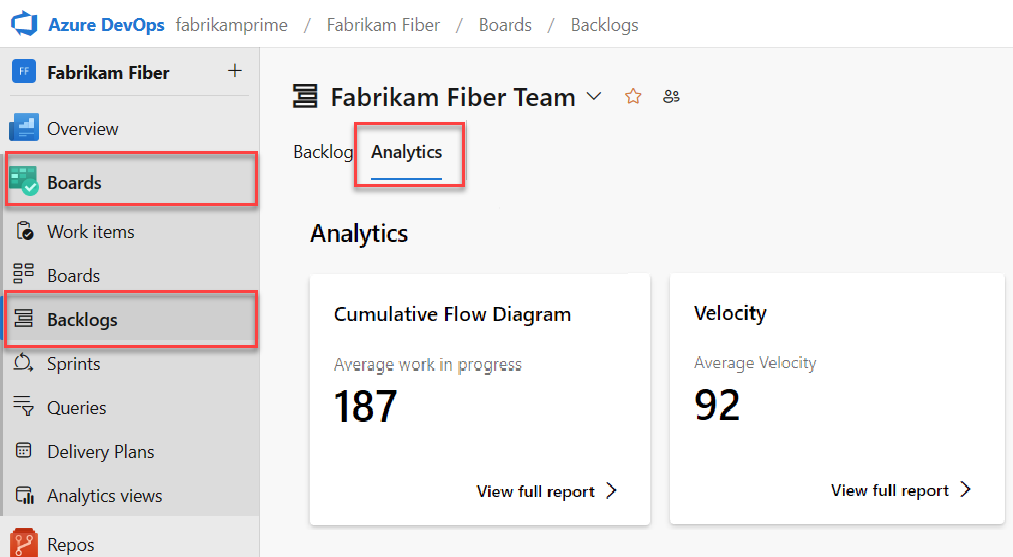
Farklı bir kapsam olarak değiştirmek için kapsam seçiciden seçim yapın ve ardından Hız için raporun tamamını görüntüle'yi seçin.
Sayı veya toplam alanını ve yineleme sayısını seçmek için etkileşimli denetimleri kullanın. 1 ile 15 arasında herhangi bir sayıda yineleme belirtmek için Özel yinelemeler'i seçin.
Ekibiniz sprint'i tamamlamazsa veya sprint başlangıç tarihinden önceki öğeler üzerinde çalışıyorsanız analiz ve tahmin için veri yoktur. Aşağıdaki ileti görüntülenebilir: Bu pencere öğesini kullanmak için yineleme tarihlerini ayarlayın. Bu durumu çözmek için, mevcut tarihi içerecek şekilde bir yineleme tarihi aralığı ayarlayın veya sprint'in başlamasını bekleyin.
Planlanan ve tamamlanmış iş öğelerinin özetini göstermek için bir sütun alanının üzerine gelin. Örneğin, 07_2019 sprint için 131 öğe planlanıyor.
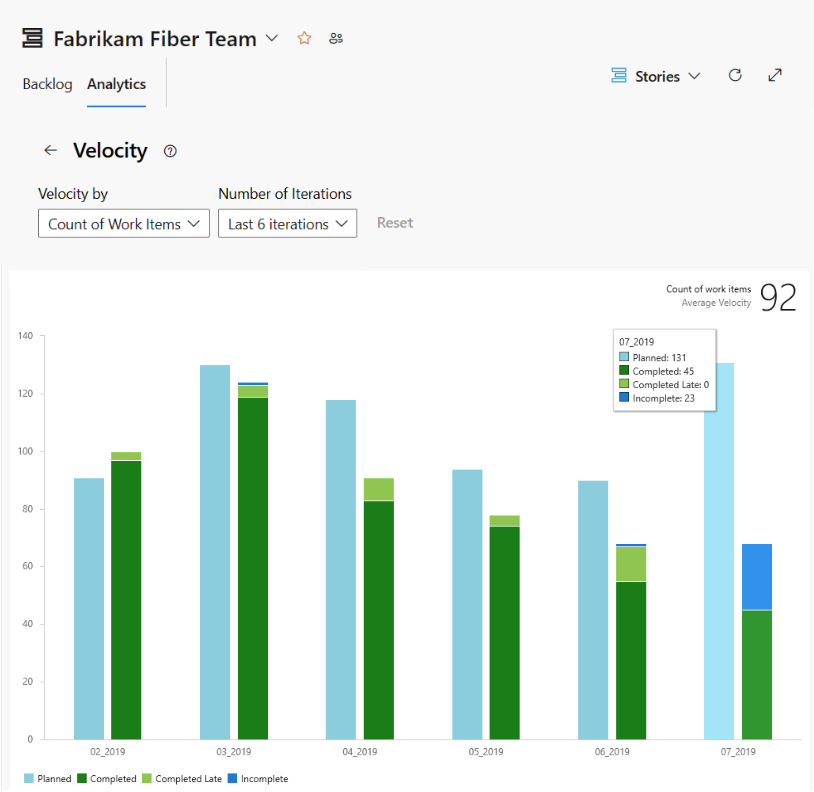
Daha fazla bilgi için bu makalenin önceki bölümlerinde bahsedilen iş akışı durumu açıklamalarına bakın.
Raporu panoya
 eklemek için eylemler simgesini seçin ve Panoya Kopyala'yı seçin.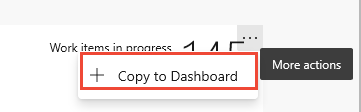
Panoyu seçin ve Tamam'ı seçin.
Analiz özeti'ne dönmek için geri okunu
 seçin.
Hız pencere öğesini yapılandırma
Hız pencere öğesinizi yalnızca tek bir ekip için yapılandırabilirsiniz. Çeşitli ekiplerin hızını görüntülemek istiyorsanız, birkaç ekipten toplayan bir portföy yönetimi ekibi yapılandırmanız gerekir. Daha fazla bilgi için bkz . Ekip ekleme.
Henüz yapmadıysanız, Hız pencere öğesini panonuza ekleyin.
Hız pencere öğesini yapılandırmak için aşağıdaki adımları tamamlayın.
 Yapılandırma iletişim kutusunu açmak için eylemler simgesini ve Yapılandır seçeneğini belirleyin.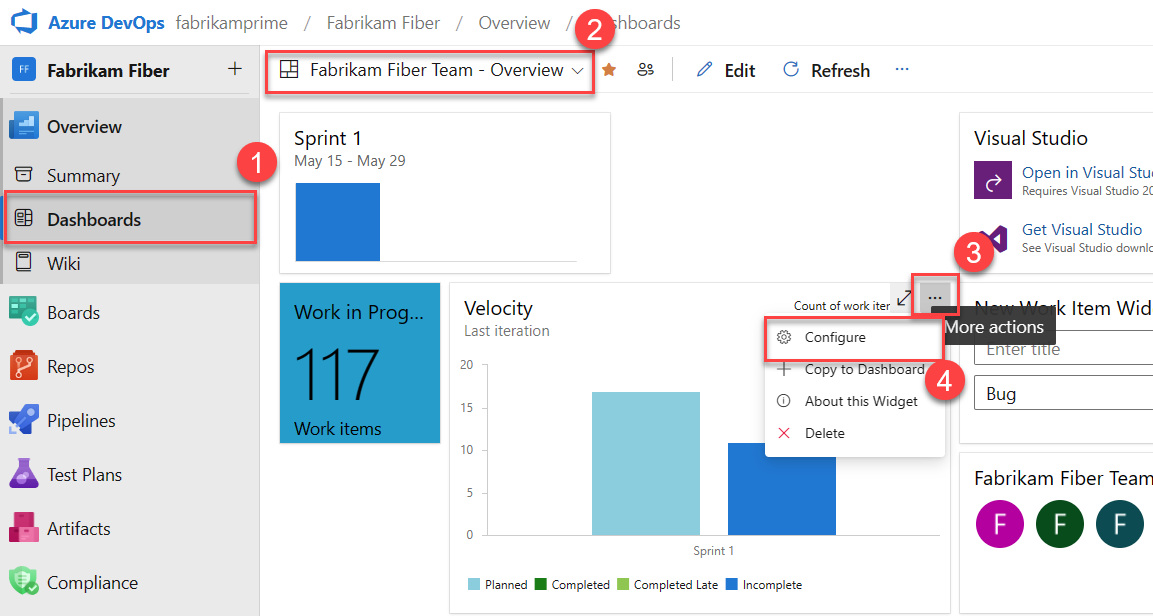
Başlığı değiştirin, ekibi seçin ve ardından takip etmek için kapsam düzeyini veya iş öğesi türünü seçin. İş öğelerinin sayısını mı yoksa sayısal alanın toplamını mı izlemek istediğinizi seçin. En yaygın olarak toplanan alan Efor, İçerik Noktaları veya Boyut alanıdır.
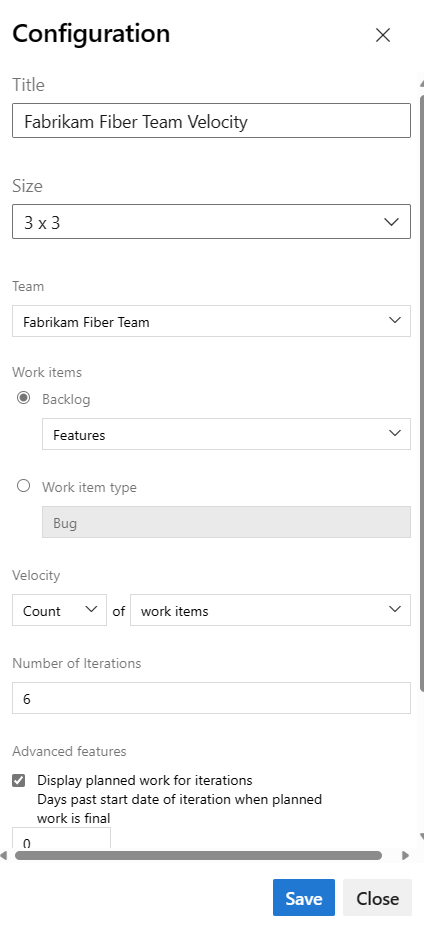
Görüntülemek istediğiniz sprint sayısını belirtin. Varsayılan değer 6, en fazla 15'tir.
(İsteğe bağlı) Her sprint için planlanandan daha sonra tamamlanan çalışmalara ilişkin ek bilgileri göstermek için onay kutularını seçin.
- Yinelemeler için planlanan çalışmayı görüntüle: Yinelemenin başlangıcında bir yineleme için planlanan çalışma miktarını görüntülemek için bu kutuyu işaretleyin; bu, planlanan çalışmanızı gerçek teslim edilebilir öğelerle karşılaştırmak için yararlıdır. Varsayılan olarak, planlanan çalışma sayısı yinelemenin başlangıç tarihinde başlar.
-
Planlanan çalışma son olduğunda yinelemenin başlangıç tarihini geçen günler: Planlanan çalışmayı saymak için başlangıç tarihinden geçen gün sayısını belirtin. Örneğin, bir yinelemenin ilk iki günü planlama içinse , girebilirsiniz
3ve planlanan çalışma üçüncü günde sayılır. Örneğin, yineleme üzerinde01/01/2024başlatılırsa ve gün sonunda yinelemeye01/01/2024üç kapsam öğesi atanırsa, bu üç kapsam öğesi Planlı olarak kabul edilir. Ekibiniz yinelemeye birkaç gün kadar planlamayı tamamlamazsa, planlanan çalışma son olduğunda yinelemenin başlangıç tarihinden geçen günler'i güncelleştirebilirsiniz. - Çalışmayı geç tamamlandı olarak vurgula: Yineleme bitiş tarihinden sonra tamamlandı olarak işaretlenen ve geç tamamlandığı kabul edilen ve açık yeşil olarak gösterilen iş öğelerini görüntülemek için bu kutuyu işaretleyin. Geç tamamlanan çalışmanın vurgulanması, yineleme tamamlandıktan sonra iş öğelerinin tamamlandı olarak işaretlendiği bir eğilimi saptamak için yararlıdır.
- İşin geç olduğu yinelemenin bitiş tarihi geçmiş günler: Durumu hala yeniyse veya devam ediyorsa, bir iş öğesinin geç olduğunu düşündüğünüz geçmiş gün sayısını belirtin. Örneğin, üç gün girildiğinde ekip, geç kabul edilmeden önce iş öğelerini tamamlandı veya tamamlandı olarak işaretlemek için bir yinelemenin sonundan 3 gün sonra takıma 3 gün verir.
Kaydet'i seçin. Aşağıdaki görüntüde Hikaye Noktalarına dayalı Hız ve sekiz veri sprint'i gösterilmektedir.
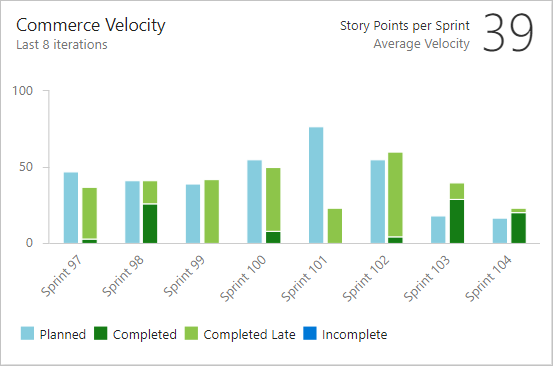
Planlı, Tamamlandı, Geç Tamamlandı ve Tamamlanmadı durumları hakkında daha fazla bilgi için, bu makalenin önceki bölümlerinde bahsedilen Durum açıklamalarına bakın.
Hız grafiklerini kullanmak için gerekli ve önerilen görevler
Ekibinizin Hız grafiklerinden en iyi yardımcı programı elde etmek için bu gerekli ve önerilen görevleri izleyin.
Gerekli görevler
- Yineleme yollarını (sprint' ler) tanımlayın ve ekip yinelemelerini yapılandırın. Sprint'lerin aynı süreye sahip olduğundan emin olun.
- Birikmiş işleri tanımlayın ve tahmin edin. Ekibin kapsamıyla oluşturulan öğeler otomatik olarak geçerli sprint'e ve takımın varsayılan Alan Yolu'na atanır.
- İş başladığında ve tamamlandığında kapsam öğelerinin durumunu güncelleştirin. Hız grafiğinde veya pencere öğesinde yalnızca Durum Devam Ediyor veya Bitti olan öğeler görüntülenir.
Önerilen görevler
- En aza indirgenmiş değişkenlik için bekleyen işleri tanımlayın ve boyutlandırın.
- Ekibinizin hataları nasıl değerlendireceğine karar verin. Gereksinimler gibi ele alınırsa hatalar kapsam üzerinde görünür ve Hız grafiğine ve tahmine dahil edilir.
- Ekibinizin alan yolunu ayarlayın. Tahmin aracı, ekibin varsayılan ayarı altında alan yollarına öğe eklemek veya dışlamak için bu ayarları kullanır.
- Kapsam öğeleri ve hataları hiyerarşisi oluşturmaktan kaçının. Pano, Görev Panoları ve sprint kapsamı yalnızca hiyerarşideki son düğümü gösterir. Bunun yerine, üst-alt bağlantıların bir düzey derin olduğu düz bir liste koruyun. Gereksinimleri veya kullanıcı hikayelerini gruplandırmak için Özellikler'i kullanın.
- Mümkün olduğunda kapsam öğelerini planlı sprint'leri içinde tamamlayın. Azure DevOps sprint'ler arası tamamlama işlemlerini doğru bir şekilde işlese de, sprint'ler arasındaki çalışmaların sık taşınması takım odağını ve sprint planlama doğruluğunu etkileyebilir.
- Sprint'in sonunda tamamlanmış kapsam öğelerinin durumunu güncelleştirin. Eksik öğeleri gelecekteki sprint planlaması için ürün kapsamına geri taşıyın.
- İyileştirilmiş tahmin doğruluğu için kapsam öğelerinin boyut değişkenliğini en aza indirin. Değişkenliğin azaltılması, hız ölçümlerinin ve tahmin sonuçlarının güvenilirliğini artırır. Tahminler, bir öğeyi kapsam üzerindeki diğer kişilere göre tamamlamak için gereken çabayla ilgili olarak ekip tarafından en iyi tahminlerdir.
Önemli
Alan Yolu değerlerini silme veya Yineleme Yolu değerlerini yeniden yapılandırma, aşağıdaki grafiklerde geri alınamaz veri kaybına neden olur:
- İş Azaltma ve Çalışma Artışı Pencere Öğesi Grafikler
- Sprint burndown grafikleri
- Alan yolları değiştirilmiş takımlar için hız grafikleri
- Her iş öğesi için o sırada tanımlandığı gibi Alan Yolu ve Yineleme Yolu değerlerine başvuran geçmiş eğilim grafikleri
Alan ve yineleme yollarını yalnızca artık herhangi bir iş öğesi tarafından kullanılmadığında silebilirsiniz. Bu yolları sildiğinizde, artık geçmiş verilerini alamazsınız.
Diğer ekipleri ekleme
Her ekip kendi kapsam görünümünü, Hız grafiğini ve tahmin aracını istiyorsa yeni bir ekip ekleyebilirsiniz. Her ekibin, iş öğelerini yalnızca o takıma özgü atanan alan yollarını ve yineleme yollarını içerecek şekilde filtreleyen kendi Çevik araçları kümesine erişimi vardır.