Sayısal alanlara göre sorgulama
Azure DevOps Services | Azure DevOps Server 2022 - Azure DevOps Server 2019
Azure Boards ve Azure DevOps'ta efor, zamanlama, hikaye noktaları veya zaman izleme alanlarına göre sayısal alanlara göre sorgulamayı öğrenin.
En yaygın sayısal alanlar, Gereksinimler kategorisindeki veya Görev kategorisindeki öğeler için tahmini, kalan ve tamamlanan çalışmalar için harcanan çabayı izler. Sorgularla, ilgilendiğiniz iş öğelerini listeleyebilir ve ardından iş öğelerinin sayısını veya bir sayısal alanın toplamını gösteren bir grafik tanımlayabilirsiniz.
İşleçleri ve makroları kullanma
Sayısal alan belirten desteklenen sorgu yan tümceleri aşağıdaki işleçleri kullanabilir.
=,<>,>, ,<,>=,<==[Field],<>[Field],>[Field], ,<[Field],>=[Field],<=[Field]In,Not InWas Ever
Grafik tabanlı sorgular geliştirme
Aşağıdaki ipuçları sorgularınızı geliştirmenize yardımcı olabilir:
- Yalnızca düz liste sorguları için grafikler ekleyin.
- Sorgu filtrelerine veya sütun seçenekleriyle görüntülenen alanlara başvurun.
- Grafik eklemeden veya değiştirmeden önce sorgunuzda yaptığınız değişiklikleri kaydedin.
- Bir veya daha fazla yan tümceyi ve ardından grup yan tümceleri simgesini seçerek gruplandırın
 . Grubu çözmek için gruplandırılmış yan tümcesini seçin.
Daha fazla bilgi için bkz. Sorgu düzenleyicisini kullanarak sorguları ve Grafikleri listeleme ve yönetme ve Alan ekleme veya değiştirme.
Filtreleri kullanma
Aşağıdaki tabloda sorgular için yararlı filtreler gösterilmektedir.
Filtre uygula:
Bu sorgu yan tümcelerini ekle
Kullanıcı hikayeleri veya hataları
Work Item Type In User Story,Bug
Görevler veya hatalar
Work Item Type In Task,Bug
Etkin veya Kapalı öğeler
State In Active,Closed
Gereksinimler kategorisindeki öğeler
Work Item Type In Group Microsoft.RequirementCategory
Tahmini olmayan kullanıcı hikayeleri
Story Points <> (leave Value field blank)
İş öğelerinin sayısını sorgulama
Sorguyu çalıştırdığınızda tüm sorgular bir öğe sayısını gösterir. Burada herhangi bir durumdaki hataları filtreleyen bir düz liste sorgusu tanımlayacağız.
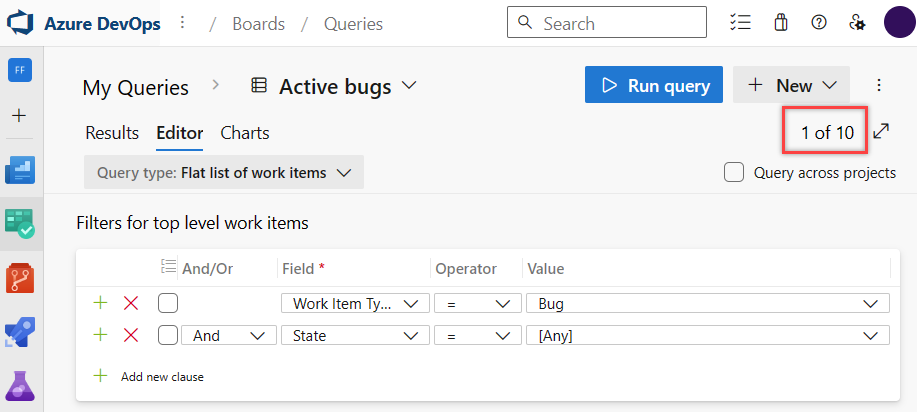
Ayrıca, tüm grafikler grafik içindeki iş öğelerinin sayısını görüntülemek için tasarlanmış bir Değerler seçimi içerir.
Geliştirici başına hata sayısını sorgulama
Atanan ve Durum'u göstermek için etkin bir hata sorgusu oluşturun ve sütun seçeneklerini değiştirin. Ardından, atamaları ve durumu görüntüleyen bir özet grafik ekleyin.
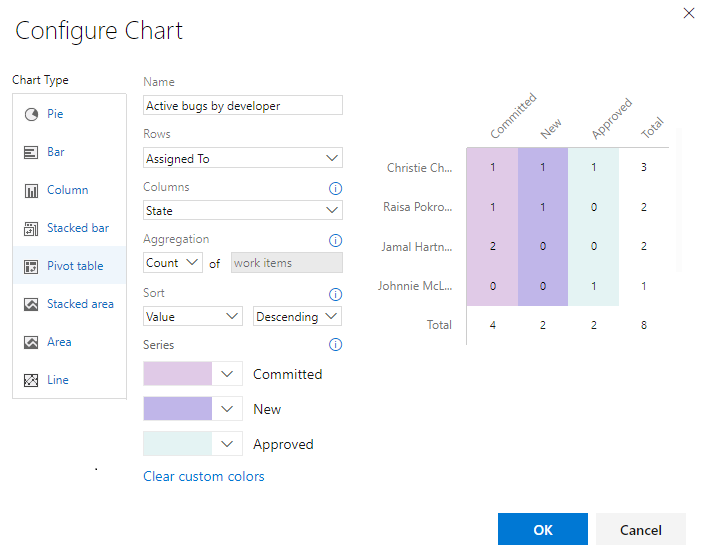
Duruma ve alana göre hata sayısını sorgulama
Önceki bölümde gösterilen hataları filtreleyen düz liste sorgusunu kullanarak, alana göre bir sayı gösterebilirsiniz. Alan Yolunu göstermek için sütun seçeneklerini değiştirin. Ardından, durum ve alan yolunu görüntüleyen bir özet grafik ekleyin.
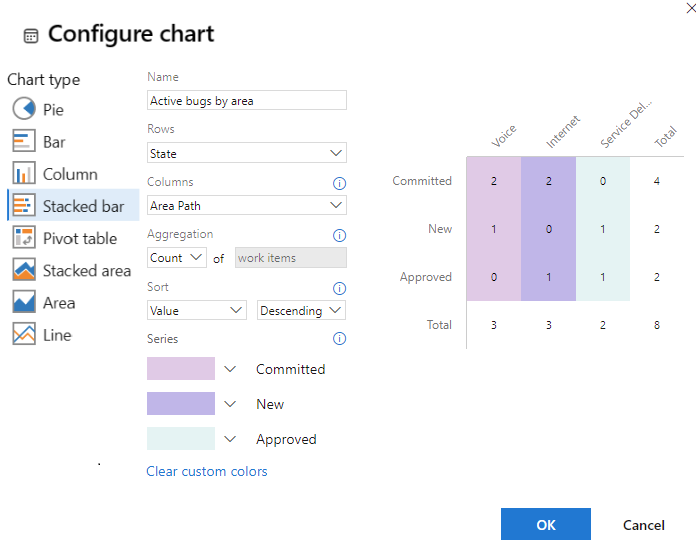
Tanımlanmamış alan değerlerini sorgulama
equals işlecini =kullanarak ve alanın Değerini boş bırakarak tanımlanmamış alan değerine sahip iş öğelerini bulabilirsiniz. Örneğin, aşağıdaki filtreler, İçerik Noktaları alanı boş olan Kullanıcı Hikayeleri türündeki tüm iş öğelerini listeler.
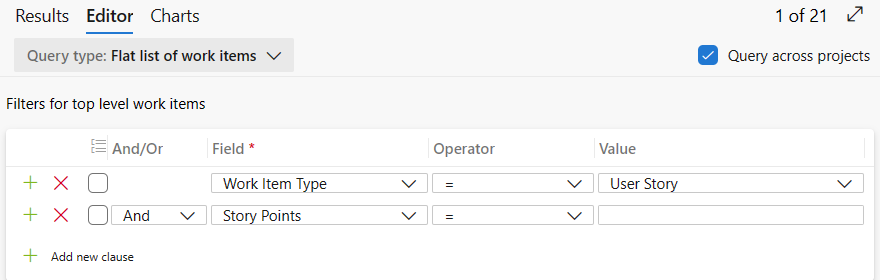
İş öğelerini boş olmayan bir alana göre listelemek için not işlecini <>kullanın ve Değer'i boş bırakın.
Efor veya hikaye noktalarını sorgulama
Çevik bir işlemde çalışırken kullanıcı hikayelerine veya hatalarına Hikaye Noktaları atayabilirsiniz. Veya bir Scrum işleminde çalışırken kapsam öğelerini ve hataları ürüne ekleme çabası. Daha fazla bilgi için bkz . Temel, Çevik, Scrum veya CMMI iş öğesi türleri ve iş akışı makaleleri.
Hikaye noktalarının toplamını ve durumlarını sorgulama
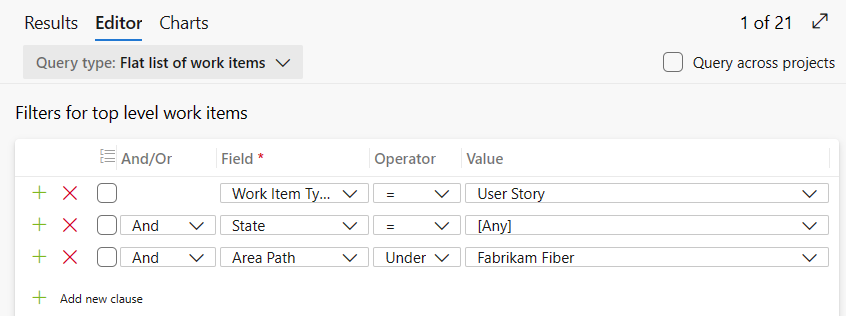
İş öğesi türü olarak Kullanıcı Hikayesi'ni filtreleyen bir sorgu oluşturun ve sütun seçeneklerini İçerik Noktaları ve Durum'u gösterecek şekilde değiştirin.
Ardından, Yazı Noktalarını toplayan yığılmış bir çubuk grafik ekleyin.
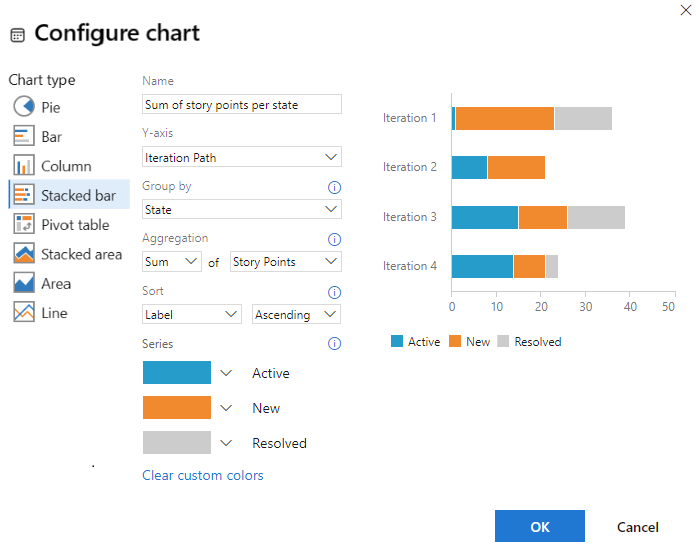
Sistem tanımlı kümülatif akış diyagramları hakkında daha fazla bilgi için bkz . Kümülatif akış.
Yineleme için kullanıcı hikayelerinin yazma grafiğini sorgulama
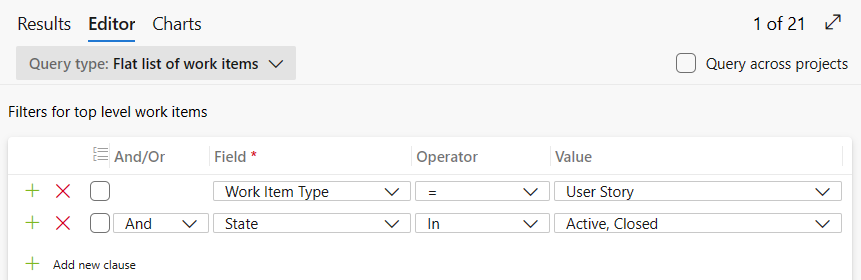
Kullanıcı Hikayesi için iş öğesi türü olarak ve Etkin veya Kapalı durumunda filtreleyen bir sorgu oluşturun. Yazı Noktalarını göstermek için sütun seçeneklerini değiştirin.
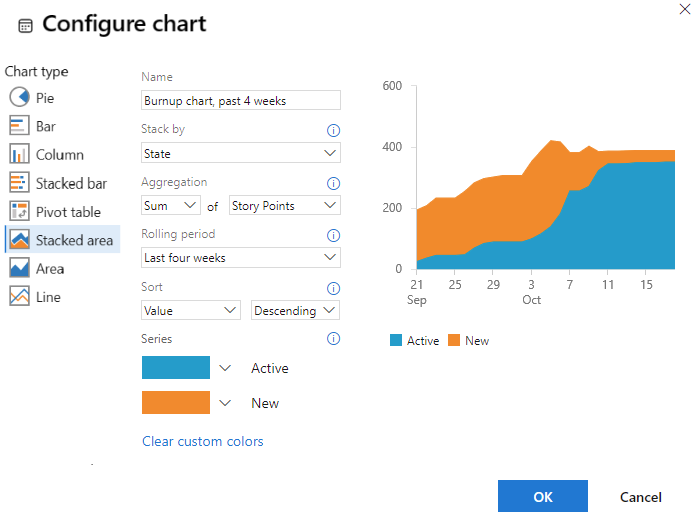
Ardından, Yazı Noktalarını toplayan yığılmış bir alan eğilim grafiği ekleyin.
Kalan ve tamamlanan çalışmayı sorgulama
Projenizin başvurdığı işleme bağlı olarak, görevlere veya hatalara aşağıdaki alanları atayabilirsiniz.
| İşlem | Kullanılabilir alanlar |
|---|---|
| Çevik | Özgün Tahmin, Kalan Çalışma, Tamamlanan Çalışma |
| Scrum | Kalan Çalışma |
| CMMI | Özgün Tahmin, Kalan Çalışma, Tamamlanan Çalışma |
Geliştirici başına kalan çalışma toplamı
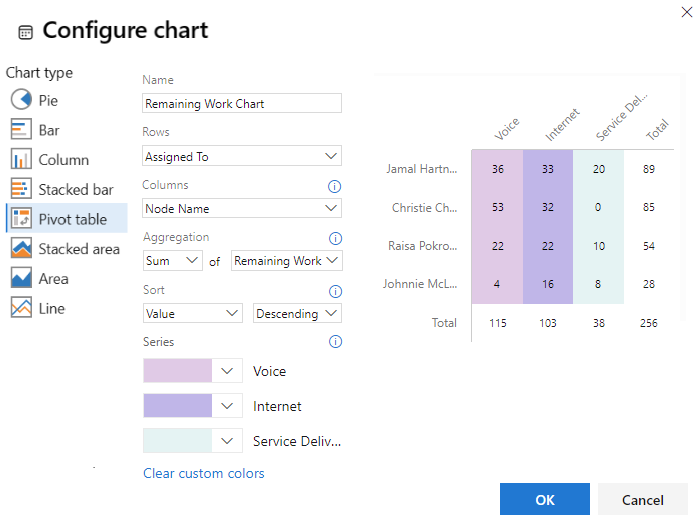
Scrum uygulamalarını izler ve görevleriniz ve hatalarınız için Kalan Çalışma'yı tahmin ederseniz, aşağıdaki sorgu ve grafikle kalan çalışmanın bir toplamasını alabilirsiniz. Görev olarak izlenen hataları dahil etmek için In işlecini kullanın ve hem Görev hem de Hata ekleyin.
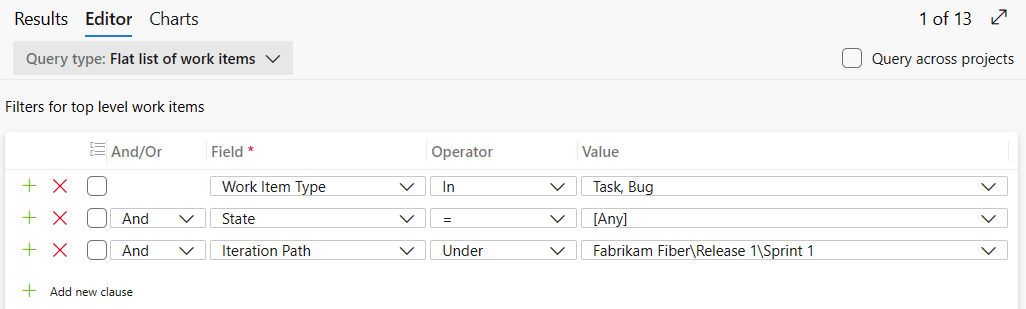
Kalan Çalışma'yı sorguya sütun seçeneği olarak ekleyin ve kaydedin. Kalan çalışmanın toplamını görüntülemek için aşağıdaki örnekte gösterildiği gibi bir özet grafik ekleyin.
Sistem tanımlı sprint burndown grafikleri hakkında bilgi için bkz . Sprint yazma.
Çalışmayı tahmin etmek ve izlemek için kullanılan alanlar
Aşağıdaki tabloda, çalışmayı izlemek için kullanabileceğiniz etkinlik tabanlı ve sayısal alanlar açıklanmaktadır. Başlangıç Tarihi, Bitiş Tarihi ve Hedef Tarih gibi tarihle ilgili alanlar hakkında bilgi için bkz . Tarihe veya geçerli yinelemeye göre sorgulama.
Alan adı
Açıklama
İş öğesi türü
Etkinlik 1, 2
Görevi tamamlamak için gereken etkinlik türü. Bu alanın nasıl kullanıldığı hakkında daha fazla bilgi için bkz . Kapasite planlaması. İzin verilen değerler şunlardır:
- Dağıtım
- Tasarlama
- Geliştirme
- Belgeler
- Gereksinimler
- Test Etme
Activity alanı ProcessConfiguration dosyasında atanır Activity .3
Başvuru adı=Microsoft.VSTS.Common.Activity, Veri türü=Dize
Görev, Hata4 (Çevik ve Scrum)
İş Değeri
Bir ürün kapsamı öğesinin veya özelliğin göreli iş değerini aynı türdeki diğer öğelerle karşılaştırıldığında yakalayan öznel ölçü birimi. Daha yüksek bir sayı atanmış bir öğe, daha düşük bir sayı atanmış bir öğeden daha fazla iş değerine sahip olarak değerlendirilmelidir.
Başvuru adı=Microsoft.VSTS.Common.BusinessValue, Veri türü=Tamsayı
Epic, Özellik
Görevi uygulamak için harcanan çalışma miktarı. Çalışma saat veya gün cinsinden belirtebilirsiniz. Bu alanla ilişkilendirilmiş doğal zaman birimi yok.
Başvuru adı=Microsoft.VSTS.Scheduling.CompletedWork, Veri türü=Çift
Görev, Hata4
Disiplin 1, 2
Göreve atanan etkinlik veya disiplin türü. Bu alanın nasıl kullanıldığı hakkında daha fazla bilgi edinmek için bkz . Kapasite planlaması. İzin verilen değerler şunlardır:
- Analiz
- Geliştirme
- Test
- Kullanıcı Eğitimi
- Kullanıcı Deneyimi
Discipline alanına ProcessConfiguration dosyasında atanır Activity .3
Başvuru adı=Microsoft.VSTS.Common.Discipline, Veri türü=Dize
Görev, Hata 4 (CMMI)
Çaba
Hata veya ürün kapsamı öğesinin boyutunu yakalayan öznel ölçü birimi. Bir öğeye daha fazla çaba atarsanız, bunu uygulamak için daha fazla çalışma gerektiğini belirtirsiniz.
Bu alan 3 , ekip hızını ve tahminini hesaplamak için de kullanılır. ProcessConfiguration dosyasında öğesine atanır Effort .
Başvuru adı=Microsoft.VSTS.Scheduling.Effort, Veri türü=Çift
Ürün Kapsamı Öğesi, Hata 4 (Scrum)
Özellik, Epic
Yazı Noktaları
Kullanıcı hikayesinin boyutunu yakalayan öznel ölçü birimi. Bir kullanıcı hikayesine daha fazla nokta atarsanız, bunu uygulamak için daha fazla çalışma gerektiğini belirtirsiniz.
Bu alan 3 , ekip hızını ve tahminini hesaplamak için de kullanılır. ProcessConfiguration dosyasında öğesine atanır Effort .
Başvuru adı=Microsoft.VSTS. Scheduling.StoryPoints, Data type=Double
Kullanıcı Hikayesi, Hata 4 (Çevik)
Size
Bir gereksinimin boyutunu yakalayan öznel ölçü birimi. Boyut ne kadar büyükse, uygulamak için o kadar fazla çalışma gerekir.
Bu alan3 , ekip hızını ve tahminini hesaplamak için de kullanılır. ProcessConfiguration dosyasında öğesine atanır Effort .
Başvuru adı=Microsoft.VSTS. Zamanlama. Boyut, Veri türü=Çift
Gereksinim, Hata 4 (CMMI)
Özgün Tahmin
Görevi tamamlamak için gereken çalışma miktarı. Çalışma saat veya gün cinsinden belirtebilirsiniz. Bu alanla ilişkilendirilmiş doğal zaman birimi yok.
Başvuru adı=Microsoft.VSTS.Scheduling.OriginalEstimate, Veri türü=Double
Görev, Hata 4 (Çevik ve CMMI)
Görevi tamamlamak için kalan çalışma miktarı. Çalışma saat veya gün cinsinden belirtebilirsiniz. Bu alanla ilişkilendirilmiş doğal zaman birimi yok.
Bu alan 3 , yazma işlemini hesaplamak için de kullanılır. ProcessConfiguration dosyasında öğesine atanır type="RemainingWork" .
Not
Azure Boards için görev panosu, Kalan Çalışma ile ilişkili saatler boyunca her zaman "h" değerini gösterir. TFS için, Kalan Çalışma türü alanının ProcessConfiguration dosyasını günler için "d" veya tercih edilen başka bir etiket belirtecek şekilde değiştirebilirsiniz.
Başvuru adı=Microsoft.VSTS.Scheduling.RemainingWork, Veri türü=Double
Görev, Hata4
gözden geçirme gerektirir
Görevin gözden geçirilmesi gerektiğini gösterir. Evet veya Hayır (varsayılan) seçeneğini belirtebilirsiniz.
Başvuru adı=Microsoft.VSTS.CMMI.RequiresReview, Veri türü=Dize
Görev (CMMI)
Test Gerektirir
Görevin test gerektirdiğini gösterir. Evet veya Hayır (varsayılan) seçeneğini belirtebilirsiniz.
Başvuru adı=Microsoft.VSTS.CMMI.RequiresTest, Veri türü=Dize
Görev (CMMI)
Görev Türü1
Uygulanacak görev türünü belirtir. İzin verilen değerler şunlardır:
- Düzeltici Eylem
- Azaltma Eylemi
- Planlandı
Başvuru adı=Microsoft.VSTS.CMMI.TaskType, Veri türü=Dize
Görev, Hata4 (CMMI işlemi)
Not
- Menü seçimini değiştirmek için: bulut hizmetleri veya Devralınmış bir işlem için bkz . Alan ekleme ve yönetme; şirket içi XML işlemi için bkz . Alan ekleme veya değiştirme, seçim listesini özelleştirme.
- Etkinlik (Çevik veya Scrum) veya Disiplin (CMMI) için Kapasite sayfasında görüntülenen değerler, proje koleksiyonu örneği içindeki tüm projelerde alan için tanımlanan tüm değerlerin birleşimini yansıtır. Bu nedenle, sprint kapsam sayfalarında Kapasite için görüntülenen değerleri kısıtlamak için, atanan alanın tüm projelerindeki değerlerin eşleşmesini
type="Activity"sağlamalısınız. - ProcessConfiguration alan atamasını değiştirmek için (yalnızca şirket içi), bkz . İşlem yapılandırması XML öğesi başvurusu.
- Her ekip, hataların gereksinimlere veya görevlere benzer şekilde işlenip değerlendirilmediğini belirlemek için Çevik araçlarını yapılandırabilir. Hatalar gereksinimler veya görevlerle birlikte görüntülenebildiği için, gereksinim düzeyinde ve görev düzeyinde efor tahmini yapmak için kullanılan alanlar iş öğesi formuna eklenir.
Sonraki adımlar
İlgili makaleler
- Kapsam oluşturma
- Sprint'leri planlama
- Kapasiteyi planlama
- İş öğesi sorgusu tanımlama
- Sorgu alanları, işleçler ve makrolar
- İş ve diğer alanların destek toplaması
- Power BI ile toplama grafikleri oluşturma
REST API
Sorgularla program aracılığıyla etkileşime geçmek için şu REST API kaynaklarından birine bakın:
Geri Bildirim
Çok yakında: 2024 boyunca, içerik için geri bildirim mekanizması olarak GitHub Sorunları’nı kullanımdan kaldıracak ve yeni bir geri bildirim sistemiyle değiştireceğiz. Daha fazla bilgi için bkz. https://aka.ms/ContentUserFeedback.
Gönderin ve geri bildirimi görüntüleyin