Not
Bu sayfaya erişim yetkilendirme gerektiriyor. Oturum açmayı veya dizinleri değiştirmeyi deneyebilirsiniz.
Bu sayfaya erişim yetkilendirme gerektiriyor. Dizinleri değiştirmeyi deneyebilirsiniz.
Bu rehberi kullanarak Uç Nokta için Microsoft Defender Plan 1'i dağıtın. Gereksinimleri gözden geçirin, bir dağıtım yöntemi seçin, cihazları entegre edin ve Plan 1'deki koruma özelliklerini yapılandırın.
Kurulum ve yapılandırma işlemi

Defender for Endpoint Plan 1 için genel kurulum ve yapılandırma süreci aşağıdaki gibidir:
| Adım | Açıklama | |
|---|---|---|
| 1 | Gereksinimleri gözden geçirin | Lisans, işletim sistemi, donanım, ağ ve veri depolama gereksinimlerini doğrulayın. |
| 2 | Dağıtımınızı planlayın | Bir mimari ve dağıtım yöntemi seçin. |
| 3 | Ortamınızı ayarlama | Organizasyonunuzu konuşlandırmaya hazırlayın. |
| 4 | Rol ve izin atama | Güvenlik ekibinize ihtiyaç duydukları izinleri verin. |
| 5 | Uç Nokta için Defender'a ekleme | Her işletim sistemi için bir ilk kurulum yöntemi seçin. |
| 6 | Yeni nesil korumayı yapılandırma | Microsoft Defender Antivirüs ayarlarını Microsoft Intune'da yapılandırın. |
| 7 | Saldırı yüzeyi azaltma yeteneklerini yapılandırın | Plan 1'de yer alan saldırı yüzeyi azaltma yeteneklerini yapılandırın. |
Gereksinimleri gözden geçirin
Dağıtımdan önce, lisanslama, desteklenen işletim sistemleri ve tarayıcıları, donanım, ağ bağlantısı ve veri depolama gereksinimlerini doğrulayın. Mevcut gereksinimler için bkz. Uç Nokta için Microsoft Defender için Minimum gereksinimler.
Defender for Endpoint Plan 1 ve Plan 2 sunucu lisanslarını içermiyor. Sunucu lisanslama ve onboarding gereksinimleri için Onboard Windows Server'a bakınız.
Dağıtımınızı planlayın
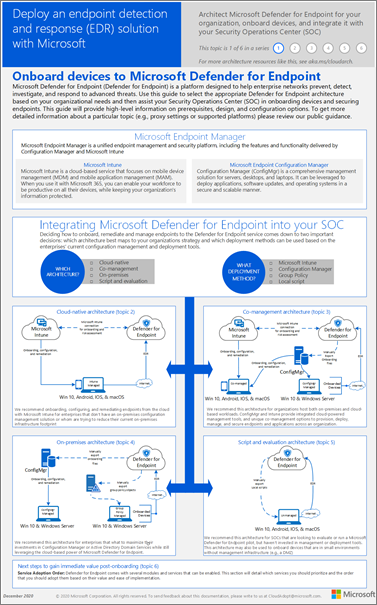
Mevcut cihaz yönetim araçlarınıza ve ortamınıza göre bir mimari ve dağıtım yöntemi seçin. Dağıtım mimarileri bulut doğuşlu, ortak yönetim, yerel ve değerlendirme veya yerel onboarding'i içerir.
Microsoft Intune, Uç Nokta özellikleri için Defender yapılandırmak ve cihazlara dağıtmak için önerilen araçtır. Ancak Intune, Uç Nokta için Defender parçası olmayan ayrı bir üründür ve tüm aboneliklere dahil değildir. Intune'u kullanmak için, bu aboneliği içeren bir aboneliğe ihtiyacınız vardır veya tek başına abonelik veya eklenti olarak ayrı olarak satın alabilirsiniz. Intune'nuz yoksa, bu makaledeki diğer yöntemlerden herhangi birini kullanabilirsiniz. Daha fazla bilgi için bkz. lisanslama Microsoft Intune.
Mimari ve dağıtım yöntemi seçme konusunda rehberlik için, Mimarinizi Tanımlayın ve Defender for Endpoint için bir dağıtım yöntemi seçin bölümlerine bakınız.
Aşağıdaki dağıtım posteri, mevcut seçeneklerin görsel bir özetini sunmaktadır:
Ortamınızı ayarlama
Aşağıdaki görevleri tamamlayarak ortamınızı Defender for Endpoint için hazırlayın:
- Lisanslarınızı doğrulayın.
- Organizasyonunuzu yapılandırın.
- Gerekirse proxy ayarlarını ayarlayın.
- Sensörlerin doğru çalıştığını doğrulayın ve verileri Defender for Endpoint'e raporlayın.
Ayrıntılı kurulum yönergeleri için Defender for Endpoint'i ayarlama konusuna bkz.
Rol ve izin atama
Güvenlik ekibinize Microsoft Defender portalına erişmek, Defender for Endpoint'i yapılandırmak ve tespit edilen tehditlere yanıt vermek için gereken izinleri veren rolleri atayın. Her görev için en az izinle sahip rolleri kullanın.
Defender for Endpoint, Microsoft Entra rollerini ve rol tabanlı erişim kontrolünü (RBAC) destekler. Mevcut izinler rehberliği için Roller ve permissions atamaları bölümünü inceleyebilirsiniz.
Önemli
Şubat 2025'ten sonra, yeni Defender for Endpoint müşterileri Microsoft Defender birleşik RBAC kullanıyor. Mevcut müşteriler geçerli rollerini ve izinlerini saklar. Daha fazla bilgi için bkz. Microsoft Defender birleşik RBAC.
Uç Nokta için Defender'a ekleme
Her işletim sistemi ve yönetim ortamı için bir onboarding yöntemi seçin. Mevcut dağıtım araçları listesi için bkz. Dağıtım yönteminizi seçin.
Cihazlarınızı taktıktan sonra, yeni nesil koruma ve saldırı yüzeyi azaltma yeteneklerini yapılandırın.
Yeni nesil korumayı yapılandırma
Kuruluşunuzun cihazlarını ve güvenlik ayarlarını yönetmek için Microsoft Intune kullanmanızı öneririz:

Intune'da yeni nesil korumayı yapılandırmak için uç nokta güvenliği Antivirüs politikası kullanın. Detaylı talimatlar için bkz. Uç noktası güvenlik politikaları oluştur.
Poliçeyi oluştururken şu özel ayarları kullanın:
-
Polçe türü: Endpoint güvenliğindeAntivirüsYönet>sayfasına gidin | Genel bakış sayfasına , https://intune.microsoft.com/#view/Microsoft_Intune_Workflows/SecurityManagementMenu/~/overviewsonra Politika Oluştur seçeneğini seçin
 .
- Platform: Windows'ı seçin.
- Profil: Virüsten koruma Microsoft Defender seçin.
Yapılandırma ayarları sekmesinde, organizasyonunuzun antivirüs ayarlarını ayarlayın. Mevcut ayarların açıklamaları için, Microsoft Defender Antivirüs için Windows Antivirüs politika ayarlarına bakınız.
iOS yapılandırma seçenekleri için, iOS özelliklerinde Uç Nokta için Microsoft Defender'i Configure bölümüne bakınız.
Saldırı yüzeyi azaltma özelliklerinizi yapılandırma
Saldırı yüzeyinin azaltılması, organizasyonunuzun saldırıya karşı savunmasız olduğu yerleri azaltır. Defender for Endpoint Plan 1, aşağıdaki saldırı yüzeyi azaltma yeteneklerini içerir:
| Özellik/yetenek | Açıklama |
|---|---|
| Saldırı yüzeyini azaltma (ASR) kuralları | ASR kuralları, saldırganların kötü amaçlı yazılımlar aracılığıyla yaygın olarak kötüye kullandığı Windows cihazlarındaki riskli yazılım davranışlarını hedef alır (örneğin, dosya indiren betikleri başlatma, gizlenmiş betikleri çalıştırma ve diğer işlemlere kod enjekte etme). |
| Fidye yazılımı azaltma | Kuruluşunuzun değerli verilerini fidye yazılımı gibi kötü amaçlı uygulamalardan ve tehditlerden korumaya yardımcı olan denetimli klasör erişimini (CFA) yapılandırarak fidye yazılımı azaltmayı ayarlayın. |
| Cihaz denetimi | Çıkarılabilir cihazlara (USB sürücüleri gibi) izin vermek veya bunları engellemek için kuruluşunuzun cihaz denetimi ayarlarını yapılandırın. |
| Ağ koruması | Kuruluşunuzdaki kişilerin tehlikeli etki alanlarına veya İnternet'teki kötü amaçlı içeriğe erişen uygulamaları kullanmasını önlemek için ağ koruması ayarlayın. |
| Web koruması | Kuruluşunuzun cihazlarını kimlik avı siteleri, istismar siteleri ve güvenilmeyen veya itibarı düşük diğer sitelerden korumak için Web tehdit korumasını yapılandırın. Web sitelerine erişimi içerik kategorilerine (Boş Zaman, Yüksek bant genişliği, Yetişkin içeriği veya Yasal sorumluluk gibi) göre izlemek ve düzenlemek için web içeriği filtrelemeyi ayarlayın. |
| Ağ güvenlik duvarı | Ağ güvenlik duvarınızı, kuruluşunuzun cihazlarına hangi ağ trafiğinin girmesine veya dışarı çıkmasının izin verilenlerini belirleyen kurallarla yapılandırın. |
| Uygulama denetimi | Windows cihazlarınızda yalnızca güvenilen uygulamaların ve işlemlerin çalışmasına izin vermek istiyorsanız uygulama denetimi kurallarını yapılandırın. |
Saldırı yüzeyini azaltma (ASR) kuralları
Saldırı yüzeyini azaltma (ASR) kuralları Windows cihazlarda Microsoft Defender Virüsten Koruma'da kullanılabilir. Kullanılabilir dağıtım yöntemleri için bkz. ASR kuralları için dağıtım ve yapılandırma yöntemleri.
Genellikle standart koruma kurallarınıtest etmeden Engelle veya Uyar modunda etkinleştirebilirsiniz. Diğer ASR kurallarını Engelleme veya Uyarı moduna geçirmeden önce Denetim modunda test etmelisiniz. Daha fazla bilgi için ASR kuralları dağıtım kılavuzuna bakın.
Fidye yazılımı azaltma
Yalnızca güvenilen uygulamaların uç noktalarınızdaki korumalı klasörlere erişmesine izin veren, denetimli klasör erişimi aracılığıyla fidye yazılımı azaltmaya sahip olursunuz.
Intune'de denetimli klasör erişimini yapılandırmak için bkz. Uç nokta güvenlik ilkelerini kullanarak Intune'da ASR kurallarını ve dışlamalarını yapılandırma. İlkedeki Denetimli klasör erişimini etkinleştir, Denetimli klasör erişimi tarafından korunan klasörler ve Denetimli klasör erişimi tarafından izin verilen uygulamalar ayarlarını kullanın.
Daha fazla bilgi için bkz. Denetimli klasör erişimine (CFA) genel bakış.
Cihaz denetimi
Uç Nokta için Defender'ı çıkarılabilir cihazlardaki çıkarılabilir cihazları ve dosyaları engelleyecek veya izin verecek şekilde yapılandırabilirsiniz. Intune'da, uç nokta güvenliği Saldırı yüzeyi azaltma politikası kullanın. Detaylı talimatlar için bkz. Uç noktası güvenlik politikaları oluştur.
Not
Windows Server'da cihaz kontrolü desteklenmiyor.
Poliçeyi oluştururken şu özel ayarları kullanın:
-
Polçe türü: Uç nokta güvenliğindeSaldırı Yüzeyi AzaltımıYönet>sayfasına gidin | Bakış sayfasına , https://intune.microsoft.com/#view/Microsoft_Intune_Workflows/SecurityManagementMenu/~/overviewsonra Politika Oluştur seçeneğini seçin.
- Platform: Windows'ı seçin.
- Profil: Cihaz Denetimi'ni seçin.
Yapılandırma ayarları, yeniden kullanılabilir gruplar, atamalar ve dağıtım rehberliği için bkz. Microsoft Intune ile cihaz kontrolünü yapılandırma.
Ağ koruması
Ağ koruması, uygulamaların internette oltalama dolandırıcılıkları, açıkları ve diğer zararlı içerikleri barındırabilecek tehlikeli alan alanlarına bağlanmasını önlemeye yardımcı olur. Intune'da, uç nokta güvenliği Antivirüs politikası kullanın. Detaylı talimatlar için bkz. Uç noktası güvenlik politikaları oluştur.
Poliçeyi oluştururken şu özel ayarları kullanın:
-
Polçe türü: Endpoint güvenliğindeAntivirüsYönet>sayfasına gidin | Genel bakış sayfasına , https://intune.microsoft.com/#view/Microsoft_Intune_Workflows/SecurityManagementMenu/~/overviewsonra Politika Oluştur seçeneğini seçin.
- Platform: Windows'ı seçin.
- Profil: Virüsten koruma Microsoft Defender seçin.
Yapılandırma ayarları sekmesinde, Defender bölümünde, Ağ korumasını etkinleştirseçeneğini Etkin (engelleme modu) olarak ayarlayın. Ağ korumasını bağlantıları engellemeden değerlendirmek için Etkin'i (denetim modu) seçin.
İpucu
Diğer yapılandırma yöntemleri ve ayrıntılı gereksinimler için bkz. Ağ korumasını yapılandırmak.
Web koruması
Web koruması, kuruluşunuzun cihazlarını web tehditlerinden ve istenmeyen içerikten korumaya yardımcı olur. Web tehdit koruması ve web içeriği filtrelemesini içerir.
Web tehdit korumasını yapılandırma
Eski Intune Web koruma politikası artık kullanılmamıştır. Ağ koruması ve cihazlarınızda Microsoft Defender SmartScreen'i etkinleştirerek web tehdit korumasını yapılandırın. Gereksinimler ve yapılandırma rehberliği için bkz. Kuruluşunuzu web tehditlerine karşı koruyun.
Web içeriği filtrelemeyi yapılandırma
Web içeriği filtrelemesini etkinleştirmek ve bir politika oluşturmak için bkz. Web içeriği filtrelemesini aç.
Ağ güvenlik duvarı
Ağ güvenlik duvarı, ağ güvenlik tehditleri riskini azaltmaya yardımcı olur. Güvenlik ekibiniz, kuruluşunuzun cihazlarına veya cihazlarından hangi trafiğin akışına izin verileceğini belirleyen kurallar tanımlayabilir. Ağ güvenlik duvarınızı yapılandırmak için Microsoft Intune kullanmanızı öneririz.
Intune'da Windows Güvenlik Duvarı yapılandırmak için bir uç nokta güvenliği Güvenlik Duvarı politikası kullanın. Detaylı talimatlar için bkz. Uç noktası güvenlik politikaları oluştur.
Poliçeyi oluştururken şu özel ayarları kullanın:
-
İlke türü: https://intune.microsoft.com/#view/Microsoft_Intune_Workflows/SecurityManagementMenu/~/overview sayfasında Yönet>Güvenlik Duvarı'na gidin ve ardından İlke oluştur'u seçin.
- Platform: Windows'ı seçin.
- Profil: Windows Güvenlik Duvarı'nı seçin.
Yapılandırma ayarları sekmesinde, aşağıdaki ayarların her birini Doğru (Varsayılan) olarak ayarlayın:
- Etki Alanı Ağ Güvenlik Duvarı'nı etkinleştirme
- Özel Ağ Güvenlik Duvarı'nı etkinleştirme
- Genel Ağ Güvenlik Duvarı'nı etkinleştirme
Intune'daki güvenlik duvarı profilleri hakkında daha fazla bilgi için, Microsoft Intune'da uç nokta güvenlik politikalarıyla güvenlik politikalarıyla güvenlik duvarı ayarlarını yönet bölümüne bakabilirsiniz.
İpucu
Güvenlik duvarı ayarları ayrıntılıdır ve karmaşık görünebilir. Windows Defender Güvenlik Duvarı'nı yapılandırmak için en iyi yöntemler bölümüne bakın.
Uygulama denetimi
App Control for Business, kullanıcıların çalıştırabileceği uygulamaları ve sistem çekirdeğinde çalışan kodu kısıtlayarak Windows cihazlarını korumaya yardımcı olur. App Control, antivirüs korumasını tamamlar ve antivirüslerin yerine geçmez.
App Control dağıtımınızı planlamak için aşağıdaki kaynaklara bakınız:
- Windows için Uygulama Denetimi
- App Control for Business politika tasarım kararları
- İş için Ortak Uygulama Kontrolü kullanım durumları
Sonraki adım
Kurulum ve yapılandırmayı bitirdikten sonra Defender for Endpoint Plan 1 ile başlayın.