Not
Bu sayfaya erişim yetkilendirme gerektiriyor. Oturum açmayı veya dizinleri değiştirmeyi deneyebilirsiniz.
Bu sayfaya erişim yetkilendirme gerektiriyor. Dizinleri değiştirmeyi deneyebilirsiniz.
Bu adım adım öğreticide, Microsoft Intune, Microsoft Intune ve Windows Autopilot kullanarak buluta özel bir Windows uç noktasının nasıl ayarlanacağı gösterilmektedir. Bulutta yerel bir Windows uç noktası (bazen bulutta yerel Windows olarak yazılır) Microsoft EntraMicrosoft Entra'e katılmış, Microsoft Intune'a kaydolmuş, Microsoft Intune ve tamamen buluttan yönetiliyor — Active Directory etki alanına katılma ve şirket içi altyapı gerekmiyor.
Bu öğreticinin sonunda, tam olarak yapılandırılmış bir Windows cihazınız var:
- Microsoft EntraMicrosoft Entra joined and register in Microsoft IntuneMicrosoft Intune
- Şunlarla güvence altına alınır: Microsoft DefenderMicrosoft Defender Antivirus, BitLocker şifrelemesi, Windows LAPS ve güvenlik taban çizgileri
- Microsoft 365 uygulamaları, OneDrive Bilinen Klasör Taşıma ve Şirket Portalı ile Windows Autopilot aracılığıyla sağlandı
- Windows filonuzun geri kalanı için ölçeklendirmeye hazır
Arka plan için bkz. Bulutta yerel uç noktalar nelerdir? ve TNasıl Planlanır? Microsoft EntraMicrosoft Entra join implementation.
İpucu
Bulutta yerel uç noktalar hakkında okurken aşağıdaki terimleri görürsünüz:
- Uç nokta: Uç nokta cep telefonu, tablet, dizüstü bilgisayar veya masaüstü bilgisayar gibi bir cihazdır. "Uç noktalar" ve "cihazlar" birbirinin yerine kullanılır.
- Yönetilen uç noktalar: Bir MDM çözümü veya grup ilkesi Nesneleri kullanarak kuruluştan ilke alan uç noktalar. Bu cihazlar genellikle kuruluşa aittir, ancak KCG cihazları veya kişisel cihazlar da olabilir.
- Cloud native endpoints: Endpoints that are joined to Microsoft EntraMicrosoft Entra. Şirket içi AD'ye katılmaz.
- İş Yükü: Herhangi bir program, hizmet veya işlem.
Nasıl başlanır
Beş aşamayı sırayla tamamlayın (her biri bir öncekinin üzerine inşa edilir).

| Aşama | Amaç |
|---|---|
| 1. Aşama – Ortamınızı ayarlama | Kiracı, test cihazı ve temel Autopilot ilkelerinizi hazırlama |
| 2. Aşama – Bulutta yerel bir Windows uç noktası oluşturma | Autopilot aracılığıyla ilk uç noktanızı sağlama |
| 3. Aşama – Bulutta yerel Windows uç noktanızın güvenliğini sağlama | Uç nokta güvenliği uygulama: Defender, BitLocker, LAPS, temeller, güncelleştirmeler |
| 4. Aşama – Özelleştirmeleri uygulama ve şirket içi yapılandırmanızı gözden geçirme | Kuruluşa özgü uygulamaları, ayarları ekleme ve Grup İlkesigrup ilkesi |
| 5. Aşama – Windows Autopilot ile dağıtımınızı ölçeklendirme | OEM kaydını, karakterleri ve piyasaya çıkarma halkalarını kullanarak filonuza kaynak sağlamayı ölçeklendirin |
Uç noktalarınız dağıtıldıktan sonra, devam eden işlemlerin bir parçası olarak IntuneIntune yönetim merkezinden ilke, uygulama ve uyumluluk durumunu doğrulamak için buluta özel Windows uç noktalarınızı izleyin bölümünü kullanın.
1. Aşama – Ortamınızı ayarlama

İlk bulutta yerel Windows uç noktanızı oluşturmadan önce denetlenmesi gereken bazı temel gereksinimler ve yapılandırma vardır. Bu aşama, gereksinimleri denetleme, Windows Autopilot'u yapılandırma ve bazı ayarlar ve uygulamalar oluşturma işlemlerinde size yol gösterir.
1. Adım - Ağ gereksinimleri
Bulutta yerel Windows uç noktanızın çeşitli İnternet hizmetlerine erişmesi gerekir. Testinizi açık bir ağda başlatın. Veya Windows Autopilot ağ gereksinimlerinde listelenen tüm uç noktalara erişim sağladıktan sonra kurumsal ağınızı kullanın.
Kablosuz ağınız sertifika gerektiriyorsa, cihaz sağlama amacıyla kablosuz bağlantılar için en iyi yaklaşımı belirlerken test sırasında bir Ethernet bağlantısıyla başlayabilirsiniz.
2. Adım - Kayıt ve Lisanslama
Microsoft EntraMicrosoft Entra'e katılmadan ve IntuneIntune'a kaydolmadan önce kontrol etmeniz gereken birkaç şey vardır. MDM Kullanıcıları adı Intune yeni bir Microsoft Entra grubu yaratabilirsiniz. Ardından, yapılandırmanızı ayarlarken cihazları kimlerin kaydedebileceğini sınırlamak için belirli test kullanıcı hesapları ekleyin ve bu grupta aşağıdaki yapılandırmaların her birini hedefleyin. Bir Microsoft EntraMicrosoft Entra grubu oluşturmak için Manage Microsoft EntraMicrosoft Entra grupları ve grup üyeliği bölümüne gidin.
Kayıt kısıtlamaları Kayıt kısıtlamaları, ne tür cihazların Intune ile yönetime kaydolabileceğini denetlemenizi sağlar. Bu kılavuzun başarılı olması için, varsayılan yapılandırma olan Windows (MDM) kaydına izin verildiğinden emin olun.
Kayıt Kısıtlamalarını yapılandırma hakkında bilgi için, Microsoft IntuneMicrosoft Intune'da kayıt kısıtlamalarını ayarlama bölümüne gidin.
Microsoft EntraMicrosoft Entra Device MDM settings When you join a Windows device to Microsoft EntraMicrosoft Entra, Microsoft EntraMicrosoft Entra, cihazlarınıza otomatik olarak bir MDM'ye kaydolmasını söyleyecek şekilde yapılandırılabilir. Windows Autopilot'un çalışması için bu yapılandırma gereklidir.
Microsoft Entra Cihazınızın MDM ayarlarının düzgün etkinleştirilip etkinleştirilmediğini denetlemek için Hızlı Başlangıç - Intune'da otomatik kaydı ayarlama bölümüne gidin.
Microsoft EntraMicrosoft Entra şirket markası Kurumsal logonuzu ve resimlerinizi eklemek Microsoft EntraMicrosoft Entra, kullanıcıların Microsoft 365'te oturum açtıklarında tanıdık ve tutarlı bir görünüm ve his elde etmelerini sağlar. Windows Autopilot'un çalışması için bu yapılandırma gereklidir.
Özel markalamayı yapılandırma hakkında bilgi için Microsoft EntraMicrosoft Entra, go to adding branding to your organization's Microsoft EntraMicrosoft Entra oturum açma sayfası.
Lisanslama Windows cihazlarını İlk Çalıştırma Deneyimi'nden (OOBE) IntuneIntune'a kaydeden kullanıcılar iki temel özelliğe ihtiyaç duyar.
Kullanıcılar için aşağıdaki lisanslar gerekir:
- A Microsoft IntuneMicrosoft Intune veya Microsoft IntuneMicrosoft Intune for Education lisansı
- Otomatik MDM kaydına izin veren aşağıdaki seçeneklerden birine benzer bir lisans:
- Microsoft EntraMicrosoft Entra Premium P1
- Microsoft IntuneMicrosoft Intune for Education
Lisans atamak için Microsoft IntuneMicrosoft Intune lisansları atama bölümüne gidin.
Not
Her iki lisans türü de genellikle Microsoft 365 E3 (veya A3) ve üzeri gibi lisans paketlerine dahildir. Microsoft 365 lisanslama karşılaştırmalarını buradan görüntüleyin.
3. Adım - Test cihazınızı içeri aktarın
Bulutta yerel Windows uç noktasını test etmek için test için hazır bir sanal makine veya fiziksel cihaz alarak başlamamız gerekir. Aşağıdaki adımlarda cihaz ayrıntıları alınır ve bu ayrıntılar makalenin sonraki bölümlerinde kullanılacak olan Windows Autopilot hizmetine yüklenir.
Not
Aşağıdaki adımlar test için bir cihazı içeri aktarmanın bir yolunu sağlarken, İş Ortakları ve OEM'ler satın alma işleminin bir parçası olarak cihazları sizin adınıza Windows Autopilot'a aktarabilir. 5. Aşamada Windows Autopilot hakkında daha fazla bilgi bulabilirsiniz.
Windows'u bir sanal makineye yükleyin veya fiziksel bir cihazı sıfırlayarak OOBE kurulum ekranında beklemesini sağlayın. Bir sanal makine için isteğe bağlı olarak bir kontrol noktası oluşturabilirsiniz.
İnternete bağlanmak için gerekli adımları tamamlayın.
Shift + F10 klavye bileşimini kullanarak bir komut istemi açın.
Ping yaparak İnternet erişiminiz olduğunu doğrulayın bing.com:
ping bing.com
Şu komutu çalıştırarak PowerShell'e geçin:
powershell.exe
Aşağıdaki komutları çalıştırarak Get-WindowsAutopilotInfo betiğini indirin:
Set-ExecutionPolicy -ExecutionPolicy Bypass -Scope ProcessInstall-Script Get-WindowsAutopilotInfo
İstendiğinde, kabul etmek için Y girin.
Aşağıdaki komutu yazın:
Get-WindowsAutopilotInfo.ps1 -GroupTag CloudNative -Online
Not
Grup Etiketleri, bir cihaz alt kümesine dayalı olarak dinamik Microsoft EntraMicrosoft Entra grupları oluşturmanıza olanak tanır. Grup Etiketleri, cihazlar içe aktarılırken ayarlanabilir veya daha sonra Microsoft IntuneMicrosoft Intune yönetim merkezinde değiştirilebilir. 4. Adımda CloudNative Grup Etiketini kullanıyoruz. Testiniz için etiket adını farklı bir değere ayarlayabilirsiniz.
Kimlik bilgileri istendiğinde, IntuneIntune Administrator hesabınızla oturum açın.
Bilgisayarı ilk çalıştırma deneyiminde Aşama 2'ye kadar bırakın.
4. Adım - Şunu Oluşturun Cihaz için Microsoft EntraMicrosoft Entra dinamik grubu
Bu kılavuzdaki yapılandırmaları Windows Autopilot'a aktardığınız test cihazlarıyla sınırlamak için bir dinamik Microsoft EntraMicrosoft Entra grubu oluşturun. Bu grup, Windows Autopilot'a içeri aktaran cihazları otomatik olarak içermeli ve CloudNative Grup Etiketine sahip olmalıdır. Daha sonra bu gruptaki tüm yapılandırmalarınızı ve uygulamalarınızı hedefleyebilirsiniz.
Microsoft Intune Microsoft IntuneMicrosoft Intune yönetim merkezini açın.
Gruplar,>Yeni grup'u seçin. Aşağıdaki ayrıntıları girin:
- Grup türü: Güvenlik'i seçin.
- Grup Adı: Windows Uç Noktaları Cloud-Native Autopilot'u girin.
- Üyelik türü: Dinamik Cihaz'ı seçin.
Dinamik sorgu ekle'yi seçin.
Kural Söz Dizimi bölümünde Düzenle'yi seçin.
Aşağıdaki metni yapıştırın:
(device.devicePhysicalIds -any (_ -eq "[OrderID]:CloudNative"))Tamam>,Kaydet>,Oluştur'u seçin.
İpucu
Değişiklikler yapıldıktan sonra dinamik grupların doldurulması birkaç dakika sürer. Büyük kuruluşlarda bu işlem daha uzun sürebilir. Yeni bir grup oluşturduktan sonra, cihazın artık gruba üye olduğunu kontrol etmeden önce birkaç dakika bekleyin.
Cihazlar için dinamik gruplar hakkında daha fazla bilgi için Cihazlar için kurallar bölümüne gidin.
5. Adım - Kayıt Durumu Sayfasını Yapılandırma
Kayıt durumu sayfası (ESP), bir BT uzmanının uç nokta sağlama sırasında son kullanıcı deneyimini denetlemek için kullandığı mekanizmadır. Bkz. Kayıt Durumu Sayfasını Ayarlama. Kayıt durumu sayfasının kapsamını sınırlamak için yeni bir profil oluşturabilir ve önceki adımda oluşturulan Autopilot Cloud-Native Windows Uç Noktaları grubunu hedefleyebilirsiniz, Cihaz için dinamik Microsoft Entra grup oluşturun.
Test amacıyla aşağıdaki ayarları yapmanızı öneririz, ancak bunları gerektiği gibi ayarlamaktan da çekinmeyin:
Ayar Değer Uygulama ve profil yapılandırma ilerlemesini gösterme Evet Yalnızca ilk çalıştırma deneyimi (OOBE) tarafından sağlanan cihazlara sayfa göster Evet (varsayılan)
6. Adım - Windows Autopilot profilini oluşturma ve atama
Artık Windows Autopilot profilini oluşturup test cihazımıza atayabiliriz. Bu profil, cihazınızın Microsoft Entra katılmasını ve OOBE sırasında hangi ayarların uygulanacağını bildirir.
Microsoft Intune Microsoft IntuneMicrosoft Intune yönetim merkezini açın.
Cihazlar>,Cihaz ekleme>, Kayıt>,Windows>Windows Autopilot>, Dağıtım profilleri'ni seçin.
Profil>oluştur'u seçin Windows PC.
Windows Uç Noktaları Cloud-Native Autopilot adını girin ve ardından İleri'yi seçin.
İlk çalıştırma deneyimi (OOBE) ayarlarında aşağıdaki anahtar değerlerini onaylayın ve İleri'yi seçin:
Ayar Değer Dağıtım modu Kullanıcı odaklı Join to Microsoft Entra IDMicrosoft Entra ID as Microsoft EntraMicrosoft Entra joined Kullanıcı hesabı türü Standart Cihaz adı şablonunu uygula İsteğe bağlı. Şunun gibi CloudPC-%SERIAL%adlandırma şablonları, yönetim merkezinde cihazların kolayca tanınmasını sağlar.Önemli
Kullanıcı hesabı türünüStandart olarak ayarlamak, güvenlikle ilgili en iyi uygulamalardan biridir. Kullanıcıların onaylanmamış yazılım yüklemesini önler ve bulutta yerel uç noktalara saldırı yüzeyini azaltır.
Kapsam etiketlerinden çıkın ve İleri'yi seçin.
Profili, Windows Uç Noktaları Cloud-Native Autopilot adlı oluşturduğunuz Microsoft Entra grubuna atayın, İleri'yi ve ardından Oluştur'u seçin.
7. Adım - Windows AutoPilot cihazlarını eşitleme
Windows Autopilot hizmeti günde birkaç kez eşitlenir. Ayrıca cihazınızın teste hazır olması için hemen bir eşitleme tetikleyebilirsiniz. Hemen eşitlemek için:
Microsoft Intune Microsoft IntuneMicrosoft Intune yönetim merkezini açın.
Cihazlar>,Cihaz ekleme>, Kayıt>,Windows>Windows Autopilot>Cihazları'nı seçin.
Eşitle'yi seçin.
Eşitleme birkaç dakika sürer ve arka planda devam eder. Eşitleme tamamlandığında, içeri aktarılan cihazın profil durumu Atandı olarak görüntülenir.
8. Adım - En iyi Microsoft 365 deneyimi için ayarları yapılandırma
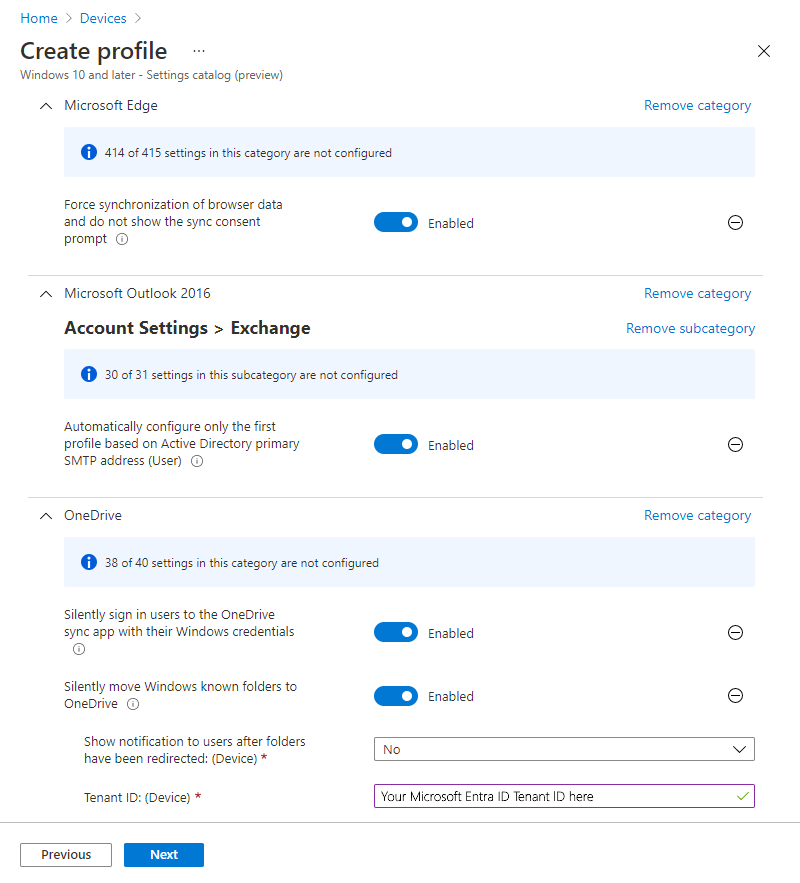
Yapılandırmak için birkaç ayar seçtik. Bu ayarlar, Windows buluta özel cihazınızda en iyi Microsoft 365 son kullanıcı deneyimini gösterir. Bu ayarlar, bir cihaz yapılandırma ayarları katalog profili kullanılarak yapılandırılır. Daha fazla bilgi için Microsoft IntuneMicrosoft Intune bölümündeki Ayarlar kataloğunu kullanarak ilke oluşturma bölümüne gidin.
Profili oluşturduktan ve ayarlarınızı ekledikten sonra, profili daha önce oluşturulan Autopilot Cloud-Native Windows Uç Noktaları grubuna atayın.
Microsoft Outlook - Microsoft Outlook'un ilk çalıştırma deneyimini geliştirmek için aşağıdaki ayar, Outlook ilk kez açıldığında bir profili otomatik olarak yapılandırır.
Ayar kategorisi Ayar Değer Microsoft Outlook 2016Outlook 2016\Account Settings\Exchange (Kullanıcı ayarı) Yalnızca Active Directory birincil SMTP adresine dayalı olarak ilk profili otomatik olarak yapılandırma Etkin Microsoft Edge - Aşağıdaki ayarlar, Microsoft Edge'in ilk çalıştırma deneyimini iyileştirmek için Microsoft Edge'i kullanıcının ayarlarını eşitleyecek ve ilk çalıştırma deneyimini atlayacak şekilde yapılandırır.
Ayar kategorisi Ayar Değer Microsoft Edge İlk çalıştırma deneyimini ve giriş ekranını gizleme Etkin Tarayıcı verileri eşitlemeye zorla ve eşitleme onayı istemini gösterme Etkin Microsoft OneDrive - İlk oturum açma deneyimini geliştirmek için, aşağıdaki ayarlar Microsoft OneDrive'ı otomatik olarak oturum açacak ve Masaüstü, Resimler ve Belgeler'i OneDrive'a yeniden yönlendirecek şekilde yapılandırır. DosyalarFiles On-Demand (FOD) da önerilir. Varsayılan olarak etkindir ve aşağıdaki listede yer almaz. OneDrive eşitleme uygulaması için önerilen yapılandırma hakkında daha fazla bilgi için bkz. Microsoft OneDrive için önerilen eşitleme uygulaması yapılandırması.
Ayar kategorisi Ayar Değer OneDrive Kullanıcıların Windows kimlik bilgileriyle OneDrive eşitleme amaçlı OneDrive eşitleme uygulamasında sessiz oturum açma Etkin Bilinen Windows klasörlerini sessizce OneDrive'a taşıma Etkin Not
Daha fazla bilgi için Bilinen Klasörleri Yeniden Yönlendirme konusuna gidin.
Aşağıdaki ekran görüntüsünde, önerilen ayarlardan her birinin yapılandırıldığı bir ayar kataloğu profili örneği gösterilmektedir:
9. Adım - Bazı uygulamaları oluşturma ve atama
Bulutta yerel uç noktanız için bazı uygulamalar gerekir. Başlamak için aşağıdaki uygulamaları yapılandırmanızı ve bunları daha önce oluşturulan Autopilot Cloud-Native Windows Uç Noktaları grubunda hedeflemenizi öneririz.
Microsoft 365 Uygulamaları (eski adıyla Office 365 ProPlus) - Word, Excel ve Outlook gibi Microsoft 365 Uygulamaları, Intune'daki Windows için Microsoft 365 uygulamaları uygulama profili kullanılarak cihazlara kolayca dağıtılabilir.
- XML'in aksine ayarlar biçimi için yapılandırma tasarımcısını seçin.
- Güncelleme kanalı için Geçerli Kanal'ı seçin.
Microsoft 365 Uygulamaları dağıtmak için Microsoft Intune kullanarak Windows cihazlarına Microsoft 365 uygulamaları ekleme bölümüne gidin
Şirket PortalıŞirket Portalı app - Switching the IntuneIntune Şirket PortalıŞirket Portalı app'in gerekli bir uygulama olarak tüm cihazlara dağıtılması önerilir. Şirket Portalı uygulaması, kullanıcıların Intune, Microsoft Store ve Yapılandırma Yöneticisi gibi birden çok kaynaktan uygulama yüklemek için kullandıkları self servis hub'dır. Kullanıcılar Şirket Portalı uygulamasını Intune ile eşitlemek, uyumluluk durumunu denetlemek ve bunun gibi işlemler için de kullanır.
Şirket Portalı gerektiği gibi dağıtmak için bkz. Intune yönetilen cihazlar için Windows Şirket Portalı uygulamasını ekleme ve atama.
Microsoft Store Uygulaması (Beyaz Tahta) - Intune çok çeşitli uygulamalar dağıtabilse de bu kılavuzda işleri basit tutmaya yardımcı olmak için bir mağaza uygulaması (Microsoft Whiteboard) dağıtıyoruz. Microsoft Whiteboard'u yüklemek için Microsoft Intune'e Microsoft Store uygulamaları ekleme bölümündeki adımları izleyin.
2. Aşama – Bulutta yerel bir Windows uç noktası oluşturma

Bulutta yerel ilk Windows uç noktanızı oluşturmak için, Aşama 1, Adım 3 - Test cihazınızı içeri aktarma bölümünde topladığınız ve ardından donanım karmasını Windows Autopilot hizmetine yüklediğiniz aynı sanal makineyi veya fiziksel cihazı kullanın. Bu cihazla Windows Autopilot işlemini tamamlayın.
Windows bilgisayarınızı İlk Çalıştırma Deneyimi'nde (OOBE) sürdürün (veya gerekirse sıfırlayın).
Not
Kişisel veya kuruluş için kurulumu seçmeniz istenirse Windows Autopilot işlemi başlamamıştır. Bu durumda, cihazı yeniden başlatın ve İnternet erişimi olduğundan emin olun. Hala çalışmıyorsa, bilgisayarı sıfırlamayı veya Windows'u yeniden yüklemeyi deneyin.
Sign in with Microsoft EntraMicrosoft Entra credentials (UPN or AzureAD\username).
Kayıt durumu sayfasında cihaz yapılandırmasının durumu gösterilir.
Tebrikler! İlk bulutta yerel Windows uç noktanızı sağlamadınız!
Uç noktanızı doğrulama
Aşama 3'e geçmeden önce yeni cihazınızda aşağıdaki görevleri doğrulayın:
- OneDrive klasörleri (Masaüstü, Belgeler, Resimler) yeniden yönlendirilir ve eşitlenir.
- Outlook, Microsoft 365 profilinizi açar ve otomatik olarak yapılandırır.
- Şirket PortalıŞirket Portalı kurulu ve Microsoft Whiteboard kullanılabilir.
- Microsoft Entra kimlik bilgilerinizle oturum açabilir ve bulut kaynaklarına erişebilirsiniz.
- Gerekirse şirket içi kaynaklara (dosya paylaşımları, intranet siteleri, yazıcılar) erişilebilir.
Şirket içi kaynaklara erişmek için Windows Hello kullanırken parola girmeniz istenirse, İş İçin Windows Hello Karma henüz yapılandırılmamıştır. Oturum açma ekranındaki anahtar simgesini seçip bunun yerine kullanıcı adınızı ve parolanızı kullanarak teste devam edebilirsiniz. Daha fazla bilgi için bkz. İş İçin Windows Hello Karma.
3. Aşama – Bulutta yerel Windows uç noktanızın güvenliğini sağlama

Bu aşama, kuruluşunuz için güvenlik ayarları oluşturmanıza yardımcı olmak üzere tasarlanmıştır. Bu bölüm, aşağıdakiler de dahil olmak üzere Microsoft Intune'daki çeşitli Endpoint Security bileşenlerine dikkatinizi çeker:
- Microsoft DefenderMicrosoft Defender Antivirus (MDAV)
- Microsoft DefenderMicrosoft Defender Firewall
- BitLocker Şifrelemesi
- Windows Yerel Yönetici Parolası Çözümü (LAPS)
- Güvenlik temelleri
- Windows UpdateWindows Update client policies
- Uyumluluk ilkesi
- Koşullu Erişim
Microsoft DefenderMicrosoft Defender Antivirus (MDAV)
Aşağıdaki ayarlar, Windows'un yerleşik bir işletim sistemi bileşeni olan Microsoft Defender Virüsten Koruma için minimum yapılandırma olarak önerilir. Bu ayarlar, E3 veya E5 gibi özel bir lisans sözleşmesi gerektirmez ve Microsoft IntuneMicrosoft Intune yönetim merkezinde etkinleştirilebilir.
 Intune yönetim merkezi
 Microsoft Graph
Yönetim merkezinde, Endpoint Security>Virüsten Koruma İlke>Oluştur'a> gidinWindows ve sonraki Profil>türleriMicrosoft = DefenderMicrosoft Defender Antivirus.
Defans oyuncusu:
- Davranış İzlemeye İzin Ver: İzin verilir. Gerçek zamanlı davranış izlemeyi açar.
- Bulut Korumasına İzin Ver: İzin verilir. Bulut korumasını açar.
- Email Taramaya İzin Ver: İzin verilir. E-posta taramasını açar.
- İndirilen tüm dosyaların ve eklerin taranmasına izin ver: İzin verilir.
- Gerçek Zamanlı İzlemeye İzin Ver: İzin verilir. Gerçek zamanlı izleme hizmetini açar ve çalıştırır.
- Taramaya İzin Ver Ağ TFilesFiles: İzin Verilir. Ağ dosyalarını tarar.
- Komut Dosyası Taramaya İzin Ver: İzin verilir.
- Bulut Uzatılmış Zaman Aşımı: 50
- Temizlenmiş Kötü Amaçlı Yazılımları Korumak İçin Gün Sayısı: 30
- Ağ Korumasını Etkinleştir: Etkin (denetim modu)
- PUA Koruması: PUA Koruması açık. Algılanan öğeler engellenir. Diğer tehditlerle birlikte tarihte gösterilecekler.
- Gerçek Zamanlı Tarama Yönü: Tüm dosyaları izleyin (çift yönlü).
- Örnekleri Gönder Onayı: Güvenli örnekleri otomatik olarak gönderin.
- Erişim Korumasına İzin Ver: İzin verilir.
- Ciddi tehditler için düzeltme eylemi: Karantinaya alın. Dosyaları karantinaya taşır.
- Düşük önem derecesi tehdidi için düzeltme eylemi: Karantinaya alın. Dosyaları karantinaya taşır.
- Orta önem derecesine sahip tehditler için düzeltme eylemi: Karantinaya alın. Dosyaları karantinaya taşır.
- Yüksek önem derecesine sahip tehditler için düzeltme eylemi: Karantinaya alın. Dosyaları karantinaya taşır.
 Intune yönetici kuruluş hesabınızla oturum açın.
Müşterinin E3 ve E5 lisansına sahip Uç Nokta için Microsoft Defender de dahil olmak üzere Windows Defender yapılandırması hakkında daha fazla bilgi için şu adrese gidin:
- Windows'ta yeni nesil koruma, Windows Server 2016Windows Server 2016, ve Windows ServerWindows Server 2019
- Microsoft Defender Virüsten Koruma’yı değerlendirin
Microsoft DefenderMicrosoft Defender Firewall
Güvenlik duvarı ve güvenlik duvarı kurallarını yapılandırmak için Microsoft IntuneMicrosoft Intune'da Endpoint Security'yi kullanın. Daha fazla bilgi için Continue to endpoint security for endpoint security in IntuneIntune.
Microsoft DefenderMicrosoft Defender Firewall, NetworkListManager CSP'yi kullanarak güvenilir bir ağı algılayabilir. Ayrıca Windows çalıştıran uç noktalarda etki alanı güvenlik duvarı profiline geçebilir.
Etki alanı ağ profilini kullanmak, güvenlik duvarı kurallarını güvenilen bir ağa, özel ağa ve genel ağa göre ayırmanıza olanak tanır. Bu ayarlar bir Windows özel profili kullanılarak uygulanabilir.
Not
Microsoft EntraMicrosoft Entra'a katılmış uç noktalar, etki alanı bağlantısını algılamak için etki alanına katılmış uç noktalarla aynı şekilde LDAP kullanamaz. Bunun yerine, erişilebilir olduğunda uç noktayı etki alanı güvenlik duvarı profiline geçiren bir TLS uç noktası belirtmek için NetworkListManager CSP'yi kullanın.
BitLocker Şifrelemesi
Use Endpoint Security in Microsoft IntuneMicrosoft Intune ile BitLocker ile şifreleme yapılandırmak için.
- BitLocker yönetimi hakkında daha fazla bilgi için Intune'da Windows cihazlarını BitLocker ile şifreleme bölümüne gidin.
- BitLocker hakkındaki blog serimize göz atın TMicrosoft IntuneMicrosoft Intune ile BitLocker'ı Etkinleştirme.
Bu ayarlar Microsoft IntuneMicrosoft Intune yönetim merkezinde etkinleştirilebilir. Yönetim merkezinde Uç Nokta Güvenliği'ne> gidin,Disk şifrelemesini>yönetin>,İlke> OluşturWindows ve daha sonra>Profil = ,BitLocker.
Aşağıdaki BitLocker ayarlarını yapılandırdığınızda, bunlar standart kullanıcılar için sessizce 128 bit şifrelemeyi etkinleştirir ve bu yaygın bir senaryodur. Ancak kuruluşunuzun farklı güvenlik gereksinimleri olabilir, bu nedenle daha fazla ayar için BitLocker belgelerini kullanın.
| Ayar kategorisi | Ayar | Değer |
|---|---|---|
| BitLocker | Cihaz şifrelemesi gerektir | Etkin |
| Diğer Disk Şifrelemeleri İçin İzin Ver Uyarısı | Devre dışı | |
| Standart Kullanıcı Şifrelemesine İzin Ver | Etkin | |
| Kurtarma parolasını döndürmeyi yapılandırma | TAzure AD için yenile Azure AD'a katılmış cihazlar | |
| BitLocker Sürücü Şifrelemesi | Sürücü şifreleme yöntemini ve şifre gücünü seçin | Yapılandırılmadı |
| Kuruluşunuz için benzersiz tanımlayıcıları sağlama | Yapılandırılmadı | |
| İşletim Sistemi Sürücüleri | İşletim sistemi sürücülerinde sürücü şifreleme türünü zorunlu kıl | Etkin |
| Şifreleme türünü seçin (Cihaz) | Kullanılan Yalnızca Alan şifrelemesi | |
| Başlangıçta ek kimlik doğrulaması gerektirme | Etkin | |
| Uyumlu bir TPM olmadan BitLocker'a izin verme (USB flash sürücüde bir parola veya başlangıç anahtarı gerekir) | False | |
| TPM başlangıç anahtarını ve PIN'ini yapılandırma | TPM ile başlangıç anahtarına ve PIN'e izin ver | |
| TPM başlangıç anahtarını yapılandırma | TPM ile başlangıç anahtarına izin ver | |
| TPM başlangıç PIN'ini yapılandırma | TPM ile başlangıç PIN'ine izin ver | |
| TPM başlatmayı yapılandırın | TPM gerektir | |
| Başlatma için minimum PIN uzunluğunu yapılandırın | Yapılandırılmadı | |
| Başlatma için gelişmiş PIN'lere izin ver | Yapılandırılmadı | |
| Standart kullanıcıların PIN veya parolayı değiştirmesine izin verme | Yapılandırılmadı | |
| InstantGo veya HSTI ile uyumlu cihazların önyükleme öncesi PIN'i geri çevirmesine izin ver | Yapılandırılmadı | |
| Arduvazlarda önyükleme öncesi klavye girişi gerektiren BitLocker kimlik doğrulamasının kullanımını etkinleştirin | Yapılandırılmadı | |
| BitLocker korumalı işletim sistemi sürücülerinin nasıl kurtarılabileceğini seçin | Etkin | |
| BitLocker kurtarma bilgileri için kullanıcı depolamasını yapılandırma | 48 basamaklı kurtarma parolası iste | |
| Veri kurtarma aracısına izin ver | False | |
| BitLocker kurtarma bilgileri için AD DS depolamasını yapılandırma | Kurtarma parolalarını ve anahtar paketlerini depolama | |
| Kurtarma bilgileri işletim sistemi sürücüleri için AD DS'de depolanana kadar BitLocker'ı etkinleştirmeyin. | True | |
| BitLocker kurulum sihirbazından kurtarma seçeneklerini çıkarma | True | |
| İşletim sistemi sürücüleri için BitLocker kurtarma bilgilerini AD DS'ye kaydetme | True | |
| Önyükleme öncesi kurtarma iletisini ve URL'yi yapılandırın | Yapılandırılmadı | |
| Sabit Veri Sürücüleri | Sabit veri sürücülerinde sürücü şifreleme türünü zorunlu kıl | Etkin |
| Şifreleme türünü seçin: (Cihaz) | Kullanıcının seçmesine izin ver (varsayılan) | |
| BitLocker korumalı sabit sürücülerin nasıl kurtarılabileceğini seçin | Etkin | |
| BitLocker kurtarma bilgileri için kullanıcı depolamasını yapılandırma | 48 basamaklı kurtarma parolası iste | |
| Veri kurtarma aracısına izin ver | False | |
| BitLocker kurtarma bilgileri için AD DS depolamasını yapılandırma | Kurtarma parolalarını ve anahtar paketlerini yedekleme | |
| Sabit veri sürücüleri için kurtarma bilgileri AD DS'de depolanana kadar BitLocker'ı etkinleştirmeyin. | True | |
| BitLocker kurulum sihirbazından kurtarma seçeneklerini çıkarma | True | |
| Sabit veri sürücüleri için BitLocker kurtarma bilgilerini AD DS'ye kaydetme | True | |
| BitLocker tarafından korunmayan sabit sürücülere yazma erişimini reddetme | Yapılandırılmadı | |
| Çıkarılabilir Veri Sürücüleri | Çıkarılabilir sürücülerde BitLocker kullanımını denetleme | Etkin |
| Kullanıcıların çıkarılabilir veri sürücülerine (Cihaz) BitLocker koruması uygulamasına izin ver | False | |
| Kullanıcıların çıkarılabilir veri sürücülerinde (Cihaz) BitLocker korumasını askıya almasına ve şifresini çözmesine izin ver | False | |
| BitLocker tarafından korunmayan çıkarılabilir sürücülere yazma erişimini reddetme | Yapılandırılmadı |
Windows Yerel Yönetici Parolası Çözümü (LAPS)
Varsayılan olarak, yerleşik yerel yönetici hesabı (iyi bilinen SID S-1-5-500) devre dışıdır. Yerel yönetici hesabının sorun giderme, son kullanıcı desteği ve cihaz kurtarma gibi yararlı olabileceği bazı senaryolar vardır. Yerleşik yönetici hesabını etkinleştirmeye veya yeni bir yerel yönetici hesabı oluşturmaya karar verirseniz, bu hesabın parolasını güvence altına almanız önemlidir.
Windows Yerel Yönetici Parolası Çözümü (LAPS), Microsoft EntraMicrosoft Entra'de parolayı rastgele sıralamak ve güvenli bir şekilde depolamak için kullanabileceğiniz özelliklerden biridir. MDM hizmetiniz olarak Intune kullanıyorsanız Windows LAPS'yi etkinleştirmek için aşağıdaki adımları kullanın.
Önemli
Windows LAPS, yeniden adlandırılmış veya başka bir yerel yönetici hesabı oluşturmuş olsanız bile varsayılan yerel yönetici hesabının etkin olduğunu varsayar. Windows LAPS, Otomatik hesap yönetimi modunu yapılandırmadığınız sürece sizin için herhangi bir yerel hesap oluşturmaz veya etkinleştirmez.
Yerel hesapları Windows LAPS'yi yapılandırmaktan ayrı olarak oluşturmanız veya etkinleştirmeniz gerekir. Bu görevin betiğini oluşturabilir veya Hesaplar CSP'si veya İlke CSP'si gibi Yapılandırma Hizmeti Sağlayıcılarını (CSP) kullanabilirsiniz.
Windows cihazlarınızda Nisan 2023 (veya üzeri) güvenlik güncelleştirmesinin yüklü olduğundan emin olun.
Daha fazla bilgi için Microsoft Entra işletim sistemi güncelleştirmeleri makalesine gidin.
Enable Windows LAPS in Microsoft EntraMicrosoft Entra:
- Sign in to Microsoft EntraMicrosoft Entra.
- Yerel Yönetici Parolası Çözümünü (LAPS) Etkinleştir ayarı için Evet>Kaydet'i (sayfanın üst kısmı) seçin.
Daha fazla bilgi için Microsoft EntraMicrosoft Entra ile Windows LAPS'yi Etkinleştirme bölümüne gidin.
In IntuneIntune, bir uç nokta güvenlik ilkesi oluşturun:
- Microsoft Intune yönetim merkezinde oturum açın.
- Uç Nokta Güvenliği>Hesap Koruması>İlke Oluştur'u> seçinWindows>Yerel yönetici parolası çözümü (Windows LAPS)Oluştur.>
Daha fazla bilgi için, IntuneIntune'da LAPS ilkesi oluşturma bölümüne gidin.
Güvenlik Temelleri
Windows uç noktasının güvenliğini artırdığı bilinen bir dizi yapılandırmayı uygulamak için güvenlik temellerini kullanabilirsiniz. Güvenlik temelleri hakkında daha fazla bilgi için, IntuneIntune için Windows MDM güvenlik temeli ayarları bölümüne gidin.
Taban çizgileri önerilen ayarlar kullanılarak uygulanabilir ve gereksinimlerinize göre özelleştirilebilir. Taban çizgileri içindeki bazı ayarlar beklenmeyen sonuçlara neden olabilir veya Windows uç noktalarınızda çalışan uygulamalar ve hizmetlerle uyumsuz olabilir. Sonuç olarak, taban çizgileri yalıtılmış olarak test edilmelidir. Temeli, başka herhangi bir yapılandırma profili veya ayarı olmadan yalnızca belirli bir test uç noktası grubuna uygulayın.
Güvenlik Temelleri Bilinen Sorunlar
Windows güvenliği temelinde yer alan aşağıdaki ayarlar, Windows Autopilot veya uygulamaları standart kullanıcı olarak yüklemeye çalışmayla ilgili sorunlara neden olabilir:
- Yerel İlkeler Güvenlik Seçenekleri\Yönetici yükseltme istemi davranışı (varsayılan = güvenli masaüstünde onay istemi)
- Standart kullanıcı yükseltme istemi davranışı (varsayılan = Yükseltme isteklerini otomatik olarak reddet)
Daha fazla bilgi için Windows Autopilot ile ilke çakışması sorunlarını giderme bölümüne bakın.
Windows UpdateWindows Update client policies
Windows UpdateWindows Update istemci ilkeleri, güncelleştirmelerin cihazlara nasıl ve ne zaman yüklendiğini kontrol eden bulut teknolojisidir. In IntuneIntune, Windows UpdateWindows Update istemci ilkeleri kullanılarak yapılandırılabilir:
Daha fazla bilgi için:
- Microsoft Intune'da Windows Update istemci ilkelerini kullanma hakkında bilgi edinin
- Modül 4.2 - Windows Update for Business Fundamentals, Intune for Education Dağıtım Atölyesi video serisinden
İpucu
Bulutta yerel ortamlar için Windows Otomatik Düzeltme Eki'ni göz önünde bulundurun. Otomatik düzeltme eki, güncelleştirme halkası yönetimini ve raporlamasını otomatikleştirerek, erteleme dönemlerini ve son tarihleri el ile ayarlama ihtiyacını ortadan kaldırır. Microsoft Intune ile birlikte gelir ve minimum yönetim yüküyle tam otomatik, ilke odaklı Windows güncelleştirmeleri isteyen kuruluşlar için önerilen yaklaşımdır.
Uyumluluk ilkesi
Uyumluluk ilkesi, bulutta yerel Windows uç noktalarınızın durumunu (örneğin, BitLocker'ın etkin olup olmadığını, Güvenli Önyükleme'nin açık olup olmadığını ve Microsoft Defender virüsten koruma yazılımının çalışıp çalışmadığını) bildirir. İlke aynı zamanda Koşullu Erişim'in de temelini oluşturur, böylece uyumlu olmayan cihazların kuruluş kaynaklarına erişmesini engelleyebilirsiniz.
Windows uyumluluk ilkesi oluşturmak için:
Microsoft Intune yönetim merkezinde oturum açın.
Cihaz>Uyumluluğu İlke>oluştur'u seçin.
Platform için Windows 10'u ve daha sonra>Oluştur'u seçin.
Temel Bilgiler'de ilke için bir ad girin ve İleri'yi seçin.
Uyumluluk ayarlarında, aşağıdaki önerilen değerleri yapılandırın ve İleri'yi seçin:
Ayar kategorisi Ayar Değer Cihaz Sistem Durumu BitLocker gerektir Gerektirir Cihazda Güvenli Önyükleme'nin etkinleştirilmesini iste Gerektirir Kod bütünlüğü gerektirme Gerektirir Sistem Güvenliği Güvenlik Duvarı Gerektirir Antivirüs Gerektirir Casus Yazılım Önleme Gerektirir Mobil cihazların kilidini açmak için parola isteme Gerektirir Basit parolalar Engelle Parola türü Alfanümerik Minimum parola uzunluğu 14 Parola gerekmeden önce geçmesi gereken, işlem yapılmayan dakika sayısı 1 Dakika Parola süre sonu (gün) 365 Yeniden kullanımı önlemek için önceki parola sayısı 5 Defender Microsoft DefenderMicrosoft Defender Antimalware Gerektirir Microsoft DefenderMicrosoft Defender Kötü amaçlı yazılımdan koruma güvenlik zekası güncel Gerektirir Gerçek zamanlı koruma Gerektirir İpucu
Microsoft ve mevcut NIST kılavuzu artık düzenli olarak parola süre sonu verilmesini önermemektedir. Windows güvenlik temeli 2019'da parola süre sonunu kaldırdı. Bulutta yerel uç noktalar için en güçlü duruş, kullanıcıları İş İçin Windows Hello ile parolasız oturum açmaya taşımaktır. İş İçin Windows Hello ve geçiş anahtarları / FIDO2 güvenlik anahtarları ve zayıf parolaları Microsoft EntraMicrosoft Entra Password Protection ile engellemek. Yukarıdaki değerleri kuruluşunuzun ilkesine uyacak şekilde ayarlayın. Daha fazla bilgi edinmek için bkz. Passwordless authentication with Microsoft IntuneMicrosoft Intune.
Uyumsuzluk eylemleri'nde, Cihazı uyumsuz olarak işaretle zamanlamasını
1güne (veya kuruluşunuza uygun başka bir yetkisiz kullanım süresine) ayarlayın.İpucu
Koşullu Erişim kullanıyorsanız, uyumlu olmayan cihazların kuruluş kaynaklarına erişimini hemen kaybetmemesi için bir yetkisiz kullanım süresi yapılandırın. Ayrıca, kullanıcılara e-posta göndermek için uyumluluk adımlarını içeren bir eylem de ekleyebilirsiniz.
İlkeyi, 4. Adım'dan Autopilot Cloud-Native Windows Uç Noktaları grubuna atayın - Cihaz için dinamik Microsoft Entra grup oluşturun.
Windows uyumluluk ayarları hakkında daha fazla bilgi için Microsoft IntuneMicrosoft Intune bölümündeki Windows cihaz uyumluluk ayarları bölümüne bakın.
Koşullu Erişim
Koşullu Erişim Microsoft EntraMicrosoft Entra, kuruluş kaynaklarına erişime izin vermek veya erişimi engellemek için IntuneIntune'den uyumluluk sinyalini kullanır. En yaygın bulutta yerel model, Microsoft 365 uygulamaları ve diğer bulut hizmetleri için uyumlu bir cihaz gerektirmektir . Bu düzen, yalnızca Intune yönetilen, iyi durumda olan cihazların verilerinize erişebilmesini sağlar.
Tipik bir bulutta yerel Koşullu Erişim temeli şunları içerir:
- Tüm kullanıcılar için çok faktörlü kimlik doğrulaması iste.
- Cloud Apps için uyumlu bir cihaz (veya karma Microsoft EntraMicrosoft Entra katılmış cihaz) gerektir.
- Eski kimlik doğrulama protokollerini engelleyin .
Önemli
Önce bir pilot grup üzerinde Koşullu Erişim ilkelerini test edin. Yanlış yapılandırılmış bir ilke, yöneticilerin erişimini engelleyebilir Microsoft Entra yönetim merkeziMicrosoft Entra yönetim merkezi.
Adım adım yönergeler için bkz:
- Koşullu Erişim: Uyumlu veya karma gerektir Microsoft EntraMicrosoft Entra joined device
- Koşullu Erişim dağıtımı planlama
- Koşullu Erişim ortak ilkeleri
4. Aşama – Özelleştirmeleri uygulama ve şirket içi yapılandırmanızı gözden geçirme

Bu aşamada, kuruluşa özgü ayarları ve uygulamaları uygular ve şirket içi yapılandırmanızı gözden geçirirsiniz. Bu aşama, kuruluşunuza özgü tüm özelleştirmeleri oluşturmanıza yardımcı olur. Windows'un çeşitli bileşenlerine, şirket içi AD Grup İlkesi grup ilkesi ortamındaki mevcut yapılandırmaları nasıl gözden geçirebileceğinizi ve bunları buluta özel uç noktalara nasıl uygulayabileceğinizi öğrenin. Aşağıdaki alanların her biri için bölümler vardır:
- Kullanıcı deneyimi
- Cihaz yapılandırması
- Şirket içinden geçiş
- Uygulamalar
Microsoft Edge
Microsoft Edge dağıtımı
Microsoft Edge şu işletim sistemlerini çalıştıran cihazlarda bulunur:
- Windows
Kullanıcılar oturum açtıktan sonra Microsoft Edge otomatik olarak güncelleştirilir. Dağıtım sırasında Microsoft Edge güncelleştirmesini tetiklemek için aşağıdaki komutu çalıştırabilirsiniz:
Start-Process -FilePath "C:\Program Files (x86)\Microsoft\EdgeUpdate\MicrosoftEdgeUpdate.exe" -argumentlist "/silent /install appguid={56EB18F8-B008-4CBD-B6D2-8C97FE7E9062}&appname=Microsoft%20Edge&needsadmin=True"
Microsoft Edge'i Windows'un önceki sürümlerine dağıtmak için Windows'a Microsoft Intune için Microsoft Edge Ekleme'ye gidin.
Microsoft Edge Yapılandırması
Kullanıcılar Microsoft 365 kimlik bilgileriyle oturum açtıklarında geçerli olan Microsoft Edge deneyiminin iki bileşeni, Microsoft 365 YöneticiMicrosoft 365 Yönetici Center'dan yapılandırılabilir.
Microsoft Edge'deki başlangıç sayfası logosu, Microsoft 365 yönetim merkeziMicrosoft 365 yönetim merkezi içindeki Kuruluşunuz bölümü yapılandırılarak özelleştirilebilir. Daha fazla bilgi için bkz. Microsoft 365 temasını kuruluşunuz için özelleştirin.
Microsoft Edge'deki varsayılan yeni sekme sayfası deneyimi, Office 365 bilgileri ve kişiselleştirilmiş haberleri içerir. Bu sayfanın görüntülenme şekli Microsoft 365 yönetim merkeziMicrosoft 365 yönetim merkezi at Ayarlar>Kuruluş ayarları>Haberler>Microsoft Edge yeni sekme sayfası.
Ayarlar katalog profillerini kullanarak Microsoft Edge'in diğer ayarlarını da yapabilirsiniz. Örneğin, kuruluşunuz için belirli eşitleme ayarlarını yapılandırmak isteyebilirsiniz.
-
Microsoft Edge
- Senkronizasyon dışında tutulan türlerin listesini yapılandırın - şifreler
Başlangıç ve Görev Çubuğu düzeni
Intune kullanarak standart bir başlangıç ve görev çubuğu düzeni belirleyebilir ve özelleştirebilirsiniz.
Windows 11 için:
- Başlat menüsü düzeni oluşturmak ve uygulamak için şuraya gidin: Customize the Start menu layout on TWindows 11Windows 11.
- Görev Çubuğu düzeni oluşturmak ve uygulamak için şuraya gidin: Görev Çubuğunu Özelleştir on TWindows 11Windows 11.
Windows 10 için:
- Başlangıç ve görev çubuğunu özelleştirme hakkında daha fazla bilgi için Windows Başlangıç ve görev çubuğu düzenini yönetme (Windows) bölümüne gidin.
- Başlangıç ve görev çubuğu düzeni oluşturmak için Başlangıç düzenini özelleştir ve dışa aktar (Windows) seçeneğine gidin.
Düzen oluşturulduktan sonra, bir Cihaz Kısıtlamaları profili yapılandırılarak Intune'a yüklenebilir. Bu ayar, Başlangıç kategorisinin altındadır.
Önemli
14 Ekim 2025 tarihinde, Windows 10 destek sonuna ulaştı ve kalite ve özellik güncelleştirmelerini almayacak. Windows 10, Intune'da izin verilen bir sürümdür. Bu sürümü çalıştıran cihazlar Intune kaydolmaya ve uygun özellikleri kullanmaya devam edebilir, ancak işlevsellik garanti edilmez ve değişiklik gösterebilir.
Ayarlar kataloğu
Ayarlar kataloğu, yapılandırılabilir tüm Windows ayarlarının listelendiği tek bir konumdur. Bu özellik, ilke oluşturma ve kullanılabilir tüm ayarları görme biçiminizi basitleştirir. Daha fazla bilgi için Microsoft IntuneMicrosoft Intune bölümündeki Ayarlar kataloğunu kullanarak ilke oluşturma bölümüne gidin.
İpucu
Grup ilkesinden aşina olduğunuz ayarların çoğu, ayarlar kataloğunda yerleşik olarak bulunur. Ayarlar kataloğunda kullanılamıyorsa, cihaz yapılandırma profilleri şablonlarını denetleyin.
Ayarlar kataloğunda kuruluşunuzla ilgili olabilecek bazı ayarlar aşağıda verilmiştir:
AzureAzure Active Directory tercih edilen kiracı etki alanı - Bu ayar, kullanıcının kullanıcı adının sonuna eklenecek tercih edilen kiracı etki alanı adını yapılandırır. Tercih edilen kiracı etki alanı, kullanıcının etki alanı adı tercih edilen kiracı etki alanıyla eşleştiği sürece kullanıcıların tüm UPN'leri yerine yalnızca kullanıcı adlarıyla Microsoft EntraMicrosoft Entra uç noktalarında oturum açmasına olanak tanır. Farklı etki alanı adlarına sahip kullanıcılar, UPN'lerinin tamamını yazabilirler.
Ayar kategorisi Ayar Değer Kimlik doğrulaması Tercih Edilen AAD Kiracı Etki Alanı Adı Etki alanı adını (örneğin contoso.onmicrosoft.com, .Not
Ayar etiketi eski terminolojiyi kullanır. "AAD" Microsoft Entra IDMicrosoft Entra ID anlamına gelir.
Windows Spot - Windows'un çeşitli tüketici özellikleri varsayılan olarak etkindir. Bu durum, kilit ekranında seçili Mağaza uygulamalarının yüklenmesine ve üçüncü taraf önerilerine neden olur. Bunu, ayarlar kataloğunun Deneyim bölümünü kullanarak denetleyebilirsiniz.
Ayar kategorisi Ayar Değer Windows Spot'a izin verme deneyimi > Windows tüketici özelliklerine izin ver Engelle Windows Spot'ta üçüncü taraf önerilerine izin verme (kullanıcı) Engelle Microsoft Store : Kuruluşlar genellikle uç noktalara yüklenebilecek uygulamaları kısıtlamak ister. Kuruluşunuz Microsoft Store'dan hangi uygulamaların yüklenebileceğini denetlemek istiyorsa bu ayarı kullanın. Bu ayar, onaylanmadıkça kullanıcıların uygulamaları yüklemesini engeller.
Ayar kategorisi Ayar Değer Microsoft App StoreApp Store Yalnızca Özel Mağaza Gerektir Yalnızca Özel mağaza etkinleştirilir Not
Bu ayar Windows 10 için geçerlidir. Windows 11 tarihinde, bu ayar genel Microsoft mağazasına erişimi engeller. Daha fazla bilgi için:
Oyun Engelleme - Kuruluşlar, kurumsal uç noktaların oyun oynamak için kullanılamamasını tercih edebilir. Ayarlar uygulamasındaki Oyun sayfası aşağıdaki ayar kullanılarak tamamen gizlenebilir. Ayarlar sayfası görünürlüğü hakkında ek bilgi için CSP belgelerine ve ms-settings URI şeması başvurusuna gidin.
Ayar kategorisi Ayar Değer Ayarlar Sayfa Görünürlüğü Listesi gizle:oyun-gamebar; oyun-gamedvr; oyun-yayıncılık; oyun oyun modu; oyun-gerçek oyun; oyun-xbox ağı; Sessiz Anlar Oyunu Teams masaüstü istemcisinin hangi kiracılarda oturum açabileceğini denetleyin - Bu ilke bir cihazda yapılandırıldığında, kullanıcılar yalnızca bu ilkede tanımlanan "Kiracı İzin Verilenler Listesi"nde yer alan bir Microsoft EntraMicrosoft Entra kiracısında barındırılan hesaplarla oturum açabilir. "Kiracı İzin Verilenler Listesi", Microsoft EntraMicrosoft Entra kiracı kimliklerinin virgülle ayrılmış bir listesidir. Bu ilkeyi belirterek ve bir Microsoft EntraMicrosoft Entra kiracısı tanımlayarak, kişisel kullanım için Teams'de oturum açmayı da engellemiş olursunuz. Daha fazla bilgi için Masaüstü cihazlarda oturum açmayı kısıtlama bölümüne gidin.
Ayar kategorisi Ayar Değer Microsoft Teams Teams'de oturum açmayı belirli kiracılardaki hesaplarla kısıtlama (Kullanıcı) Etkin
Cihaz kısıtlamaları
Windows Cihaz kısıtlamaları şablonları, Windows Yapılandırma Hizmeti Sağlayıcılarını (CSP) kullanarak bir Windows uç noktasının güvenliğini sağlamak ve yönetmek için gereken ayarların çoğunu içerir. Bu ayarlardan daha fazlası zamanla ayarlar kataloğunda kullanıma sunulacaktır. Daha fazla bilgi için Cihaz Kısıtlamaları'na gidin.
Cihaz kısıtlamaları şablonunu kullanan bir profil oluşturmak için Microsoft Intune yönetim merkezindeCihazlar'a> gidinCihazları> yönetYapılandırma>Yeni ilke>oluştur> Platform >Şablonları için Windows 10 ve üzerini seçin Profil türü için cihaz kısıtlamaları.
Masaüstü arka planı resmi URL'si (yalnızca Masaüstü) - Windows Enterprise veya Windows Education SKU'larında duvar kağıdı ayarlamak için bu ayarı kullanın. Dosyayı çevrimiçi ortamda barındırıyor veya yerel olarak kopyalanmış bir dosyaya başvuruyorsunuz. Bu ayarı yapılandırmak için Cihaz kısıtlamaları profilindeki Yapılandırma ayarları sekmesinde Kişiselleştirme'yi genişletin ve Masaüstü arka plan resmi URL'sini (yalnızca Masaüstü) yapılandırın.
Cihaz kurulumu sırasında kullanıcıların bir ağa bağlanmasını iste - Bu ayar, bilgisayar sıfırlanırsa cihazın Windows Autopilot'u atlama riskini azaltır. Bu ayar, ilk çalıştırma deneyimi aşamasında cihazların ağ bağlantısına sahip olmasını gerektirir. Bu ayarı yapılandırmak için, Cihaz kısıtlamaları profilindeki Yapılandırma ayarları sekmesinde Genel'i genişletin ve Cihaz kurulumu sırasında kullanıcıların ağa bağlanmasını iste seçeneğini yapılandırın.
Not
Bu ayar, cihaz bir sonraki silindiğinde veya sıfırlandığında etkili olur.
Teslim İyileştirme
Teslim İyileştirme, desteklenen paketleri indirme işini birden çok uç nokta arasında paylaştırarak bant genişliği tüketimini azaltmak için kullanılır. Teslim İyileştirme, istemcilerin bu paketleri ağdaki eşler gibi alternatif kaynaklardan indirmesine olanak tanıyan, kendi kendini düzenleyen dağıtılmış bir önbellektir. Bu eş kaynaklar, geleneksel İnternet tabanlı sunucuları tamamlar. Teslim İyileştirme için sağlanan tüm ayarlar hakkında bilgi edinmek ve hangi indirme türlerinin desteklendiğini Windows güncelleştirmeleri için Teslim İyileştirme'de bulabilirsiniz.
Teslim İyileştirme ayarlarını uygulamak için bir IntuneIntune Teslim İyileştirme profili veya bir ayar kataloğu profili oluşturun.
Kuruluşlar tarafından yaygın olarak kullanılan bazı ayarlar şunlardır:
- Eş seçimini kısıtla – Alt ağ - Bu ayar, eş önbelleğe almayı aynı alt ağdaki bilgisayarlarla kısıtlar.
- Grup Kimliği - Teslim İyileştirme istemcileri, içeriği yalnızca aynı gruptaki cihazlarla paylaşacak şekilde yapılandırılabilir. Grup kimlikleri doğrudan ilke aracılığıyla bir GUID gönderilerek veya DHCP kapsamlarındaki DHCP seçenekleri kullanılarak yapılandırılabilir.
Microsoft Configuration Managerkullanan müşteriler Microsoft Configuration Manager, Teslim İyileştirme içeriğini barındırmak için kullanılabilecek bağlı önbellek sunucuları dağıtabilir. Daha fazla bilgi için Yapılandırma YöneticisiYapılandırma Yöneticisi bölümünde Microsoft Bağlı Önbellek bölümüne gidin.
Yerel yöneticiler
Tüm Microsoft Entra katılmış Windows cihazları için yerel yönetici erişimine ihtiyaç duyan tek bir kullanıcı grubu varsa, onları Microsoft Entra Katılan Cihaz Yerel Yöneticisi'ne ekleyebilirsiniz.
BT yardım masası veya diğer destek personelinin belirli bir cihaz grubunda yerel yönetici haklarına sahip olması gerekebilir. Aşağıdaki Yapılandırma Hizmeti Sağlayıcılarını (CSP) kullanarak bu gereksinimi karşılayabilirsiniz.
- Yerel Kullanıcılar ve Gruplar CSP (tercih edilen)
- Kısıtlı Gruplar CSP (güncelleştirme eylemi yok, yalnızca değiştirin)
Daha fazla bilgi için "TMicrosoft EntraMicrosoft Entra'a katılmış cihazlarda" yerel yöneticiler grubu nasıl yönetilir bölümüne gidin
Grup İlkesigrup ilkesi to MDM Setting Migration
grup ilkesi'dan bulutta yerel cihaz yönetimine geçmeyi düşünürken, cihaz yapılandırmanızı oluşturmak için kullanabileceğiniz birkaç seçenek vardır:
- Yeni bir başlangıç yapın ve gereken özel ayarları uygulayın.
- Mevcut Grup İlkelerini gözden geçirin ve gerekli ayarları uygulayın. Yardımcı olmak için, Grup İlkesigrup ilkesi analytics gibi araçları kullanabilirsiniz.
- Desteklenen ayarlar için doğrudan Cihaz Yapılandırması profilleri oluşturmak üzere grup ilkesi analizini kullanın.
Bulutta yerel bir Windows uç noktasına geçiş, son kullanıcı bilgi işlem gereksinimlerinizi gözden geçirme ve gelecek için yeni bir yapılandırma oluşturma fırsatını temsil eder. Mümkün olan her yerde, minimum politika seti ile yeni bir başlangıç yapın. Etki alanına katılmış bir ortamdan ya da Windows 7 veya Windows XP gibi eski işletim sistemlerinden gelen gereksiz veya eski ayarları ileriye taşımaktan kaçının.
Yeni bir başlangıç yapmak için mevcut gereksinimlerinizi gözden geçirin ve bu gereksinimleri karşılamak için minimum ayar koleksiyonu uygulayın. Gereksinimler, son kullanıcı deneyimini geliştirmeye yönelik düzenleyici veya zorunlu güvenlik ayarlarını ve ayarlarını içerebilir. İşletme, bir gereksinim listesi oluşturur, BT değil. Her ayar belgelenmeli, anlaşılmalı ve bir amaca hizmet etmelidir.
Ayarları mevcut Grup İlkelerinden MDM'ye (Microsoft IntuneMicrosoft Intune) geçirmek, tercih edilen yaklaşım değildir. Bulutta yerel Windows'a geçiş yaptığınızda amaç, mevcut grup ilkesi ayarlarını kaldırmak ve değiştirmek olmamalıdır. Bunun yerine, hedef kitleyi ve hangi ayarlara ihtiyaç duyduklarını göz önünde bulundurun. Modern yönetilen bir cihazla uygunluğunu ve uygunluğunu belirlemek için ortamınızdaki her grup ilkesi ayarını gözden geçirmek zaman alıcı ve büyük olasılıkla pratik değildir. Her grup ilkesini ve bireysel ayarı değerlendirmeye çalışmaktan kaçının. Bunun yerine, çoğu cihazı ve senaryoyu kapsayan bu ortak ilkeleri değerlendirmeye odaklanın.
Bunun yerine, zorunlu olan grup ilkesi ayarlarını belirleyin ve bu ayarları mevcut MDM ayarlarıyla karşılaştırarak gözden geçirin. Boşluklar, çözülmediği takdirde bulutta yerel bir cihazla ilerlemenizi engelleyebilecek engelleri temsil eder. TGrup İlkesigrup ilkesi analytics gibi araçlar, grup ilkesi ayarlarını analiz etmek ve MDM ilkelerine geçirilip geçirilemeyeceğini belirlemek için kullanılabilir.
Komut Dosyaları
Yerleşik yapılandırma profillerinin dışında yapılandırmanız gereken tüm ayarlar veya özelleştirmeler için PowerShell betiklerini kullanabilirsiniz. Daha fazla bilgi için Microsoft IntuneMicrosoft Intune bölümündeki Windows cihazlarına PowerShell betikleri ekleme bölümüne gidin.
Ağ sürücülerini ve yazıcıları eşleme
Bulutta yerel senaryolarda eşlenmiş ağ sürücüleri için yerleşik bir çözüm yoktur. Bunun yerine, kullanıcıların Teams, SharePoint ve OneDrive'a geçmesini öneririz. Geçiş mümkün değilse, gerekirse betik kullanmayı göz önünde bulundurun.
Kişisel depolama için, 8. Adım - En iyi Microsoft 365 deneyimi için ayarları yapılandırma bölümünde, OneDrive Bilinen Klasörü taşıma özelliğini yapılandırdık. Daha fazla bilgi için Bilinen Klasörleri Yeniden Yönlendirme konusuna gidin.
Belge depolaması için, kullanıcılar SharePoint'in Dosya Gezgini ile tümleştirmesinden ve kitaplıkları yerel olarak eşitleme özelliğinden de yararlanabilir. SharePoint ve Teams dosyalarını bilgisayarınızla eşitleyin.
Normalde iç sunucularda bulunan kurumsal Office belgesi şablonları kullanıyorsanız, kullanıcıların şablonlara her yerden erişmesine olanak tanıyan daha yeni bulut tabanlı eşdeğerini kullanmayı göz önünde bulundurun.
Yazdırma çözümleri için Evrensel Yazdırma'yı göz önünde bulundurun. Daha fazla bilgi için:
- Evrensel Yazdırma nedir?
- Evrensel Yazdırma'nın genel kullanıma sunulduğunu duyuruyoruz
- TIntuneIntune'daki Ayarlar Kataloğu'nu kullanarak tamamlayabileceğiniz görevler
Uygulamalar
IntuneIntune, birçok farklı Windows uygulama türünün dağıtımını destekler.
- Windows Installer (MSI) – Bir Windows iş kolu uygulaması ekleyin Microsoft IntuneMicrosoft Intune
- MSIX – TMicrosoft IntuneMicrosoft Intune öğesine bir Windows iş kolu uygulaması ekleyin
- Win32 uygulamaları (MSI, EXE, script installers) – Microsoft IntuneMicrosoft Intune
- Store uygulamaları – Microsoft Store uygulamalarını Microsoft IntuneMicrosoft Intune
- Web bağlantıları – TMicrosoft Intune'a web uygulaması ekle Microsoft Intune
MSI, EXE veya script yükleyicileri kullanan uygulamalarınız varsa, bu uygulamaların tümünü Microsoft IntuneMicrosoft Intune altında Win32 uygulama yönetimini kullanarak dağıtabilirsiniz. Bu yükleyicileri Win32 biçiminde sarmalamak, bildirimler, teslim iyileştirme, bağımlılıklar, algılama kuralları ve Windows Autopilot'ta Kayıt Durumu Sayfası desteği dahil olmak üzere daha fazla esneklik ve avantaj sağlar.
Not
Yükleme sırasında çakışmaları önlemek için, yalnızca Windows iş kolu uygulamalarını veya Win32 uygulamaları özelliklerini kullanmaya bağlı kalmanızı öneririz. veya olarak .msi paketlenmiş uygulamalarınız varsa, bunlar GitHub'da bulunan Microsoft Win32 İçerik Hazırlama Aracı kullanılarak Win32 uygulamalarına (.intunewin) .exedönüştürülebilir.
5. Aşama – Windows Autopilot ile dağıtımınızı ölçeklendirme

Bulut tabanlının tek bir cihazda çalıştığını kanıtladınız. Bu aşama, bir test cihazından üretim filonuza nasıl geçeceğinizi; cihazların nasıl kaydedileceğini, bunları kişiliklerine göre nasıl gruplandıracağınızı, dağıtım aşamalarını nasıl gerçekleştireceğinizi ve halihazırda yönettiğiniz mevcut bilgisayarları nasıl yöneteceğinizi kapsar.
Cihazları ölçeğe göre kaydedin
1. Aşamada, donanım karmasını el ile karşıya yüklediniz. Bu bir laboratuvar için iyi, ancak ölçeklenmiyor. Üretime hazır seçenekler şunlardır:
| Kayıt kaynağı | Nasıl çalışır? | En iyi seçenek |
|---|---|---|
| OEM veya donanım iş ortağı | Cihazlar zaten kiracınıza kayıtlı olan satıcıdan gönderilir (Dell, HP, Lenovo, Microsoft, Surface ve diğerleri). | Yeni donanım tedariki — önerilen hedef durum. |
| Bayi veya CSP | Bir Microsoft iş ortağı, cihazları sizin adınıza kaydeder. | Dolaylı veya karışık tedarik zincirleri. |
| El ile karma yükleme (CSV) |
Aşama 1, Adım 3'teki aynı Get-WindowsAutopilotInfo akış, toplu olarak CSV olarak yüklendi. |
Pilotlar, laboratuvar cihazları, küçük partiler, mevcut cihazlar ekleniyor. |
| IntuneIntune Connector / direct enrollment | Yeni kayıt yolları yönetim merkezinde ortaya çıktı. | Belirli kayıt senaryoları — Autopilot kaydına genel bakış sayfasına bakın. |
Tüm ayrıntılar için AutoPilot cihazlarını kaydetme bölümüne bakın.
İpucu
Yeni Windows donanımı satın aldığınız her seferinde, satıcınızdan veya OEM'inizden cihazları satın alma sırasında Microsoft Entra kiracı kimliğinize kaydetmesini isteyin. Bu yaklaşım, en düşük sürtünmeli uzun vadeli modeldir ve manuel olarak bir hash toplama ihtiyacını ortadan kaldırır.
Karakterler için Grup Etiketleri kullanma
Grup etiketini CloudNative Aşama 1'de dinamik bir grup oluşturmak için zaten kullanmıştınız. Aynı desen birden çok cihaz personasına ölçeklenir. Kişi başına bir grup etiketi, etiket başına bir dinamik Microsoft Entra grubu ve grup başına bir Autopilot dağıtım profili artı Kayıt Durumu Sayfası tanımlayın.
| Kişilik | Önerilen grup etiketi | Autopilot profili | Kullanıcı hesabı türü |
|---|---|---|---|
| Bilgi çalışanı | KnowledgeWorker |
Kullanıcı odaklı | Standart kullanıcı |
| Geliştirici / ileri düzey kullanıcı | Developer |
Kullanıcı odaklı | Yönetici |
| Bilgi noktası veya paylaşılan cihaz | Kiosk |
Kendi kendine dağıtım | Yok |
| Önceden sağlanmış (beyaz eldiven) | PreProvisioned |
Önceden sağlanmış | Standart kullanıcı |
Bu düzen yapılandırmayı, uygulamaları ve güvenlik ilkelerini kişi başına yalıtılmış tutar ve kiracınıza yayılan bir kerelik özel durumları önler.
Halkalar halinde açın
Bir kerede tüm filoya konuşlandırmayın. Windows için kullandığınız aynı halka kavramını kullanın UpdatesGüncelleştirmeler:
| Yüzük | Hedef kitle | Amaç |
|---|---|---|
| Pilot uygulama | BT ekibi ve küçük bir gönüllü grubu | Uçtan uca sağlama ve ilkeyi doğrulayın. |
| Erken benimseyenler | Departmanlara yayılmış kullanıcıların ~%5'i | Kişiye ve uygulamaya özgü sorunları yakalayın. |
| Geniş | Kalan filo, bölgeye veya departmana göre aşamalı | Üretimin piyasaya sürülmesi. |
Her ilke için yinelenen gruplar oluşturmak yerine hedefleme halkalarını belirlemek için atama filtrelerini kullanın. Bir sonrakine geçmeden önce bulutta yerel Windows uç noktalarınızı izleme bölümünü kullanarak her halkayı izleyin.
Var olan cihazları işle
Halihazırda yönettiğiniz Windows bilgisayarlar için Microsoft, tüm filonuzu bugün yeniden sağlamak yerine bir sonraki donanım yenilemesinde Autopilot'a geçmenizi önerir. Bulutta yerel Windows, temiz bir OOBE başlangıcından tüm avantajlarından yararlanır ve yenileme döngüleri, minimum kullanıcı kesintisiyle doğal bir şekilde geçiş yapmanıza olanak tanır.
Yenilemeyi bekleyemiyorsanız iki yol vardır:
- Kaydolun ve yerinde sıfırlayın. Mevcut bir cihaz için karmayı toplayın, Autopilot'a kaydedin ve ardından bilgisayarı sıfırlayın. Cihaz, bulutta yerel bir uç nokta olarak OOBE aracılığıyla geri gelir. Bkz. Mevcut cihazları Windows Autopilot'a ekleme.
- Yenilediğinizde yeniden görüntü. Yalnızca yeni veya yenilenmiş donanımlar bulutta yerel olarak kaydedilir. Mevcut cihazlar, kullanım ömürlerinin sonuna ulaşana kadar geçerli yönetimlerinde kalır.
Dikkat
Ortak yönetim planı olmayan Microsoft Configuration Manager tarafından etkin bir şekilde yönetilen cihazları kaydetmeyin. Cihazın Autopilot'a kaydetmeden önce bulut üzerinden mi yönetileceğine, ortak yönetilip yönetilmeyeceğine veya Yapılandırma Yöneticisi kalıp kalmayacağına karar verin. Daha fazla bilgi için Windows cihazları için ortak yönetim bölümüne bakın.
Daha fazla bilgi
- Windows Autopilot'a genel bakış
- Windows Autopilot dağıtım profilleri
- Modül 6.4 - Windows AutoPilot'un Temelleri - YouTube
Windows Autopilot senaryonuza uygun değilse, alternatifler için Windows cihazları için Intune kayıt yöntemlerine bakın.
Bulutta yerel Windows uç noktalarınızı izleme
Bulutta yerel Windows uç noktalarınız sağlandıktan ve yapılandırıldıktan sonra, ilkelerin, betiklerin ve uygulamaların başarıyla dağıtıldığını onaylamak ve sorunları erkenden belirlemek için Microsoft Intune Microsoft Intune yönetim merkezindeki izleme görünümlerini kullanın. İzleme, tek seferlik bir kurulum adımı değil, devam eden bir operasyonel görevdir.
| İzlenecekler | Yönetim merkezinde | Neleri gözden geçirmeli? | Daha fazla bilgi |
|---|---|---|---|
| Betik durumu | Cihazlar>Platforma> görePencereler>Cihazları> yönetmeBetikler ve düzeltmeler>Platform betikleri | Bir komut dosyası > seçin Cihaz durumu | — |
| Uygulama yükleme durumu | Uygulamalar>Pencereler>Windows uygulamaları | Bir uygulama > seçin Cihaz yükleme durumu veya Kullanıcı yükleme durumu | Uygulama yüklemeleriyle ilgili sorunları giderme |
| Güvenlik temelleri | — | — | TIntuneIntune'da güvenlik temellerini izleme |
| Disk şifreleme (BitLocker) | Uç nokta güvenliği>Disk şifrelemesi | BitLocker ilkesini > seçin Cihaz yükleme durumu. Kurtarma anahtarları: Cihazlar>Windows> bir cihaz > seç Kurtarma anahtarları | — |
| Windows UpdateWindows Update halkaları | Cihazlar>Güncelleştirmeleri> yönetmeWindows 10 ve sonraki güncelleştirmeler>Güncelleştirme halkaları | Bir yüzük > seçin Cihaz durumu | Güncelleştirme halkaları için raporlar |
| Uyumluluk | Cihazlar>Uyumluluk | Atama sonuçlarını, uyumlu olmayan cihazları ve ayar başına hataları görmek için ilkeyi seçin | Uyumluluk ilkelerini izleme |
| Uç nokta analizi | Raporlar>Uç nokta analizi | Filonuzdaki başlangıç performansı, uygulama güvenilirliği ve proaktif iyileştirmeler | Uç nokta analizine genel bakış · IntuneIntune reports |
Bulutta yerel uç noktalar kılavuzunu izleyin
- Genel bakış: Bulutta yerel uç noktalar nelerdir?
- 🡺 Öğretici: Buluta özel Windows uç noktalarını ile ayarlama Microsoft IntuneMicrosoft Intune (Buradasınız)
- Concept: Microsoft EntraMicrosoft Entra joined vs. Hybrid Microsoft EntraMicrosoft Entra joined
- Kavram: Bulutta yerel uç noktalar ve şirket içi kaynaklar
- Üst düzey planlama kılavuzu
- Bilinen sorunlar ve önemli bilgiler
Sık sorulan sorular
Bulutta yerel Windows uç noktası nedir?
Bulutta yerel Windows uç noktası, şirket içi Active Directory, grup ilkesi veya etki alanı denetleyicilerine bağımlı olmadan Microsoft Intune'a Microsoft Entra katılan ve kaydedilen bir Windows cihazıdır. Tüm yapılandırma, güvenlik ve uygulama dağıtımı, Microsoft IntuneMicrosoft Intune ve Windows Autopilot kullanılarak buluttan yönetilir.
Bulutta yerel ve hibrit arasındaki fark nedir Microsoft EntraMicrosoft Entra joined?
A hybrid Microsoft EntraMicrosoft Entra joined device is joined device is joined both şirket içi Active Directoryşirket içi Active Directory ve Microsoft EntraMicrosoft Entra. Kimlik doğrulama için hala etki alanı denetleyicilerine ve yapılandırma için grup ilkesi bağlıdır. Bulutta yerel (yalnızca Microsoft Entra joined Microsoft) cihazın şirket içi bağımlılığı yoktur; kimlik, ilke ve uygulamaların tümü buluttan gelir. Ayrıntılı bir karşılaştırma için bkz. Birleştirilmiş Microsoft Entra ile Karma Microsoft Entra birleştirilmiş.
Bulutta yerel uç noktalar için Windows 11 ihtiyacım var mı?
Hayır. Bulutta yerel Windows Windows 10 22H2 veya sonraki sürümlerle çalışır. Microsoft, Windows Autopilot, İş İçin Windows Hello ve modern güvenlik özellikleriyle en iyi deneyim için Windows 11 önerir.
Etki alanına katılmış mevcut cihazları bulutta yerel ortama taşıyabilir miyim?
Evet, ancak Microsoft, tüm filonuzu yeniden sağlamak yerine bunu bir sonraki donanım yenilemesinde yapmanızı önerir. Bulutta yerel Windows, temiz bir OOBE başlangıcından tüm avantajlarından yararlanır. Yenilemek için sabırsızlandığınız cihazlar için Aşama 5'te mevcut cihazları işleme bölümüne bakın.
Bulutta yerel Windows, dosya paylaşımları ve yazıcılar gibi şirket içi kaynaklarla çalışır mı?
Evet, biraz planlama ile. Bulutta yerel cihazlar, şirket içi kaynaklara VPN üzerinden veya Microsoft EntraMicrosoft Entra uygulama ara sunucusu aracılığıyla erişebilir. Dosya depolama için Microsoft, OneDrive ve SharePoint'e geçiş yapmanızı önerir. Yazdırma için Evrensel Yazdırma'yı düşünün. Ayrıntılı yönergeler için Bulutta yerel uç noktalara ve şirket içi kaynaklara bakın.
Yararlı çevrimiçi kaynaklar
- Windows cihazları için ortak yönetim
- Windows aboneliğini etkinleştirme
- Bir IntuneIntune cihaz uyumluluk ilkesi yapılandırma Bir Microsoft EntraMicrosoft Entra Koşullu Erişim ilkesine dayalı olarak kaynaklara erişime izin verebilir veya reddedebilir
- Mağaza Uygulamaları Ekleme
- Win32 uygulamaları ekleme
- Intune'da kimlik doğrulaması için sertifikaları kullanma
- VPN ve Wi-Fi dahil ağ profillerini dağıtma
- Çok faktörlü kimlik doğrulamasını dağıtma
- Microsoft Edge için güvenlik temeli