Not
Bu sayfaya erişim yetkilendirme gerektiriyor. Oturum açmayı veya dizinleri değiştirmeyi deneyebilirsiniz.
Bu sayfaya erişim yetkilendirme gerektiriyor. Dizinleri değiştirmeyi deneyebilirsiniz.
Note
Bu makaledeki özellikler, standart harness tarafından desteklenmektedir ve standart harness tarafından desteklenen aracılar için Lisanslama bölümünde açıklanan faturalama seçeneklerini kullanır. Standart aracılara ve aracı akışlarına erişme bölümünde standart özelliklere nasıl erişeceğinizi öğrenin.
Onay tabanlı kayıt özelliği, kuruluşların Etkileşimli Ses Yanıtı (IVR) sistemi veya ses özellikli aracı içinde aramaları kaydetmeden ve dönüştürmeden önce müşterilerden açık izin almasına olanak tanır.
Arama başladığında, ses destekli aracı, müşterilere otomatik olarak bir onay talebi bildirimi sunar. Müşteriler onay verirse, arama kayıt ve transkripsiyon özellikleri etkin olarak devam eder. Müşteriler onay sağlamadığında, ses özellikli aracı kayıt veya transkripsiyon işlevlerini etkinleştirmeden etkileşime devam eder, bu nedenle kullanıcı gizlilik tercihlerini korur.
Aşağıdaki bölümlerde, Copilot Studio'de onay tabanlı kaydı etkinleştirmek için gereken adımlar açıklanmaktadır.
Prerequisites
Etkin bir Copilot Studio lisansı.
Ses kanalı Müşteri Hizmetleri'nde sağlanır.
Note
Onaya dayalı kayıt yalnızca ses özellikli bir aracıya sahip gelen ses iş akışları için desteklenir. Bu özellik, giden aramalar veya onlarla ilişkilendirilmiş ses özellikli bir aracıya sahip olmayan gelen ses iş akışları için desteklenmez.
Yeni ses özellikli aracılar için onay tabanlı kaydı yapılandırma
Aşağıdaki yöntemlerden birini kullanarak yeni bir aracı oluşturun:
Copilot Studio'dan. Aracı oluşturma'daki adımları gerçekleştirin.
Dynamics 365 Customer Service yönetim merkezinden Aracı ekleme adımlarını uygulayın ve seçmeyinBota ses ekle.
Aracı oluşturduktan sonra Copilot Studio'da aşağıdaki adımları gerçekleştirin:
Ajansı yayımlamak istediğiniz ortamı seçin.
Aracılar'a gidin ve aracınızı seçin.
Ayarlar>Güvenlik>Kimlik Doğrulaması'nı ve ardından Kimlik doğrulaması yok'ı seçin.
Kaydetseçeneğini seçin.
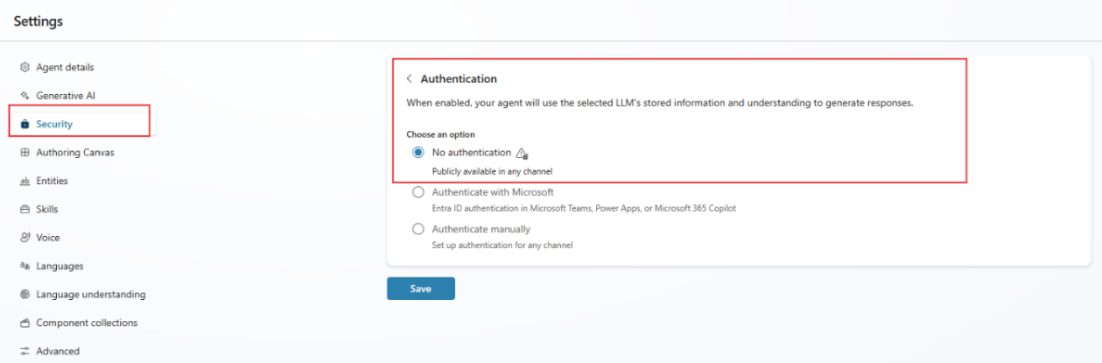
Aracı için Kanallar sayfasını seçin, Telekomünikasyon'u seçin ve ardından Telekomünikasyonu aç seçin. Telefon sistemi açıldıktan sonra, temsilcinin telekomünikasyon temsilcileriyle bağlandığını gösteren bir mesaj görürsünüz.
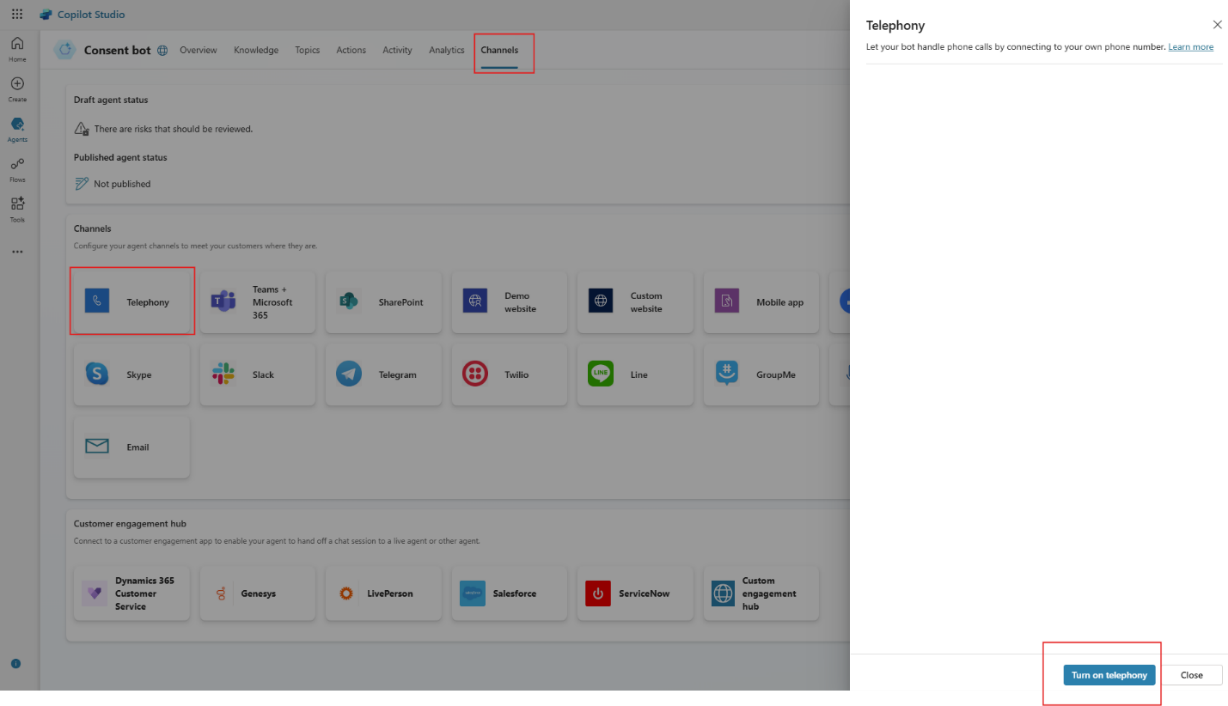
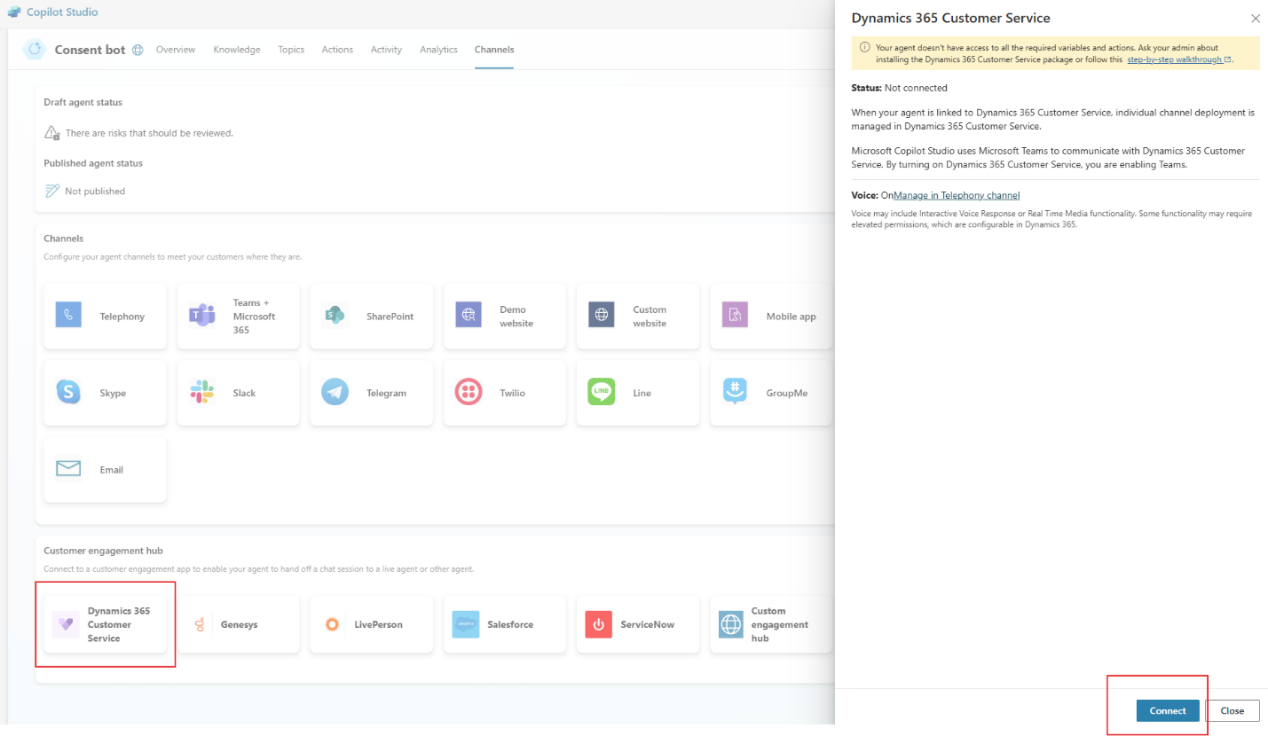
Dynamics 365 Customer Service'ı ve ardından Connect'i seçin.
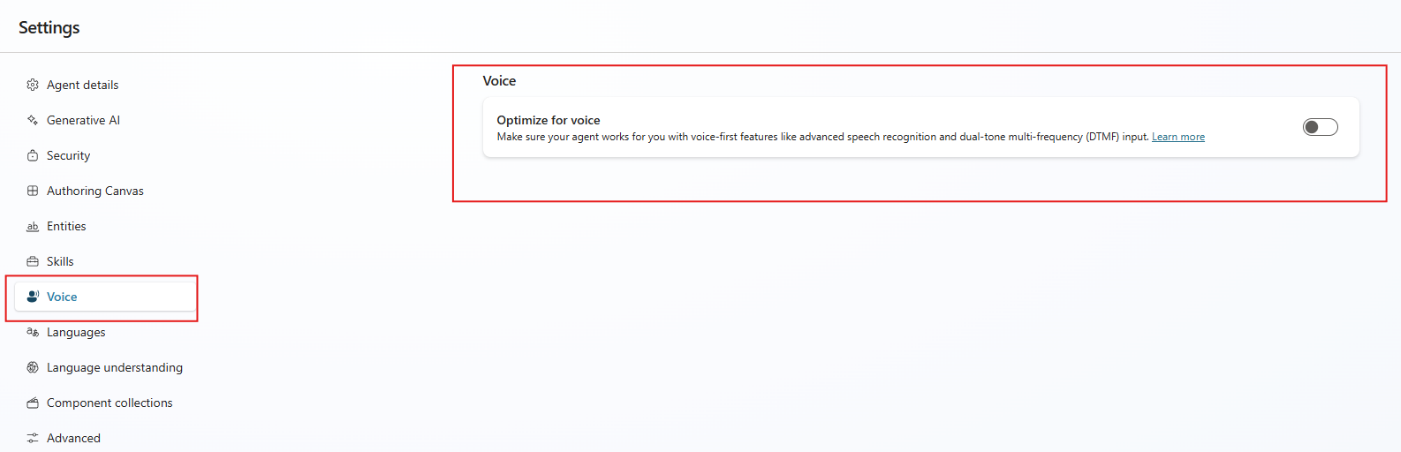
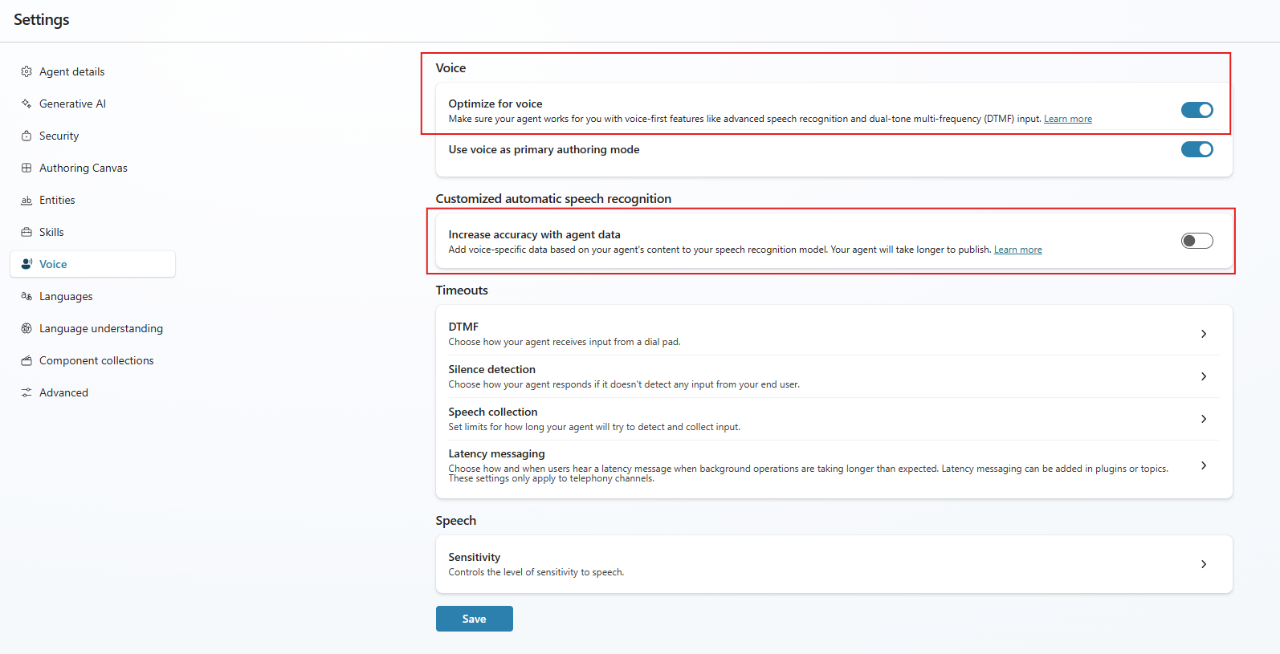
Ayarlar>Ses'e gidin ve Ses için en iyi duruma getir'i açın.
Aracı verileriyle doğruluğu artırma özelliğinin kapalı olduğundan emin olun.
Kaydetseçeneğini seçin.
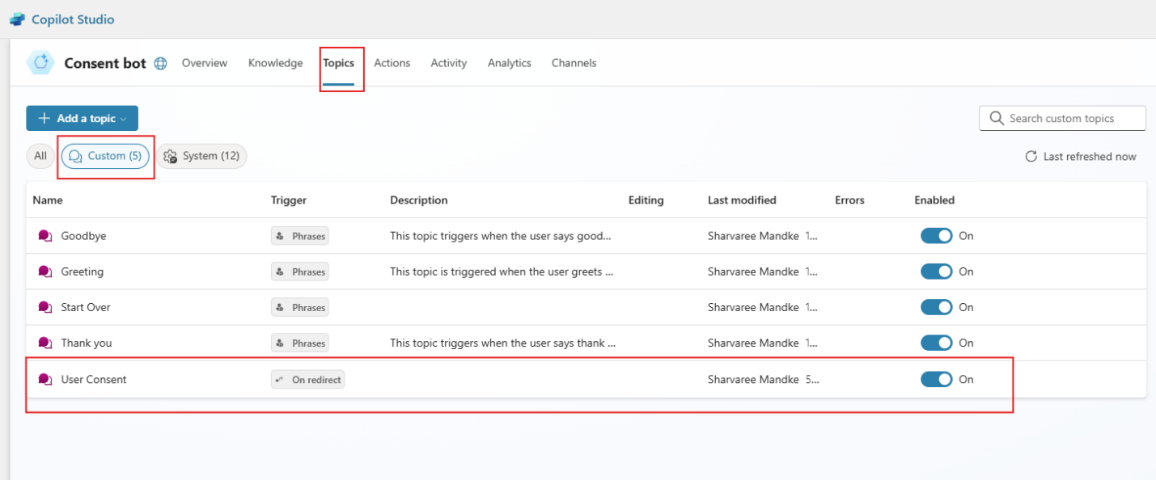
Özel Konular'a> gidin veKullanıcı Onayı konusunu seçin.
Note
Bu konu, onay isteme adımlarını gösteren bir örnektir. İş ve uyumluluk gereksinimlerinizi karşıladığından emin olmak için bu konuyu değiştirin.
Sistem konuları'na gidin ve Konuşma Başlangıç konusunu seçin.
Düğüm ekle'yi ve ardından Konu Yönetimi>'ni seçin, sonra Başka bir konuya git> ve Kullanıcı Onayı'na gidin.
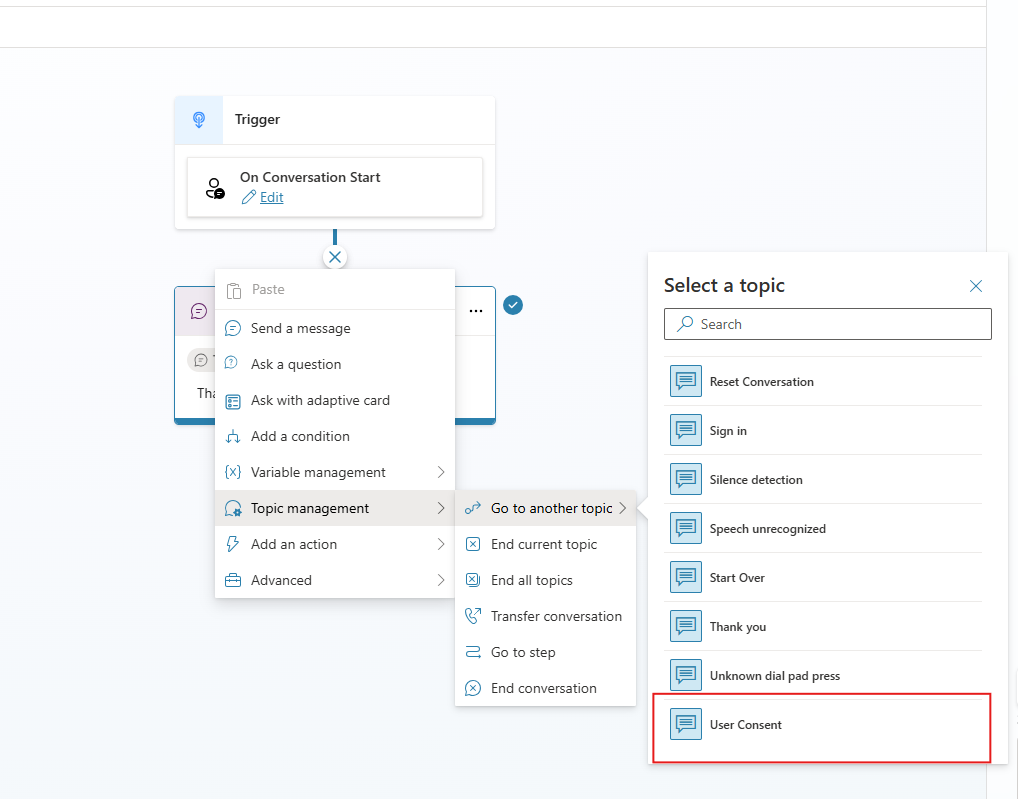
Kaydet'i seçin ve ardından aracınızı yayımlayın.
Dynamics 365 Customer Service yönetim merkezinde oturum açın.
Bir iş akışı oluşturun. Daha fazla bilgi için bkz Çalışma akışları oluşturma ve yönetme.
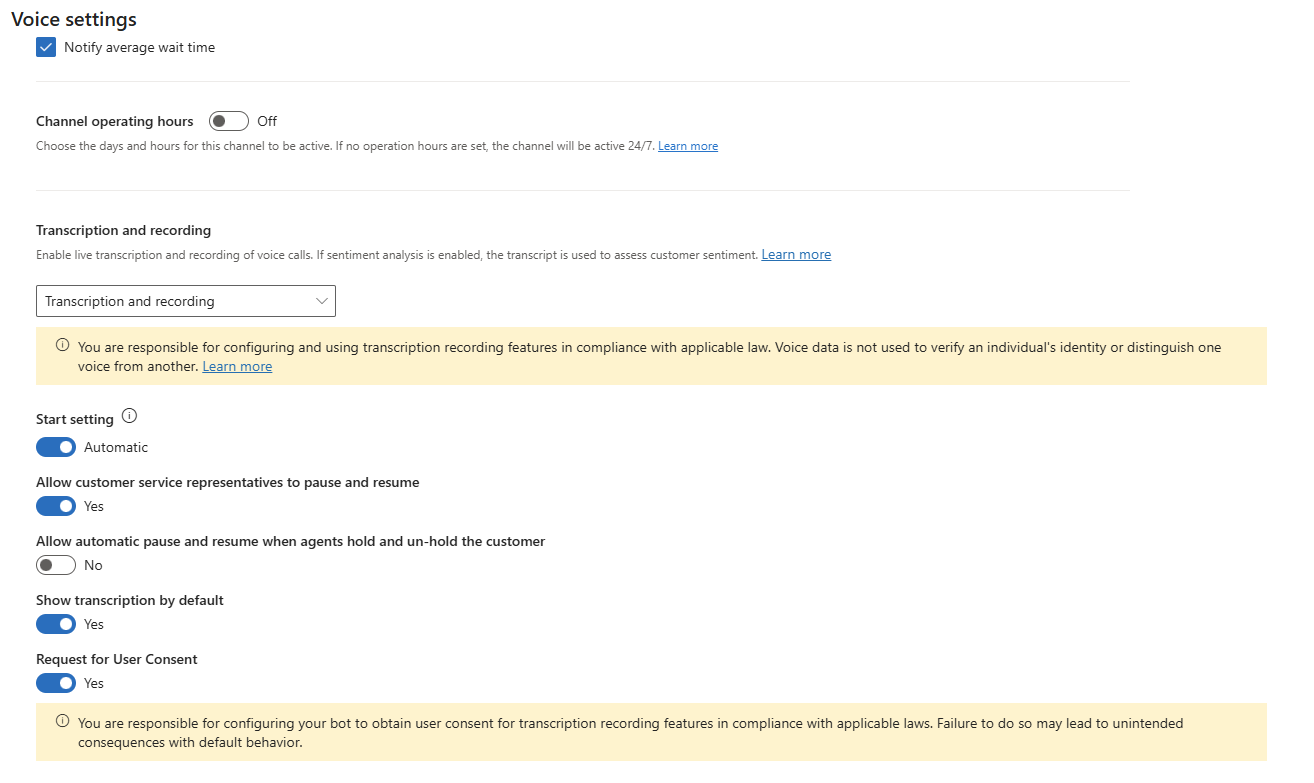
Arama kaydını ve transkripsiyonu ayarlayın. Arama kaydını, transkripsiyonu ve gerçek zamanlı çeviriyi yapılandırma bölümünde daha fazla bilgi edinin.
Transkripsiyon ve kayıt altında Kullanıcı Onayı İste'yi açın.
Note
- Kullanıcı Onayı İsteği'nin açılması, kullanıcıdan otomatik olarak onay istemez. Bu makalenin önceki bölümlerinde açıklanan adımları açıkça izleyin. Bu ayarı kapatırsanız, ses özellikli aracı önceki yapılandırma ayarından bağımsız olarak onay istemez.
- Arama bağlandıktan hemen sonra kullanıcı onayı isteyin. Arayanı Kullanıcı Onayı konusuna yeniden yönlendirmek için Konuşma Başlatma konusunu yapılandırın.
Mevcut aracılar için kullanıcı onayı konusunu yapılandırma
Mevcut aracılar için Copilot Studio User Consent konusunu yapılandırmak için aşağıdaki adımları izleyin. Mevcut aracılar için, oluşturucunun sağlanan YAML kodunu kullanarak el ile özel bir konu oluşturması gerekir.
Konu Başlıkları>Özel'e gidin.
Konu Ekle>Boştan'ı seçin.
(...) öğesini seçin ve ardından araç çubuğunda Daha Fazla seçin, Kod düzenleyicisini aç.
Aşağıdaki kodu yapıştırın ve kaydet'i seçin.
 kind: AdaptiveDialog
 beginDialog:
   kind: OnRedirect
   id: main
   actions:
     - kind: ConditionGroup
       id: conditionGroup_meb0Ve
       conditions:
         - id: conditionItem_txK0VF
           condition: =Global.AskForConsent = true
           actions:
             - kind: Question
               id: tm6Yij
               interruptionPolicy:
                 allowInterruption: false
               unrecognizedPrompt:
                 speak:
                   - I'm sorry, I didn't get that. Do you consent to the call being recorded?
               repeatCount: 2
               alwaysPrompt: true
               variable: Global.ConsentResponse
               prompt:
                 speak:
                   - This call may be recorded for quality and training purposes. Do you consent?
                 allowBargeIn: false
               defaultValue: true
               entity:
                 kind: BooleanPrebuiltEntity
                 dtmfMultipleChoiceOptions:
                   generateMapping: true
                   readOutOptions: true
               voiceInputSettings:
                 silenceDetectionTimeoutInMilliseconds: 5000
                 repeatCountOnSilence: 1
                 defaultValueMissingAction: SetValue
                 defaultValueOnSilence: true
             - kind: ConditionGroup
               id: Q27jCU
               conditions:
                 - id: SpRb5l
                   condition: =Global.ConsentResponse = true
                   actions:
                     - kind: SendActivity
                       id: 1C6TZE
                       activity:
                         speak:
                           - Thank you for your consent. This call will be recorded.
                 - id: cGBXo2
                   condition: =Global.ConsentResponse = false
                   actions:
                     - kind: SendActivity
                       id: 7WPZ1f
                       activity:
                         speak:
                           - This call will not be recorded.
               elseActions:
                 - kind: SendActivity
                   id: woLRu5
                   activity:
                     speak:
                       - This call will be recorded.
             - kind: SendActivity
               id: WgtRnP
               activity:
                 kind: EventActivity
                 value: =Global.ConsentResponse
                 name: Sys.ConsentEvent
     - kind: EndDialog
       id: F9eqKn
Bu konuyu Konuşma Başlangıç konusuna ekleyin ve aracıyı yayımlayın.
Note
Kullanıcı onay istemine yanıt olarak giriş sağlamadığında, sistem bu koşulu örtük onay olarak kabul eder ve çağrının kaydedilmesini ve transkripsiyonunu başlatır. Yönetici ve aracı oluşturucu, ses aracısının düzgün yapılandırıldığını doğrulamalıdır. Onay konusu doğru ayarlanmazsa sistem çağrıyı varsayılan olarak kaydeder.
İş akışı ayarı
İzin tabanlı kaydı iş akışı düzeyinde denetleyin. Arayanlardan onay istemesi için ses özellikli aracı için bu ayarı etkinleştirin. Bu ayarı devre dışı bırakırsanız, ses özellikli aracı arayanlardan onay istemez.
Onay tabanlı kaydı etkinleştirip ses özellikli aracıyı onay istemesi için yapılandırmazsanız, arama yine de kaydedilir ve yazıya dönüştürülür. Ancak ses özellikli aracı, arayanlardan onay istemez. Bu davranış yalnızca iş akışı için kayıt ve transkripsiyon etkinleştirildiğinde geçerlidir.
Aşağıdaki tabloda, onay tabanlı kayıt davranışı gösterilmektedir:
| İş akışı düzeyinde kullanıcı onayı isteme | Copilot Studio konu durumu | Varsayılan deneyim |
|---|---|---|
| Kapalı | Açık | Arayanlara onay tabanlı kayıt sunulmaz |
| Açık | Açık | Tüm arayanlara sunulan onay tabanlı kayıt |
| Açık | Kapalı | Bu yapılandırma tüm müşterileri "kabul etti" olarak tanımlar ve sistem kayıt ve transkripsiyon ile devam eder |
| Kapalı | Kapalı | Arayanlara onay tabanlı kayıt sunulmaz |
Yalnızca transkripsiyon davranışı
İş akışı davranışı yalnızca Transkripsiyon olarak ayarlandığında, onay işleme Transkripsiyon ve kayıt olarak ayarlandığında kullanılan modeli izler. Arayan transkripsiyon için onay verirse, çağrının dökümü alınır. Arayan onayı reddederse, transkript oluşturulmaz.
Konuşma ses özellikli bir aracıdan müşteri hizmetleri temsilcisine (CSR) yükseltilirse, transkripsiyon yalnızca arayan daha önce onay vermişse devam eder. Onay sağlanmamışsa çağrının dökümü alınmaz ve CSR'ye hiçbir transkript görüntülenmez.
Müşteri hizmetleri temsilcisi deneyimi
Müşteri transkripsiyona ve kayda onay vermezse ve ses özellikli aracı çağrıyı CSR'ye iletirse, çalışma alanında aşağıdaki eylemler gerçekleşir:
Transkript görüntülenmez.
Arama herhangi bir kayıt veya transkripsiyon olmadan ilerler.
Temsilciler kaydı ve dökümleri başlatamaz veya duraklatamaz.
Aktarımlar ve danışmanlıklar
Müşteri hizmetleri temsilcisi bir aramayı Dynamics 365 Contact Center içindeki başka bir temsilciye aktardığında, arayanın orijinal onay seçimine göre kayıt ve transkripsiyon devam ediyor. Örneğin, arayan kayıt için onay vermezse, arama aktarım sırasında veya etkileşimin geri kalanı boyunca herhangi bir noktada kaydedilmez. Aynı durum, bir temsilcinin arama sırasında başka bir temsilciye danıştığı senaryolar için de geçerlidir.
Arama, Dynamics 365 Contact Center dışında Microsoft olmayan bir tarafa aktarılırsa, Microsoft aramayı kaydetmez veya dökümünü almaz. Microsoft, Microsoft olmayan tarafın aramayı kaydedip kaydedmeyeceğini denetlemez veya garanti etmez. Kayıt davranışı, Microsoft olmayan tarafın kendi ilkelerine ve sistemlerine tabidir.
Arama kaydı, arayan ses özellikli aracıya bağlandığında başlar. Arayan onay vermezse Microsoft aramayı kaydetmeyi hemen durdurur.
Uyumluluk gereksinimlerini desteklemek için sistem onay istemini ve çağıranın yanıtını kaydeder. Microsoft bu kaydı Microsoft yönetilen depolama alanında depolar ve müşteriler bu kayda erişemez. Microsoft bu kaydı iki saat içinde otomatik olarak siler.
Support
Özelliği kapatmak için Microsoft Desteği ile iletişime geçebilir ve karşılaştığınız sorunlar için teknik destek> < alabilirsiniz.