Gelen aramayı ayarlama
Customer Service için Çok Yönlü Kanal, kuruluşların, dijital mesajlaşma kanallarında anında bağlanıp müşterileriyle etkileşim kurmalarını sağlamak için Dynamics 365 Customer Service Enterprise'ın gücünü genişleten bir özellikler paketi sunar. Customer Service için Çok Yönlü Kanal'a erişmek için ek bir lisans gerekir. Daha fazla bilgi için Dynamics 365 Customer Service fiyatlandırmasına genel bakış ve Dynamics 365 Customer Service fiyatlandırma planı sayfalarına bakın.
Customer Service'de ses kanalını ayarlamak için gelen aramayı yapılandırın. Ses kanalını kullanarak sorunları çözmek için müşteri hizmetleri temsilcilerinizin müşterilerle telefonda iletişim kurmasını sağlayabilirsiniz.
Önkoşullar
Aşağıdaki önkoşulların karşılandığından emin olun:
- Ses kanalı sağlama. Daha fazla bilgi: Omnichannel for Customer Service Uygulamasını Hazırlama
- Birleşik yönlendirme etkinleştirildi. Daha fazla bilgi: Birleşik yönlendirmeyi sağlama
- Telefon numarası alın. Bkz. Telefon numaralarını yönetme.
Ses çalışma akışı ayarlama
Önemli
Bölgeniz için geliştirilmiş ses deneyimi mevcutsa ses destekli yardımcı pilotları destekleyen yeni iş akışları oluşturabilirsiniz. Var olan dağıtımlarda, ses yardımcı pilotlarını destekleyecek şekilde var olan iş akışlarınızı güncelleştirdiğinizden emin olun.
Ses için bir çalışma akışı yapılandırmak üzere aşağıdakileri yapın:
Sol bölmede Çalışma Akışları'nı seçin ve Çalışma akışı oluştur iletişim kutusunda aşağıdakileri girin.
Çalışma akışı için aşağıdaki ayrıntıları girin:
- Ad: Contoso ses iş akışı gibi sezgisel bir ad girin.
- Tür: Ses'i seçin.
Not
Varsayılan olarak, Sahip ve Kanal önceden tanımlanmıştır ve kullanılamaz ve iş dağıtım modu için yalnızca gönderme kullanılabilir.
Oluştur'u seçin. Oluşturduğunuz çalışma akışı görüntülenir.
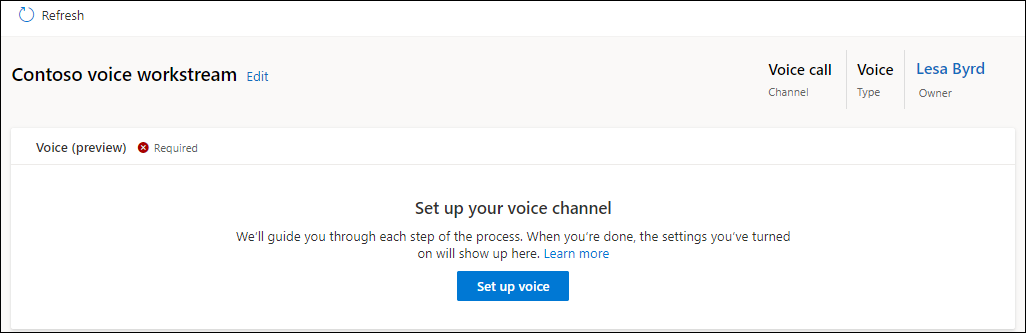
Ses kanalı yapılandırma
Ses kanalını yapılandırmak için aramaları yönlendirmek üzere çalışma akışını bir telefon numarasıyla ilişkilendirmeniz gerekir. Sol bölmede Telefon numaraları'nı seçerek kullanılabilir telefon numaralarının listesini görüntüleyebilirsiniz.
Oluşturduğunuz çalışma akışına gidin ve görüntülenen sayfada Sesi ayarla'yı seçin.
Telefon numarası sayfasında, listeden bir numara seçin ve İleri'yi seçin.
Not
- Yalnızca gelen çağrıları etkinleştirilmiş ve başka bir çalışma akışıyla ilişkilendirilmemiş bu numaralar görüntülenir. Yeni bir numara yapılandırmak istiyorsanız Telefon numarası alma'daki adımları kullanın.
- Ses kanalı, yalnızca Azure İletişim Hizmetleri doğrudan yönlendirmesi aracılığıyla yapılandırılan numaralardaki anonim gelen çağrıları destekler.
Dil sayfasında, Birincil dili ekle'yi seçin ve birincil dili yapılandırma adımlarını uygulayın. Daha fazla bilgi: Müşterilerin dil seçmelerine izin verme
Davranışlar sekmesinde, Müşteri bekleme süresi geçişini açın ve aşağıdaki seçenekleri belirleyin:
- Kuyruktaki konumu bildir
- Ortalama bekleme süresini bildir
Kanal çalışma saatleri geçişini açın ve bir çalışma saati kaydı seçin. Daha fazla bilgi: İşletmeniz için çalışma saatlerini yapılandırma
Döküm ve kayıt alanında, çağrıların döküm ve kayıt ayarlarını yapılandırın. Daha fazla bilgi: Arama kayıtlarını ve dökümleri yapılandırma
Özel otomatik iletiler için Ekle'yi seçin, sonra tetikleyici olarak varsayılan bir şablon iletisi seçin ve özel otomatik ileti metnini girin. Otomatik iletiler hakkında bilgi için bkz. Otomatik iletileri yapılandırma
Aracıların telefon görüşmelerini aktarabilmesi ve harici numaralara ve Microsoft Teams kullanıcılara danışabilmesi için geçiş özelliğini açın. Bkz. Dış numaralara ve Teams kullanıcılarına aktarma çağrıları.
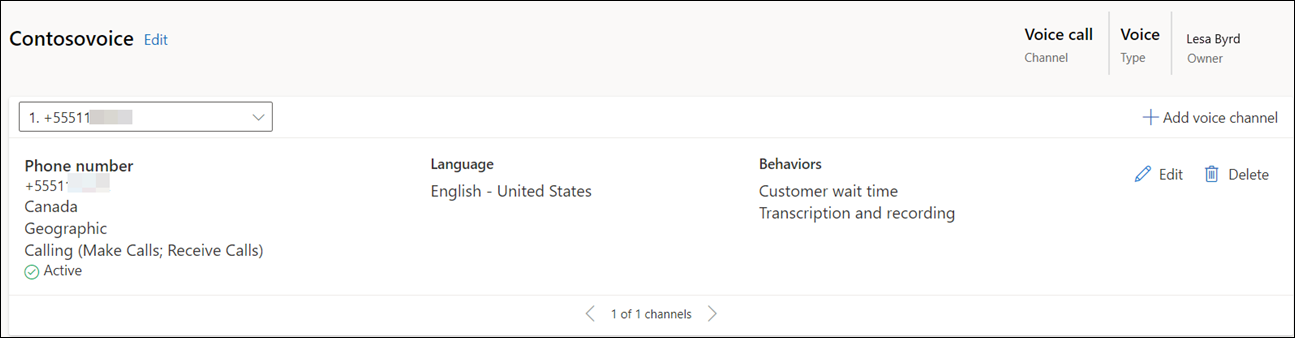
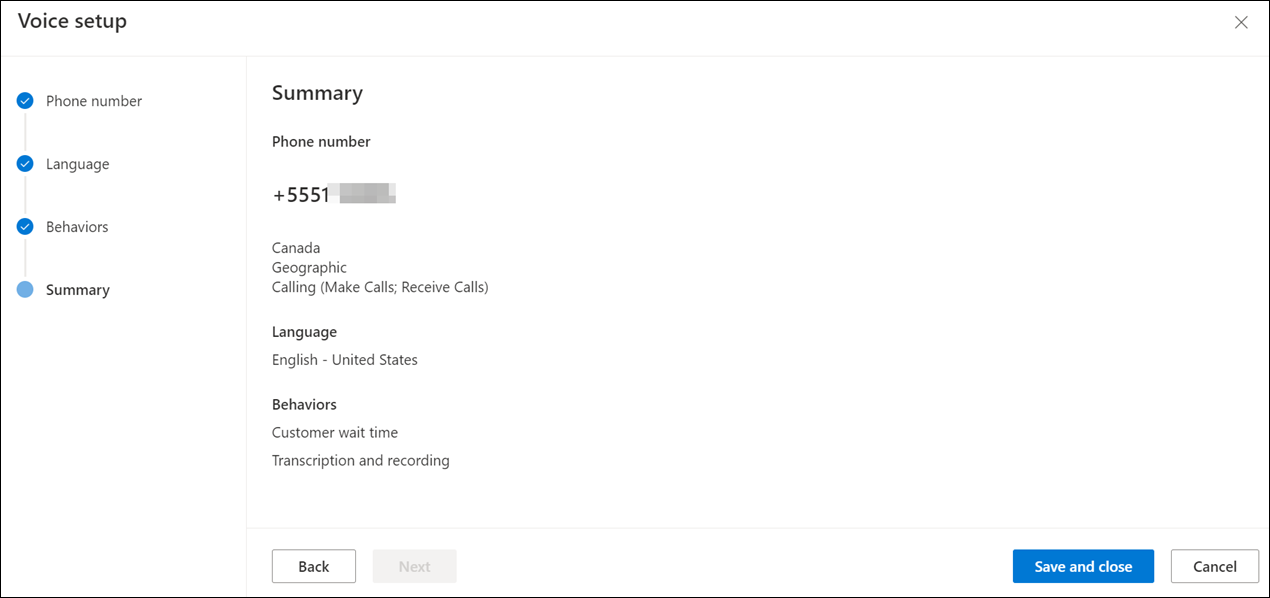
Özet sayfasında Kaydet ve kapat'ı seçin.
Telefon numarası çalışma akışıyla ilişkilendirilir.
Dış numaralara ve Teams kullanıcılarına aktarma çağrıları
Aşağıdaki aktarım ve danışmanlık seçeneklerini görürsünüz:
- Gelişmiş ses seçenekleri: Gelişmiş ses deneyiminde oluşturulan veya geçirilen iş akışları için eylemler kullanılabilir.
- Mevcut ses seçenekleri: Gelişmiş ses kanalında geçirilmeyen iş akışları için eylemler kullanılabilir.
- Danış ve Aktar'da Harici telefon numarası ve Harici Microsoft Teams kullanıcıları için geçişleri ayarlayın. Bu, aracıların sürekli bir görüşme sırasında diğer aracılara veya Teams konu uzmanlarına danışabilmesine olanak tanır ve ayrıca görüşmeleri aktarmalarına da olanak tanır.
- Köprülenmiş transferleri kullan onay kutusunu seçin. Aracı bir aramayı dış bir telefon numarasına veya Microsoft Teams kullanıcısına aktardığında aşağıdaki eylemler gerçekleşir:
- İkincil temsilci veya Teams kullanıcısı bir aramayı kabul eder veya reddeder etmez birincil aracı için arama sona erer.
- Dış numaraya yapılan görüşmedeki arayanın kimliği Dynamics telefon numarasıdır.
- Müşteri, ardından bekletme müziğinin geldiği bir aktarım iletisini duyar. Özgün arama devam eder.
- Görüşme aktarıldığında kayıt ve döküm devam eder.
- Müşteriler dış numaralara DTMF girdileri gönderemezler.
- Yapılandırıldıysa konuşma sonrası anket, harici aracı veya Teams kullanıcısı kapattıktan sonra tetiklenir.
- Köprülenmiş transferleri kullan onay kutusu işaretlenmemişse, aracı bir aramayı dış telefon numarasına veya Microsoft Teams kullanıcıya aktardığında aşağıdaki eylemler gerçekleşir:
- İkincil temsilci veya Teams kullanıcısı bir aramayı kabul eder veya reddeder etmez birincil aracı için arama sona erer.
- Dış kullanıcıya yapılan görüşmedeki arayanın kimliği müşterinin telefon numarasıdır.
- Müşteri, ardından çalma sesinin geldiği bir aktarım iletisini duyar. Yeni bir çağrı başlar.
- Müşteriler dış numaralara DTMF girdileri gönderebilir.
- Kayıt ve transkripsiyon durdurulur.
- Konuşma sonrası görüşme anketi müşteriye gönderilmez.
Ses kanalları için kuyruklar oluşturma
Customer Service'te, iş maddeleri birleşik üretim akışı yardımıyla bir kuyruğa ve temsilciye atanır. Birleşik yönlendirme, hepsini bir kez deneme yönlendirmesini kullanarak iş öğesi gereksinimlerine bağlı olarak ve bunları temsilcinin özellikleriyle eşleştirerek gelen iş öğesini en uygun kuyruğa ve temsilciye atayabilecek akıllı, ölçeklenebilir ve kurumsal seviyede yönlendirme ve atama özelliğidir. Daha fazla bilgi: Birleşik yönlendirmeye genel bakış
Bu bölümde, koşulları değerlendirmek ve iş öğeleri atamak için ses kanalı ve yönlendirme kuralları için bir kuyruğun nasıl oluşturulacağı hakkında bilgi vereceğiz.
Ses kanalı için kuyruk oluşturma
Sol bölmede Kuyruklar'ı seçin ve ses kanalı için sıra oluşturmak üzere aşağıdaki adımları tamamlayın:
Kuyruklar sayfasında Yeni'yi seçin ve Kuyruk oluştur iletişim kutusunda aşağıdaki ayrıntıları girin.
- Ad: Bir ad belirtin.
- Tür: Ses'i seçin.
- Grup numarası: Bir numara girin.
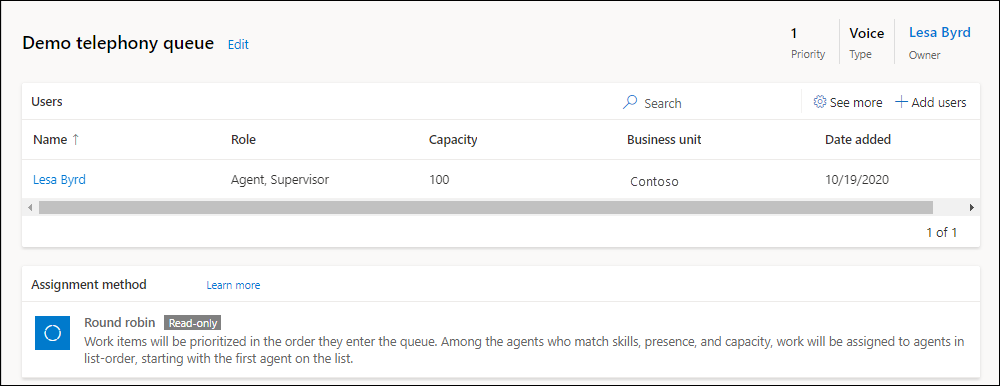
Oluştur'u seçin. Kuyruk oluşturulur.
Kuyruk sayfasında Kullanıcı ekle'yi seçin ve görüntülenen Kullanıcı ekle açılır menüsünde kullanıcıları seçin ve Ekle'yi seçin.
Not
- Yalnızca birleşik yönlendirme için yapılandırılmış kullanıcıları ekleyebilirsiniz.
- Bir kuyruğa 20 dakika eklendikten sonra, aracılar görüşmeleri alabilmek için panolarını yenilemelidir.
Kullanıcı giriş tanımayı yapılandırma
Ses kanalı, müşterilerin telefon tuş takımını kullanarak IVR'ye ve insan aracılara giriş sağlamasına olanak sağlamak için Çift tonlu Çoklu Frekans (DTMF) tanımayı destekler. Bu, Azure İletişim Hizmetleri aracılığıyla desteklenir. Bkz: DTMF tanımayı yapılandırmak için Tanıma eylemi ile kullanıcı girişi toplama.
Ses kanalı için desteklenen yapılandırmalar aşağıdaki gibidir:
Aracılar DTMF girdisini bir telefon numarasına yalnızca E.164 biçiminde gönderebilir.
Aracılar aşağıdaki DTMF tonlarını gönderebilir:
  private readonly static HashSet<string> ValidDTMFValues = new HashSet<string>

  {

   "0", "1", "2", "3", "4", "5", "6", "7", "8", "9", "*", "#", "A", "B", "C", "D"

  };
Not
Görüşme var olan ses deneyimindeki harici bir telefon numarasına aktarılıyorsa DTMF girişi desteklenmiyor.
Ses kuyruğu için çağrı taşmalarını yapılandırma
Arama taşmasıyla, ses kuyrukları için seçenekler ayarlayarak müşteri aramaları için bekleme sürelerini azaltabilirsiniz. Daha fazla bilgi: Taşmayı yönetme
Kuyruk için atama kuralları
Varsayılan olarak, ses kuyruğu atama yöntemi hepsini bir kez denemedir. Hepsini bir kez deneme yönteminde, iş öğeleri girdikleri sırayla önceliklendirilir. İş; beceriler, iletişim durumu ve kapasite bilgileri eşleşen temsilciler arasından, listelendikleri sırayla temsilcilere atanır. En üstte listelenen aracı önce atanır. Ayrıca en yüksek kapasiteyi seçebilir veya özel atama yöntemleri oluşturabilirsiniz. Daha fazla bilgi: Atama yöntemleri
Basit ve hızlı sesli arama yönlendirmesi için birleşik yönlendirmeye dair herhangi bir kural ayarlamanız gerekmez. Varsayılan olarak, gelen tüm sesli aramalar "varsayılan ses kuyruğuna" yönlendirilir ve hepsini bir kez deneme atama yöntemiyle temsilcilere atanır.
Ses çalışma akışı için yönlendirme kurallarını yapılandırma
Ses kanalını yapılandırdığınız çalışma akışına gidin ve aşağıdaki adımları uygulayın:
Yönlendirme kuralları alanında, Kuyruklara yönlendir seçeneğinde Kural kümesi oluştur'u seçin.
Kuyruklara yönlendirme kuralı kümesi oluştur iletişim kutusunda bir ad ve açıklama girip Oluştur'u seçin.
Görüntülenen sayfada Kural oluştur'u seçin.
Kural oluştur sayfasında bir kural adı girin ve Koşullar'da konuşma varlığını ve ilgili varlık özniteliklerini kullanarak koşullar kümesini tanımlayın.
Kuyruklara yönlendir'de, oluşturduğunuz ve belirtilen koşullar karşılandığında sesli aramanın yönlendirilmesi gereken kuyruğu seçin.
Çalışma öğelerinin yüzde tabanlı dağılımını yapılandırmak için bkz. Çalışma öğelerinin kuyruklara yüzde tabanlı tahsisini görüntüleme
Oluştur seçeneğini belirleyin. Kural oluşturulur ve kurallar listesinde görünür.
İşletmenizin ihtiyaç duyduğu sayıda kural oluşturun.
İş sınıflandırması kurallarını yapılandırma
Gelen iş öğelerine ayrıntılı bilgi eklemek için ses çalışma akışına yönelik iş sınıflandırma kuralları yapılandırabilirsiniz. Bu bilgiler, çağrıları en iyi şekilde yönlendirmek için kullanılabilir. Daha fazla bilgi: İş sınıflandırmasını yapılandırma
Ayrıca bkz.
Customer Service için Çok Yönlü Kanal'daki ses kanalına genel bakış
Birleşik yönlendirmeye genel bakış
Atama yöntemleri
Giden aramayı ayarlama
Giden ve gelen profillerini yapılandırma
Telefon numaralarını yönetme
Aramaların taşmasını yönetmek için sesli mesajı kullanma
Geri Bildirim
Çok yakında: 2024 boyunca, içerik için geri bildirim mekanizması olarak GitHub Sorunları’nı kullanımdan kaldıracak ve yeni bir geri bildirim sistemiyle değiştireceğiz. Daha fazla bilgi için bkz. https://aka.ms/ContentUserFeedback.
Gönderin ve geri bildirimi görüntüleyin