Not
Bu sayfaya erişim yetkilendirme gerektiriyor. Oturum açmayı veya dizinleri değiştirmeyi deneyebilirsiniz.
Bu sayfaya erişim yetkilendirme gerektiriyor. Dizinleri değiştirmeyi deneyebilirsiniz.
Power Apps'e kaydolmadıysanız ücretsiz olarak kaydolun. Ardından indirme bağlantısını seçin veya Power Apps mobil uygulamasını indirmek için bir QR kodu tarayın.
| iOS | Android | Windows |
|---|---|---|

|

|

|
|

|
|
Uyarı
Windows için Power Apps hakkında daha fazla bilgi için Power Apps for Windows sayfasına bakın.
Gerekli ayrıcalıklar ve desteklenen cihazlar
Power Apps Mobile uygulamasını çalıştırmak için aşağıdaki ayrıcalıkları ve desteklenen cihazları gözden geçirin:
- Gerekli ayrıcalıklar
- Power Apps mobil uygulamasını kullanarak uygulamaları çalıştırmak için desteklenen platformlar.
Oturum açın
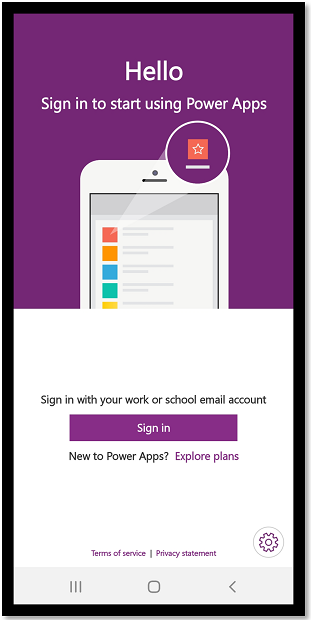
Mobil cihazınızda Power Apps'i açın ve Azure Active Directory kimlik bilgilerinizi kullanarak oturum açın.
Mobil cihazınızda Microsoft Authenticator uygulaması yüklüyse, istendiğinde kullanıcı adınızı girin ve cihazınıza gönderilen bildirimi onaylayın. Oturum açarken sorunlarla karşılaşırsanız bkz. Power Apps mobil uygulamasıyla ilgili sorunları giderme.
Uygulamayı bulma
Bir uygulama oluşturduğunuzda veya birisi sizinle bir canvas uygulaması veya model temelli uygulaması paylaştığında, bu uygulamayı Power Apps mobil cihazda çalıştırabilirsiniz.
Uyarı
Power Apps mobil cihazlardaki uygulamalar listesinde model temelli bir uygulamayı görmek için, uygulamanın içinde olduğu ortamda önceden tanımlanmış bir güvenlik rolüne sahip olmanız gerekir. Dataverse ekibi kullanan bir kullanıcıya önceden tanımlanmış bir güvenlik rolü atanmışsa, Azure Active Directory (AAD) grup ekibi kullanmanız gerekir. Dataverse sahip ekibi kullanılarak önceden tanımlanmış bir güvenlik rolü atanırsa kullanıcılar model temelli uygulamaları görmez.
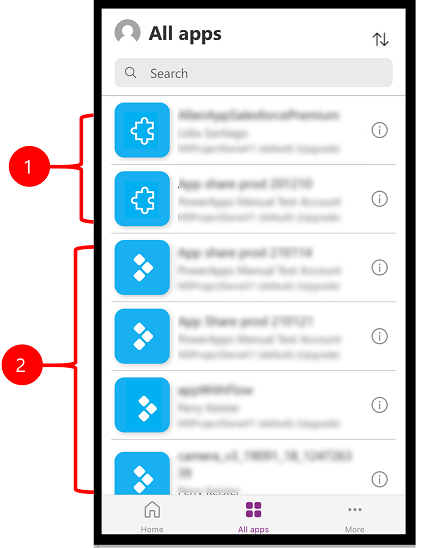
Açıklama:
- Model temelli uygulamalar
- Canvas Apps
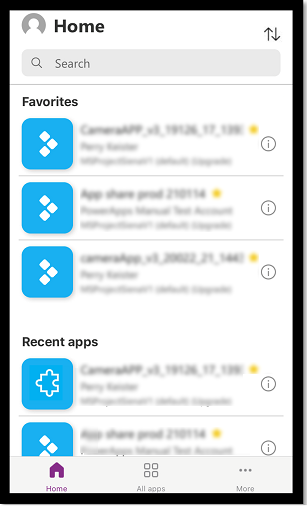
Yakın zamanda kullandığınız uygulamalar, Power Apps mobil uygulamasında oturum açtığınızda varsayılan ekranda gösterilir.
Giriş , oturum açtığınızda varsayılan ekrandır. Son kullandığınız uygulamaları ve sık kullanılan olarak işaretlenmiş uygulamaları gösterir.
Uygulamaları filtreleme
Herhangi bir uygulamanız yoksa, oturum açtığınızda Tüm uygulamalar ekranına inersiniz. Uygulama listesi alfabetik sırada düzenlenmiştir. Bir uygulamayı bulmak için arama çubuğuna bir uygulama adı yazın.
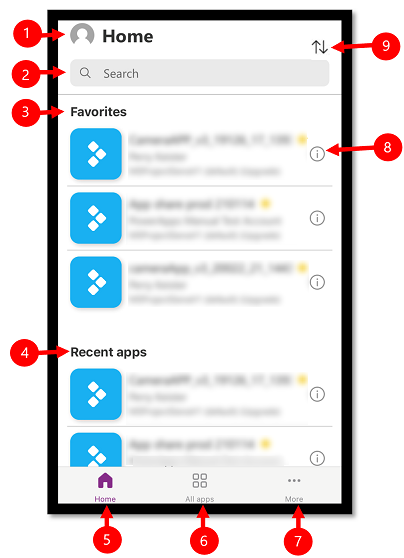
- Ayarlar: Uygulama ayarlarına erişin ve oturumu kapatın.
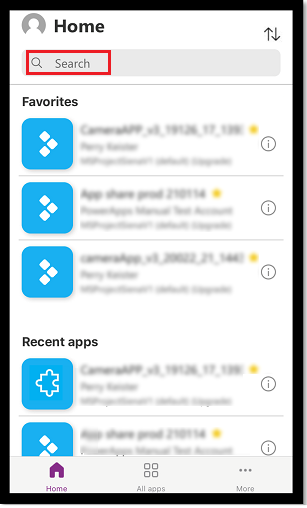
- Arama: Uygulamaları aramak için aramayı kullanın. Bir arama çalıştırdığınızda, arama yalnızca üzerinde olduğunuz ekranda bulunan uygulamaları arar.
- Sık Kullanılanlar (yalnızca tuval uygulamaları): Sık kullanılanlara sabitlediğiniz tuval uygulamalarını görüntüler.
- Son kullanılan uygulamalar: Yakın zamanda kullandığınız hem model temelli hem de tuval uygulamalarını görüntüler.
- Giriş: Sık kullanılan uygulamaları ve son erişilen uygulamaları açık tarihe göre sıralanmış olarak görüntüler.
- Tüm uygulamalar: Oluşturduğunuz uygulamalar ve başkalarının sizinle paylaştığı uygulamalar dahil olmak üzere erişiminiz olan tüm tuval uygulamalarını ve model temelli uygulamaları görüntüler.
- Daha fazla (yalnızca tuval uygulamaları): Öne çıkan ve örnek uygulamaları görüntüler.
- Ayrıntılar: Uygulamayı çalıştırma, uygulama için bir kısayol ekleme ve uygulamayı sık kullanılanlara ekleme dahil olmak üzere uygulama hakkındaki bilgileri görüntüleyin.
- Uygulamaları sıralama: Uygulama adına veya değiştirme tarihine göre kısa devre yapabilirsiniz.
Sık Kullanılanlara Ekle
Sık kullanılan uygulamalar listenize tuval ve model temelli uygulamalar ekleyebilirsiniz.
Sola doğru çekin ve sık kullanılanlar'ı seçin. Sık kullanılanlara eklendiğinde uygulama adının yanında sarı bir yıldız görünür. Ayrıca Ayrıntılar
 seçip uygulamayı sık kullanılanlara ekleyebilirsiniz.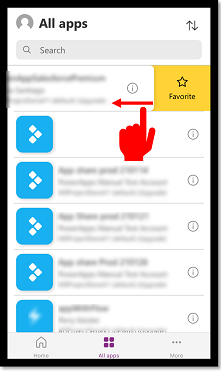
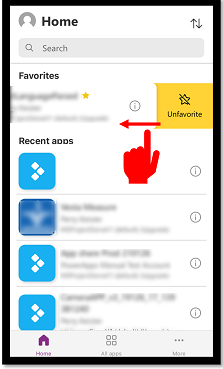
Uygulamayı listeden kaldırmak için yeniden sola doğru çekin ve Favori olmaktan çıkar'ı seçin.
Uygulamaları sıralama
Hem tuval uygulamalarını hem de model temelli uygulamaları sıralayabilirsiniz. Uygulamaları ada göre veya değiştirme tarihine göre alfabetik olarak sıralayabilirsiniz. Sıralama seçeneği Giriş, Tüm uygulamalar, Öne çıkan uygulamalar ve Örnek uygulamalar ekranında kullanılabilir.
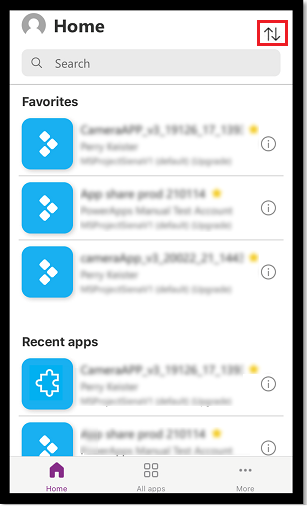
Uygulama arama
Çalıştırmak istediğiniz uygulamanın adını biliyorsanız, uygulamayı hızla bulmak için arama özelliğini kullanın. Hem tuval uygulamalarını hem de model temelli uygulamaları arayabilirsiniz.
Bir uygulamayı bulmak için arama alanına uygulama adını girin. Uygulama yalnızca üzerinde olduğunuz ekranda bulunan uygulamaları arar.
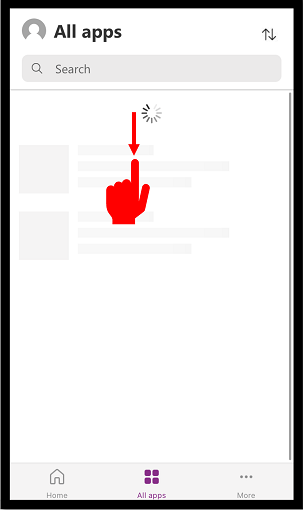
Uygulama listesini yenileme
Giriş, Tüm uygulamalar veya uygulama listesini içeren başka bir ekranda, uygulama listesini yenilemek için aşağı doğru çekin.
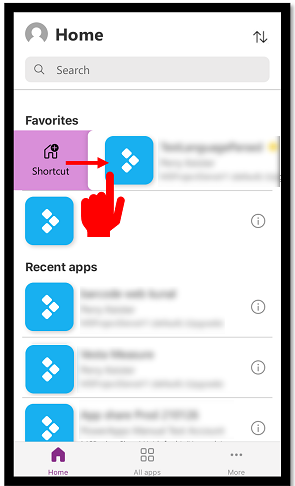
Kısayol ekleme
Hızlı erişim için hem tuval uygulamaları hem de model temelli uygulamalar için bir kısayolu cihazınızın giriş ekranına ekleyebilirsiniz.
Kısayol eklemek için Safari'yi kullanma (iOS 13 veya öncesi)
Kısayol oluşturmak istediğiniz uygulamada, sağa doğru çekin ve Kısayol'u seçin.
 .
.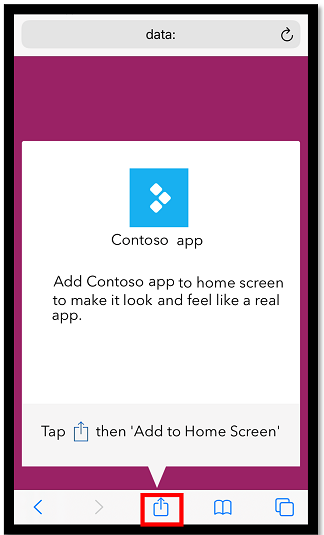
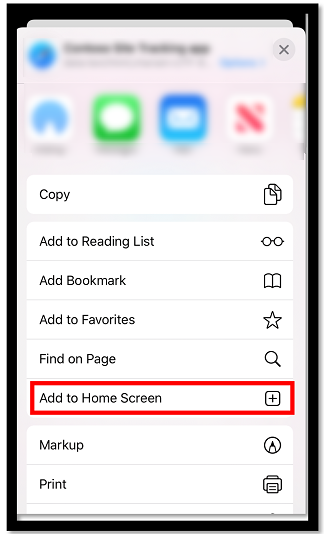
Ekranı aşağı kaydırın ve Giriş Ekranına Ekle'yi seçin
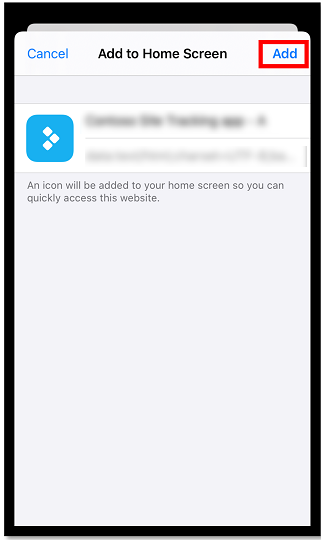
Add (Ekle) seçeneğini belirleyin.
Uyarı
Birden çok tarayıcı yüklü iOS cihazları için, bir uygulamayı eve sabitlerken Safari'yi kullanın.
Giriş ekranına kısayol eklemek için Siri kısayollarını kullanma (iOS 14 veya üzeri)
Power Apps mobil uygulaması artık Siri kısayollarıyla tümleştirilmiştir. Bu sayede Giriş ekranına kısayol ekleyebilir, Siri ile uygulamaları başlatabilir ve yeni iş akışları oluşturabilirsiniz. Kısayolların iOS'ta nasıl çalıştığı hakkında daha fazla bilgi için bkz . Kısayollar Kullanıcı Kılavuzu. Bu özellik için Power Apps mobil sürüm 3.20092.x veya üzeri gerekir.
iOS 14 veya sonraki sürümlerde kullanıcılar uygulamayı giriş ekranına sabitlemek için Siri Kısayolları'nı kullanabilir. Yeni deneyim hem model temelli hem de tuval uygulamalarında kullanılabilir. Siri kısayolu eklediğinizde, uygulama iOS Kısayolları uygulamasına eklenir ve buradan uygulamayı giriş ekranınıza ekleyebilirsiniz.
Kısayol eklemek istediğiniz uygulamada, sağa doğru çekin ve Kısayol'a tıklayın.
Sesli komutları kullanarak uygulamayı açmak için özel bir tümcecik ekleyin ve ardından Siri'ye Ekle'yi seçin.
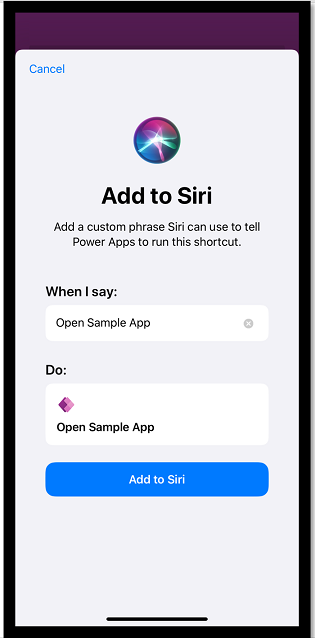
Uygulama, mobil cihazınızdaki Kısayollar uygulamasına eklenir. Kısayollar uygulamasını açın ve uygulama adının üstündeki üç noktayı (...) seçin.
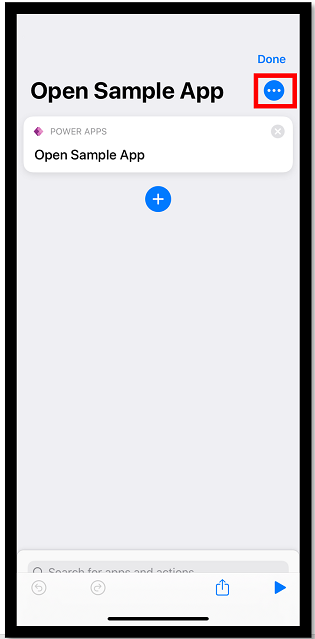
Giriş Ekranına Ekle'yi seçin.
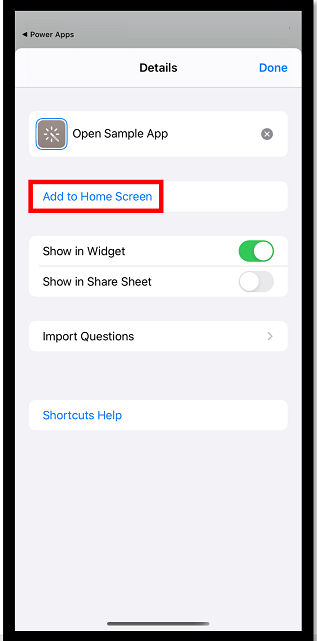
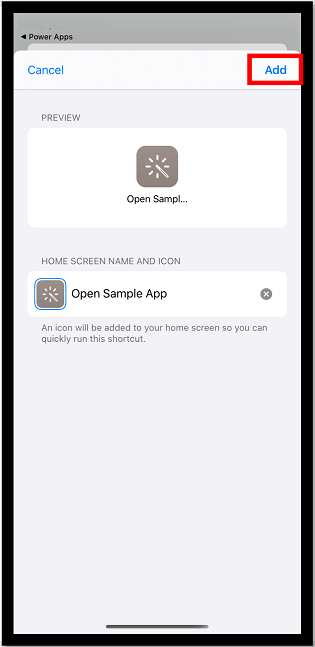
Sağ üst köşede Ekle'yi ve ardından Bitti'yi seçin.
Sabitlenmiş uygulamayı bulmak için ana ekranınıza gidin.
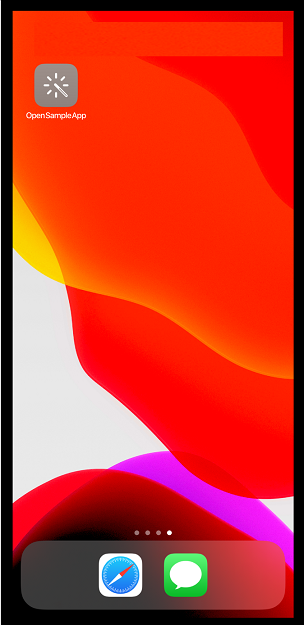
Kısayol simgesini özelleştirebilirsiniz, ancak iOS'taki özelleştirme seçenekleriyle sınırlıdır. Daha fazla bilgi için Kısayol simgelerini değiştirme bölümüne gidin.
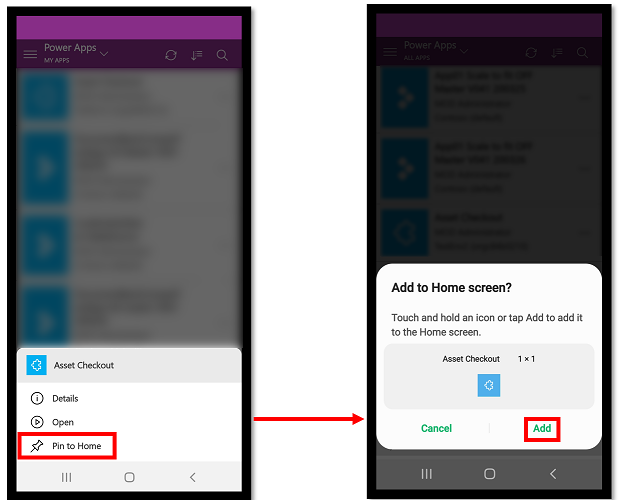
Android'de Giriş Ekranına Sabitle
Uygulama kutucuğundaki üç noktayı (...) seçin, Giriş Ekranına Sabitle seçeneğini seçin ve görüntülenen talimatları izleyin.
Üretim dışı uygulamalara bakın
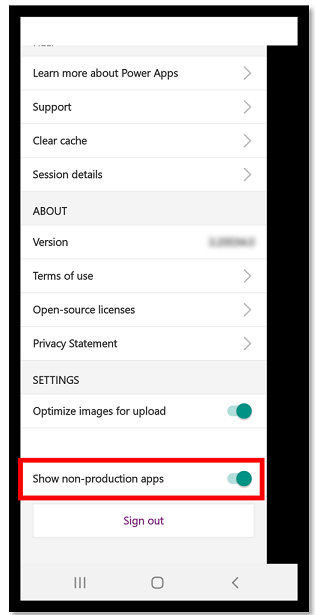
Varsayılan olarak, uygulama listesinde yalnızca üretim modeli temelli uygulamalar gösterilir.
Üretim dışı ortamlardaki model temelli uygulamaları görmek için Ayarlar menüsü  seçin ve ardından Üretim dışı uygulamaları göster'i açın. Görüntülenen yönergeleri izleyin.
Uygulamayı çalıştırma
Bir uygulamayı mobil cihazda çalıştırmak için Power Apps mobil uygulamasının Home veya Tüm uygulamalar ekranından uygulama kutucuğunu seçin.
Uygulamaları açarken dikkat edilmesi gerekenler:
- Uygulamayı oluşturduysanız Uygulamayı Giriş sayfası >Önerilen uygulamalar bölümünde görürsünüz.
- Uygulamayı siz oluşturmadıysanız ve uygulama sizinle paylaşılıyorsa, uygulamayı ilk kez bulmak için Uygulamalar ekranındaki arama kutusunu kullanın. Uygulamayı açtıktan sonra, bir sonraki erişimde Giriş ekranında görünür.
Tuval uygulamasını çalıştırma
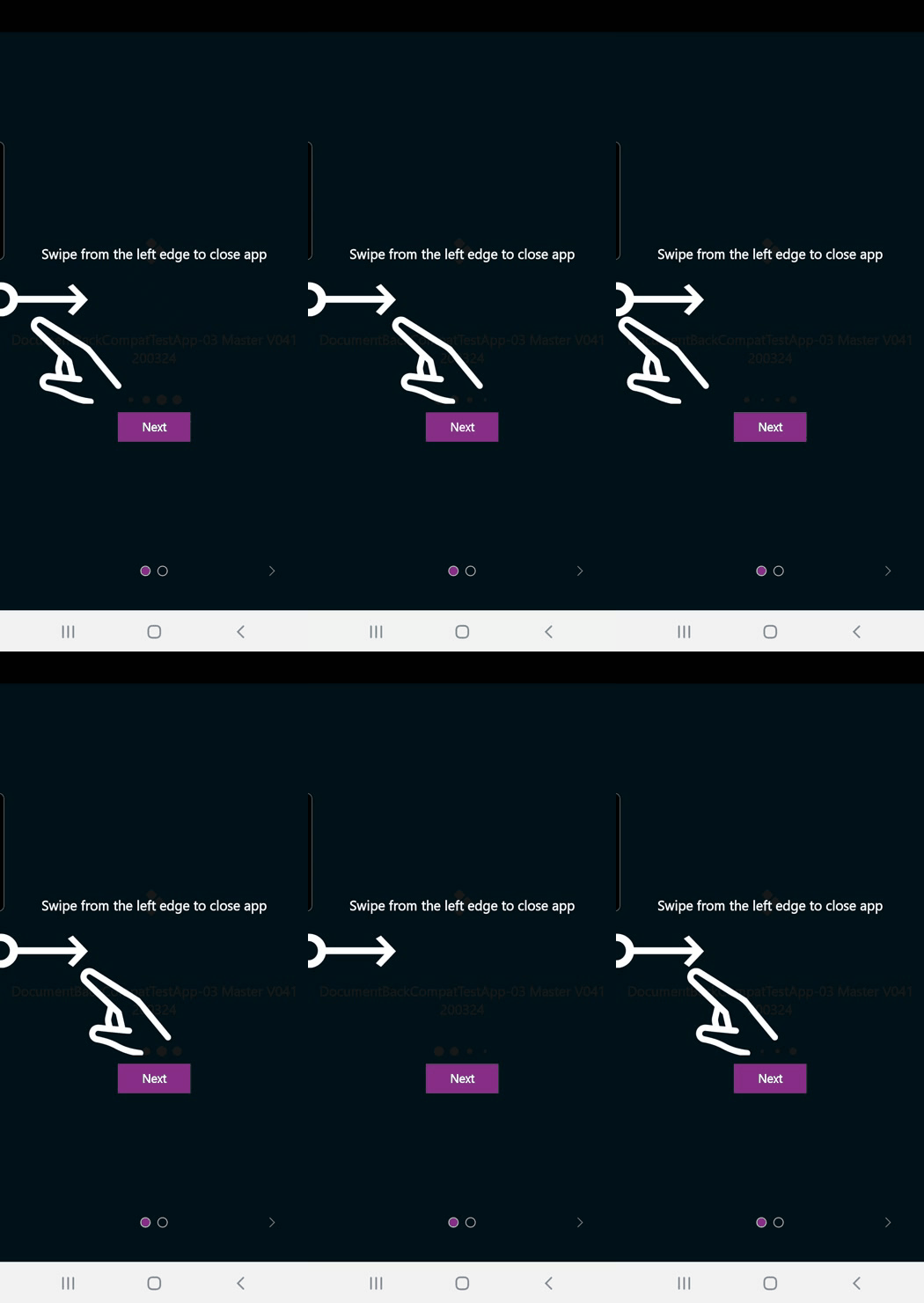
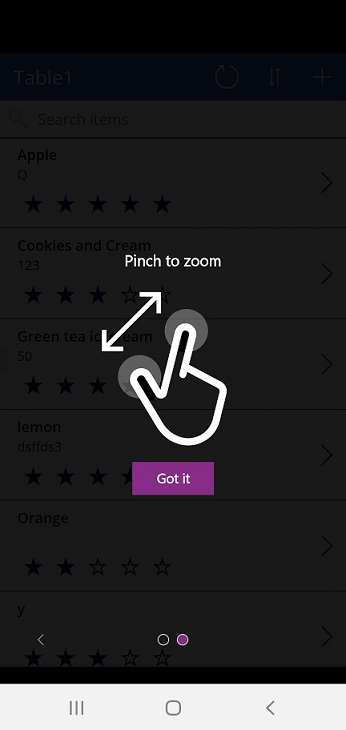
Power Apps mobil uygulamasında bir tuval uygulamasını ilk kez çalıştırıyorsanız, ekranda kaydırma hareketlerini gösteren bir ekran görüntülenir.
Tuval uygulamasını kapatma
Bir uygulamayı kapatmak için parmağınızı kullanarak uygulamanın sol kenarından sağa doğru çekin. Android cihazlarda, Geri düğmesine basabilir ve ardından uygulamayı kapatmayı amaçladığınızdan emin olabilirsiniz.
Tuval uygulamasında sıkıştırma ve yakınlaştırma
Tuval uygulamasına onay verme
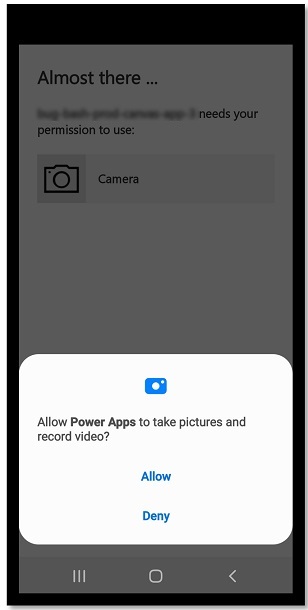
Bir uygulama, bir veri kaynağına bağlantı veya cihazın özelliklerini (kamera veya konum hizmetleri gibi) kullanmak için izin gerektiriyorsa, uygulamayı kullanabilmeniz için önce onay vermeniz gerekir. Genellikle, yalnızca uygulamayı ilk kez çalıştırdığınızda buna dair bir istem alırsınız.
Model temelli uygulama kullanma
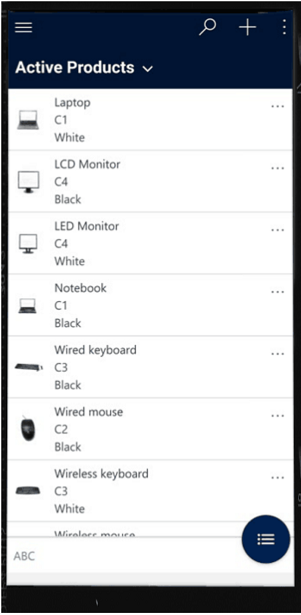
Aşağıdaki görüntüde, oturum açtıktan sonra model temelli uygulama ekranının bir örneği gösterilmektedir. Power Apps mobilde çalışan model temelli uygulamaların nasıl kullanılacağını öğrenmek için Power Apps mobilde model temelli uygulamaları kullanma bölümüne gidin.
Model temelli bir uygulamaya onay verme
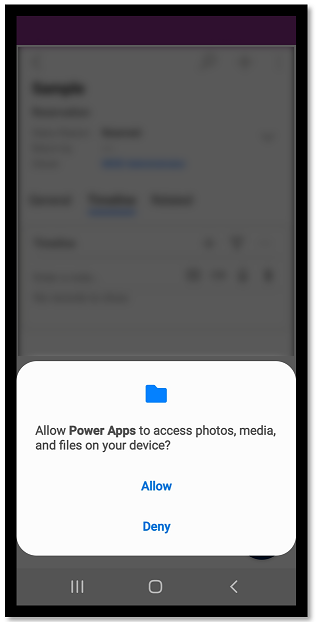
Bir uygulama, bir veri kaynağına bağlantı veya cihazın özelliklerini (kamera veya konum hizmetleri gibi) kullanmak için izin gerektiriyorsa, uygulamayı kullanabilmeniz için önce onay vermeniz gerekir. Genellikle, yalnızca uygulamayı ilk kez kullandığınızda istenir.
Model sürücüsü uygulamasını kapatma
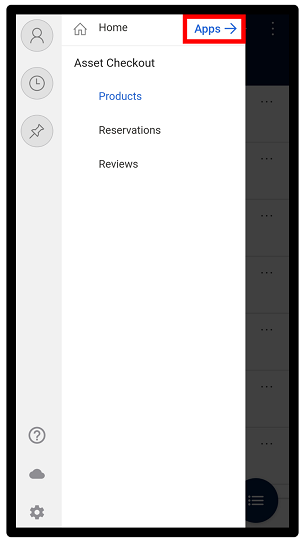
Site haritası  ve ardından Uygulamalar'ı seçin.
Uyarı
Uygulama oluşturucu, gezinti çubuğunu özelleştirebilir ve site haritasında Giriş, Son, Sabitlenmiş düğmeleri gösterebilir veya gizleyebilir. Uygulama oluşturucu, grupları daraltılabilir hale de getirir. Daha fazla bilgi için bkz. Giriş, Sabitlenmiş, Son ve daraltılabilir grupları gizleme veya gösterme.
Diğer mobil uygulamalar
Aşağıdaki tabloda, uygulamanızı çalıştırmak için kullanabileceğiniz diğer mobil uygulamalar özetlenmiştir.
| Mobil Uygulama | Çalıştırabileceğiniz uygulamalar |
|---|---|
| Power Apps Mobil (bu konuda ele alınmıştır) | |
| Windows için Power Apps | |
| Telefon ve tabletler için Dynamics 365 |
|
| Dynamics 365 Sales Mobile | |
| Field Service Mobile |
Power Apps mobil uygulamasının bölgesel kullanılabilirliği
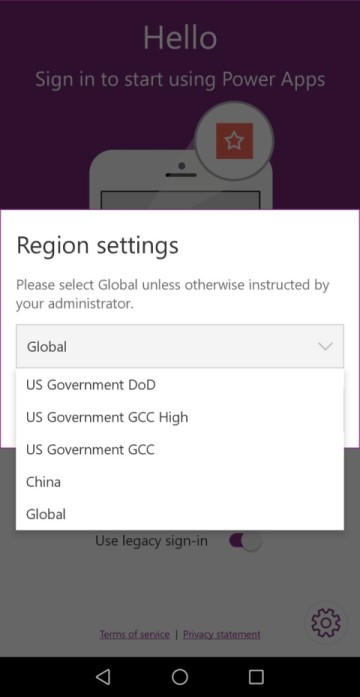
Power Apps mobil uygulaması, Azure genel bulutundaki ve aşağıdaki bölgelerdeki kullanıcılar tarafından kullanılabilir:
- ABD Savunma Bakanlığı (US DoD)
- ABD Hükümeti Topluluk Bulutu (GCC) Yüksek
- US Government Community Cloud (GCC)
- Çin Bağımsız Bulutu
Mobil kullanıcılar, Power Apps mobil uygulaması oturum açma ekranında bölgelerini belirleme seçeneğine sahiptir.
Daha fazla bilgi:
- Azure Kamu belgeleri
- Dynamics 365 US Government
- Çin'deki Power Platform ve Dynamics 365 uygulamaları
Gizlilik bildirimi
Android için Power Apps mobil uygulaması, cihazın önyüklemesi tamamlandığında yayınlanan bir sistem olayına kaydolur. Android için Power Apps mobil uygulaması, uygulamaya gönderilen anında iletme bildirimlerini desteklemek için bu etkinliğe kaydolr.
Power Apps mobil uygulaması ve sarmalanmış yerel mobil uygulamalar kullanıcı eylemlerine yanıt vermek için cihazın ivmeölçeri gibi algılayıcıları kullanabilir. Örneğin, kaydırılan yerel mobil uygulamalar , kullanıcı cihazı salladığında uygulama menüsünü otomatik olarak gösterir.
Ayrıca bkz.
Power Apps mobil cihazlarda model temelli uygulamaları kullanma
Power Apps mobile için sorun giderme