Lưu ý
Cần có ủy quyền mới truy nhập được vào trang này. Bạn có thể thử đăng nhập hoặc thay đổi thư mục.
Cần có ủy quyền mới truy nhập được vào trang này. Bạn có thể thử thay đổi thư mục.
Tài nguyên web thường được nhà phát triển dùng để mở rộng ứng dụng bằng cách sử dụng tệp được dùng trong phát triển web. Người dùng ứng dụng có thể cần phải quản lý tài nguyên web do nhà phát triển hoặc nhà thiết kế cung cấp.
Mẹo
Để thảo luận sâu hơn về các tài nguyên web, hãy xem Tài liệu dành cho nhà phát triển: Tài nguyên web cho các ứng dụng dựa trên mô hình.
Nguồn tài nguyên web là gì?
Tài nguyên web là các tệp ảo được lưu trữ trong hệ thống. Mỗi nguồn tài nguyên web có một tên duy nhất mà có thể được sử dụng trong URL để truy xuất tệp. Hãy nghĩ về chúng theo cách này: Nếu bạn có quyền truy cập vào máy chủ web thực chạy ứng dụng web, bạn có thể sao chép tệp từ trang web đó. Nhưng với hầu hết các dịch vụ online services, bạn không thể làm điều này. Thay vào đó, bạn có thể sử dụng tài nguyên web để tải các tệp lên hệ thống và sau đó tham chiếu chúng theo tên như là bạn đã sao chép chúng dưới dạng tệp từ máy chủ web.
Ví dụ: nếu bạn tạo một trang HTML dưới dạng tài nguyên web có tên "new_myWebResource.htm", bạn có thể mở trang đó trong trình duyệt bằng cách sử dụng URL như sau:
<base URL>/WebResources/new_myWebResource.htm
Trong đó <URL cơ sở> là phần URL bạn sử dụng để xem các ứng dụng có đuôi là dynamics.com. Bởi vì các nguồn tài nguyên web là dữ liệu trong hệ thống, chỉ người dùng được cấp phép cho tổ chức của bạn có thể truy cập vào chúng theo cách này. Thông thường, nguồn tài nguyên web được bao gồm trong biểu mẫu chứ không phải được tham chiếu trực tiếp. Việc sử dụng phổ biến nhất là cung cấp thư viện JavaScript cho các tập lệnh biểu mẫu.
Bởi vì nguồn tài nguyên web là dữ liệu trong hệ thống và là giải pháp nhận thức, bạn có thể di chuyển chúng đến tổ chức khác nhau bằng cách xuất chúng như một phần của một giải pháp và nhập các giải pháp vào một tổ chức khác. Bạn phải sử dụng trình khám phá giải pháp để làm việc với các tài nguyên web.
Các loại tệp được chấp nhận làm tài nguyên web là HTML, CSS, JScript, XML, PNG, JPG, GIF, ICO và XSL.
Tiền tố nhà phát hành giải pháp
Một phần của tên của bất kỳ tài nguyên web nào bạn tạo là tiền tố của đối tác phát triển giải pháp. Điều này được đặt dựa trên nhà phát hành giải pháp cho giải pháp bạn đang làm việc. Đảm bảo rằng bạn đang làm việc trong giải pháp không được quản lý, trong đó tiền tố nhà xuất bản là tiền tố bạn muốn cho tài nguyên web này. Thêm thông tin: đối tác phát triển giải pháp
Thêm tài nguyên web vào giải pháp
- Đăng nhập vào Power Apps, sau đó trên ngăn điều hướng bên trái, chọn Giải pháp. Nếu mục không có trong ngăn bảng điều khiển bên, hãy chọn …Thêm rồi chọn mục bạn muốn.
- Mở một giải pháp không được quản lý, trên thanh lệnh, chọn Thêm mục hiện có, trỏ tới Thêm, sau đó chọn Tài nguyên web. Danh sách các tài nguyên web có sẵn được hiển thị.
- Để thêm tài nguyên web vào giải pháp không được quản lý, hãy chọn tài nguyên web, sau đó chọn Thêm.
Tạo hoặc chỉnh sửa tài nguyên web cho giải pháp
Đăng nhập vào Power Apps, sau đó trên ngăn điều hướng bên trái, chọn Giải pháp. Nếu mục không có trong ngăn bảng điều khiển bên, hãy chọn …Thêm rồi chọn mục bạn muốn.
Mở giải pháp không được quản lý.
Để chỉnh sửa tài nguyên web hiện có là một phần của giải pháp không được quản lý, hãy chọn tài nguyên đó để hiển thị ngăn Chỉnh sửa tài nguyên web . Để tạo một mục mới, trên thanh lệnh, hãy chọn Mới, trỏ tới Thêm, rồi chọn Tài nguyên web.
Hoàn thành các trường trên ngăn tài nguyên web bên phải để tạo hoặc chỉnh sửa tài nguyên web:
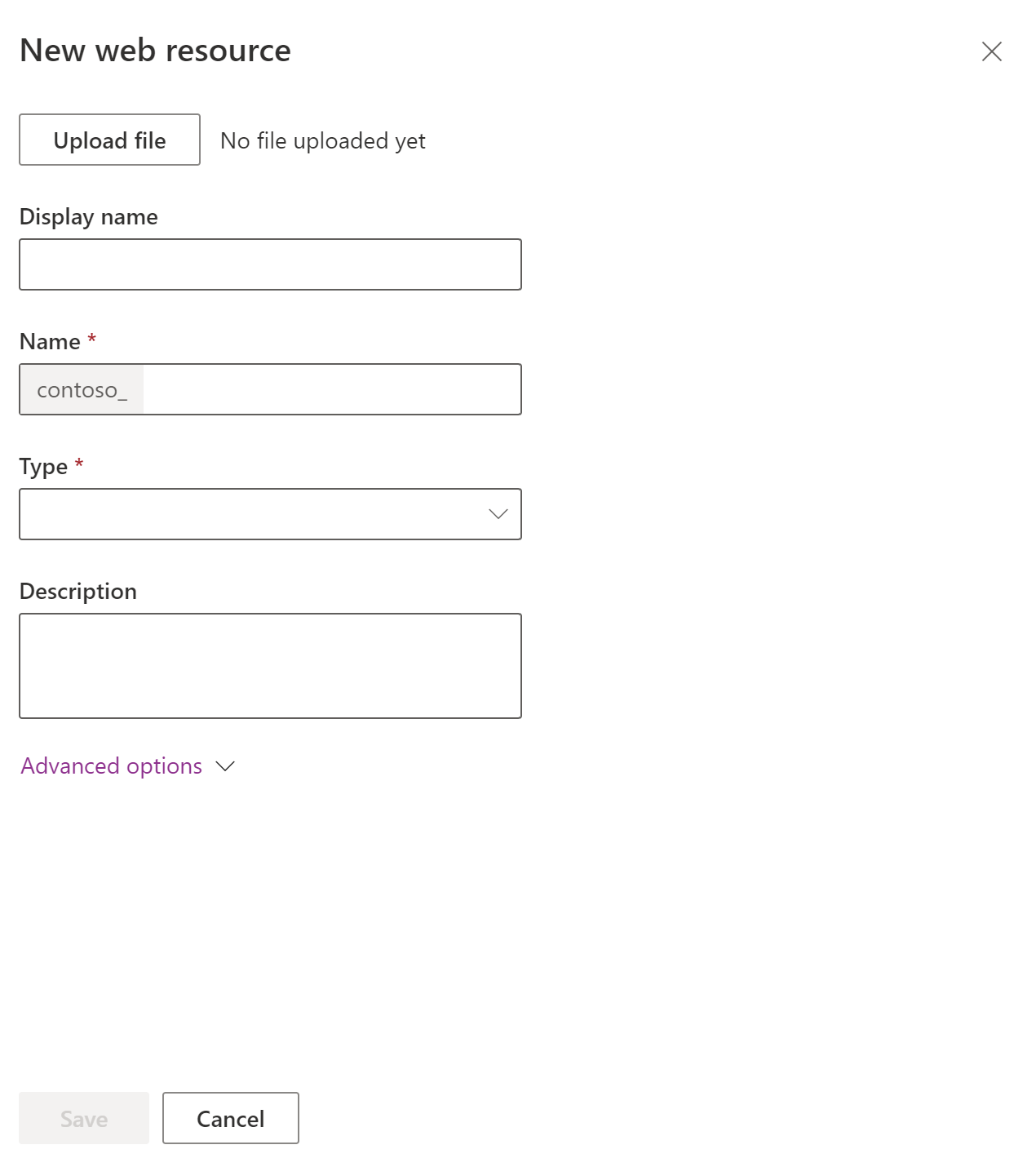
Column Sự miêu tả Tải lên tập tin Chọn nút Tải tệp lên để chọn tệp muốn tải lên dưới dạng tài nguyên web.
• Bạn có thể tải lên một tệp khi tạo một tài nguyên web mới hoặc ghi đè lên một tài nguyên web hiện có.
• Phần mở rộng tên tệp phải khớp với phần mở rộng được phép.
• Theo mặc định, kích thước tệp tối đa có thể tải lên dưới dạng tài nguyên web là 5MB. Giá trị này có thể được sửa đổi bằng cách sử dụng cài đặt Cài đặt hệ thống>Email>Đặt giới hạn kích thước tệp cho tệp đính kèm . Thông tin thêm: Hộp thoại Cài đặt hệ thống - Tab EmailTên hiển thị Tên được hiển thị nếu bạn xem danh sách của nguồn tài nguyên web. Tên Bắt buộc. Tên duy nhất cho tài nguyên web này. Bạn không thể thay đổi điều này sau khi lưu tài nguyên web.
• Tên này chỉ có thể bao gồm các chữ cái, số, dấu chấm và các ký tự gạch chéo ("/") không liên tiếp.
• Tiền tố tùy chỉnh đối tác phát triển giải pháp sẽ được thêm vào trước tên của tài nguyên web.Loại Bắt buộc. Đây là tên của tài nguyên web. Bạn không thể thay đổi điều này sau khi lưu tài nguyên web. Mô tả Mô tả về tài nguyên web. Tùy chọn nâng cao Mở rộng Tùy chọn nâng cao để hiển thị trường Ngôn ngữ cho phép lựa chọn ngôn ngữ. Tùy chọn này chỉ gắn thẻ hàng có lưu trữ dữ liệu tài nguyên web. Nó không thay đổi hành vi của tài nguyên web. Sau khi bạn đã thêm các thay đổi của mình, hãy chọn Lưu rồi chọn Xuất bản. Sau khi bạn lưu tài nguyên web, URL đến tài nguyên web sẽ được hiển thị trong định nghĩa tài nguyên web. Chọn liên kết này để xem tài nguyên web trong trình duyệt của bạn.
Lưu ý
Những thay đổi cho tài nguyên web sẽ không được nhìn thấy trong ứng dụng cho tới khi bạn phát hành.
Thêm tài nguyên web vào biểu mẫu ứng dụng dựa trên mô hình
Mở biểu mẫu mà bạn muốn thêm tài nguyên web để chỉnh sửa.
Chọn ngăn Thành phần , mở rộng Hiển thị, sau đó chọn loại tài nguyên web bạn muốn:
Tài nguyên Web HTML. Trang web (HTML) mà bạn có thể sử dụng để tạo các phần tử giao diện người dùng cho tiện ích mở rộng ứng dụng khách. Thông tin thêm: Tài nguyên web (HTML)
Nguồn tài nguyên hình ảnh. Sử dụng tài nguyên web hình ảnh để cung cấp hình ảnh để sử dụng trong các ứng dụng dựa trên hướng mô hình. Các định dạng hình ảnh được hỗ trợ là: PNG, JPG, GIF, ICO và SVG (định dạng vector). Thông tin khác: Tài nguyên web hình ảnh
Chọn tài nguyên web từ danh sách, sau đó chọn Thêm. Ngoài ra, hãy chọn Tài nguyên web mới để tạo tài nguyên web bạn muốn. Thông tin thêm: Thuộc tính tài nguyên web cho biểu mẫu ứng dụng dựa trên mô hình
Lưu ý
Bạn không thể thêm tài nguyên web vào đầu trang hoặc chân trang biểu mẫu.
Thêm tài nguyên web vào ứng dụng (bản xem trước)
[Chủ đề này là tài liệu hướng dẫn trước khi phát hành và có thể thay đổi.]
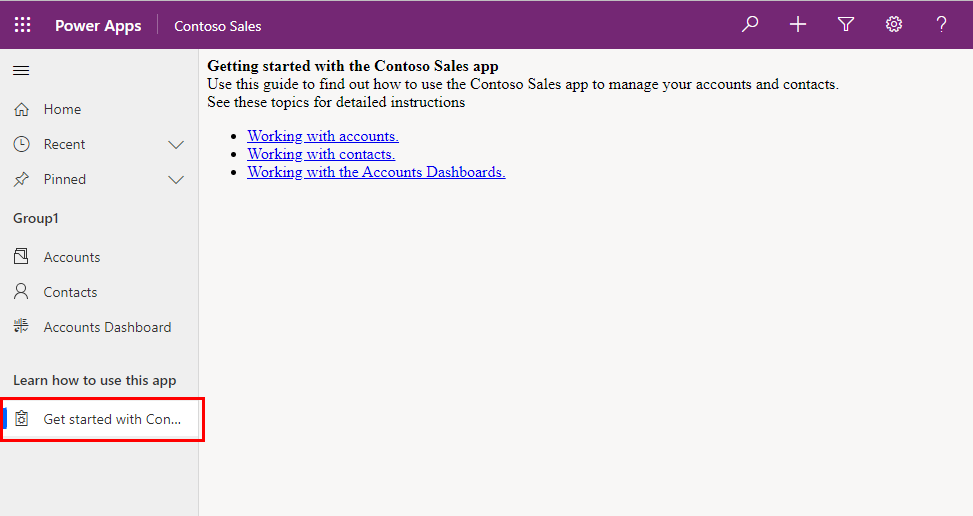
Bạn có thể thêm tài nguyên web dưới dạng loại vùng phụ trong ứng dụng hướng mô hình. Tài nguyên web là tệp bạn có thể dùng để mở rộng ứng dụng dựa trên mô hình. Khu vực con tài nguyên web có thể là mã HTML hoặc tệp HTML, chẳng hạn như .htm hoặc .html. Khi người dùng chọn khu vực con, HTML sẽ được hiển thị trong ứng dụng.
Lưu ý
Các khu vực con tài nguyên web bị tắt theo mặc định. Để bật, hãy đi tới Tùy chọn ngăn điều hướng.
Trong trình thiết kế ứng dụng dựa trên mô hình, hãy chọn Điều hướng>Thêm>Khu vực phụ.
Trong thuộc tính khu vực con, hãy nhập thông tin sau:
- loại nội dung: Tài nguyên web.
- URL: Chọn tên tệp tài nguyên web HTML từ danh sách để thêm URL của tài nguyên web đó. Thông tin thêm: Tạo hoặc chỉnh sửa tài nguyên web ứng dụng dựa trên mô hình để mở rộng ứng dụng
- Tiêu đề: Nhập tiêu đề sẽ xuất hiện trên tiểu khu vực trong ứng dụng.
Chọn Lưu rồi chọn Phát hành.
Chỉnh sửa tài nguyên web trên biểu mẫu bằng trình khám phá giải pháp cổ điển
- Mở một giải pháp không được quản lý và chọn tài nguyên web.
- Chọn dấu ba chấm dọc >Chỉnh sửa>Chỉnh sửa trong chế độ cổ điển.
- Hoàn thành biểu mẫu để tạo tài nguyên web:
| Column | Sự miêu tả |
|---|---|
| Tên |
Bắt buộc. Đây là tên duy nhất cho tài nguyên web này. Bạn không thể thay đổi nó sau khi lưu tài nguyên web. • Tên này chỉ có thể bao gồm các chữ cái, số, dấu chấm và các ký tự gạch chéo ("/") không liên tiếp. • Tiền tố tùy chỉnh đối tác phát triển giải pháp sẽ được thêm vào trước tên của tài nguyên web. |
| Tên hiển thị | Tên được hiển thị nếu bạn xem danh sách của nguồn tài nguyên web. |
| Mô tả | Mô tả về tài nguyên web. |
| Loại | Bắt buộc. Loại tài nguyên web. Bạn không thể thay đổi điều này sau khi lưu tài nguyên web. |
| Trình soạn thảo văn bản | Khi loại nguồn tài nguyên web đại diện cho một loại tệp văn bản, hãy chọn nút này để mở một trang để chỉnh sửa nội dung bằng cách sử dụng trình chỉnh sửa văn bản. Thông tin thêm: Sử dụng trình soạn thảo văn bản một cách thích hợp |
| Ngôn ngữ | Cho phép chọn một ngôn ngữ. Tùy chọn này chỉ gắn thẻ hàng có lưu trữ dữ liệu tài nguyên web. Nó không thay đổi hành vi của tài nguyên web. |
| Tải lên tập tin | Chọn nút Chọn tệp để chọn tệp tải lên dưới dạng tài nguyên web. • Bạn có thể tải lên một tệp khi tạo một tài nguyên web mới hoặc ghi đè lên một tài nguyên web hiện có. • Phần mở rộng tên tệp phải khớp với phần mở rộng được phép. • Theo mặc định, kích thước tệp tối đa có thể tải lên dưới dạng tài nguyên web là 5 MB. Giá trị này có thể được sửa đổi bằng cách sử dụng cài đặt Cài đặt hệ thống>Email>Đặt giới hạn kích thước tệp cho tệp đính kèm . Thông tin thêm: Hộp thoại Cài đặt hệ thống - Tab Email |
| Địa chỉ URL | Sau khi bạn lưu các nguồn tài nguyên web, URL đến các nguồn tài nguyên web sẽ được hiển thị ở đây. Chọn liên kết này để xem tài nguyên web trong trình duyệt của bạn. |
- Sau khi bạn đã thêm các thay đổi của mình, hãy chọn Lưu rồi chọn Xuất bản.
Sử dụng trình chỉnh sửa văn bản một cách thích hợp
Trình chỉnh sửa văn bản được cung cấp trong các ứng dụng cho nguồn tài nguyên web chỉ nên được sử dụng cho các chỉnh sửa đơn giản của tệp văn bản. Bạn có thể sử dụng nó để tạo và chỉnh sửa tài nguyên web HTML, nhưng bạn chỉ cần chỉnh sửa tài nguyên web HTML được tạo ra bằng cách sử dụng trình chỉnh sửa văn bản. Trình chỉnh sửa văn bản được thiết kế cho nội dung HTML rất đơn giản.
Quan trọng
Nếu nội dung của tài nguyên web HTML không được tạo bằng trình soạn thảo văn bản, đừng sử dụng trình soạn thảo văn bản để chỉnh sửa nội dung đó.
Trình chỉnh sửa văn bản sử dụng một điều khiển mà sửa đổi các nguồn HTML theo cách cho phép việc chỉnh sửa. Những thay đổi này có thể làm cho trang hoạt động khác biệt trong trình duyệt và gây ra nhiều mã phức tạp để dừng hoạt động. Mở một nguồn tài nguyên web HTML với trình chỉnh sửa văn bản và lưu nó mà không thực hiện bất kỳ thay đổi có thể làm hỏng một số tài nguyên web HTML.
Chúng tôi khuyên bạn nên sử dụng trình chỉnh sửa bên ngoài để chỉnh sửa tệp văn bản, sau đó lưu chúng cục bộ trước khi tải chúng lên bằng nút Tải tệp lên . Bằng cách này bạn có thể giữ lại một bản sao của các nguồn tài nguyên web nếu bạn cần phải quay lại một phiên bản trước đó. Bạn có thể sử dụng công cụ biên tập đơn giản như Notepad nhưng công cụ biên tập văn bản với các chức năng nâng cao hơn được khuyên dùng. Visual Studio Community và Visual Studio Code miễn phí và cung cấp các khả năng mạnh mẽ để chỉnh sửa các tệp dựa trên văn bản được sử dụng bởi các tài nguyên web.
Tạo và chỉnh sửa tài nguyên web trên biểu mẫu bằng trình khám phá giải pháp
Thêm hoặc chỉnh sửa tài nguyên web trên biểu mẫu để làm cho nó hấp dẫn hoặc hữu ích hơn cho người dùng.
Mở giải pháp không được quản lý
Từ Power Apps , chọn Giải pháp từ ngăn điều hướng bên trái, sau đó trên thanh công cụ, chọn Chuyển sang cổ điển. Nếu mục không có trong ngăn bảng điều khiển bên, hãy chọn …Thêm rồi chọn mục bạn muốn.
Trong danh sách Tất cả Giải pháp , hãy mở giải pháp không được quản lý mà bạn muốn.
Điều hướng tới biểu mẫu
Khi mở trình khám phá giải pháp, trong Thành phần, hãy mở rộng Thực thể, sau đó mở rộng bảng mà bạn muốn làm việc.
Chọn Biểu mẫu, trong danh sách tìm biểu mẫu loại Chính, sau đó nhấp đúp hoặc chạm vào mục nhập để mở và chỉnh sửa biểu mẫu.
Thêm hoặc sửa tài nguyên web trong biểu mẫu
Xem Thuộc tính tài nguyên web để biết thông tin về các thuộc tính bạn có thể thiết lập cho tài nguyên web trong biểu mẫu.
Xem trước
Để xem trước cách biểu mẫu chính sẽ hiển thị và cách các sự kiện sẽ hoạt động:
- Trên tab Trang chủ , chọn bản xem trước, sau đó chọn Tạo biểu mẫu, Cập nhật biểu mẫu hoặc Biểu mẫu chỉ đọc.
- Để đóng biểu mẫu bản xem trước, trên menu Tệp , chọn Đóng.
Lưu
Khi bạn hoàn tất việc chỉnh sửa biểu mẫu, trên tab Trang chủ , hãy chọn Lưu và Đóng để đóng biểu mẫu.
Phát hành
Khi các tùy chỉnh của bạn hoàn tất, hãy phát hành chúng:
- Để xuất bản các tùy chỉnh chỉ cho thành phần mà bạn hiện đang chỉnh sửa, trong ngăn điều hướng, hãy chọn bảng mà bạn đang làm việc, sau đó chọn Xuất bản.
- Để xuất bản các tùy chỉnh cho tất cả các thành phần chưa xuất bản cùng một lúc, trong ngăn điều hướng, hãy chọn Thực thể, sau đó trên thanh công cụ Hành động , hãy chọn Xuất bản tất cả các tùy chỉnh.
Xem thêm
Thuộc tính tài nguyên web
Tạo và thiết kế các biểu mẫu
Hiểu các thành phần ứng dụng dựa trên mô hình
Tài liệu dành cho nhà phát triển: Tài nguyên web trong các ứng dụng dựa trên mô hình
Tạo hoặc chỉnh sửa tài nguyên web ứng dụng dựa trên mô hình (video)