إشعار
يتطلب الوصول إلى هذه الصفحة تخويلاً. يمكنك محاولة تسجيل الدخول أو تغيير الدلائل.
يتطلب الوصول إلى هذه الصفحة تخويلاً. يمكنك محاولة تغيير الدلائل.
ملحوظة
تصف هذه المقالة الميزات المستخدمة في الوكلاء أو تدفقات الوكلاء التي تعمل بواسطة الحزام القياسي.
استخدم التحليلات لفهم مدى جودة أداء وكيلك وتحديد مجالات التحسين.
صفحة المراقبة في Copilot Studio تعرض لك بيانات شاملة لوكيلك، من نظرة عامة على المقاييس الرئيسية إلى تحليلات الاستخدام المتعمقة لمكونات وكيلك. يمكنك التنقل لأسفل في كل جزء من البيانات للحصول على مزيد من التفاصيل.
تجربة المراقب مصممة للوكلاء المحادثينوالوكلاء المستقلين.
المراقبة متاحة في جميع المناطق الجغرافية. بيانات المراقبة متاحة لمدة تصل إلى 360 يوما. تتوفر تفاصيل الجلسة ومعلومات النسخة لآخر 28 يومًا. الطوابع الزمنية والتاريخية في التحليلات هي في التوقيت العالمي المتفق عليه (UTC). تتضمن طوابع الوقت والتاريخ أوقات بدء اليوم والانتهاء وأوقات الجلسة وأي علامات زمنية أخرى في بيانات الوكيل.
ملحوظة
صفحة المراقبة لا تعرض تحليلات النشاط الذي تقوم به عند اختبار وكيلك في Copilot Studio باستخدام لوحة الاختبار.
منح وصول محدود للعرض فقط إلى التحليلات
إذا كنت مالك الوكيل وترغب في منح الوصول فقط إلى صفحة المراقبة الخاصة بوكيلك، يمكنك فعل ذلك بمشاركة الوكيل مع دور مشاركة عارض التحليلات مفعل. إذا كنت تريد أن يتمكن الشخص الذي تشارك الوكيل معه من الوصول إلى المعلومات الواردة في سجل المحادثة، فيجب أن يكون لديه أيضًا دور الأمان عارض سجل برنامج الدردشة الآلي.
تعرف على المزيد حول مشاركة تحليلات العامل.
مهم
بصفتك مالك وكيل، يمكنك مشاركة دور عارض التحليلات فقط مع الأفراد وليس مع مجموعات المستخدمين.
للوصول إلى صفحة المراقب لدى وكيلك:
- افتح وكيلك في Copilot Studio.
- اختر المراقبة في شريط القائمة العلوي.
المُلَخَّص
تستخدم منطقة Summary Copilot لإنشاء ملخص الذكاء الاصطناعي للرؤى التحليلية الرئيسية حول وكيلك. حدد عرض المزيد لمشاهدة القائمة الملخصة الكاملة للرؤى.
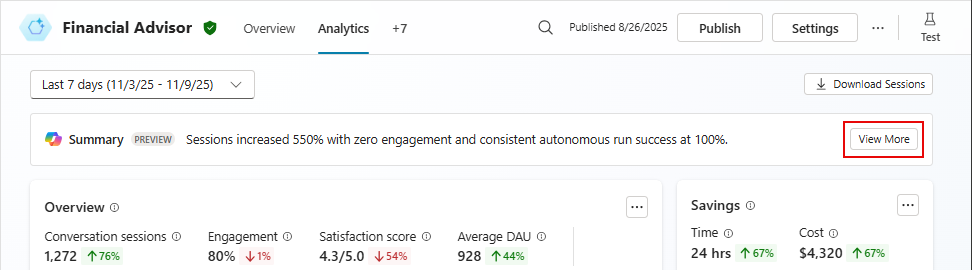
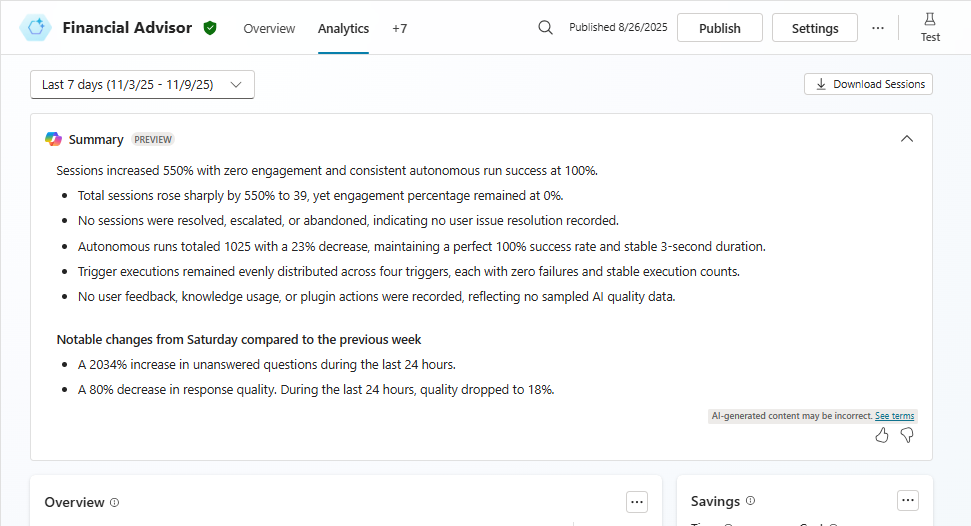
يساعدك على فهم النسق والمقاييس الشائعة بسرعة وتحديد المجالات للتحسين لوكيلك عن طريق تلخيصها في قائمة ذات تعداد نقطي لفترة إعداد التقارير المحددة. يمكن أن يشمل ذلك مقاييس التفاعل، وتوجه العملاء وملاحظاتهم، والاتجاهات منذ فترة التقرير الأخيرة.
يساعدك ملخص تعليقات العملاء (معاينة) على فهم توجه العملاء عالي المستوى حول العامل، مثل التعليقات والتعليقات. يتم إعطاء الأولوية للرؤى استنادا إلى كل من حجم التعليقات ذات الصلة وأهميتها الإجمالية. تتم تصفية التعليقات منخفضة القيمة أو غير ذات الصلة ويتم تجميع الملاحظات ذات الصلة معا.
يمكنك تقديم ملاحظات إلى Microsoft حول هذا القسم باستخدام رمزي الإبهام لأعلى والإبهام لأسفل . استخدم لوحة إرسال الملاحظات إلى Microsoft لإضافة تعليق ومشاركة الملفات ذات الصلة. من خلال تقديم ملاحظات وصفية مثل هذه، يمكننا العمل معا لتحسين منتجاتنا باستمرار.
- في لوحة إرسال الملاحظات إلى Microsoft، قم بوصف الإعجابات أو عدم إعجابك باللغة الطبيعية، استنادا إلى الرمز التي حددتها لفتح اللوحة.
- اختر ما إذا كنت تريد مشاركة الاستجابة الفورية التي تم إنشاؤها وعينات المحتوى ذات الصلة وملفات السجل الإضافية.
- حدد إرسال.
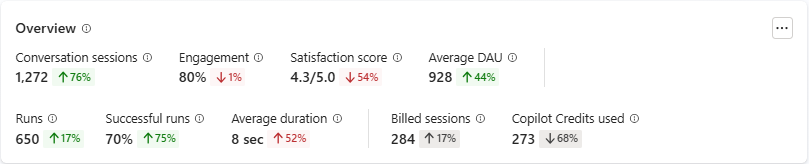
يمكنك أيضا التحقق من ملخص أداء عالي المستوى في منطقة نظرة عامة ، ثم التعمق في أدائه.
المستخدمون النشطون
توفر مقاييس المستخدم النشطة نظرة ثاقبة إلى درجة اعتماد وكيل المحادثة وكيفية اعتماد هذه الاتجاهات بمرور الوقت. المستخدم النشط هو مستخدم فريد تفاعل مع وكيل المحادثة مرة واحدة على الأقل خلال فترة التقرير. يعرض تبويب المراقبة عدد المستخدمين النشطين لفترتين زمنيتين محددتين مسبقا: المستخدمين النشطين اليوميين (DAU) والمستخدمون النشطين الشهريين (MAU). يبدأ العد اليومي وينتهي وفقا ليوم كامل لمدة 24 ساعة في المنطقة الزمنية UTC. يتبع العدد الشهري الشهر التقويمي، ويبدأ وينتهي أيضا في الأيام الأولى والأخيرة وفقا للمنطقة الزمنية UTC.
مهم
يتم دعم ميزة مقاييس المستخدم النشط فقط إذا قمت بتعيين عاملك لطلب المصادقة ضمن الإعدادات>مصادقة>.
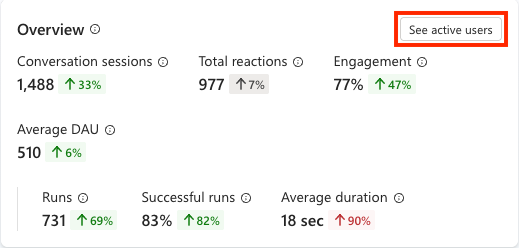
يظهر متوسط DAU للفترة المحددة، بالإضافة إلى النسبة المئوية للتغيير من الفترة السابقة، كمؤشر أداء رئيسي (KPI) في قسم نظرة عامة .
ملحوظة
صيغة متوسط مقياس DAU المحسوب هي: (sum of all full-day active user counts in the period) / (count of full days in the period).
للاطلاع على مزيد من التفاصيل حول عدد المستخدمين النشطين يوميا وشهريا أثناء اتجاههم بمرور الوقت، حدد الزر عرض المستخدمين النشطين في الزاوية العلوية اليسرى من لوحة النظرة العامة.
جلسات المحادثة فقط
تحليلات لوكلاء المحادثة في Copilot Studio تتبع تفاعل المستخدم مع وكيلك وتقيّم كيفية تعامل وكيلك مع مهام المستخدم.
تستخدم تحليلات المحادثة المفاهيم والمصطلحات التالية:
المحادثات هي تفاعل مستمر بين مستخدم معين، أو مجموعة من المستخدمين، على قناة ووكيلك.
يمكن إيقاف المحادثات مؤقتا واستئنافها لاحقا، أو نقلها إلى ممثل خدمة العملاء. قد تكون المحادثة أحادية الاتجاه، إما من العميل إلى العامل، أو من العامل إلى العميل، ولكنها أكثر شيوعا تفاعلا ذهابا وإيابا بين العميل والوكيل.
تنتهي صلاحية المحادثة بعد 30 دقيقة من عدم النشاط.
بالنسبة للوكلاء المنشورين على القناة الهاتفية، تنتهي مهلة المحادثات بعد 3 دقائق من حدث إنهاء المحادثة .
يمكن أن تحتوي محادثة واحدة على جلسة تحليل واحدة أو أكثر.
ترتبط جلسة عمل التحليلات في الوضع الكلاسيكي بآخر موضوع مخصص تم تشغيله بواسطة المستخدم. إذا لم تتضمن الجلسة مواضيع مخصصة، فهذا هو موضوع النظام الأخير الذي يتم تشغيله مباشرة من قبل المستخدم.
جلسات تفعيل الحدث فقط
العميل المستقل هو عميل مع محفز حدث. يدعم هؤلاء العاملون التحليلات فقط للعاملين الذين لديهم مشغلات.
تتعقب جلسة عمل الْتحليلات للعوامل الْذين يستخدمون الْمشغلات مِنْ الْلحظة الْتي يتلقى فيها الْعامل عبوة مِنْ أحد الْمشغلات وحتى أي إجراءات ينفذها الْعامل استجابة لذلك. تلتقط جلسات التحليلات هذه ما يستجيب له وكيلك، ومدى جودة أداء وكيلك.
ملحوظة
إذا فشل الْمشغل ولم يتلق الْعامل حمولة مشغل، فلا يمكن بدء جلسة عمل الْتحليلات. تتعقب التحليلات عمليات التشغيل التي تم تشغيلها بنجاح فقط.
طريقة العرض الهجينة - التي تشمل جلسات المحادثة والجلسات التي تُحفّز بواسطة الأحداث
عندما تتضمن بيانات وكيلك جلسات لمحادثة واحدة على الأقل وتشغيلًا واحدًا على الأقل مستندًا إلى مُشغِّل خلال فترة التقرير، تعرض صفحة المراقبة عرضًا هجينًا للمقاييس ذات الصلة لكل من جلسات المحادثة والجلسات المستقلة. في طريقة العرض هذه، يعرض قسما Overview و Effectiveness المقاييس جنبا إلى جنب لكل من الجلسات التي يتم تشغيلها بواسطة المحادثة والحدث. يسمح لك قسم الاستخدام بتحديد بين المحادثات أو التشغيل، والذي يعرض البيانات ذات الصلة فقط. يؤدي تحديد الكل إلى عرض جميع البيانات المتعلقة بالاستخدام. يعرض قسم الرضا مقاييس الرضا لجلسات المحادثة.
لمزيد من المعلومات عن:
مؤشرات معروضة ذات صلة بجلسات المحادثة، انظر مراقبة فعالية وكيل المحادثة.
الْمقاييس الْمعروضة ذات الْصلة بالْجلسات الْمشغلة للحدث، راجع مراقبة حالة العامل المستقل.
تنزيل النسخ المكتوبة للمحادثة
يمكنك تنزيل نسخ المحادثة بعد بضع دقائق من انتهاء مهلة المحادثة. يمكنك تنزيل أي فترة زمنية خلال آخر 29 يوما. يمكنك تنزيلها في Dataverse باستخدام مدخل Power Apps ونسخ محادثات الجلسة باستخدام تطبيق Copilot Studio. قد يستغرق الأمر ما يصل إلى ساعة بعد انتهاء الجلسة التحليلية قبل ظهور البيانات ذات الصلة على لوحة معلومات التحليلات.
ملحوظة
لا يمكنك تنزيل نسخ المحادثة في Dataverse على تطبيق Copilot Studio في Teams. لمراجعة النصوص وتصديرها في Dataverse، تحتاج إلى التسجيل في تطبيق الويب Copilot Studio. يمكنك تنزيل نسخ دردشة جلسة العمل باستخدام تطبيق Copilot Studio. لمزيد من المعلومات، راجع تنزيل نسخ جلسة الوكيل.
تحليلات استخدام الموضوع
في Copilot Studio، يحدد الموضوع كيفية تقدم محادثة الوكيل ويمثل جزءا من محادثة بين مستخدم ووكيل. تظهر لوحة مراقبة الموضوع كيف يؤدي الموضوع الفردي، بما في ذلك عدد مرات تفعيله، وكيف تحل الجلسات التي تتضمنه، ومدى رضا المستخدمين عن تلك الجلسات. يمكنك استخدام هذه الرؤى لتحديد الموضوعات التي تتصاعد بشكل متكرر أو يتم التخلي عنها، ثم تحديد أولوياتها للتحسين. لمعرفة المزيد حول الموضوعات وكيفية إنشائها، راجع إنشاء مواضيع وتحريرها.
ملحوظة
يتوفر مراقب المواضيع فقط للوكلاء في الوضع الكلاسيكي وللمواضيع المرتبطة بجلسة. إذا كان وكيلك يستخدم التنسيق التوليدي، استخدم نتائج المحادثةومواضيع الصفحة Monitor بدلا من ذلك.
لعرض موضوع «لوحة المراقبة»:
انتقل إلى صفحة Topic الخاصة بوكيلك في Copilot Studio.
حدد الموضوع الذي تريد تحليله. إذا لم تكن هناك مواضيع متوفرة، فشاهد إنشاء مواضيع وتحريرها.
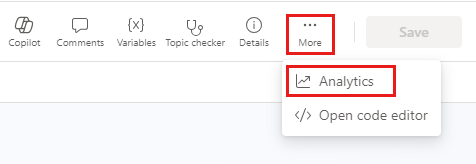
في الزاوية العلوية اليمنى من صفحة المواضيع، اختر المزيد (...) >مراقب.
تعرض لوحة المراقبة:
-
نتائج الموضوع: مخطط لنتائج الجلسة و
EscalatedResolvedو وAbandonedللجلسات التي تم فيها تشغيل هذا الموضوع. استخدم هذا المخطط لتقييم صحة الموضوع بسرعة. يمكن أن تعني نسبة عالية منEscalatedالنتائج أوAbandonedأن الموضوع يحتاج إلى تحسين. - إجمالي استخدام الموضوع: مخطط لاتجاه نتائج الموضوع بمرور الوقت. استخدم هذا لاكتشاف حالات التراجع، على سبيل المثال، زيادة في الجلسات المتروكة بعد تعديل موضوع، أو لتأكيد أن التغييرات الأخيرة حسّنت معدلات الحل.
- درجة رضا العملاء: درجة تستند إلى استجابات استطلاع المستخدم من الجلسات المرتبطة بهذا الموضوع.
- اتجاه درجة الرضا: مخطط يوضح كيف تتغير درجة الرضا بمرور الوقت. استخدم هذا الاتجاه لتحديد الفترات التي انخفض فيها توجه المستخدم أو تحسنه.
لتغيير النطاق الزمني، اختر القائمة المنسدلة لنطاق الزمن في أعلى لوحة المراقبة الخاصة بالموضوع.