Бележка
Достъпът до тази страница изисква удостоверяване. Можете да опитате да влезете или да промените директориите.
Достъпът до тази страница изисква удостоверяване. Можете да опитате да промените директориите.
Защитете данните си в Microsoft Power Platform и в Dataverse, като осигурите непрекъсната достъпност на услуги чрез системни или ръчни архиви.
Системата автоматично създава резервни копия за среди, които имат база данни. По подразбиране системата запазва резервни копия на всички производствени и непроизводствени среди за седем дни. Въпреки това, за управлявани производствени среди, можете да удължите периода на задържане до 28 дни чрез Power Platform Admin Center или PowerShell.
Ръчните архиви са резервни копия, които сами инициирате. Създавайте ръчни резервни копия преди големи персонализации, прилагане на актуализация на версията или съществени промени в средата. Можете да създадете тези резервни копия за производствени и ограничителни среди, но не и за средата по подразбиране. По подразбиране ръчните архиви се съхраняват за седем дни. За управлявани производствени среди можете да удължите периода на задържане до 28 дни.
Поддържан период на съхранение
| Типове среди | Архивиране на системата | Ръчно архивиране |
|---|---|---|
| Продукция* | 7 дни | 7 дни |
| Ограничителен режим | 7 дни | 7 дни |
| Разработчик | 7 дни | 7 дни |
| Teams | 7 дни | 7 дни |
| По подразбиране** | 7 дни | Не се поддържа |
| Пробна версия | Няма резервно копие | Не се поддържа |
| Пробна версия (базирано на абонамент) | Няма резервно копие | Не се поддържа |
* За управлявани производствени среди можете да удължите периода на задържане над седем дни, до максимум 28 дни, чрез административния център на Power Platform или PowerShell. Научете повече в Промяна на периода на задържане на резервни копия за управлявани производствени среди.
** Не можете да възстановите системно архивно копие върху стандартната среда. Вместо това, администраторите на Power Platform могат да използват административния център на Power Platform, за да възстановят резервно копие на системата по подразбиране в среда за разработчици. Научете повече в Архивиране и възстановяване на средата по подразбиране.
Операциите за архивиране и възстановяване на системата не се поддържат за среди от пробен тип. За да използвате пълния набор от функции, включително опции за архивиране и възстановяване на системата, отидете на Преобразуване на всеки тип пробна среда в производствена среда.
Системни резервни копия
Среди, които имат база данни, се архивират автоматично и могат да бъдат възстановени. Всички ваши среди, с изключение на пробните среди (както стандартни, така и базирани на абонамент), имат системни архиви. Автоматизираната функция за архивиране на Azure SQL Database непрекъснато създава системни архиви. Научете повече в Автоматизирано архивиране.
- Влезте в центъра за администриране на Power Platform.
- В навигационния екран изберете Управление. В екрана Управление изберете Среди.
- На страницата Среди изберете среда.
- В командната лента изберете Backup & Restore, след това изберете Restore или Manage.
- В раздела Система изберете наличен системен архив, като изберете дата и час.
- Изберете Продължение.
- Страничният панел за съхранение на резервни копия показва подробностите за архивирането.
Всичко за системните архиви
- Системните архиви не се броят за капацитет за съхранение. За да възстановите среда, имате нужда от 1 гигабайт (GB) свободен капацитет. Ако имате над капацитета, научете повече в "Има ли ограничение за размера на базата данни за архивиране или възстановяване на организация чрез потребителския интерфейс или API?".
- Копирането и възстановяването на данни може да отнеме повече от един ден, в зависимост от размера на данните, особено ако трябва да копирате данните за проверка.
- Операциите по архивиране и възстановяване включват само приложения (създадени чрез Power Apps) и потоци (създадени чрез Power Automate) в решение на Dataverse.
- Изтеглянето на копие на архивно копие на база данни за офлайн използване не се поддържа.
Промяна на периода на съхранение на резервни копия за управлявани производствени среди
За производствени среди стандартният период на съхранение на резервни копия е седем дни. Администратори на наематели с роли администратор на Power Platform, Global администратор или Dynamics 365 администратор в Microsoft Entra ID могат да променят периода на задържане на 7, 14, 21 или 28 дни за управлявани производствени среди чрез административния център на Power Platform или PowerShell. Конфигурираният период на задържане се прилага както за системни, така и за ръчни архиви.
Имайте предвид следните точки:
- Ако коригирате периода на съхранение на резервни копия, новата настройка се прилага за всички бъдещи архиви и съществуващи архиви в рамките на периода на съхранение. Промяната може да отнеме до 24 часа за прилагане, а някои по-стари резервни копия може да бъдат премахнати по-рано от очакваното.
- За всички други непроизводствени среди, включително среди по подразбиране, периодът на съхранение на резервни копия е седем дни по подразбиране. Например, създавате среда на 1 януари. В този ден системата започва да прави резервни копия на вашата среда и съхранява тези резервни копия за период по подразбиране от седем дни. Следователно на 8 януари са достъпни резервни копия от 1 до 8 януари за възстановяване. Ако промените периода на съхранение на 14 дни на 8 януари, системата започва да съхранява резервните копия за по-дълго време. Следователно на 16 януари са достъпни резервни копия от 3 до 16 януари за възстановяване. По този начин имате повече гъвкавост и контрол върху вашите резервни данни.
Променете периода на задържане в административния център на Power Platform
- Влезте в центъра за администриране на Power Platform.
- В навигационния екран изберете Управление.
- В екрана Управление изберете Среди.
- На страницата Среди , изберете управлявана от продукция среда.
- В командната лента изберете Редактиране.
- В панела за детайли на редакцията , под Резервно задържане, изберете желания от вас период на съхранение (7, 14, 21 или 28 дни).
- Изберете Запиши.
Бележка
За да промените периода на съхранение на резервни копия, трябва да имате администраторска роля на ниво наемател, като администратор на Power Platform, Global администратор или администратор на Dynamics 365 в Microsoft Entra ID. Ако правило за резервно задържане вече е зададено на ниво група в средата , не можете да преобърнете настройката на индивидуално ниво на средата.
Променете периода на задържане с PowerShell
Модулът PowerShell за Power Platform администратори е препоръчителният инструмент за управление на административни възможности в Power Platform среди. Научете повече в Първи стъпки с PowerShell за Power Platform администратори.
Бележка
Можете да удължите периода на задържане на резервни копия само за управлявани производствени среди. За всички други непроизводствени среди се използва периодът на съхранение на резервни копия по подразбиране от седем дни, независимо от стойността на настройката.
Задаване на периода на съхранение
Set-AdminPowerAppEnvironmentBackupRetentionPeriod
Стойности на предлагането за следните параметри:
- Задайте параметъра EnvironmentName на ИД на средата на вашата среда.
- Задайте параметъра NewBackupRetentionPeriodInDays на 7,14,21 или28.
Проверете периода на съхранение
Get-AdminPowerAppEnvironment -EnvironmentName "Environment ID"
Задайте параметъра EnvironmentName на ИД на средата на вашата среда.
Възстановяване на системни резервни копия
Не можете директно да възстановите резервни копия в производствени среди. За да възстановите резервно копие в продукционна среда, първо променете типа на среда на sandbox, извършите възстановяването и след това прехвърлете типа на средата обратно в продукция. Научете повече в Мога ли да възстановя работа в продукционна среда?
Трябва да възстановите среда в същия регион, където е било архивирано. Целевата и изходната среда трябва да са в един и същ регион. Когато среда се възстановява в себе си, регистрационните файлове за одит не се изтриват. Например, когато дадена среда се възстанови до минало време (t1), са налични пълни данни за одит за средата. Тези данни включват всички регистрационни файлове за одит, които са генерирани след t1.
- Влезте в центъра за администриране на Power Platform.
- В навигационния екран изберете Управление. В екрана Управление изберете Среди.
- На страницата Среди изберете среда.
- В командната лента изберете Backup & Restore, след това изберете Restore или Manage.
- В раздела Система изберете наличен системен архив, като изберете дата и час.
- Изберете Продължение.
- В страничния панел Запазване на резервни копия изберете целевата среда за презаписване.
- Изберете Възстанови, след което изберете Потвърждение , за да продължите с презаписване на средата.
Бележка
- Можеш да възстановиш производствени и пясъчни изходни среди само до пясъчни среди. Можеш да възстановиш резервните копия на стандартната среда само за средите на разработчиците. За информация относно ефектите от промяна на типа среда, вижте Мога ли да възстановя в продукционна среда?
- Под Редактиране на подробности можете да промените името на средата.
Ако не виждате средата, в която искате да възстановите
Тези ограничения се отнасят за възстановяване както от системни архиви, така и от ръчни архиви:
- Трябва да възстановите среда в същия регион, където е било архивирано. Целевата и изходната среда трябва да са в един и същ регион.
- Изходната среда може да бъде продукционна, пясъчник, разработчива, Teams или стандартна среда.
- Целевата среда може да бъде пясъчник, среда за разработчици или Teams. Ако изходният код е по подразбиране, целта трябва да е среда за разработчици.
- Можете да възстановите управлявана среда само в друга управлявана среда. Не можеш да възстановиш неуправлявана среда в управлявана среда.
- Ако средата източник има приложен управляван от клиента ключ за шифроване, целевата среда също трябва да има същия управляван от клиента ключ за шифроване.
- Операциите за архивиране и възстановяване работят само с изходни и целеви среди, които имат Dataverse.
- Ако някоя корпоративна политика се прилага към изходната среда, целевата среда също трябва да има същия набор от политики.
- Sandbox, Teams, разработчици и стандартни среди поддържат самообслужващи резервни копия.
| Тип на източник | Тип на целта |
|---|---|
| Производствен | Ограничителен режим |
| Ограничителен режим | Ограничителен режим |
| Разработчик | Sandbox, разработчик |
| Teams | Teams (само самовъзстановяване) |
| По подразбиране | Разработчик |
За повече информация относно това как да възстановите в продукционна среда, вижте Мога ли да възстановя в продукционна среда?
Ръчни резервни копия
Въпреки че автоматичните системни архиви са страхотни, създайте си собствени резервни копия преди да направите основна персонализация или да приложите актуализация на версията. Обработката на ръчното архивиране може да отнеме до 10 минути, преди да стане достъпна за възстановяване. Изчакайте поне 10 до 15 минути, преди да опитате да възстановите от ръчно архивиране.
Всичко за ръчното архивиране
Можете да създавате резервни копия на производствени, ограничителни, Teams и среди за разработчици.
Не можете да създавате резервни копия на средата по подразбиране.
По подразбиране системата поддържа ръчни резервни копия на производствените среди до седем дни. За управлявани производствени среди можете да удължите периода на задържане до 28 дни.
Системата поддържа пясъчните резервни копия до седем дни.
Проверете дата на изтичане.
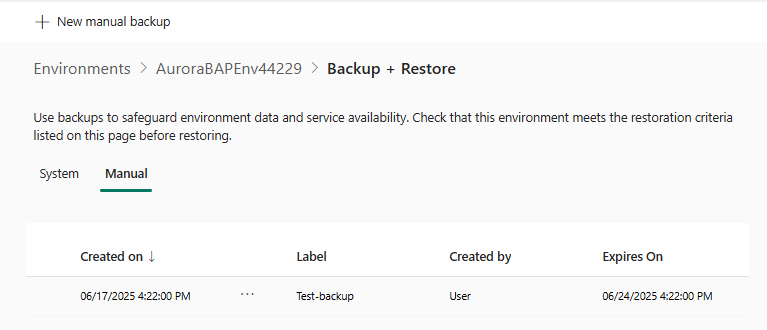
Етикетът на файла за архивиране, който създаваш, отразява времевия печат на точката за възстановяване. Времевият печат на точката за възстановяване е най-близкото налично време до момента, в който си създал ръчното архивиране. Не можеш да редактираш етикета на времевия печат.
Няма ограничение за броя на ръчните резервни копия, които можете да създадете.
Ръчното архивиране не се отчита в ограниченията на капацитета за съхранение, но възстановяването на среда изисква поне 1 ГБ наличен капацитет.
Трябва да възстановите среда в същия регион, където е било архивирано.
Ако не виждате целевата среда, вижте раздела Ако не виждате средата, която искате да възстановите за възможни причини и стъпки за отстраняване на неизправности.
Създаване на ръчно архивно копие
- Влезте в центъра за администриране на Power Platform.
- В навигационния екран изберете Управление. В екрана Управление изберете Среди.
- На страницата Среди изберете среда.
- В командната лента изберете Backup & Restore, след това изберете Restore или Manage.
- Изберете таба Ръчно и след това изберете Създаване на ръчно архивиране.
- Въведете необходимата информация и след това изберете Създаване.
Няма индикатор за състоянието в реално време, докато се обработва резервното копие. Въпреки това получавате съобщение за потвърждение, след като архивът бъде създаден успешно. Когато архивирането приключи, получавате следното съобщение: "Архивното <име> на архива е създадено успешно".
Възстановяване на ръчно архивно копие
Можете да възстановявате резервни копия само в ограничителна среда. Не можете да ги възстановите в производствена среда. Ако искате да възстановите ръчно архивиране в производствена среда, първо трябва да промените типа на средата на ограничителна среда. След това, след като възстановяването приключи, можете да превключите типа среда обратно към производство.
Важно
Промяната на типа на средата в ограничителен режим засяга запазването на базата данни. Научете повече в "Мога ли да възстановя в продукционна среда?".
- Влезте в центъра за администриране на Power Platform.
- В навигационния екран изберете Управление. В екрана Управление изберете Среди.
- На страницата Среди изберете среда.
- В командната лента изберете Backup & Restore, след това изберете Restore или Manage.
- В таба Manual изберете ръчно архивиране за възстановяване и след това изберете Възстановяване в командната лента.
- В страничния панел Запазване на резервни копия изберете целевата среда за презаписване.
- Изберете дали искате да включите регистрационни файлове за проверка. Включването на одитни логове може значително да увеличи времето за възстановяване на средата. Следователно регистрационните файлове за одит са изключени по подразбиране. За повече информация вижте Възстановяване на одитните логове.
- Изберете Възстанови, след което изберете Потвърждение , за да продължите с презаписване на средата.
Възстановяване на регистрационни файлове за проверка
Възстановяването на одитните логове може значително да увеличи времето за възстановяване на средата. Затова процесът по подразбиране изключва одитните логове. За да включите одитните логове при възстановяване на ръчно архивиране, следвайте следните стъпки:
Изпълнете стъпки от 1 до 6 от предишната процедура.
Под Одиторски дневници изберете Щракнете тук.
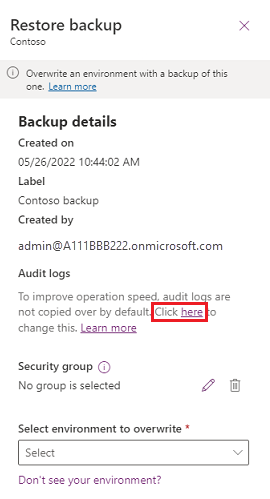
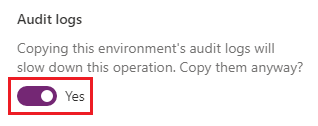
Включете опцията за копиране на одитните логове.
Продължете със стъпка 8 от предишната процедура.
Изтриване на ръчно архивно копие
Можете да изтриете ръчните архивни копия. Не може да изтривате системни архивни копия.
- Влезте в центъра за администриране на Power Platform.
- В навигационния екран изберете Управление. В екрана Управление изберете Среди.
- На страницата Среди изберете среда.
- В командната лента изберете Backup & Restore, след това изберете Restore или Manage.
- Отиди в таба Ръководство . Изберете резервното копие за изтриване и след това изберете Изтриване в командната лента.
- Изберете Продължи , за да потвърдите изтриването.
Архивни копия за конкретни приложения
Можете да научите повече за архивиране и възстановяване за конкретни приложения в следните статии:
- Dynamics 365 Маркетинг
- Dynamics 365 Finance
- Обслужване на клиенти на Dynamics 365
- Azure Synapse Линк за Dataverse
- Power Apps портали
ЧЗВ
Как се правят системните архиви?
В текущата версия на продукта системните архиви се извършват непрекъснато. Основната технология е Azure SQL Database. Научете повече в Автоматизирано архивиране.
Как се правят ръчни архиви при поискване?
В текущата версия на продукта системните архиви се извършват непрекъснато. Основната технология е Azure SQL Database. Научете повече в Автоматизирано архивиране.
Тъй като Azure SQL Database непрекъснато прави резервни копия, не е нужно да правите други архиви. Вашето архивно копие при поискване е само времево клеймо и етикет, който отразява това времево клеймо. Системата съхранява тази информация и я използва по време на заявки за възстановяване. Това поведение се различава от поведението в предишните версии, които са направили пълно архивиране по време на архивиране при поискване.
Защо не мога да видя състоянието на ръчното архивиране?
Няма индикатор за състоянието в реално време, докато се обработва резервното копие. Въпреки това получавате съобщение за потвърждение, след като архивът бъде създаден успешно. Когато архивирането приключи, получавате следното съобщение: "Архивното <име> на архива е създадено успешно".
Трябва ли да отворя билет за поддръжка, за да направя пълно архивиране?
Не. В текущата версия на продукта системните архиви се извършват непрекъснато. Това поведение се различава от поведението в предишните версии, където резервните копия се правеха веднъж на ден. Основната технология е Azure SQL Database. За повече информация вижте Автоматизирано архивиране.
Тъй като Azure SQL Database непрекъснато прави резервни копия и няма специфичен начин да се правят други резервни копия при поискване, използвайте възможностите за резервно копие по заявка за етикетирани архиви в административния център на Power Platform.
Колко дълго се съхраняват моите ръчни резервни копия, архиви при поискване и системни резервни копия?
По подразбиране системата и ръчните архиви се запазват до седем дни. За управлявани производствени среди можете да удължите периода на задържане до 28 дни. Научете повече в Промяна на периода на задържане на резервни копия за управлявани производствени среди.
Как да определя дали резервните копия за производствена среда се запазват за 28 дни?
Производствените среди по подразбиране имат седемдневен период на резервно съхранение. Ако средата е управлявана от продукция, администраторът може да удължи периода на задържане до 28 дни чрез административния център на Power Platform или PowerShell. Научете повече в Промяна на периода на задържане на резервни копия за управлявани производствени среди.
Мога ли да преместя данните си от онлайн среда в локална версия?
Не можеш да получиш копие от архива на базата си данни. Ако искате да преместите онлайн данните си в Dynamics 365 Customer Engagement (локално), е необходима миграция на данни. За по-малки набори от данни използвайте експортиране на данни в Excel. За по-големи набори от данни намерете решение за миграция на данни от трета страна в Microsoft Marketplace.
Как мога да изтегля копие от архива си?
Не можеш да получиш копие от архива на базата си данни. Преместването на вашите онлайн данни изисква миграция на данни. За по-малки набори от данни използвайте експортиране на данни в Excel. За по-големи набори от данни намерете решение за миграция на данни от трета страна в Microsoft Marketplace.
Има ли ограничение за размера на базата данни за архивиране или възстановяване на организация чрез потребителския интерфейс или API?
Потребителският интерфейс (UI) и API не налагат ограничения върху размера на базата данни, капацитета за съхранение или правото на архивиране. Ако обаче използването на капацитета за съхранение на дадена организация надвишава правомощия капацитет, следните операции на администриране се блокират:
- Възстановяване на среда (изисква минимум 1 ГБ наличен капацитет)
- Създаване на нова среда (изисква минимум 1 ГБ наличен капацитет)
- Копиране на среда (изисква минимум 1 ГБ наличен капацитет)
За да се съобразят с изискванията за използване на хранилището, клиентите винаги могат да освободят място за съхранение, да архивират данни, да изтрият нежелани среди или да закупят повече капацитет. За да научите повече за добавките за капацитет, вижте секцията за добавки в Microsoft Dynamics 365 Licensing Guide или Microsoft Power Platform Licensing Guide. Можете да работите чрез стандартния процес на поръчка на вашата организация, за да закупите добавки за капацитет.
Мога ли да възстановя в производствена среда?
Не можете да възстановите директно в производствена среда. Това ограничение помага за предотвратяване на случайно презаписване.
Ако искате да възстановите в производствена среда, първо трябва да промените типа на среда на ограничителен режим. Научете повече в Превключване на среда.
Ако искате да възстановите системно архивиране или точка за възстановяване от последните седем дни, можете безопасно да превключите типа на средата. Ако мислите, че може да се наложи да възстановите резервно копие, което е по-старо от седем дни, оставете средата в производствена среда и помислете за възстановяване в различна среда от типа sandbox.
Ако смените производствена среда в пясъчник среда за ръчно възстановяване, можете да изберете резервно копие само от последните седем дни. След като възстановяването приключи, не забравяйте да промените средата обратно към производствена среда възможно най-скоро, за да предотвратите загубата на резервни копия, които са по-стари от седем дни.
Защо моята организация е в режим на администриране след възстановяване и как да го деактивирам?
Нововъзстановената среда се поставя в режим на администриране. За да изключите режима на администриране, отидете на Задаване на режим на администриране. Можете да зададете режим на администрация в среда в ограничителен режим и производствени среди.
Какви стъпки са необходими след възстановяване, за да се гарантира, че потоците работят според очакванията?
- Потоци– В целевата среда съществуващите потоци на решения се изтриват, но съществуващите потоци, които не са на решение, остават. Прегледайте потоците в целевата среда, за да се уверите, че тригерите и действията сочат към правилните местоположения. Потоците от разтвор са изключени. Затова активирайте потоци, ако е необходимо. Потоците на решения трябва да бъдат разрешени или включени, за да работят командите на PowerShell и API с тях.
- Препратки към връзка– Препратките към връзките изискват нови връзки. Създавайте и задавайте връзки в препратки към връзки.
- Персонализирани конектори – Прегледайте персонализираните конектори и, когато е необходимо, изтрийте и преинсталирайте ги.
Продължават ли приложенията, споделени с Everybody, да се споделят с Everyone в възстановена среда?
Не. Когато архивирате среда, приложенията, споделени с Всички, не се споделят с Всички в възстановената среда. Алтернативно, можете да споделите приложение Canvas с група за сигурност. В този случай приложението във възстановената среда се споделя с тази група за защита.
Са ли идентификаторите на приложения на същите след операции за архивиране и възстановяване?
Не е за приложения за платно. ИД на приложение за приложение за платно във възстановена среда се различава от ИД на приложението, когато е архивирано средата.
Ако възстановя средата си, предишните архиви остават ли налични?
Да, всички резервни копия в рамките на периода на съхранение на организацията остават налични.
Как мога да възстановя записи след групово изтриване, без да възстановявам над организация?
За да възстановите записите след масово изтриване без възстановяване на организация, предприемете следните стъпки:
- Създайте нова, празна организация.
- Възстановете архивното копие от текущата организация в новата организация.
Този подход запазва оригиналната организация заедно с всички записи, които са добавени след архивирането. В същото време той създава нова организация, която има изтритите записи.
Как мога да възстановя изтрита среда?
Можете да възстановите наскоро изтрита среда (в рамките на седем дни след изтриване), като използвате администраторския център на Power Platform или Recover-AdminPowerAppEnvironment Power Apps cmdlet. Производствените среди с приложения на Dynamics 365 са достъпни за до 28 дни.
Научете повече за средата за възстановяване в Recover environment.
Отстраняване на неизправности
Операцията за възстановяване е неуспешна. Какви действия мога да предприема?
Процесът на възстановяване, особено за среди с големи количества данни, е сложна бекенд операция. Ако операцията за възстановяване се провали, целевата среда се деактивира. За да се опита отново процесът на възстановяване, неуспешната среда трябва да бъде целевата среда за операцията. Изчакай 30 минути и опитай операцията отново. Другите действия, които можете да предприемете за деактивираната, целева среда, са да ги нулирате, изтриете или копирате като целева среда.
Не виждате средата, в която искате да възстановите
- Изходната среда може да бъде продукционна, пясъчник, разработчива, Teams или стандартна среда.
- Целевата среда може да бъде пясъчник, среда за разработчици или Teams. Ако изходният код е по подразбиране, целта трябва да е среда за разработчици.
- Целевата и изходната среда трябва да са в един и същ регион.
- Можете да възстановите управлявана среда само в друга управлявана среда. Научете повече в Overview на управляваните среди.
- Ако средата източник има приложен шифроващ ключ, управляван от клиента, целевата среда също трябва да има приложен шифроващ ключ, управляван от клиента. Научете повече в Управление на вашия управляван от клиента ключ за шифроване.
- Ако дадена среда е активирана за Virtual Network поддръжка, целевата среда трябва да е в същата корпоративна политика като изходната среда.
- Възстановяването на среда изисква 1 GB наличен капацитет. Научете повече в Има ли ограничение за размера на базата данни за архивиране или възстановяване на организация чрез потребителския интерфейс или API?
- Операциите за архивиране и възстановяване работят само с изходни и целеви среди, които имат Dataverse. Научете повече в Add a Microsoft Dataverse база данни.
- Ако нямаш достатъчно място за съхранение, отиди на Add Microsoft Dataverse storage capacity за да поискаш повече място.