Poznámka:
Přístup k této stránce vyžaduje autorizaci. Můžete se zkusit přihlásit nebo změnit adresáře.
Přístup k této stránce vyžaduje autorizaci. Můžete zkusit změnit adresáře.
Platí pro: Azure SQL DatabaseSpravovaná instance Azure SQL
Návod
Vyzkoušejte databázový hub v Microsoft Fabric! Databázové centrum:
- automaticky objevuje vaše databáze v Azure, Microsoft Fabric, on-premises a podporovaných multicloudových prostředích.
- Automaticky poskytuje předpřipravené, konfigurovatelné a sdílené dashboardy.
- Automaticky identifikuje nejvyšší priority a doporučení ve vašich databázích, která byste měli prošetřit nebo opravit.
- je zcela zdarma.
Pro více informací viz Databázový hub v Microsoft Fabric.
Database watcher je spravované monitorovací řešení pro databázové služby v rodině Azure SQL. Podporuje Azure SQL Database a spravovanou instanci Azure SQL.
Sledovač databáze shromažďuje podrobná data o monitorování úloh, aby vám poskytl podrobný přehled o výkonu, konfiguraci a stavu databáze. Monitorovací data z databází, elastických fondů a SQL řízených instancí, které vyberete, se shromažďují do centrálního úložiště dat ve vašem předplatném Azure. Řídicí panely v Azure portálu poskytují ucelený přehled vašeho prostředí Azure SQL a podrobné zobrazení každé databáze, elastického fondu a spravované instance SQL. Upozornění vám posílají oznámení, když podmínky databáze napříč vaším prostředím Azure SQL mohou vyžadovat pozornost.
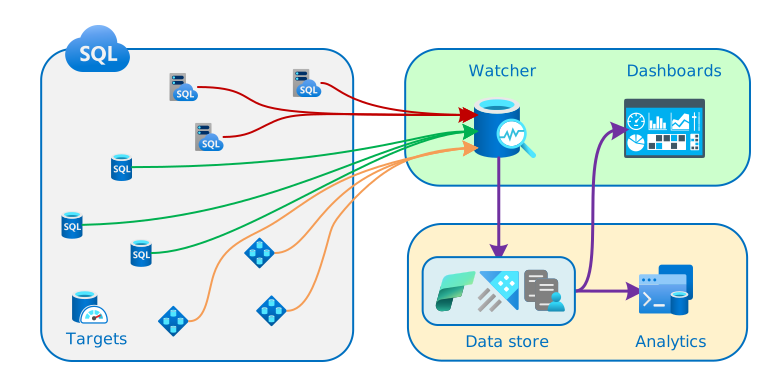
Pro ukládání a analýzu dat monitorování SQL může databázový pozorovatel používat Azure Data Explorer nebo Analýzy v reálném čase v Microsoft Fabric. Azure Data Explorer je plně spravovaná a vysoce škálovatelná datová služba, která je vytvořená pro rychlé ingestování a analýzy dat monitorování časových řad. Jeden cluster Azure Data Exploreru může škálovat tak, aby podporoval monitorování dat z tisíců prostředků Azure SQL. Analýza v reálném čase používá stejný základní modul jako nabídku SaaS v Rámci Microsoft Fabric.
Data můžete dotazovat v Azure Data Exploreru nebo databázi Analýzy v reálném čase pomocí KQL nebo T-SQL, vytvářet vlastní vizualizace pomocí řídicích panelů Azure Data Exploreru, Power BI nebo Grafany a analyzovat data v Excelu. Můžete nastavit zásady uchovávání dat pro každou databázi nebo tabulku a škálovat cluster Azure Data Exploreru automaticky nebo ručně, abyste dosáhli optimálního poměru ceny a výkonu.
Chcete-li začít monitorovat prostředky Azure SQL, vytvořte ve svém předplatném Azure prostředek watcher. Sledovací proces nakonfigurujte tak, že vyberete úložiště dat a sadu databází, elastických fondů nebo spravovaných instancí SQL, které chcete monitorovat, označované jako cíle SQL. Udělte sledovači přístup k cílům a spusťte sledovač.
Postup, jak rychle začít, najdete v tématu Rychlý start: Monitorování Azure SQL pomocí sledovacího nástroje pro databáze. Podrobnosti o nastavení a konfiguraci najdete v tématu Vytvoření a konfigurace sledovacího modulu.
Odpovědi na nejčastější dotazy týkající se sledovacího nástroje databáze najdete v nejčastějších dotazech ke sledovacím procesům databáze.
Pro přehled sledovacího nástroje pro databáze si pusťte epizodu Vystavená data:
Poznámka:
Sledovací proces databáze je aktuálně ve verzi Preview. Funkce náhledu jsou vydávány s omezenými možnostmi, ale jsou dostupné na základě náhledu, aby zákazníci mohli získat včasný přístup a poskytnout zpětnou vazbu. Funkce ve verzi Preview podléhají samostatným dodatečným podmínkám verze Preview a nevztahují se na smlouvy SLA. Podpora je poskytována jako nejlepší úsilí v určitých případech. Podpora Microsoftu ale chce získat zpětnou vazbu k funkcím ve verzi Preview a v některých případech může poskytovat podporu co nejlépe. Funkce ve verzi Preview můžou mít omezené nebo omezené funkce a můžou být dostupné jenom ve vybraných geografických oblastech.
Podporované cíle Azure SQL
Sledovač databáze podporuje všechny úrovně služeb, výpočetní úrovně a cíle služeb v Azure SQL Database a Azure SQL Managed Instance. To zahrnuje nákupní modely vCore a DTU, zřízené a bezserverové výpočetní úrovně, jednoduché databáze a elastické fondy a Hyperscale.
Sledovač databáze může monitorovat všechny typy sekundárních čitelných replik, včetně replik s vysokou dostupností, georeplik a pojmenovaných sekundárních replik Hyperscale.
Pro daný sledovací proces mohou být cíle SQL v libovolném předplatném stejného tenanta Microsoft Entra ID.
Cena monitoru databáze
Náklady na sledovací proces databáze jsou vynaloženy jednotlivými komponentami následujícím způsobem:
| Komponenta | Cena | Poznámky |
|---|---|---|
| Pozorovatelé | Bezplatně | |
| Řídicí panely | Bezplatně | |
| Clusteru Azure Data Explorer 1 | Podrobnosti o cenách | Optimální skladová položka clusteru závisí na počtu cílů monitorování a úlohách dotazů spuštěných v clusteru. Důležité informace o velikosti clusteru najdete v tématu Správa clusteru Azure Data Exploreru. |
| Analýzy v reálném čase v Microsoft Fabric | Součástí modelu spotřeby pracovního prostoru Power BI Premium. Fakturace za použití | Použijte Azure Data Explorer nebo analýzu v reálném čase. Vyžaduje se pouze jedna z těchto nabídek. |
| Trezor ve službě Azure Key Vault | Podrobnosti o cenách | Vyžaduje se pouze v případě, že se místo výchozího ověřování Microsoft Entra použije volitelné ověřování SQL. |
| Šířka pásma sítě Azure | Podrobnosti o cenách | Náklady se neúčtují, pokud sledovací proces, jeho cíle a jeho úložiště dat jsou nasazené ve stejné oblasti Azure. |
| Výstrahy | Podrobnosti o cenách | Monitor databáze používá logové upozornění. Měsíční cena je proměnná a závisí na počtu vytvořených pravidel upozornění, počtu cílů SQL, které vygenerovaly výstrahy během měsíce, a na frekvenci vyhodnocení jednotlivých pravidel upozornění. |
1 Můžete použít bezplatný cluster Azure Data Exploreru , pokud není vyžadována smlouva o úrovni služeb a kdy požadavky na výkon dotazů a úložiště splňují specifikace kapacity bezplatného clusteru. Zkušební období zdarma pro cluster je na jeden rok a lze jej prodloužit automaticky.
Za monitorovaný prostředek Azure SQL ani na uživatele se neúčtují žádné poplatky, takže sledovací proces databáze představuje levné řešení monitorování pro větší prostředí Azure SQL a větší týmy.
Regionální dostupnost
V tuto chvíli můžete sledovací rutiny vytvářet v následujících oblastech Azure:
- Kanada – střed
- Kanada – východ
- Střed USA
- USA – východ
- USA – východ 2
- Střed USA – sever
- USA – západ
Návod
Sledovač v jedné oblasti Azure může sledovat cíle v jiné oblasti. Podobně mohou být hlídač a jeho úložiště dat umístěny v různých oblastech.
Pokud je to možné, umístěte sledovací proces, jeho cíle a úložiště dat ve stejné oblasti. Pokud sledovač databází ještě není ve vaší oblasti dostupný, zvolte oblast ve stejné Azure geografii. To může snížit náklady na šířku pásma sítě Azure.
Omezení
Existuje omezení počtu SQL cílů na sledovače a počtu sledovačů na předplatné. Nasazení překračující tato omezení nejsou podporována.
| Parametr | Omezení |
|---|---|
| Cíle SQL na sledovací proces1 | 100 |
| Počet sledovatelů na předplatné | 20 |
1Replika databáze, elastického fondu nebo spravované instance SQL s vysokou dostupností se monitoruje nezávisle na nadřazené replice a považuje se za samostatný cíl.
Poznámka:
Během období Preview se omezení můžou změnit.
Řídicí panely
Monitorovací systém databáze využívá Azure Workbooks k poskytování monitorovacích panelů na úrovni celé infrastruktury a na úrovni jednotlivých zdrojů.
Tady je příklad heatmapy využití CPU databáze na panelu nemovitostí. Každý šestiúhelník představuje cíl SQL. Existují dva logické servery, jeden se šesti databázemi a jeden se třemi databázemi. Sekundární repliky s vysokou dostupností se na heat mapě zobrazují jako samostatné cíle. Výběrem obrázku zobrazíte další podrobnosti, včetně statistik příjmu dat.

Tady je příklad znázorňující částečné zobrazení karty Výkon na řídicím panelu databáze Azure SQL. Výběrem obrázku můžete přiblížit podrobnosti.

Následující tabulka popisuje možnosti řídicích panelů sledovacích procesů databáze na webu Azure Portal.
| Schopnost | Popis |
|---|---|
| Řídicí panely aktiv | Vizualizujte data monitorování vysoké úrovně pro více monitorovaných prostředků v běžném zobrazení. Pomocí heatmap můžete najít databáze, elastické fondy nebo spravované instance SQL s nejvyšším využitím prostředků. Pomocí zobrazení nejčastějších dotazů můžete najít dotazy s nejvyšším využitím prostředků napříč vašimi aktivy Azure SQL, řazením dotazů podle procesoru, dobou trvání, počtem provádění atd. Pomocí filtrů pro předplatné, skupinu prostředků a názvy prostředků se můžete zaměřit na podmnožiny vašeho prostředí Azure SQL. Přejděte na podrobné řídicí panely pro konkrétní prostředky. |
| Panely prostředků | Vizualizujte podrobná data monitorování pro databázi, elastický fond nebo spravovanou instanci SQL, včetně těchto: - Aktivní relace - Historie zálohování – Běžné čítače výkonu – Sondy připojení – Vlastnosti a konfigurace databáze a instance – Geografická replikace - Indexovat metadata, statistiky využití, upozornění a návrhy – Využití prostředků - Statistika relací a připojení – Stav a historie úlohy agenta SQL – Spotřeba a výkon úložiště – Metadata tabulky – Nejčastější dotazy - Statistika čekání Pomocí rozevíracích seznamu prostředků můžete rychle přepnout z jednoho prostředku na jiný. Použijte odkaz na statek k zobrazení přehledu statků na řídicím panelu. |
| Filtrování podle časového rozsahu | Na každém řídicím panelu nastavte časový rozsah tak, aby se zaměřoval na požadovaný časový interval. Použijte standardní nebo vlastní časové rozsahy. Zužte časový rozsah na interval zájmu tím, že "štětcem" nebo přetažením kurzoru myši na graf vyberete kratší časový rozsah. |
| Historická data | V závislosti na datové sadě zobrazují řídicí panely buď souhrn vybraného časového intervalu, nebo nejnovější vzorek shromážděný v časovém intervalu. Přepínejte mezi nejnovějším a historickým zobrazením a prohlédněte si ukázky dat dříve ve vybraném časovém rozsahu. Například místo zobrazení aktuálně aktivních relací si prohlédněte předchozí ukázku aktivních relací shromážděných v případě, že došlo ke špičkě využití prostředků. |
| Sekundární repliky | Monitorujte všechny typy replik, včetně sekundárních replik s vysokou dostupností na panelech pro správu systému. Přepněte mezi zobrazením primární repliky a HA sekundární repliky na řídicích panelech. |
| Stažení dat do Excelu | Stáhněte si data z grafů a mřížek jako csv soubory a otevřete je v Excelu pro další analýzu. |
| Aktualizace dat | Při otevření řídicího panelu a při přecházení z karty na kartu načtěte nejnovější data z úložiště sledování dat. Po určité době manuálně aktualizujte řídicí panel, abyste viděli nejnovější data, nebo povolte automatickou aktualizaci řídicího panelu. |
| Ad hoc dotaz KQL | Pomocí odkazu na každém řídicím panelu otevřete webové uživatelské rozhraní Azure Data Exploreru a dotazujte se na data monitorování pomocí KQL. Další informace najdete v datových sadách a použití KQL k analýze dat monitorování. |
| Popisy | Přepněte parametr Zobrazit popisy a zobrazte popisy, které vám pomůžou interpretovat zobrazená data a zahrnout relevantní odkazy na dokumentaci. |
| Tipy nástrojů | Když najedete myší na pole, zobrazí se další podrobnosti a kontext zobrazených dat. |
| Statistika příjmu dat | Pomocí odkazu Statistika příjmu dat můžete zobrazit latenci příjmu dat a další statistiky příjmu dat na datovou sadu. |
| Tmavý režim | Pokud chcete, aby řídicí panely sledovacích procesů databáze používaly tmavý režim, přepněte vzhled webu Azure Portal tak, aby používal tmavý motiv. |
Poznámka:
Ve verzi Preview se můžou měnit vizualizace a možnosti řídicího panelu.
Monitorovací data SQL
Nástroj pro sledování databází shromažďuje data monitorování z více než 70 SQL katalogových zobrazení a dynamických správních zobrazení (DMVs). Data z jednoho nebo více souvisejících zobrazení se transformují na datovou sadu. Například data z sys.dm_exec_sessions, sys.dm_exec_requests a dalších zobrazení tvoří datovou sadu aktivních relací . Pro každou datovou sadu je v Azure Data Exploreru nebo v databázi Analýzy v reálném čase samostatná tabulka.
Sledovač databází má samostatné skupiny datových sad pro databáze, elastické fondy a spravované instance SQL. V každé skupině je 10 až 30 datových sad, které poskytují podrobné zobrazení výkonu, konfigurace a stavu databáze pro prostředky Azure SQL.
Další informace najdete v tématu Shromažďování dat a datové sady sledovacích procesů databáze.
Výstrahy
Sledovací proces databáze poskytuje sadu šablon pravidel upozornění, které vám umožní snadno vytvářet pravidla upozornění služby Azure Monitor. Po vytvoření pravidla upozornění ho můžete přizpůsobit a spravovat stejně jako jakékoli jiné pravidlo upozornění ve službě Azure Monitor. Pro více informací si přečtěte upozornění monitoru databáze .
Připojení k síti
Sledovač databáze používá vzdáleného agenta pro sběr dat, jenž se připojuje k cílům, úložišti dat a trezoru klíčů přes síť. V závislosti na požadavcích na zabezpečení sítě a konfiguraci prostředků Azure může sledovací proces databáze používat privátní nebo veřejné připojení. Vždy plně řídíte síťové připojení od sledováče databáze k vašim prostředkům Azure.
Další informace o síťovém připojení v Azure SQL najdete v tématu Architektura připojení ke službě Azure SQL Database a architektura připojení ke službě Azure SQL Managed Instance.
Privátní připojení
K poskytování privátního připojení používá sledovací proces databáze Azure Private Link. Při konfiguraci sledovacího modulu můžete vytvořit spravované privátní koncové body , které umožní sledovacímu modulu připojit se k databázím a elastickým fondům na logických serverech nebo ke spravovaným instancím SQL. Můžete také vytvořit privátní koncový bod pro cluster Azure Data Exploreru a trezor klíčů, který ukládá přihlašovací údaje pro ověřování SQL. V tuto chvíli není privátní připojení dostupné pro připojení k analýzám v reálném čase v Microsoft Fabric.
Vlastník prostředku musí schválit spravovaný privátní koncový bod pro pozorovatele, aby ho tento mohl použít. Naopak vlastníci prostředků můžou kdykoli odstranit jakýkoli privátní koncový bod sledovacího modulu, aby se zastavilo shromažďování dat.
Po vytvoření a schválení spravovaného privátního koncového bodu pro sledovací proces, který cílí na prostředek Azure, bude veškerý síťový provoz mezi sledovacím procesem a prostředkem používat privátní připojení, i když zůstane povolené veřejné připojení prostředku.
Další informace o privátních koncových bodech v Azure SQL najdete v tématu Azure Private Link pro Azure SQL Database a Azure Private Link pro spravovanou instanci Azure SQL.
Veřejné připojení
Pokud se nevyžaduje privátní připojení, může sledovací proces databáze použít veřejné připojení k připojení k prostředkům Azure. Aby se sledovač mohl připojit k databázím a elastickým fondům na logickém serveru Azure SQL Database, musí být povolený veřejný přístup k serveru a brána firewall založená na IP musí umožňovat připojení ze všech služeb Azure.
Aby se sledovací proces mohl připojit ke spravované instanci SQL pomocí veřejného připojení, musí mít instance povolený veřejný koncový bod. Kromě toho pravidlo skupiny zabezpečení sítě (NSG), které umožňuje příchozí provoz na portu TCP 3342 do podsítě spravované instance, musí mít zdroj nastavený na AzureCloud. Další informace najdete v tématu Konfigurace veřejných koncových bodů ve službě Azure SQL Managed Instance.
Aby se sledovací proces mohl připojit ke clusteru Azure Data Exploreru nebo trezoru klíčů pomocí veřejného připojení, musí mít cluster nebo trezor povolený síťový přístup ze všech sítí.
Přístup k datům
Stejně jako připojení k síti plně ovládáte přístup sledovače databáze k vašim databázím. Přístup udělíte vytvořením vyhrazených uživatelských přihlášení sledovacích uživatelů na logických serverech a spravovaných instancích SQL a udělením konkrétního omezeného oprávnění ke shromažďování monitorovacích dat ze systémových zobrazení SQL.
Ověřování pozorovatele
Sledovací proces databáze podporuje ověřování Microsoft Entra (dříve označované jako ověřování Azure Active Directory). Toto je preferovaný a doporučený způsob, jak se sledující osoba může ověřit na cílovém SQL serveru. Vytvoříte přihlašovací jméno ověřování Microsoft Entra pro spravovanou identitu sledovacího procesu na všech logických serverech a spravovaných instancích SQL, které chcete monitorovat.
Sledovací proces databáze také podporuje ověřování SQL založené na heslech. Pokud u prostředků Azure SQL není povolené ověřování Microsoft Entra, můžete použít ověřování SQL. Další informace najdete v tématu Další konfigurace pro použití ověřování SQL.
Autorizace pozorovatele
Ke shromažďování dat monitorování vyžaduje sledovací proces konkrétní omezený přístup ke každému cíli monitorování, jak je popsáno v následující tabulce. Tato členství v rolích a oprávnění poskytují sledovacímu procesu potřebný přístup k datům monitorování systému, ale ne k žádným jiným datům ve vašich databázích.
| Azure SQL Database | Azure SQL Managed Instance |
|---|---|
Členství ve všech následujících rolích serveru: ##MS_ServerPerformanceStateReader####MS_DefinitionReader####MS_DatabaseConnector## |
Následující oprávnění serveru:CONNECT SQLCONNECT ANY DATABASEVIEW ANY DATABASEVIEW ANY DEFINITIONVIEW SERVER PERFORMANCE STATEOprávnění SELECT k následujícím tabulkám v msdb databázi:dbo.backupmediafamilydbo.backupmediasetdbo.backupsetdbo.suspect_pagesdbo.syscategoriesdbo.sysjobactivitydbo.sysjobhistorydbo.sysjobsdbo.sysjobstepsdbo.sysoperatorsdbo.syssessions |
Důležité
Když se sledovací nástroj připojí k prostředku Azure SQL, ověří oprávnění SQL, která má. Pokud udělená oprávnění nejsou dostatečná nebo pokud jsou udělena nepotřebná oprávnění, sledovací proces se odpojí. Tím zajistíte, že sledovací proces může shromažďovat data monitorování systému, ale nechtěně mu není udělen přístup k žádným jiným datům ve vašich databázích.
Při konfiguraci přístupu sledovacího modulu k cíli SQL vždy vytvořte vyhrazené přihlášení pomocí zadaných skriptů. Nepřidávejte přihlašovací jméno sledovacího procesu ani uživatele k žádným rolím SQL ani neudělujte žádná jiná oprávnění SQL než ty, které jsou uvedené v tabulce.
Pokud odepřete požadovaná oprávnění k přihlášení nebo uživateli sledovače, nebo roli, která má přihlášení nebo uživatele sledovače jako člena (včetně public databázové role), sledovač nemusí mít možnost shromažďovat data monitorování. V závislosti na tom, která oprávnění jsou odepřena, to může mít vliv na některé nebo všechny datové sady.
Pokud naopak udělíte k přihlášení nebo uživateli sledovače nepotřebná oprávnění, nebo roli, jejímž členem je přihlášení nebo uživatel sledovače, nemusí sledovač shromažďovat monitorovací data pro některé nebo všechny datové sady. Podobně nemusí být data shromažďována, pokud přidáte přihlášení sledovatele nebo uživatele do integrované role serveru nebo databáze.
Co je nového
Tato část popisuje nedávné opravy, změny a vylepšení sledovacích procesů databáze.
| Časové období | Změny |
|---|---|
| Červenec 2025 | – Opravili jsme problém, kdy dotazy sledování v databázi bránily pozastavení bezserverových databází, včetně databází nabízených v rámci bezplatné nabídky. Další informace naleznete v tématu Shromažďování dat v bezserverových databázích. |
| Duben 2025 | – Oprava chyby, kdy nasazení sledovače databáze prostřednictvím Bicep, šablony ARM, Terraformu nebo rozhraní REST API selže, pokud ID předplatného, název skupiny prostředků nebo název sledovače používaly nekonzistentní velikost písma. – Oprava chyby, kdy by se při obnovení databáze z zálohy zastavila kolekce určitých datových sad pro cíl databáze SQL . – Změna omezení shromažďování dat v datových sadách metadat tabulek pro databáze s mnoha tabulkami a pro spravované instance SQL s mnoha databázemi, aby nedocházelo k dlouhotrvajícím dotazům kolekce. – Zlepšení výkonu dotazů pro sbírku v datové sadě statistiky relace pro cíle spravovaných instancí SQL. |
| Únor 2025 | – Přidejte podporu pro upozorňování. Pro více informací si přečtěte upozornění monitoru databáze . |
| Leden 2025 | – Oprava, aby nasazení sledovače databáze prostřednictvím Bicep nebo šablon ARM bylo idempotentní. – Oprava chyby, kdy nebyly zobrazeny podrobnosti o historii úloh agenta SQL na podrobném řídicím panelu služby SQL Managed Instance. – Oprava chyby, která by při filtrování dat v grafech Relací na podrobných řídicích panelech mohla způsobit chyby dotazů KQL. – Oprava chyby, kdy hodnoty propustnosti úložiště na podrobných řídicích panelech byly nesprávné. – V podrobných řídicích panelech můžete zlepšit grafy využití úložiště, aby zahrnovaly maximální velikost úložiště. - Vylepšete zobrazení původní a komprimované velikosti shromážděných dat v části Úložiště dat . – Vylepšete zprávu, která se zobrazí, když se řídicí panel nemůže připojit k úložišti dat, aby obsahoval návrhy běžných problémů. – Přidejte informační zprávy, pokud se na řídicích panelech top dotazů nezobrazují žádná data ze známých důvodů. – Přidejte informace o limitu rychlosti protokolu Hyperscale do datové sady Repliky pro databáze Azure SQL. - Přidejte počáteční čas transakce a záznam bajtů použitých k datovým sadám Aktivních relací. |
| Listopad 2024 | – Povolte sledování databáze v oblastech Azure: Austrálie – střed, Austrálie – jihovýchod, Kanada – východ, USA – střed, Německo – středozápad, Japonsko – západ, Korea – střed a USA – středosever. – Zvyšte limit počtu cílů SQL na sledovače z 50 na 100. |
| Října 2024 | – Oprava chyb, kdy nebyla shromážděna datová sada metadat tabulek, pokud existovala zobrazení s neplatnými odkazy na tabulky nebo tabulky s omezeními kontrol více sloupců. – Přidání podpory pro použití identity přiřazené uživatelem jako identity sledovacího pracovníka Další informace najdete v tématu Úprava identity sledovacího nástroje. – Automaticky udělte sledovateli přístup k tajemstvím trezoru klíčů při přidávání cíle SQL, který používá ověřování SQL. – Automaticky udělte sledovacímu procesi přístup k databázi Azure Data Exploreru při přidávání úložiště dat do existujícího sledovacího nástroje. - Přidejte tlačítko pro odeslání názoru na stránku Přehled a další stránky. |
| Září 2024 | - Oprava chyby, kdy počet uživatelských logických relací v datové sadě statistik relace byl vždy stejný jako počet uživatelských relací, i když byly použity logické relace MARS . – Oprava chyby, kdy se u elastických fondů Hyperscale neohlásilo správné využití úložiště elastického fondu. – Řešení problému, kdy u určitých datových sad může první ukázka shromážděná po restartování sledovacího procesu obsahovat data, která už byla shromážděna před restartováním. – Zvyšte výkon dotazů kolekce, abyste se vyhnuli vypršení časových limitů datové sady metadat tabulky . – Zlepšení spolehlivosti shromažďování pro datové sady statistik spuštění dotazů a statistik čekání dotazů v SQL Managed Instance. – Přidejte sloupce související s převzetím služeb při selhání do datové sady replik databáze pro službu SQL Managed Instance. – Přidejte sloupce provozní statistiky indexu do datových sad metadat indexu . - Přidat podporu pro výběr více databází Azure SQL v podokně Přidat cíl SQL. |
| Srpen 2024 | – Povolte sledovací proces databáze v oblastech Střed USA, Východ USA 2, Severní Evropa a Centrální Švédsko. – Přidejte filtry předplatných a zdrojových skupin do řídicích panelů aktiv. |
| Červenec 2024 | – Byla opravena chyba, kdy se datové sady čítačů výkonu neshromažďovaly z databází s kolací katalogu rozlišující velká a malá písmena nebo ze spravovaných instancí s kolací databáze rozlišující velká a malá písmena. – Oprava chyby, kdy se data neshromažďovala, pokud název databáze v metadatech SQL měl jiný případ než název databáze v metadatech Azure Resource Manageru (ARM). – Oprava chyby, kdy se v databázích s velkým objemem nových dotazů a plánů dotazů vložených do tabulek úložiště dotazů neshromažďovaly statistiky modulu runtime dotazů a datové sady čekání dotazů. – Řešení problému, kdy se z databází Hyperscale neshromažďovaly datové sady geografických replik a replik . – Přidejte subscription_idresource_group_name do všech datových sad. Vyžaduje jednorázové restartování sledovacího procesu.– Přidejte resource_idspolečný sloupec do všech datových sad. Data se zobrazí pro cíle SQL přidané v červenci 2024 nebo později. Pokud chcete, aby se data zobrazovala pro existující cíl SQL, odeberte a znovu přidejte cíl a restartujte sledovací proces. |
| Červen 2024 | – Oprava chyby, kdy se data neshromažďovala z některých cílů SQL přidaných prostřednictvím Bicep nebo šablony ARM. – Opravte chybu, kdy se u některých databází Azure SQL neshromažďovala datová sada historie zálohování . - Oprava chyby, kdy byl typ repliky spravované instance nesprávně určen jako přesměrovávač geografické replikace, pokud instance měla databázi používající odkaz spravované instance. Stejná chyba způsobila, že se v tomto případě neshromažďují datové sady statistiky doby běhu dotazu a statistiky čekání dotazu. - Opravena chyba, která v portálu Azure způsobovala v podokně Cíle SQL chybu Nepodařilo se načíst cíle, pokud uživatel neměl přístup k předplatnému cíle SQL nebo pokud toto předplatné bylo odstraněno. – Oprava chyby, kdy doba uchovávání a mezipaměti pro databázi Azure Data Exploreru vytvořená ve výchozím nastavení při vytváření sledovacího nástroje na webu Azure Portal byla nastavena na neomezenou dobu místo 365 a 31 dnů. – Oprava chyby, kdy se některé operace správy, jako je vytvoření nebo odstranění spravovaného privátního koncového bodu, nahlásily na webu Azure Portal jako úspěšné, i když selhaly. - Opravit chybu, kdy pro cíle SQL databáze byl seznam databází v rozbalovacím seznamu neúplný, pokud SQL logický server obsahoval více než 1 000 databází. – Oprava chyby, kdy výběr databáze Azure Data Explorer jako úložiště dat odebral přístup, který měl jiný sledující ve stejné skupině prostředků k této databázi. – Povolení exportu šablony ARM sledovacího nástroje na webu Azure Portal – Pokud není poskytovatel prostředků Microsoft.Network zaregistrovaný v předplatném vybraném pro sledovací proces, přidejte během vytváření sledovacího programu upozornění. – Pokud odstranění hlídače nebo spravovaného privátního koncového bodu selže, přidejte podrobnou chybu, protože v rámci prostředků existuje zámek odstranění. |
| Duben 2024 | – Povolte sledování databáze v oblastech Australia East a UK South Azure. – Oprava chyby přidání spravovaného privátního koncového bodu při rychlém přidání více privátních koncových bodů pro stejný sledovací proces. – Opravte datovou sadu historie zálohování pro databáze SQL, aby zahrnovala úplné zálohy. – Zlepšete výkon dotazů kolekce, aby nedocházelo k vypršení časových limitů pro dataset indexového metadat, statistiky výkonu dotazů, statistiky doby čekání dotazů a metadata tabulky. – Opravte chybu, kdy se některá data datových sad neshromažďovala po obnovení databáze ze zálohy. – Oprava chyby, kdy se datová sada metadat indexu neshromažďovala, když indexy obsahují mnoho klíčových nebo zahrnutých sloupců nebo když jsou názvy těchto sloupců dlouhé. – Přidejte datovou sadu plánovačů SOS . – Přidejte tlačítko pro stažení vybraného plánu dotazů z řídicích panelů Nejčastější dotazy. – Přidejte ukázku rychlého startu pro vytvoření a konfiguraci sledovacího modulu pomocí Bicep nebo šablony ARM. |
Omezení
Tato část popisuje omezení sledovače databáze. Alternativní řešení jsou k dispozici, pokud jsou k dispozici.
| Omezení | Dočasné řešení |
|---|---|
| Upozornění nejsou dostupná, pokud úložiště dat používá Analýzy v reálném čase v Microsoft Fabric nebo bezplatný cluster Azure Data Exploreru. | V Analýzy v reálném čase můžete vytvořit upozornění aktivátoru pro řídicí panel Real-Time. |
| Upozornění prohledávání protokolů Azure v Azure Data Exploreru nepodporují frekvenci vyhodnocování s intervalem 1 minuty. | V tomto okamžiku není žádné. |
| Upozornění na vyhledávání protokolů v Azure Data Exploreru nejsou podporována, pokud je zakázán veřejný přístup ke clusteru Azure Data Exploreru. | V tomto okamžiku není žádné. |
| Kvůli omezení zabezpečení ve službě Azure Monitor nemůžete na webu Azure Portal upravovat dotazy na pravidlo upozornění, pokud se připojujete z IP adresy přidružené k virtuální síti, kde existují privátní koncové body. | Pravidlo upozornění můžete upravit pomocí Azure CLI, PowerShellu, rozhraní REST API nebo šablon ARM. Další informace najdete v tématu Vytvoření nového pravidla upozornění pomocí rozhraní příkazového řádku, PowerShellu nebo šablony ARM a správy pravidel upozornění. |
| Pokud používáte menší skladové položky Azure Data Exploreru, jako je vývoj/testování nebo extra malé, některé dotazy na řídicí panel se nemusí občas spouštět s chybou "Přerušeno kvůli omezování". | Znovu načtěte řídicí panel nebo zvětšete kapacitu clusteru Azure Data Exploreru na další vyšší úroveň SKU. |
| Pokud vytvoříte bezplatný cluster Azure Data Exploreru z uživatelského rozhraní sledovacího prostředí databáze na webu Azure Portal, může se zobrazit chyba "Nelze se připojit ke clusteru, 403 – Zakázáno", pokud se pokusíte získat přístup ke clusteru ve webovém uživatelském rozhraní Azure Data Exploreru. | K tomuto problému nedojde, pokud vytvoříte bezplatný cluster pomocí https://aka.ms/kustofree. Pokud jste už vytvořili bezplatný cluster z webu Azure Portal, postupujte takto: Ve webovém uživatelském rozhraní Azure Data Exploreru vyberte název svého profilu v hlavním panelu a otevřete správce účtů a vyberte Přepnout adresář. Vyberte jiný adresář nežúčet Microsoft a vyberte Přepnout. Teď byste měli vidět bezplatný cluster Azure Data Exploreru, který jste vytvořili. Alternativně můžete upravit připojení clusteru ve webovém uživatelském rozhraní Azure Data Exploreru pomocí tlačítka upravit (tužka) a podobně přepnout adresář. |
| Pokud využití procesoru pro databázi, elastický fond nebo SQL spravovanou instanci přetrvává téměř na 100 %, zbývající prostředky procesoru nemusí být dostatečné pro sledující dotazy databáze, což způsobuje mezery ve shromážděných datech. | Pokud zjistíte mezery v datech, které souvisejí s vysokým využitím procesoru v databázi, elastickém fondu nebo spravované instanci SQL, zvažte optimalizaci úlohy aplikace, abyste snížili spotřebu procesoru, nebo zvyšte počet virtuálních jader nebo DTU, aby bylo možné spolehlivé monitorování. |
Známé problémy
V režimu Preview má sledovací proces databáze následující známé problémy.
| Problém | Zmírnění rizik nebo alternativní řešení |
|---|---|
| Pokud shromažďování dat nemůže spustit nebo pokračovat z důvodu chyby (například nedostatečný přístup k cíli SQL nebo k úložišti dat), chyba se nezpřístupní. | K řešení problémů viz Data není shromažďována. |
| Kvůli známému problému ve službě Azure SQL Database a službě Azure SQL Managed Instance nemusí být očekávaná data shromažďována ze sekundární repliky s vysokou dostupností, pokud repliky databáze mění role, například po události údržby. | Tento problém se obvykle vyřeší bez jakékoli akce během jednoho nebo dvou dnů. Pokud chcete shromažďování dat obnovit dříve, restartujte sledovací proces. |
| U služby Azure SQL Managed Instance nemusí být data shromažďována z repliky s vysokou dostupností pro čtení nebo z geografické repliky, pokud používáte ověřování SQL. | Existují dvě alternativní řešení: 1. Použijte ověřování Microsoft Entra ID (upřednostňované). 2. Zakažte kontrolu zásad hesel. Spusťte ALTER LOGIN [database-watcher-login-placeholder] WITH CHECK_POLICY = OFF; a nahraďte database-watcher-login-placeholder názvem přihlašovacího jména SQL autentifikace pro sledování. Pokud existuje, spusťte tento příkaz na primární replice a na geografické replice. |
Ve službě Azure SQL Managed Instance se data neshromažďují, pokud je oprávnění k uložené proceduře EXECUTE systému sys.xp_msver odvoláno nebo odepřeno roli public. |
EXECUTE Udělte oprávnění sys.xp_msver k přihlášení sledovacího programu. Pro každou spravovanou instanci SQL přidanou jako cíl SQL spusťte USE master; CREATE USER [database-watcher-login-placeholder] FOR LOGIN [database-watcher-login-placeholder]; GRANT EXECUTE ON sys.xp_msver TO [database-watcher-login-placeholder]; příkaz a nahraďte database-watcher-login-placeholder názvem sledovacího přihlášení. |
| Pokud vytvoříte spravovaný privátní koncový bod pro sledovací proces pro připojení ke spravované instanci SQL, která je zastavená, stav zřizování privátního koncového bodu se ohlásí jako neúspěšný a sledovací proces se nemůže připojit k instanci. | Odstraňte spravovaný privátní koncový bod se stavem neúspěšného zřizování a spusťte spravovanou instanci SQL. Po odstranění neúspěšného privátního koncového bodu a spuštění instance znovu vytvořte spravovaný privátní koncový bod. |
| Data se neshromáždí, pokud jako úložiště dat používáte databázi v Analýzy v reálném čase a je povolená možnost dostupnosti OneLake . | Zakažte možnost dostupnosti OneLake a restartujte sledovací proces, aby se obnovilo shromažďování dat. |
| Kvůli známému problému v upozorněních služby Azure Monitor platí, že pokud upravíte pravidlo upozornění vytvořené ze šablony sledovacího modulu databáze, nastaví se rozsah aktivovaných upozornění na cluster Azure Data Exploreru používaný jako úložiště dat sledovacího modulu místo cíle SQL, na který se upozornění vztahuje. | Upravte pravidlo upozornění programově, například pomocí Bicep nebo šablony ARM, a nastavte vlastnost resourceIdColumn na hodnotu resource_id. Další informace najdete v ukázkách šablon Resource Manageru pro pravidla upozornění prohledávání protokolů ve službě Azure Monitor. |
Odstraňování potíží
Tato část popisuje kroky, které můžete provést při řešení běžných problémů. Pokud kroky v této části problém nevyřeší, otevřete případ podpory.
Data se neshromažďuje
Pokud vytvoříte nový sledovací proces a neuvidíte data monitorování na řídicích panelech a v úložišti dat nebo pokud se pro existující sledovací proces zobrazí jenom starší data, projděte si tuto část.
Na stránce Přehled sledovacího programu zkontrolujte pole Stav a zkontrolujte, jestli je sledovací proces spuštěný. Pokud ne, spusťte shromažďování dat tlačítkem Start na stejné stránce. Nový sledovač se nespustí automaticky.
Zkontrolujte, že sledovatel má přístup k úložišti dat.
Pokud jako úložiště dat používáte databázi Azure Data Exploreru, zkontrolujte, jestli je spuštěný cluster Azure Data Exploreru. Další informace najdete v tématu Zastavené clustery Azure Data Exploreru.
Zkontrolujte, že sledovací proces má omezený konkrétnípřístup k cílům SQL. Pokud navíc používáte ověřování SQL pro jakékoli cíle, zkontrolujte přístup monitorovacího procesu k trezoru klíčů nebo zvolte místo toho doporučené ověřování Microsoft Entra.
Pokud chcete, aby sledovací proces používal ověřování Microsoft Entra pro připojení k cílům SQL, ujistěte se, že je povoleno ověřování Microsoft Entra na logických serverech SQL hostujících cíle databáze a elastického fondu, a na cílech spravované instance SQL.
Pokud jste pro sledovací proces vytvořili nějaké privátní koncové body, ujistěte se, že jsou schválené vlastníkem prostředku.
Pokud používáte veřejné připojení, ujistěte se, že jsou splněné požadavky , aby se sledovací proces mohl připojit k cílům, úložišti dat a trezoru klíčů.
Cluster nebo databáze Azure Data Explorer, nebo databáze analýz v reálném čase mohly být odstraněny poté, co byly vybrány jako úložiště dat pro váš sledovací proces. Přejděte do clusteru a databáze a ověřte, že existují.
Pokud používáte bezplatný cluster Azure Data Exploreru, ujistěte se, že jste nedosáhli kapacity úložiště clusteru. Další informace najdete v tématu Bezplatné clustery Azure Data Exploreru.
Pokud v rámci řešení potíží provedete změny přístupu ke sledovacímu procesu nebo připojení, možná budete muset sledovací proces zastavit a restartovat, aby se změny projevily.
Řídicí panely jsou prázdné.
Pokud vyberete stránku Řídicí panely sledovacího nástroje, ale na stránce neuvidíte souhrn cílů SQL, rozbalte část Úložiště dat . Pokud se zobrazí chyba Nejde se připojit ... zkontrolujte tuto část.
Možná nemáte přístup k úložišti dat. Další informace najdete v tématu Udělení přístupu uživatelům a skupinám k úložišti dat.
Možná nemáte síťové připojení k úložišti dat. K tomu dochází například v případě, že připojení z prohlížeče ke clusteru Azure Data Exploreru používají veřejné připojení, ale zakážete veřejný přístup ke clusteru. V takovém případě se také nemůžete připojit ke clusteru z Průzkumníka Kusto nebo webového uživatelského rozhraní Azure Data Exploreru.
Pokud chcete tento problém vyřešit, nastavte privátní připojení z počítače ke clusteru Azure Data Exploreru, jak je popsáno v části Privátní připojení k úložišti dat.
Pokud chcete ověřit, že máte přístup a můžete se připojit k úložišti dat a že databáze úložiště dat existuje, postupujte takto:
Na stránce Řídicí panely sledovacího panelu rozbalte část Úložiště dat a zkopírujte hodnotu identifikátoru URI dotazu Kusto . Nezapomeňte zkopírovat celý řetězec identifikátoru URI. Poznamenejte si také hodnotu databáze Kusto .
Otevřete webové uživatelské rozhraní Azure Data Exploreru. V případě výzvy se přihlaste.
Vyberte Přidat, Připojení a zadejte zkopírovaný identifikátor URI jako identifikátor URI připojení.
Vyberte Přidat a vytvořte nové připojení.
Po přidání nové položky připojení ji rozbalte a zobrazte databáze.
Vyberte databázi odkazovanou jako databázi Kusto na stránce Řídicí panely sledovacího nástroje a výběrem + znaménka na panelu karet otevřete novou kartu dotazu připojenou k této databázi.
Spusťte následující příkaz KQL:
.show database principals;Zkontrolujte, jestli pro váš uživatelský účet existuje řádek pro prohlížeč nebo vyšší privilegovanou roli, nebo pro skupinu Microsoft Entra ID, která obsahuje váš uživatelský účet.
Odeslat názory
Tým sledovacího týmu databáze v Microsoftu se těšíme na vaše komentáře a návrhy. Zpětnou vazbu k produktu můžete poslat jedním z následujících způsobů:
- Publikujte nový nápad na fóru pro zpětnou vazbu SQL. Na stránce Post a new idea použijte SQL jako fórum, vyberte skupinu Azure SQL a v názvu zahrňte hlídač databáze. Váš názor na fóru pro zpětnou vazbu je veřejný. Ostatní členové komunity mohou udělovat hlasy vašim nápadům a návrhům a komentovat je. Komunitní hlasy a komentáře pomáhají týmu sledovacích procesů databáze plánovat a určovat prioritu vylepšení produktů.
- Použijte tlačítko pro zpětnou vazbu na jedné ze stránek sledovacích procesů databáze na webu Azure Portal. Tlačítko pro odeslání názoru můžete například najít na stránce Přehled sledovacího nástroje nebo na řídicích panelech vedle tlačítka aktualizovat. Zpětná vazba, kterou tímto způsobem odešlete, není veřejná. I když Microsoft uvidí vaši zpětnou vazbu v závislosti na vašich preferencích a pravidlech ochrany osobních údajů, microsoft vám nemusí na tuto zpětnou vazbu odpovědět.
Pokud potřebujete technickou podporu nebo pomoc s řešením problému se sledovacím procesem databáze, otevřete případ podpory.
Související obsah
- Rychlý start: Vytvoření sledovacího procesu pro monitorování Azure SQL (Preview)
- Vytvoření a konfigurace sledovače (preview)
- Sběr dat a datové sady sledovače databází (náhled)
- Analýza dat monitorování sledovacího procesu databáze (Preview)
- upozornění sledovače databáze (preview)
- Nejčastější dotazy k monitorování databáze