Poznámka:
Přístup k této stránce vyžaduje autorizaci. Můžete se zkusit přihlásit nebo změnit adresáře.
Přístup k této stránce vyžaduje autorizaci. Můžete zkusit změnit adresáře.
PLATÍ PRO: Azure Stack Edge Pro – GPUAzure Stack Edge Pro 2Azure Stack Edge Pro RAzure Stack Edge Mini R
Virtuální počítače (VM) můžete vytvářet a spravovat na zařízení Azure Stack Edge Pro GPU pomocí webu Azure Portal, šablon a rutin Azure PowerShellu a pomocí skriptů Azure CLI nebo Pythonu. Tento článek popisuje, jak vytvořit a spravovat virtuální počítač na zařízení Azure Stack Edge Pro GPU pomocí webu Azure Portal.
Důležité
Budete muset povolit vícefaktorové ověřování pro uživatele, který spravuje virtuální počítače a image nasazené na vašem zařízení z cloudu. Cloudové operace selžou, pokud uživatel nemá povolené vícefaktorové ověřování. Postup povolení vícefaktorového ověřování najdete v tématu Povolení vícefaktorového ověřování Microsoft Entra.
Pracovní postup nasazení virtuálního počítače
Souhrnný přehled pracovního postupu nasazení je následující:
Povolte síťové rozhraní pro výpočetní prostředky na zařízení Azure Stack Edge. Tento krok vytvoří virtuální přepínač v zadaném síťovém rozhraní.
Povolte správu cloudu virtuálních počítačů z webu Azure Portal.
Nahrajte VHD do účtu služby Azure Storage pomocí Průzkumníka Azure Storage.
Nahraný virtuální pevný disk použijte ke stažení virtuálního pevného disku do zařízení a vytvoření image virtuálního počítače z virtuálního pevného disku.
Použijte prostředky vytvořené v předchozích krocích:
- Image virtuálního počítače, kterou jste vytvořili.
- Virtuální přepínač přidružený k síťovému rozhraní, na kterém jste povolili výpočetní prostředky.
- Podsíť přidružená k virtuálnímu přepínači.
A přímo vytvořte nebo zadejte následující prostředky:
- Název virtuálního počítače, zvolte podporovanou velikost virtuálního počítače, přihlašovací údaje pro virtuální počítač.
- Vytvořte nové datové disky nebo připojte existující datové disky.
- Nakonfigurujte pro virtuální počítač statickou nebo dynamickou IP adresu. Pokud poskytujete statickou IP adresu, vyberte si z bezplatné IP adresy v rozsahu podsítě síťového rozhraní povoleného pro výpočty.
K vytvoření virtuálního počítače použijte předchozí prostředky.
Požadavky
Než začnete vytvářet a spravovat virtuální počítače na zařízení prostřednictvím webu Azure Portal, ujistěte se, že:
Dokončíte nastavení sítě na zařízení Azure Stack Edge Pro GPU, jak je popsáno v kroku 1: Konfigurace zařízení Azure Stack Edge Pro GPU.
Povolíte síťové rozhraní pro výpočty. Tato IP adresa síťového rozhraní slouží k vytvoření virtuálního přepínače pro nasazení virtuálního počítače. V místním uživatelském rozhraní vašeho zařízení přejděte na Compute. Vyberte síťové rozhraní, které používáte k vytvoření virtuálního přepínače.
Důležité
Pro výpočetní prostředky můžete nakonfigurovat jenom jeden port.
Povolte výpočetní prostředky v síťovém rozhraní. Azure Stack Edge Pro GPU vytvoří a spravuje virtuální přepínač odpovídající danému síťovému rozhraní.
Máte přístup k virtuálnímu pevného disku s Windows nebo Linuxem, který používáte k vytvoření image virtuálního počítače pro virtuální počítač, který chcete vytvořit.
Nasazení virtuálního počítače
Podle těchto kroků vytvořte virtuální počítač na zařízení Azure Stack Edge Pro GPU.
Přidejte obraz virtuálního počítače
Nahrajte soubor VHD do účtu Azure Storage. Postupujte podle kroků v použití aplikace Storage Explorer k nahrání.
Informace o přípravě virtuálního pevného disku naleznete v tématu Příprava generalizovaného obrazu z virtuálního pevného disku systému Windows.
Řešení potíží s nahráváním obrazů virtuálního počítače
Na webu Azure Portal přejděte k prostředku Azure Stack Edge pro vaše zařízení. Pak přejděte na služby Edge>Virtuální počítače.

Na stránce Přehled vyberte Povolit povolení správy cloudu virtuálních počítačů.

Prvním krokem je přidání image virtuálního počítače. V předchozím kroku jste už nahráli virtuální pevný disk do účtu úložiště. Pomocí tohoto virtuálního pevného disku vytvořte image virtuálního počítače.
Vyberte + Přidat obrázek, abyste stáhli VHD z účtu úložiště a přidali jej do zařízení. Proces stahování trvá několik minut v závislosti na velikosti virtuálního pevného disku a šířce pásma internetu dostupné ke stažení.

V podokně Přidat obrázek nastavte následující položky polí. Pak vyberte Přidat.
Pole Popis Stažení bloku úložiště Přejděte do umístění úložného objektu blob v účtu úložiště, kam jste nahráli virtuální pevný disk (VHD). Stáhnout do Automaticky se nastaví na aktuální zařízení, do kterého nasazujete virtuální počítač. Skupina prostředků Edge Vyberte skupinu prostředků, do které chcete přidat image. Uložit obrázek jako Název image virtuálního počítače, kterou vytváříte z virtuálního pevného disku, který jste nahráli do účtu úložiště. Typ operačního systému Jako operační systém virtuálního pevného disku, který používáte k vytvoření image virtuálního počítače, vyberte z Windows nebo Linuxu. Generace virtuálního počítače Jako generaci image, kterou použijete k vytvoření virtuálního počítače, zvolte Gen 1 nebo Gen2. Pro virtuální počítače Gen 2 je ve výchozím nastavení povolené zabezpečené spouštění. 
Virtuální pevný disk se stáhne a vytvoří se image virtuálního počítače. Vytvoření image trvá několik minut. Zobrazí se oznámení o úspěšném dokončení image virtuálního počítače.

Po úspěšném vytvoření image virtuálního počítače se přidá do seznamu imagí v podokně Obrázky .

Podokno Nasazení se aktualizuje a označuje stav nasazení.

Nově přidaný obrázek se zobrazí také na stránce Přehled .

Přidání virtuálního počítače
Po vytvoření image virtuálního počítače postupujte podle těchto kroků.
Na stránce Přehled virtuálních počítačů vyberte + Přidat virtuální počítač.

Na kartě Základy zadejte následující parametry.
Parametr Popis Název virtuálního stroje Zadejte název nového virtuálního počítače. Skupina prostředků Edge Vytvořte novou skupinu prostředků pro všechny prostředky přidružené k virtuálnímu počítači. Obrázek Vyberte z imagí virtuálních počítačů dostupných na zařízení. Velikost Vyberte si z podporovaných velikostí virtuálních počítačů.
Pro virtuální počítač s GPU vyberte velikost virtuálního počítače z NCasT4-v3-series.Uživatelské jméno Použijte výchozí uživatelské jméno azureuser pro správce k přihlášení do virtuálního počítače. Typ ověřování Vyberte si z veřejného klíče SSH nebo uživatelem definovaného hesla. Veřejný klíč SSH Zobrazí se, když vyberete typ ověřování veřejného klíče SSH. Vložte veřejný klíč SSH. Heslo Zobrazí se, když vyberete typ ověřování heslem . Zadejte heslo pro přihlášení k virtuálnímu počítači. Heslo musí obsahovat nejméně 12 znaků a musí splňovat zadané požadavky na složitost. Potvrdit heslo Znovu zadejte heslo. 
Vyberte Další: Disky.
Na kartě Disky připojte disky k virtuálnímu počítači.
Můžete zvolit vytvoření a připojení nového disku nebo připojení existujícího disku.

Vyberte Vytvořit a připojte nový disk. V podokně Vytvořit nový disk zadejte název disku a velikost v GiB.

Opakováním předchozího procesu přidejte další disky. Po vytvoření se disky zobrazí na kartě Disky . Vyberte Další: Sítě.
Na kartě Sítě nakonfigurujte síťové připojení pro váš virtuální počítač.
Parametr Popis Virtuální síť V rozevíracím seznamu vyberte virtuální přepínač vytvořený na zařízení Azure Stack Edge, když jste povolili výpočetní prostředky v síťovém rozhraní. Podsíť Toto pole se automaticky vyplní podsítí přidruženou k síťovému rozhraní, na kterém jste povolili výpočetní prostředky. IP adresa Zadejte statickou nebo dynamickou IP adresu virtuálního počítače. Statická IP adresa by měla být dostupná, bezplatná IP adresa ze zadaného rozsahu podsítě. 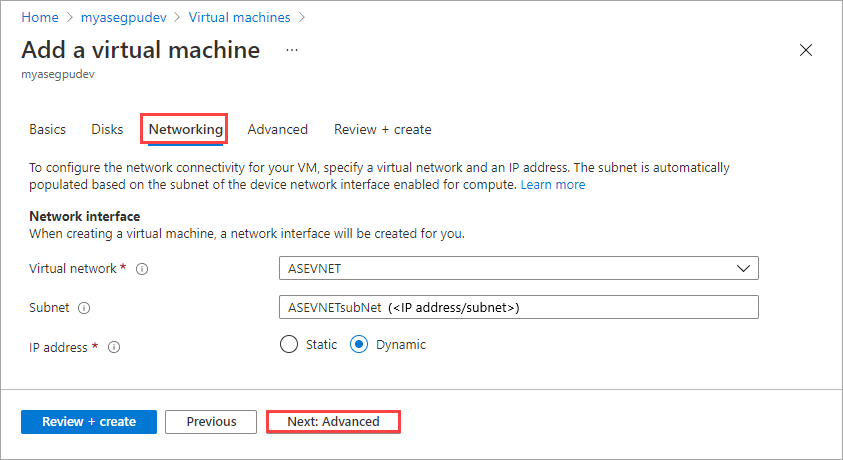
Vyberte Další: Upřesnit. Na kartě Upřesnit můžete vybrat rozšíření, které se má nainstalovat během nasazování virtuálního počítače, a můžete zadat
cloud-initskript pro přizpůsobení virtuálního počítače.Pokud chcete nainstalovat rozšíření na virtuální počítač při jeho vytváření, zvolte Vybrat rozšíření, které chcete nainstalovat. Poté vyberte rozšíření na obrazovce Přidat rozšíření.
Podrobný postup instalace rozšíření GPU během nasazování virtuálního počítače najdete v tématu Nasazení virtuálních počítačů GPU.

Pokud chcete pomocí
cloud-initnástroje přizpůsobit nový virtuální počítač při prvním spuštění, vložte skript nacloud-initdo pole Vlastní data v části Vlastní data a init cloudu.Další informace o používání
cloud-initnajdete v tématu Přehled Cloud-init.
Vyberte Další: Zkontrolovat + vytvořit.
Na kartě Zkontrolovat a vytvořit zkontrolujte specifikace virtuálního počítače. Pak vyberte Vytvořit.

Vytvoření virtuálního počítače se spustí a může trvat až 20 minut. Pokud chcete monitorovat vytváření virtuálního počítače, přejděte do části Nasazení .

Po úspěšném vytvoření virtuálního počítače se nový virtuální počítač zobrazí v podokně Přehled .

Vyberte nově vytvořený virtuální počítač a přejděte na virtuální počítače.

Výběrem virtuálního počítače zobrazíte podrobnosti.

Pro připojení k virtuálnímu počítači použijte IP adresu síťového rozhraní.
Připojení k virtuálnímu počítači
Postup připojení se může lišit v závislosti na tom, jestli jste vytvořili virtuální počítač s Linuxem nebo Windows. K virtuálním počítačům nasazených na vašem zařízení se nemůžete připojit přes Azure Portal. Postupujte podle pokynů pro připojení k virtuálnímu počítači s Linuxem nebo Windows.
Připojení k virtuálnímu počítači s Linuxem
Pokud se chcete připojit k virtuálnímu počítači s Linuxem, postupujte podle těchto kroků.
Připojte se k virtuálnímu počítači pomocí privátní IP adresy, kterou jste předali při vytváření virtuálního počítače.
Otevřete relaci SSH pro připojení s IP adresou.
ssh -l <username> <ip address>Na příkazovém řádku zadejte heslo, které jste použili při vytváření virtuálního počítače.
Pokud potřebujete zadat klíč SSH, použijte tento příkaz.
ssh -i c:/users/Administrator/.ssh/id_rsa Administrator@5.5.41.236Tady je příklad výstupu při připojení k virtuálnímu počítači:
PS C:\WINDOWS\system32> ssh -l myazuser "10.126.76.60"
The authenticity of host '10.126.76.60 (10.126.76.60)' can't be established.
ECDSA key fingerprint is SHA256:V649Zbo58zAYMKreeP7M6w7Na0Yf9QPg4SM7JZVV0E4.
Are you sure you want to continue connecting (yes/no/[fingerprint])? yes
Warning: Permanently added '10.126.76.60' (ECDSA) to the list of known hosts.
myazuser@10.126.76.60's password:
Welcome to Ubuntu 18.04.2 LTS (GNU/Linux 4.18.0-1013-azure x86_64)

 * Documentation:  https://help.ubuntu.com
 * Management:     https://landscape.canonical.com
 * Support:        https://ubuntu.com/advantage

 System information disabled due to load higher than 1.0

  Get cloud support with Ubuntu Advantage Cloud Guest:
    http://www.ubuntu.com/business/services/cloud

284 packages can be updated.
192 updates are security updates.

The programs included with the Ubuntu system are free software;
the exact distribution terms for each program are described in the
individual files in /usr/share/doc/*/copyright.

Ubuntu comes with ABSOLUTELY NO WARRANTY, to the extent permitted by
applicable law.

To run a command as administrator (user "root"), use "sudo <command>".
See "man sudo_root" for details.

myazuser@myazvmfriendlyname:~$ client_loop: send disconnect: Connection reset
PS C:\WINDOWS\system32>
Připojení k virtuálnímu počítači s Windows
Pokud se chcete připojit k virtuálnímu počítači s Windows, postupujte podle těchto kroků.
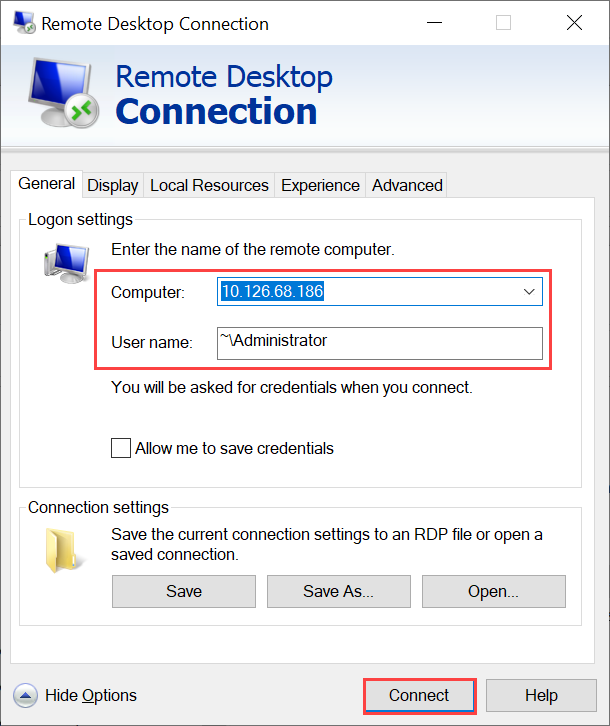
Připojte se k virtuálnímu počítači s Windows pomocí protokolu RDP (Remote Desktop Protocol) přes IP adresu, kterou jste předali při vytváření virtuálního počítače.
Na klientovi otevřete protokol RDP.
Přejděte na Start a zadejte mstsc.
V podokně Připojení ke vzdálené ploše zadejte IP adresu virtuálního počítače a přihlašovací údaje pro přístup, které jste použili v souboru parametrů šablony virtuálního počítače. Pak vyberte Připojit.
Poznámka:
Možná budete muset schválit připojení k nedůvěryhodnému počítači.
Teď jste přihlášení k virtuálnímu počítači, který běží na zařízení.