Poznámka:
Přístup k této stránce vyžaduje autorizaci. Můžete se zkusit přihlásit nebo změnit adresáře.
Přístup k této stránce vyžaduje autorizaci. Můžete zkusit změnit adresáře.
Vlastní pravidla detekce jsou pokročilé dotazy proaktivního vyhledávání , které navrhujete a vylepšujete, abyste proaktivně monitorovali různé události a stavy systému, včetně podezřelých aktivit porušení zabezpečení a chybně nakonfigurovaných koncových bodů. Můžete je nastavit tak, aby se spouštěly v pravidelných intervalech, generovaly upozornění a při každé shodě prováděly akce odezvy.
Tento článek vás provede vytvořením a konfigurací vlastního detekčního pravidla, včetně přípravy dotazu, nastavení detailů upozornění, specifikace automatizovaných reakcí a definování rozsahu pravidla.
Požadovaná oprávnění pro správu vlastních detekcí
Ke správě vlastních detekcí potřebujete role s oprávněními pro data, na která jsou tyto detekce zaměřené. Pokud chcete například spravovat vlastní detekce u více zdrojů dat (Microsoft Defender a Microsoft Sentinel nebo více úloh Defender), potřebujete všechny příslušné role Defender a Sentinelu. Pro více informací viz Microsoft Defender XDR a Microsoft Sentinel.
Požadovaná oprávnění v Microsoft Defender XDR
Pokud chcete spravovat vlastní detekce nad daty v Microsoft Defenderu, musíte mít přiřazenou jednu z těchto rolí:
Nastavení zabezpečení (správa) – Uživatelé s tímto oprávněním Microsoft Defender můžou spravovat nastavení zabezpečení na portálu Microsoft Defender.
Správce zabezpečení – Uživatelé s touto rolí Microsoft Entra můžou spravovat nastavení zabezpečení na portálu Microsoft Defender a dalších portálech a službách.
Operátor zabezpečení – uživatelé s touto rolí Microsoft Entra můžou spravovat výstrahy a mít globální přístup jen pro čtení k funkcím souvisejícím se zabezpečením, včetně všech informací na portálu Microsoft Defender. Tato role je dostatečná pro správu vlastních detekcí pouze v případě, že je v Microsoft Defender for Endpoint vypnuté řízení přístupu na základě role (RBAC). Pokud máte nakonfigurovaný RBAC, potřebujete také oprávnění Spravovat nastavení zabezpečení pro Defender for Endpoint.
Vlastní detekce, které se vztahují na data z konkrétních Defender řešení, můžete spravovat, pokud pro ně máte správná oprávnění. Pokud máte například oprávnění ke správě jenom pro Microsoft Defender pro Office 365, můžete vytvářet vlastní detekce pomocí Email* tabulek, ale ne Identity* tabulek.
Stejně tak vzhledem k tomu, že IdentityLogonEvents tabulka obsahuje informace o aktivitě ověřování z Microsoft Defender for Cloud Apps i Defenderu for Identity, musíte mít oprávnění ke správě obou služeb, abyste mohli spravovat vlastní detekce dotazující se na tuto tabulku.
Poznámka
Pokud chcete spravovat vlastní detekce, musí mít operátoři zabezpečení oprávnění Spravovat nastavení zabezpečení v Microsoft Defender for Endpoint, pokud je zapnutý RBAC.
Požadovaná oprávnění v Microsoft Sentinel
Abyste mohli spravovat vlastní detekce u dat v Microsoft Sentinelu, musíte mít přiřazenou roli Microsoft Sentinel Contributor nebo vyšší roli. Uživatelé s touto rolí Azure můžou spravovat data pracovního prostoru Microsoft Sentinel SIEM, včetně výstrah a detekcí. Tuto roli můžete přiřadit konkrétnímu primárnímu pracovnímu prostoru, Azure skupině prostředků nebo celému předplatnému.
Správa požadovaných oprávnění
Pokud chcete spravovat požadovaná oprávnění, může globální správce:
- V části Role> přiřaďte roli Správce zabezpečení nebo Operátor zabezpečení v Centrum pro správu Microsoftu 365.
- Zkontrolujte nastavení RBAC pro Microsoft Defender for Endpoint v Microsoft Defender XDR v části Nastavení>Role oprávnění>. Vyberte odpovídající roli a přiřaďte oprávnění ke správě nastavení zabezpečení .
Důležité
Používejte role s nejmenším oprávněním, které vám pomůžou zlepšit zabezpečení vaší organizace. Globální správce je vysoce privilegovaná role. Omezte jeho použití na scénáře tísňového volání, když nemůžete použít existující roli.
Poznámka
Uživatel také potřebuje příslušná oprávnění pro zařízení v oboru zařízení vlastního pravidla detekce, které vytváří nebo upravuje. Pokud uživatel nemá oprávnění pro všechna zařízení, nemůže upravit vlastní pravidlo detekce, které má obor spouštění na všech zařízeních.
Vytvoření vlastního pravidla detekce
Vlastní pravidlo detekce můžete vytvořit z některého z následujících vstupních bodů:
- Z rozšířeného proaktivního vyhledávání – přejděte do části Rozšířené proaktivní vyhledávání, připravte a spusťte dotaz a pak vyberte Vytvořit pravidlo detekce. Tento přístup umožňuje ověřit výsledky dotazu před vytvořením pravidla.
- V seznamu vlastních detekcí – přejděte na Vlastní pravidla detekce a vyberte + Vytvořit pravidlo detekce. Tento přístup otevře přímo průvodce pravidlem, kde můžete napsat nebo vložit dotaz a nakonfigurovat všechna nastavení pravidel na jednom místě.
Bez ohledu na to, který vstupní bod používáte, nakonfigurujte pravidlo následujícím postupem:
- Příprava dotazu
- Vytvoření nového pravidla a zadání podrobností o upozornění
- Definovat podrobnosti obohacení výstrah
- Určení akcí
- Nastavení oboru pravidla
- Kontrola a zapnutí pravidla
1. Příprava dotazu
Na portálu Microsoft Defender přejděte do části Rozšířené proaktivní vyhledávání a vyberte existující dotaz nebo vytvořte nový dotaz. Když použijete nový dotaz, spusťte ho, abyste identifikovali chyby a porozuměli možným výsledkům. Pokud jste v seznamu vlastních detekcí vybrali možnost + Vytvořit pravidlo pro detekci, můžete svůj dotaz napsat nebo vložit přímo v průvodci pravidla.
Důležité
Aby služba nevrácela příliš mnoho výstrah, může každé pravidlo při každém spuštění vygenerovat jenom 150 výstrah. Před vytvořením pravidla upravte dotaz, abyste se vyhnuli upozorňování na běžnou každodenní aktivitu.
Požadované sloupce ve výsledcích dotazu
Pokud chcete vytvořit vlastní pravidlo detekce pomocí Defender dat, doporučujeme, aby dotaz vrátil následující sloupce:
-
TimestampneboTimeGenerated– Tento sloupec nastaví časové razítko vygenerovaných výstrah. Pokud se tyto sloupce neprojektují z KQL, nastaví se první a poslední čas události vygenerovaného upozornění podle okna zpětného vyhledávání detekce. -
Pro tabulky Microsoft Defender for Endpoint zahrňte
DeviceIdaReportIdsloupce, aby bylo zajištěno, že:- Upozornění jsou označena správným rozsahem skupiny zařízení.
- Zobrazení stromu procesů bylo úspěšně vytvořeno.
-
U všech ostatních tabulek Defender promítněte
TimestampaReportIdze stejné události, aby Defender mohl identifikovat původní událost, která výstrahu spustila, takže:- Upozornění jsou označená správným oborem entity (relevantní jenom pro organizace, které používají obory Defender XDR).
- Zobrazení časové osy upozornění je plně obohaceno o relevantní data.
- Pokud chcete v průvodci namapovat ovlivněný prostředek automaticky, projděte si jeden z následujících sloupců, které obsahují silný identifikátor ovlivněného prostředku:
- Zařízení:
DeviceIdDeviceNameRemoteDeviceName
- Poštovní schránky:
RecipientEmailAddress-
SenderFromAddress(odesílatel obálky nebo Return-Path adresa) -
SenderMailFromAddress(adresa odesílatele zobrazená e-mailovým klientem) SenderObjectIdRecipientObjectId
- Účet:
AccountObjectIdAccountSidAccountUpnInitiatingProcessAccountSidInitiatingProcessAccountUpn
- Zařízení:
Jednoduché dotazy, například ty, které k přizpůsobení výsledků nebo jejich agregaci nepoužívají operátor project nebo summarize, obvykle vracejí tyto doporučené sloupce.
Existují různé způsoby, jak zajistit, aby složitější dotazy vrátily tyto sloupce. Pokud například dáváte přednost agregaci a počítání podle entity ve sloupci, jako je AccountObjectId, stále můžete vrátit Timestamp a ReportId tak, že je získáte z nejnovější události související s každým jedinečným AccountObjectId.
Důležité
Vyhněte se filtrování vlastních detekcí podle sloupce Timestamp nebo TimeGenerated. Služba předběžně filtruje data pro vlastní detekce na základě retrospektivního časového rozsahu detekce. Výsledky filtrujte pouze podle sloupců Timestamp nebo TimeGenerated, pokud chcete přidat další filtrování, aby se vyhodnotil konkrétní konec retrospektivního okna.
Následující ukázkový dotaz ukazuje, jak vrátit doporučené sloupce v složitějším dotazu. Počítá počet unikátních zařízení (DeviceId) s antivirovými detekcemi a najde pouze zařízení s více než pěti detekcemi. K vrácení nejnovějšího Timestamp a odpovídajícího ReportId používá operátor summarize s funkcí arg_max. Tento dotaz odkazuje na jednu tabulku a používá pouze podporované operátory, což jej také činí kompatibilním s frekvencí Continuous (NRT).
DeviceEvents
| where ingestion_time() > ago(1d)
| where ActionType == "AntivirusDetection"
| summarize (Timestamp, ReportId)=arg_max(Timestamp, ReportId), count() by DeviceId
| where count_ > 5
Tip
Pro lepší výkon dotazů nastavte časový filtr, který odpovídá zamýšlené frekvenci spuštění pravidla. Vzhledem k tomu, že nejméně časté spouštění je každých 24 hodin, filtrování za poslední den pokrývá všechna nová data.
Vlastní sloupec pro vymezení rozsahu v Microsoft Sentinel
Pokud jste nakonfigurovali vymezení rozsahu v Microsoft Sentinel, je vlastní pole SentinelScope_CF k dispozici pro použití v dotazech a pravidlech detekce, aby v analytice odkazovalo na rozsah.
Když vytváříte vlastní pravidla detekce a analýzy, musíte v dotazech promítnout SentinelScope_CF sloupec, aby aktivované výstrahy byly viditelné pro analytiky s vymezeným oborem. Pokud tento sloupec nezahrnete, upozornění nebudou mít vymezený obor a budou skryta uživatelům s vymezeným oborem.
2. Vytvořte nové pravidlo a uveďte podrobnosti o upozorněních.
V editoru dotazů vyberte Vytvořit pravidlo detekce a zadejte následující podrobnosti upozornění:
- Název detekce – název pravidla detekce; aby byl jedinečný.
- Frekvence – interval pro spuštění dotazu a provedení akce. Další informace najdete v tématu Četnost pravidel.
- Lookback – časové období, které dotaz pokrývá, když vlastní detekce cílí jenom na data z Microsoft Sentinel. Další informace najdete v tématu Lookback.
- Název upozornění – název zobrazený s upozorněními aktivovanými pravidlem. nastavit ji jako jedinečnou a používat prostý text. Řetězce jsou z bezpečnostních důvodů sanitovány, takže HTML, Markdown ani jiný kód nefungují. Všechny adresy URL zahrnuté v názvu by měly mít formát kódování procent , aby se správně zobrazily.
- Závažnost – potenciální riziko komponenty nebo aktivity identifikované pravidlem.
- Kategorie – součást hrozby nebo aktivita identifikovaná pravidlem.
- Taktika – taktika MITRE ATT&CK identifikovaná pravidlem, jak je uvedeno v rozhraní MITRE ATT&CK.
- Techniky – jedna nebo více technik útoku identifikovaných pravidlem, jak je zdokumentované v rámci MITRE ATT&CK.
- Dílčí techniky – jedna nebo více dílčích technik útoku identifikovaných pravidlem, jak je uvedeno v rámci MITRE ATT&CK.
- Sestava analýzy hrozeb – Propojte vygenerovanou výstrahu s existující sestavou analýzy hrozeb, aby se zobrazila na kartě Související incidenty v analýze hrozeb.
- Popis – další informace o komponentě nebo aktivitě identifikované pravidlem. Řetězce jsou z bezpečnostních důvodů sanitovány, takže HTML, Markdown ani jiný kód nefungují. Všechny adresy URL zahrnuté v popisu by měly odpovídat formátu kódování procent, aby se správně zobrazily.
- Doporučené akce – další akce, které můžou respondující provést v reakci na výstrahu.
Četnost pravidel
Po uložení nového pravidla se pravidlo spustí a vyhledá shody v datech za posledních 30 dní. Pravidlo se pak spustí znovu v pevných intervalech a použije období zpětného vyhledávání na základě zvolené frekvence:
- Každých 24 hodin
- Každých 12 hodin
- Každé 3 hodiny
- Každou hodinu
- Průběžné (NRT) – běží nepřetržitě a kontroluje data z událostí, která se shromažďují a zpracovávají téměř v reálném čase (NRT). Další informace najdete v tématu Průběžná frekvence (NRT).
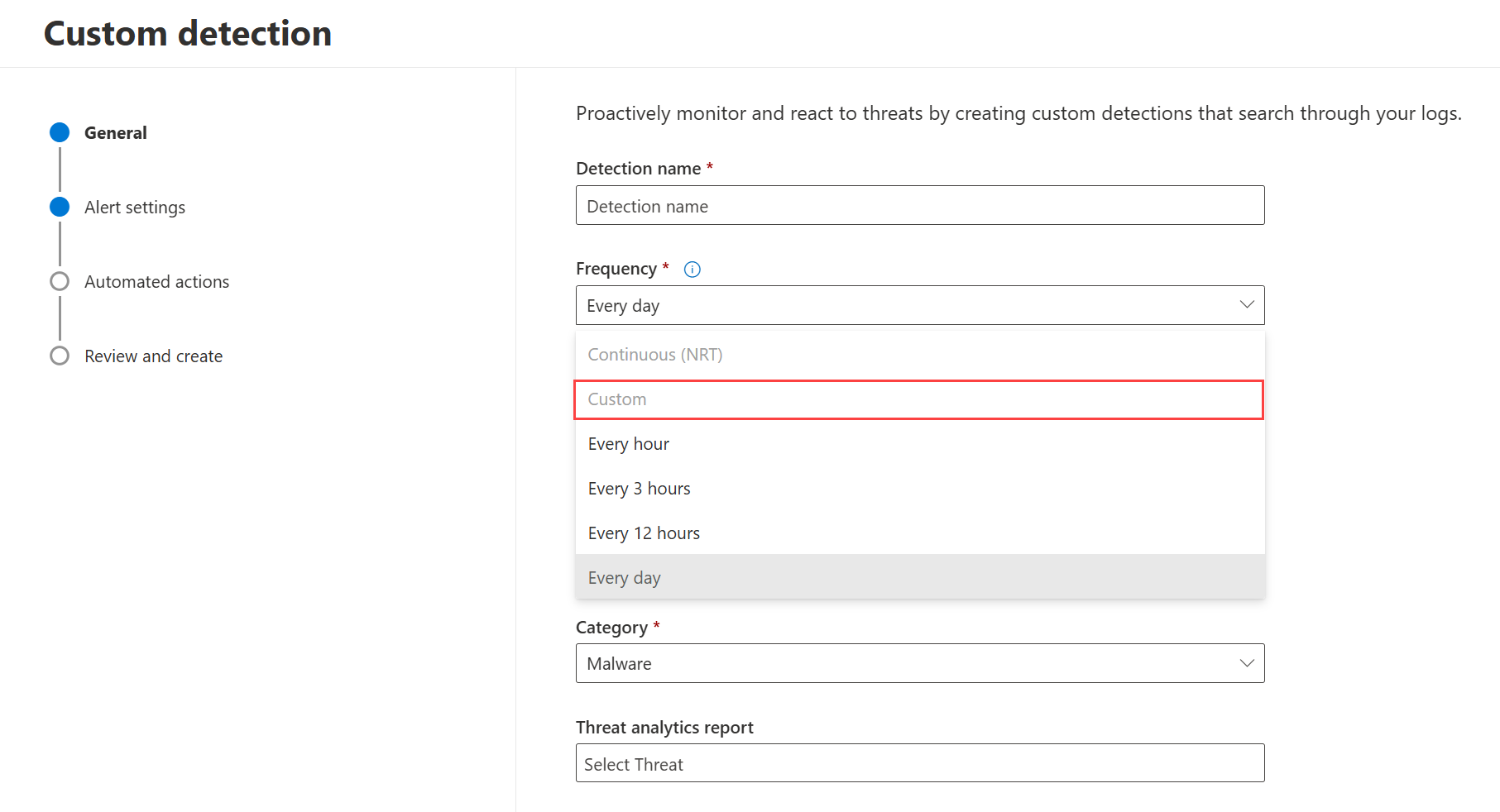
- Vlastní – spouští se podle vybrané frekvence. Tato možnost je dostupná, pokud je pravidlo založené pouze na datech, která jsou ingestovaná do Microsoft Sentinel. Další informace najdete v tématu Vlastní frekvence dat Microsoft Sentinel.
Tip
Slaďte časové filtry v dotazu s dobou zpětného dohledání. Výsledky mimo období zpětného vyhledávání se ignorují.
Při úpravě pravidla se změny projeví při dalším spuštění naplánovaném podle nastavené frekvence. Frekvence pravidel je založená na časovém razítku události, nikoli na čase příjmu dat. U konkrétních spuštění může docházet k malým zpožděním, takže nakonfigurovaná frekvence není 100% přesná.
Průběžná frekvence (NRT)
Nastavení vlastní detekce tak, aby běžela v průběžném režimu (NRT), zvýší schopnost vaší organizace rychleji identifikovat hrozby. Použití průběžné frekvence (NRT) má jen minimální až žádný dopad na využití prostředků. Zvažte jeho použití pro jakékoli kvalifikované vlastní pravidlo detekce ve vaší organizaci.
Na stránce vlastních pravidel detekce můžete migrovat vlastní pravidla detekce, která odpovídají frekvenci Continuous (NRT), výběrem možnosti Migrovat nyní:
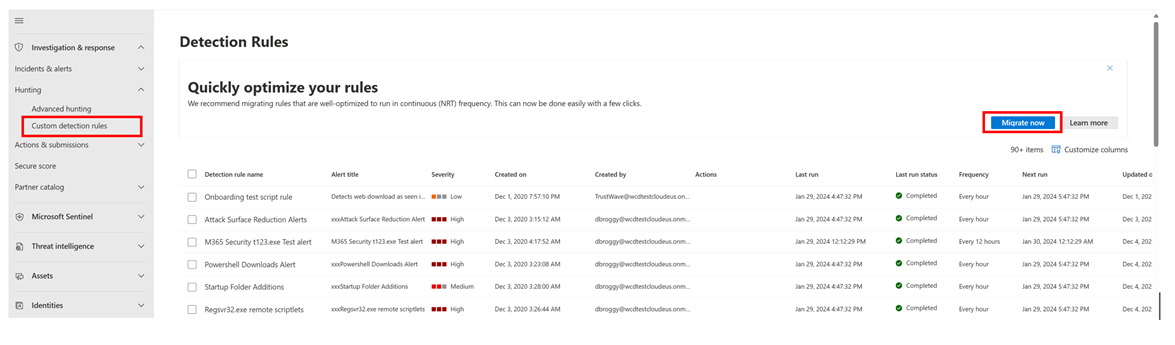
Když vyberete Možnost Migrovat, zobrazí se seznam všech kompatibilních pravidel podle jejich dotazu KQL. Můžete se rozhodnout migrovat jenom všechna nebo vybraná pravidla:
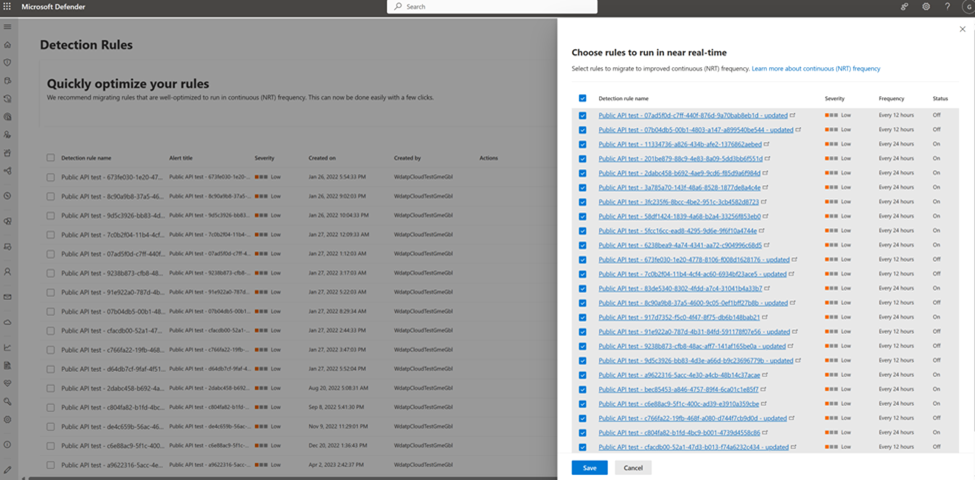
Když zvolíte Uložit, frekvence vybraných pravidel se aktualizuje na frekvenci Průběžně (NRT).
Dotazy, které můžete spouštět nepřetržitě
Dotaz můžete spouštět nepřetržitě za předpokladu, že:
- Dotaz odkazuje pouze na jednu tabulku.
- Dotaz používá operátor ze seznamu podporovaných funkcí KQL. U operátoru
matches regexmusí být regulární výrazy kódovány jako řetězcové literály a musí se řídit pravidly řetězcových uvozování. Regulární výraz\Aje například v KQL reprezentován jako"\\A". Dodatečné zpětné lomítko značí, že druhé zpětné lomítko je součástí regulárního výrazu\A. - Dotaz nepoužívá spojení tabulek, operace UNION ani operátor
externaldata. - Dotaz neobsahuje žádný řádek komentáře ani informace.
Tabulky, které podporují průběžnou frekvenci (NRT)
Detekce téměř v reálném čase podporují následující tabulky:
| Microsoft Defender XDR | Microsoft Sentinel |
|---|---|
|
|
Poznámka
Frekvenci Continuous (NRT) podporují pouze sloupce v obecné dostupnosti.
Vlastní frekvence pro data služby Microsoft Sentinel
Zákazníci služby Microsoft Sentinel, kteří přejdou na Microsoft Defender, můžou vybrat Vlastní frekvenci, pokud je pravidlo založeno pouze na datech, která Microsoft Sentinel přijímá.
Když vyberete tuto možnost frekvence, zobrazí se komponenta Spustit dotaz při každém vstupu. Zadejte požadovanou frekvenci pravidla a pomocí rozevíracího seznamu vyberte jednotky: minuty, hodiny nebo dny. Podporovaný rozsah je libovolná hodnota od 5 minut do 14 dnů.
Důležité
Když vyberete vlastní frekvenci, Defender načte data z Microsoft Sentinel. Tato podmínka znamená, že:
- V Microsoft Sentinel musíte mít k dispozici data.
- Data Defenderu nepodporují vymezení rozsahu, protože Microsoft Sentinel nepodporuje vymezení rozsahu.
Ohlédnutí
Doba zpětného vyhledávání vašich vlastních detekcí může být v závislosti na cílových datech a frekvenci dotazu v rozsahu od pěti minut do 30 dnů.
Pokud vaše vlastní detekce zahrnují Defender XDR data, použije se pevná doba zpětného vyhledávání v závislosti na zvolené frekvenci pravidel:
- V případě detekce, které se mají spouštět každých 24 hodin, je doba zpětného vyhledávání 30 dnů.
- U detekcí, které se mají spouštět každých 12 hodin, je doba zpětného vyhledávání 48 hodin.
- U detekcí, které se mají spouštět každé tři hodiny, je doba zpětného vyhledávání 12 hodin.
- U detekcí nastavených na každou hodinu je doba zpětného vyhledávání čtyři hodiny.
Pokud vaše vlastní detekce cílí pouze na data v Microsoft Sentinel, můžete dobu zpětného vyhledávání přizpůsobit podle frekvence pravidla, kterou nastavíte:
- U detekcí nastavených na četnost vyšší (častější) než jednu hodinu je doba zpětného vyhledávání omezená na méně než 48 hodin.
- Pro detekci nastavené tak, aby se spouštěly ve frekvencích vyšších než jeden den, je možné nastavit zpětné vyhledávání až na 14 dnů.
- Pro detekci nastavenou tak, aby běžela s frekvencemi jednoho dne nebo méně, je možné nastavit zpětné vyhledávání až na 30 dnů.
Důležité
Vlastní detekce vyhodnocují ingestion_time(), aby zohlednily zpoždění příjmu dat. Vzhledem k tomu, že se vlastní detekce vyhodnocují podle ingestion_time() místo časových razítek událostí, mohou být do vyhodnocení pravidla stále zahrnuty i události s hodnotami Timestamp nebo TimeGenerated, které jsou starší než nakonfigurované období historie.
Pokud je doba zpětného vyhledávání delší než frekvence, může dojít k duplicitním událostem. Vlastní detekce je ale automaticky seskupují a deduplikují , aby se snížil šum a únava výstrah.
3. Definujte podrobnosti obohacení výstrah
Výstrahy můžete rozšířit zadáním a definováním dalších podrobností. Při rozšiřování výstrah můžete:
- Vytvoření názvu a popisu dynamického upozornění
- Přidání vlastních podrobností , které se zobrazí na bočním panelu upozornění
- Propojení entit
Vytvoření názvu a popisu dynamického upozornění
Pomocí výsledků dotazu můžete dynamicky vytvořit název a popis upozornění, aby byly přesné a orientační. Tato funkce může zvýšit efektivitu analytiků SOC při třídění výstrah a incidentů a při pokusu o rychlé pochopení podstaty upozornění.
Pokud chcete dynamicky nakonfigurovat název nebo popis výstrahy, integrujte je do části Podrobnosti výstrahy pomocí volných textových názvů sloupců, které jsou k dispozici ve výsledcích dotazu, a obklopte je dvojitými složenými závorkami.
Například: User {{AccountName}} unexpectedly signed in from {{Location}}
Poznámka
V každém poli můžete odkazovat až na tři sloupce.
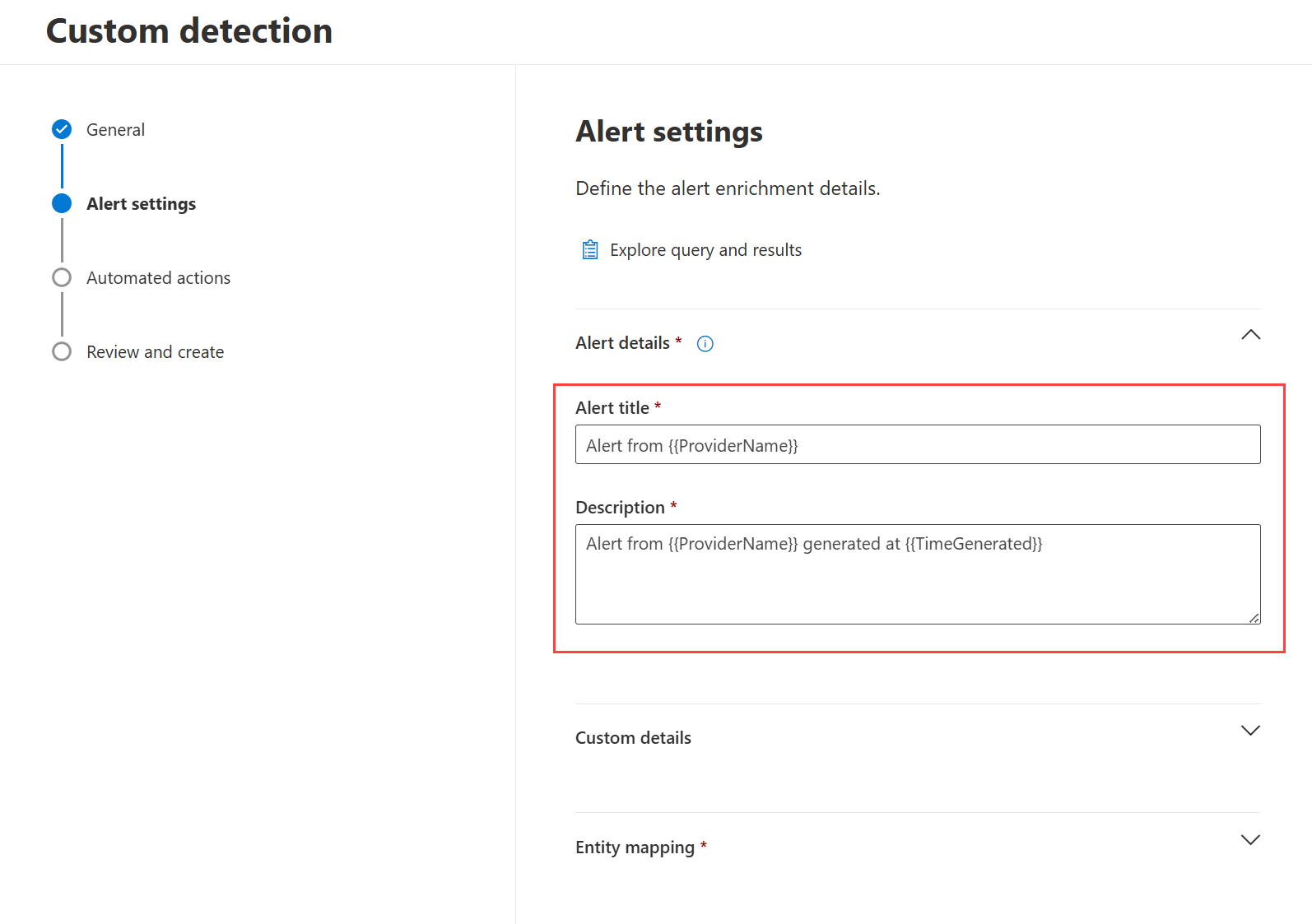
Pokud chcete zjistit přesné názvy sloupců, na které chcete odkazovat, vyberte Prozkoumat dotaz a výsledky. Tato volba otevře kontextové podokno Rozšířeného proaktivního vyhledávání nad průvodcem vytvářením pravidla, kde můžete zkoumat logiku dotazu a její výsledky.
Přidání vlastních podrobností
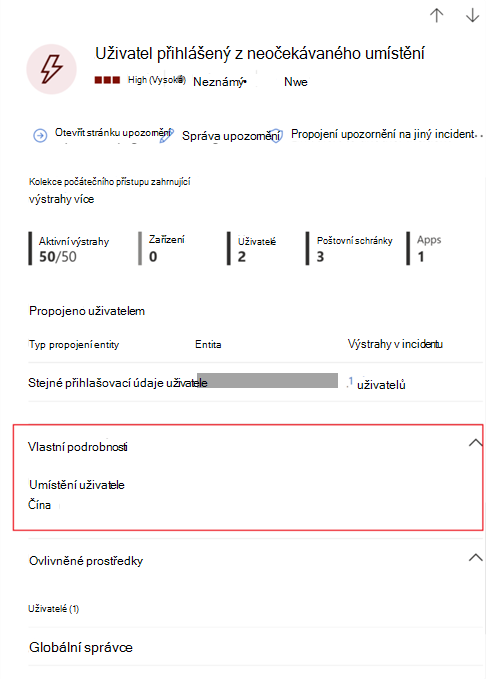
Produktivitu analytiků SOC můžete dále zvýšit zobrazením důležitých podrobností na bočním panelu upozornění. Data událostí můžete zobrazit ve výstrahách vytvořených z těchto událostí. Tato funkce poskytuje analytikům SOC okamžitý přehled o jejich incidentech a umožňuje jim rychleji analyzovat, zkoumat a vyvozovat závěry.
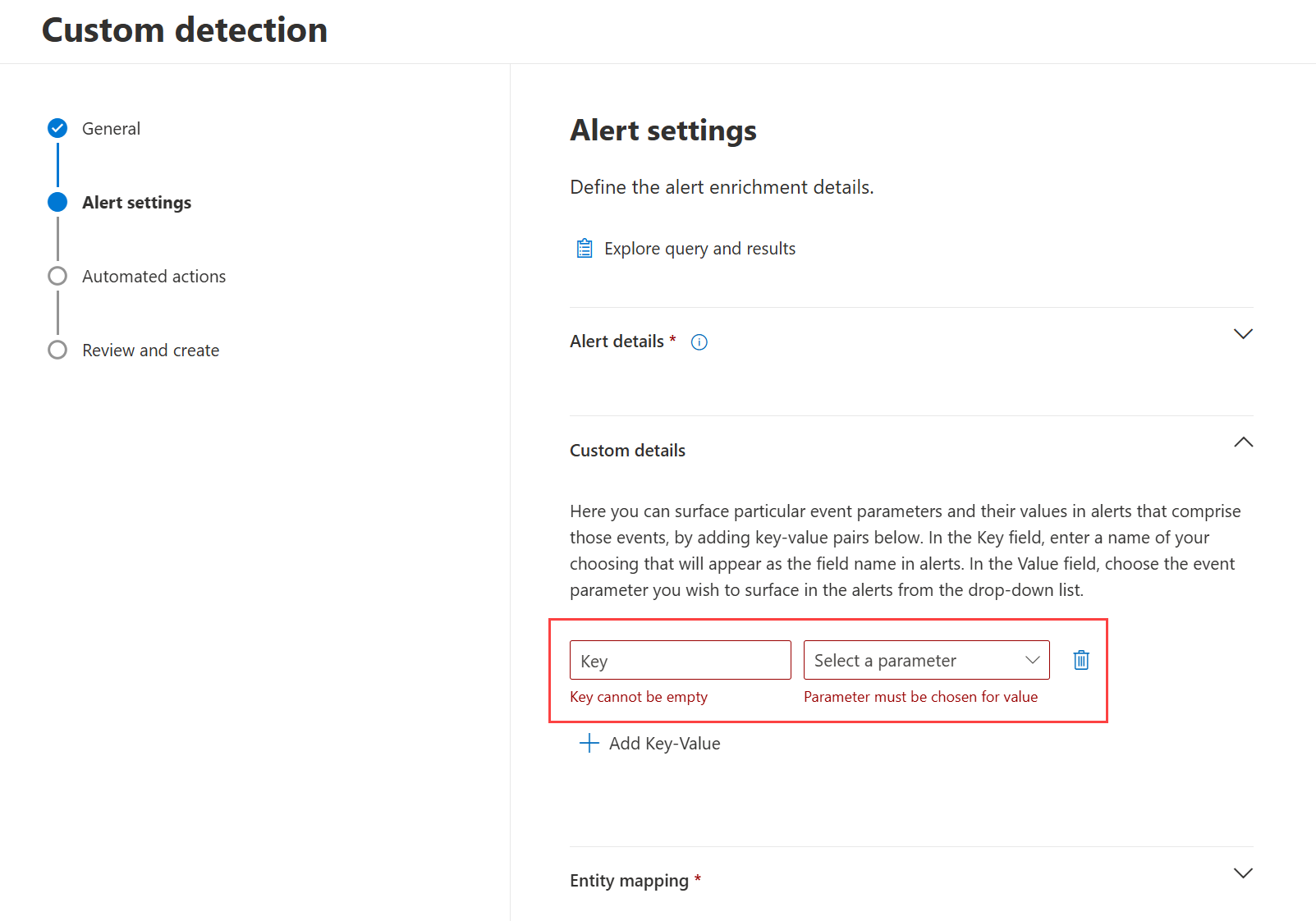
V části Vlastní podrobnosti přidejte páry klíč-hodnota odpovídající podrobnostem, které chcete zobrazit:
- Do pole Klíč zadejte název podle svého výběru, který se zobrazí jako název pole ve výstrahách.
- V poli Parametr zvolte v rozevíracím seznamu parametr události, který chcete zobrazit ve výstrahách. Tento seznam se naplní hodnotami odpovídajícími názvům sloupců, které jsou výstupem dotazu KQL.
Následující snímek obrazovky ukazuje, jak se na bočním panelu upozornění zobrazují vlastní podrobnosti:
Důležité
Vlastní podrobnosti mají následující omezení:
- Každé pravidlo je omezeno až na 20 párů klíč-hodnota s vlastními podrobnostmi.
- Kombinovaný limit velikosti všech vlastních podrobností a jejich hodnot v jedné výstraze je 4 kB. Pokud pole vlastních podrobností tento limit překročí, celé pole vlastních podrobností se z výstrahy vyřadí.
Propojení entit
Určete sloupce ve výsledcích dotazu, ve kterých očekáváte, že najdete hlavní dotčenou nebo ovlivněnou entitu. Dotaz může například vrátit adresy odesílatele (SenderFromAddress nebo SenderMailFromAddress) a příjemce (RecipientEmailAddress). Identifikace, které z těchto sloupců představují hlavní ovlivněnou entitu, pomáhá službě agregovat relevantní výstrahy, korelovat incidenty a cílové akce odpovědi.
Pro každý typ entity (poštovní schránka, uživatel nebo zařízení) můžete vybrat jenom jeden sloupec. Nemůžete vybrat sloupce, které dotaz nevrátí.
Rozšířené mapování entit
S upozorněními můžete propojit širokou škálu typů entit. Propojení dalších entit pomáhá modulu korelace seskupovat výstrahy na stejné incidenty a vzájemně korelovat incidenty. Pokud jste zákazníkem Microsoft Sentinel, znamená to také, že můžete namapovat libovolnou entitu ze zdrojů dat třetích stran, které jsou ingestované do Microsoft Sentinel.
U Microsoft Defender XDR dat se entity vyberou automaticky. Pokud data pocházejí z Microsoft Sentinel, musíte entity vybrat ručně.
Poznámka
Entity ovlivňují, jak jsou výstrahy seskupovány do incidentů. Ujistěte se, že entity pečlivě zkontrolujete, abyste zajistili vysokou kvalitu incidentů. Další informace najdete v tématu Korelace výstrah a slučování incidentů na portálu Microsoft Defender.
Rozbalený oddíl mapování entit má dvě části, ve kterých můžete vybrat entity:
-
Ovlivněné prostředky – Přidejte ovlivněné prostředky, které se zobrazí ve vybraných událostech. Můžete přidat následující typy prostředků:
- Účet
- Zařízení
- Poštovní schránky
- Cloudová aplikace
- prostředek Azure
- Prostředek Amazon Web Services
- Prostředek Google Cloud Platform
-
Související důkazy – Přidejte položky, které nejsou aktivy a které se objevují ve vybraných událostech. Podporované typy entit jsou:
- Proces
- Soubor
- Hodnota registru
- IP
- Aplikace OAuth
- DNS
- Skupina zabezpečení
- URL
- Poštovní cluster
- Poštovní zpráva
Poznámka
Momentálně můžete jako zasažené entity přiřadit pouze aktiva.
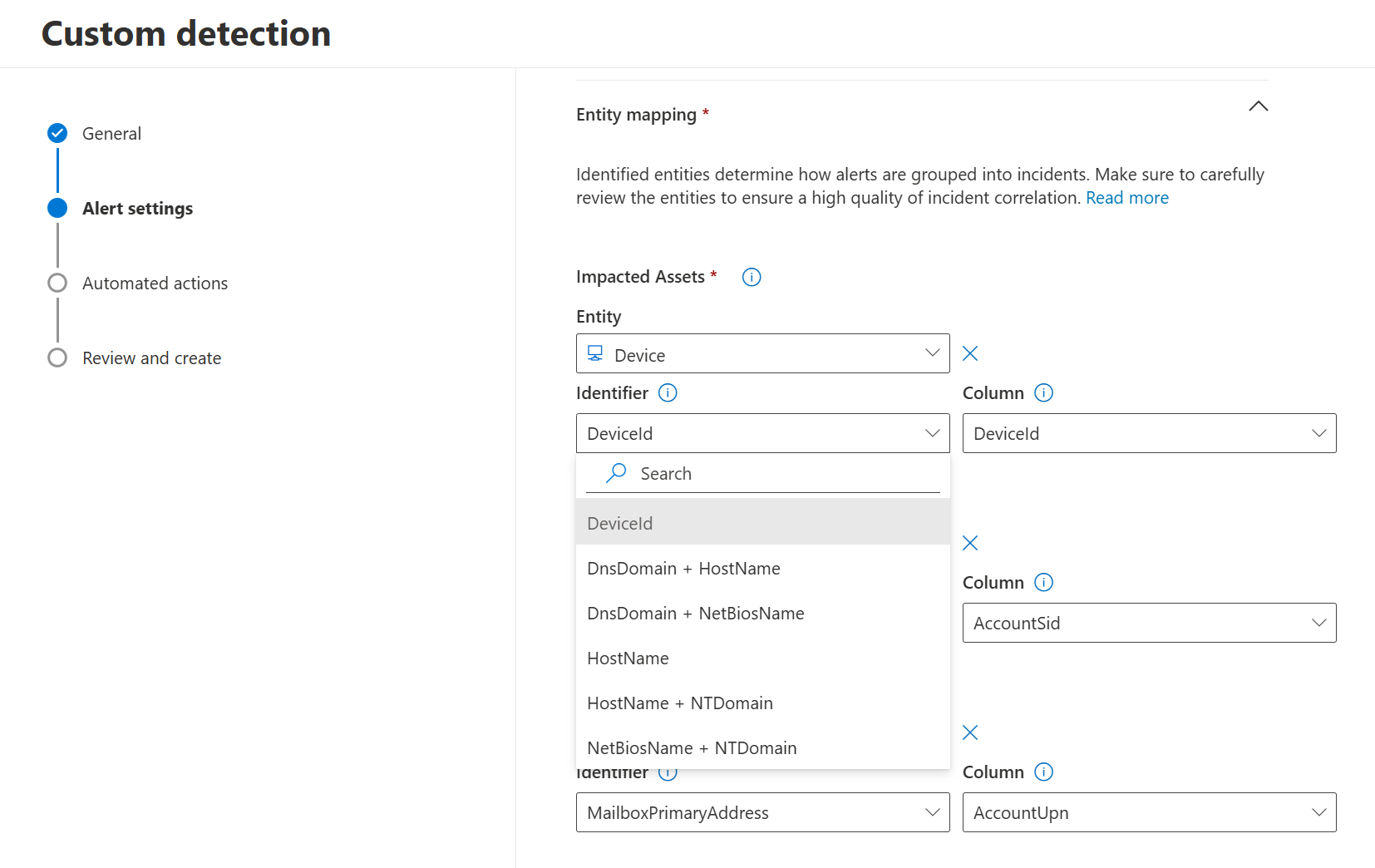
Po výběru typu entity vyberte typ identifikátoru, který existuje ve vybraných výsledcích dotazu, abyste ho mohli použít k identifikaci této entity. Každý typ entity má seznam podporovaných identifikátorů, jak je znázorněno v příslušné rozevírací nabídce. Pokud chcete lépe porozumět jednotlivým identifikátorům, přečtěte si popis, který se zobrazí, když na něj najedete myší.
Po výběru identifikátoru vyberte sloupec z výsledků dotazu, který obsahuje vybraný identifikátor. Vyberte Prozkoumat dotaz a výsledky, chcete-li otevřít kontextový panel rozšířeného vyhledávání. Tato možnost umožňuje prozkoumat dotaz a výsledky a ujistit se, že pro vybraný identifikátor zvolíte správný sloupec.
4. Určení akcí
Pokud vaše vlastní pravidlo detekce používá Defender data, může automaticky provádět akce na zařízeních, souborech, uživatelích nebo e-mailech, které dotaz vrátí.
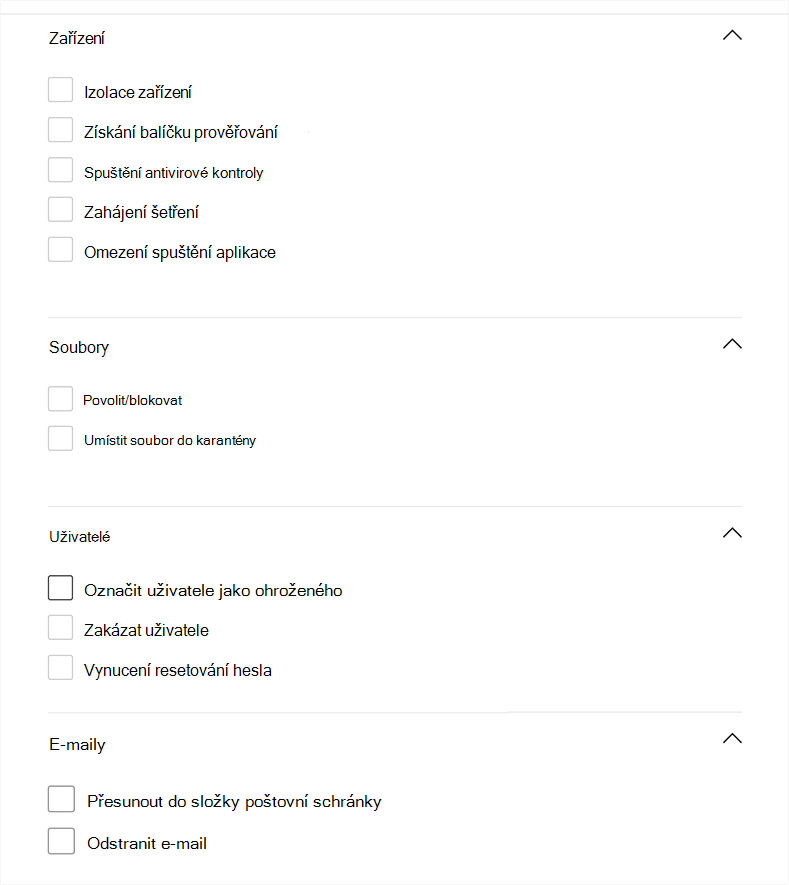
Akce na zařízeních
U zařízení ve sloupci DeviceId výsledků dotazu použijte tyto akce:
- Izolace zařízení – používá Microsoft Defender for Endpoint k použití úplné izolace sítě, která brání zařízení v připojení k jakékoli aplikaci nebo službě. Další informace najdete v článku Microsoft Defender for Endpoint – izolace zařízení.
- Shromáždit balíček pro vyšetřování - Shromáždí informace o zařízení do souboru ZIP. Další informace najdete v článku Shromáždění vyšetřovacího balíčku ze zařízení.
- Spustit antivirovou kontrolu – Provede úplnou Microsoft Defender antivirovou kontrolu na zařízení.
- Zahájit šetření – Zahájí automatizované šetření na zařízení.
- Omezení spouštění aplikací – Nastaví omezení zařízení tak, aby se mohly spouštět jenom soubory podepsané certifikátem vydaným Microsoftem. Pro více informací viz omezení aplikací v Microsoft Defender for Endpoint.
Akce se soubory
Pokud je tato možnost vybrána, můžete u souboru použít akci Povolit/Blokovat . Blokování souborů je povoleno pouze v případě, že máte oprávnění k nápravě souborů a pokud výsledky dotazu identifikují ID souboru, například hodnotu hash SHA-1. Jakmile je soubor zablokovaný, zablokují se také další instance stejného souboru na všech zařízeních. Můžete určit, na kterou skupinu zařízení se blokování vztahuje, ale ne na konkrétní zařízení.
Pokud je tato možnost vybrána, můžete akci Umístit soubor do karantény použít u souborů ve
SHA1sloupci ,InitiatingProcessSHA1SHA256, neboInitiatingProcessSHA256ve výsledcích dotazu. Tato akce odstraní soubor z aktuálního umístění a umístí kopii do karantény.
Akce u uživatelů
Pokud je tato možnost vybrána, akce Označit uživatele jako napadeného se použije u uživatelů ve sloupci
AccountObjectId,InitiatingProcessAccountObjectIdneboRecipientObjectIdve výsledcích dotazu. Tato akce nastaví úroveň rizika uživatele v Microsoft Entra ID na "vysokou" a aktivuje odpovídající zásady ochrany identit.Výběrem možnosti Zakázat uživatele dočasně zabráníte uživateli v přihlášení.
Vyberte Resetovat ověřování uživatele. Tím uživatele vyzvete, aby si při příštím přihlášení změnil heslo (pro identity v místním prostředí) nebo aby se znovu přihlásil (pro identity Microsoft Entra).
Možnosti Zakázat uživatele i Resetovat ověřování uživatelů vyžadují identifikátor zabezpečení uživatele (SID), který je ve sloupcích
AccountSid,InitiatingProcessAccountSid,RequestAccountSidaOnPremSid.U Microsoft Entra identit
AccountObjectIdje parametr potřebný pro všechny akce.
Další informace o akcích uživatelů najdete v tématech Akce nápravy v Microsoft Defender for Identity a Akce nápravy v Microsoft Defender for Cloud Apps.
Akce u e-mailů
Pokud vlastní zjišťování obsahuje e-mailové zprávy, můžete vybrat Přesunout do složky poštovní schránky a přesunout e-mail do vybrané složky (do libovolné složky Nevyžádaná pošta, Doručená pošta nebo Odstraněná pošta ). Konkrétně můžete přesunout výsledky e-mailů z položek v karanténě (například v případě falešně pozitivních výsledků) výběrem možnosti Doručená pošta .
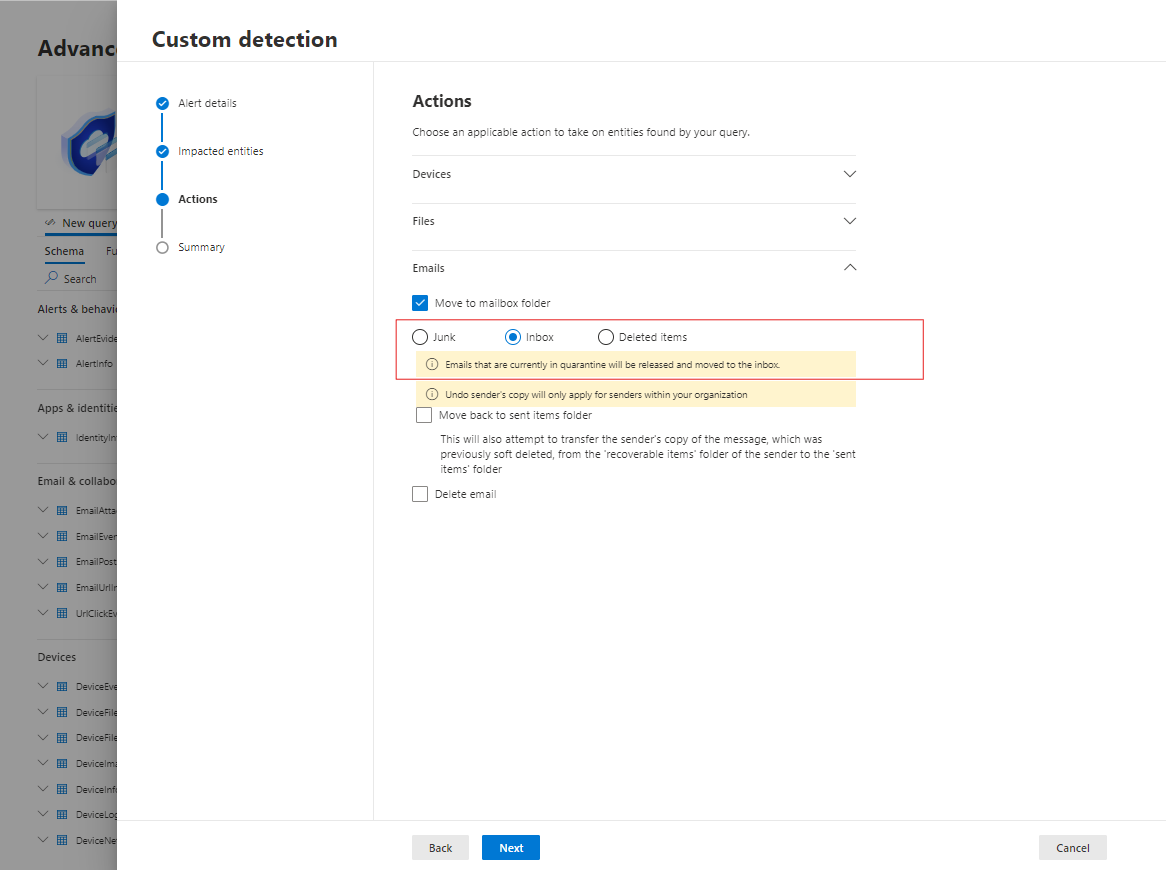
Případně můžete vybrat Odstranit e-maily a pak buď přesunout e-maily do složky Odstraněná pošta (obnovitelné odstranění), nebo vybrané e-maily trvale odstranit (pevné odstranění).
Sloupce NetworkMessageId a RecipientEmailAddress musí být ve výsledcích výstupu dotazu, aby bylo možné u e-mailových zpráv použít akce.
5. Nastavení oboru pravidla
Nastavte obor a určete, na která zařízení se pravidlo vztahuje. Obor ovlivňuje pravidla, která kontrolují zařízení, a neovlivňuje pravidla, která kontrolují jenom poštovní schránky a uživatelské účty nebo identity.
Při nastavování oboru vyberte:
- Všechna zařízení
- Konkrétní skupiny zařízení
Pravidlo dotazuje data jenom ze zařízení v oboru. Akce provádí pouze na těchto zařízeních.
Poznámka
Uživatelé můžou vytvořit nebo upravit vlastní pravidlo detekce jenom v případě, že mají odpovídající oprávnění pro zařízení zahrnutá v oboru pravidla. Například správci můžou vytvářet nebo upravovat pravidla, která jsou vymezena na všechny skupiny zařízení, jenom pokud mají oprávnění pro všechny skupiny zařízení.
6. Zkontrolujte a zapněte pravidlo.
Po kontrole pravidla vyberte Vytvořit a uložte ho. Vlastní pravidlo detekce se spustí okamžitě. Znovu se spustí na základě nakonfigurované frekvence a kontroluje shody, generuje výstrahy a provádí akce odpovědi.
Důležité
Pravidelně kontrolujte vlastní detekce z hlediska efektivity a účinnosti. Pokyny k optimalizaci dotazů najdete v tématu Osvědčené postupy pro pokročilé proaktivní dotazy. Abyste měli jistotu, že vytváříte detekce, které aktivují pravdivá upozornění, udělejte si čas na kontrolu stávajících vlastních detekcí podle kroků v tématu Správa existujících vlastních pravidel zjišťování.
Máte kontrolu nad rozsahem nebo specifičností vlastních detekcí. Jakákoli falešná upozornění vygenerovaná vlastními detekcemi můžou znamenat, že je potřeba upravit určité parametry pravidel.
Jak vlastní detekce zpracovávají duplicitní upozornění
Důležitým aspektem při vytváření a kontrole vlastních pravidel detekce je šum upozornění a únava. Vlastní detekce seskupují a deduplikují události do jediné výstrahy. Pokud se vlastní pravidlo detekce spustí dvakrát u události, která obsahuje stejné entity, vlastní podrobnosti a dynamické podrobnosti, vytvoří jedno upozornění pro obě události. Pokud pravidlo detekce rozpozná, že události jsou identické, zaznamená do vytvořené výstrahy jednu z událostí a postará se o duplicity. K duplicitám může dojít, když je doba zpětného vyhledávání delší než frekvence. Pokud se události liší, vlastní detekce zaznamená do výstrahy obě události.
Související obsah
- Přehled vlastních detekcí
- Správa vlastních detekcí
- Přehled rozšířeného proaktivního vyhledávání
- Seznámení s pokročilým dotazovacím jazykem proaktivního vyhledávání
- Migrace pokročilých dotazů proaktivního vyhledávání z Microsoft Defender for Endpoint
- Rozhraní Microsoft Graph Security API pro vlastní detekce
Tip
Chcete se dozvědět více? Spojte se s komunitou zabezpečení společnosti Microsoft v naší technické komunitě: Technická komunita Microsoft Defender XDR.