Poznámka:
Přístup k této stránce vyžaduje autorizaci. Můžete se zkusit přihlásit nebo změnit adresáře.
Přístup k této stránce vyžaduje autorizaci. Můžete zkusit změnit adresáře.
Tento článek obsahuje pokyny k připojení Azure Data Lake Storage Gen2 řešení k úložišti entit Dynamics 365 Commerce prostředí. Tento krok je nutné provést před povolením doporučení produktů.
V řešení Dynamics 365 Commerce agreguje úložiště entit prostředí data potřebná k výpočtu doporučení, produktů a transakcí. Pokud chcete tato data zpřístupnit jiným Dynamics 365 službám, jako jsou analýzy dat, business intelligence a přizpůsobená doporučení, musíte prostředí připojit k řešení Azure Data Lake Storage Gen2 vlastněným zákazníkem.
Po dokončení výše uvedených kroků se všechna zákaznická data v úložišti entit prostředí automaticky zrcadlí do řešení Azure Data Lake Storage Gen 2 zákazníka. Když povolíte funkce doporučení prostřednictvím pracovního prostoru správy funkcí v ústředí Commerce, systém doporučení získá přístup ke stejnému řešení Azure Data Lake Storage Gen2.
Během celého procesu zůstávají data zákazníků chráněná a pod jejich kontrolou.
Prerequisites
Musíte propojit úložiště entit prostředí Dynamics 365 Commerce s účtem Azure Data Lake Storage Gen2 a doprovodnými službami.
Další informace o Azure Data Lake Storage Gen2 a o tom, jak jej nastavit, najdete v oficiální dokumentaci k Azure Data Lake Storage Gen2.
Kroky konfigurace
Tato část se věnuje krokům konfigurace nezbytným pro povolení Azure Data Lake Storage Gen2 v prostředí v souvislosti s doporučeními k produktům. Podrobnější přehled kroků potřebných k povolení Azure Data Lake Storage Gen2 najdete v úložišti entit Make, které je k dispozici jako Datové Jezero.
Povolení Azure Data Lake Storage v prostředí
- Přihlaste se do portálu back office prostředí.
- Vyhledejte parametry systému a přejděte na kartu Datová připojení .
- Nastavte možnost Povolit integraci s Datové Jezero na Ano.
- Zadejte následující požadované informace:
- ID aplikace, tajný klíč aplikace a název DNS – Je potřeba se připojit ke službě KeyVault, kde je uložený tajný klíč služby Azure Data Lake Storage.
- Skrytý název – tajný název uložený ve službě Key Vault a použitý k ověření s Azure Data Lake Storage.
- Uložte provedené změny.
Otestování připojení Azure Data Lake Storage
- Otestujte připojení ke službě KeyVault pomocí odkazu Test Azure Key Vault.
- Otestujte připojení k Azure Data Lake Storage pomocí odkazu Test Azure Storage.
Note
Pokud některý z testů selže, ověřte, že jsou všechny informace o službě KeyVault správné, a zkuste to znovu.
Po úspěšném testování připojení je nutné povolit automatickou aktualizaci úložiště entit.
Pokud chcete povolit automatickou aktualizaci úložiště entit, postupujte takto:
- Vyhledávejte v úložišti entit.
- V seznamu vlevo přejděte na položku RetailSales a vyberte možnost upravit.
- Zkontrolujte, zda Automatická aktualizace povolena je nastaveno na Ano, zvolte Obnovit a pak vyberte Uložit.
Následující obrázek znázorňuje příklad úložiště entit s povolenou automatickou aktualizací.
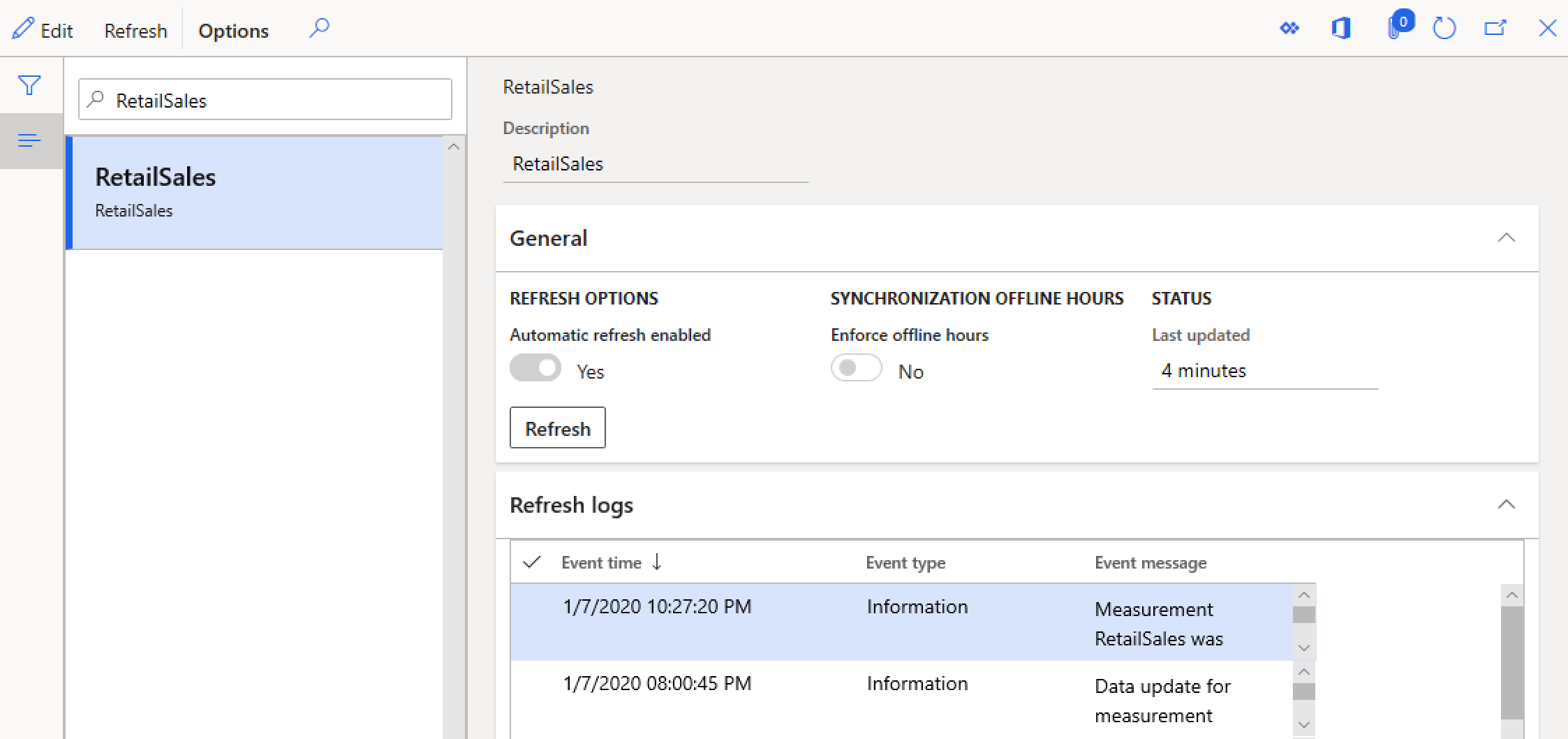
Azure Data Lake Storage je teď pro prostředí nakonfigurované.
Pokud jste ještě nedokončili kroky pro povolení doporučení produktů a přizpůsobení pro prostředí, postupujte podle těchto kroků.
Dodatečné zdroje
Zpřístupnit úložiště entit jako Data Lake
Povolení přizpůsobených doporučení
Odhlášení přizpůsobených doporučení
Povolení doporučení „nákupu podobného vzhledu“
Přidat doporučení produktu v POS
Přidání doporučení na obrazovku transakce
Úprava výsledků doporučení AI-ML
Ručně vytvořit uspořádaná doporučení