Poznámka:
Přístup k této stránce vyžaduje autorizaci. Můžete se zkusit přihlásit nebo změnit adresáře.
Přístup k této stránce vyžaduje autorizaci. Můžete zkusit změnit adresáře.
Microsoft Intune je cloudová služba, která vám pomáhá spravovat vaše zařízení a aplikace. Další informace o tom, co může Microsoft Intune udělat pro vaši organizaci, najdete v části Co je Microsoft Intune.
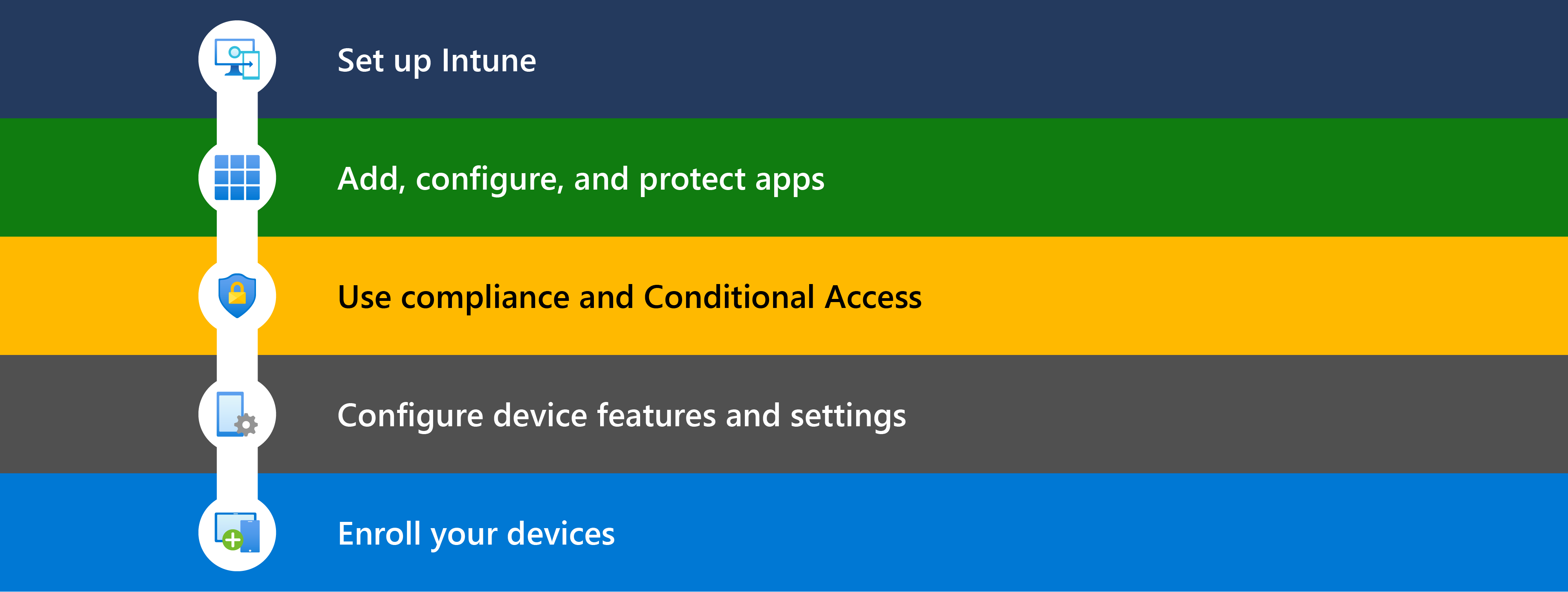
Tento článek obsahuje přehled kroků pro spuštění nasazení služby Intune.
Tip
Jako doplněk k tomuto článku najdete také některé pokyny pro nastavení v Centru pro správu Microsoftu 365. Průvodce přizpůsobí vaše prostředí podle vašeho prostředí. Pokud chcete získat přístup k tomuto průvodci nasazením, přejděte do průvodce nastavením Microsoft Intune v Centru pro správu Microsoftu 365 a přihlaste se pomocí globální čtečky (minimálně). Další informace o těchto průvodcích nasazením a potřebných rolích najdete v příručkách pro pokročilé nasazení produktů Microsoft 365 a Office 365.
Než začnete
Pokud chcete pomoct s plánováním nasazení Intune, přejděte na Microsoft Intune pomocí průvodce plánováním. Zabývá se osobními zařízeními, licenčními aspekty, vytvořením plánu zavádění, informováním uživatelů o změnách a dalšími tématy.
K dobrým zdrojům informací patří tyto články:
Určete si licenční potřeby a všechny další požadavky na nasazení služby Intune. Následující seznam uvádí některé z nejběžnějších požadavků:
Předplatné Intune: Je součástí některých předplatných Microsoft 365. Získáte také přístup k Centru pro správu služby Microsoft Intune, což je webová konzola pro správu zařízení, aplikací a uživatelů.
Aplikace Microsoft 365: Je součástí Microsoftu 365 a používá se pro kancelářské aplikace, včetně Outlooku a Teams.
Microsoft Entra ID: Microsoft Entra ID se používá ke správě identit uživatelů, skupin a zařízení. Dodává se s předplatným Intune a případně s předplatným Microsoft 365.
Microsoft Entra ID P1 nebo P2, což může být za příplatek, vám poskytne další funkce běžně používané organizacemi, včetně podmíněného přístupu, vícefaktorového ověřování (MFA) a dynamických skupin.
Windows Autopilot: Součást některých předplatných Microsoftu 365. Windows Autopilot nabízí moderní nasazení operačního systému pro aktuálně podporované verze klientských zařízení s Windows.
Požadavky specifické pro platformu: V závislosti na platformách vašich zařízení existují další požadavky.
Pokud například spravujete zařízení s iOS/iPadOS a macOS, potřebujete nabízený certifikát Apple MDM a případně token Apple. Pokud spravujete zařízení Android, možná budete potřebovat spravovaný účet Google Play. Pokud používáte ověřování certifikátů, budete pravděpodobně potřebovat certifikát SCEP nebo PKCS.
Další informace najdete v článku:
Zkontrolujte a určete koncové body sítě, které jsou nezbytné pro úspěšné nasazení a správu služby Microsoft Intune. Zkontrolujte IP adresy, nastavení portů a názvy domén, které je potřeba nakonfigurovat, aby umožňovaly komunikaci mezi spravovanými zařízeními a službami Intune.
Krok 1 – nastavení Intune
V tomto kroku:
 Ověřte, jestli jsou vaše zařízení podporovaná, vytvořte tenanta Intune, přidejte uživatele & skupiny, přiřaďte licence a další.
Tento krok se zaměřuje na nastavení služby Intune a její přípravu na správu identit uživatelů, aplikací a zařízení. Intune používá mnoho funkcí v Microsoft Entra ID, včetně vaší domény, uživatelů a skupin.
Další informace najdete v kroku 1: Nastavení služby Microsoft Intune.
Krok 2 – Přidání a ochrana aplikací
V tomto kroku:
Na zařízeních, která se zaregistrují do Intune, vytvořte standardní hodnoty aplikací, které zařízení musí mít, a pak tyto zásady aplikací přiřaďte během registrace. U aplikací, které potřebují zvláštní zabezpečení, použijte také zásady ochrany aplikací.
Na zařízeních, která se nezaregistrují do Intune, použijte zásady ochrany aplikací a vícefaktorové ověřování (MFA):
- Zásady ochrany aplikací pomáhají chránit data organizace na osobních zařízeních.
- Vícefaktorové ověřování pomáhá chránit data vaší organizace před neoprávněným přístupem.
Další informace najdete v kroku 2 – Přidání, konfigurace a ochrana aplikací pomocí Intune.
Každá organizace má základní sadu aplikací, které by měly být nainstalované na zařízeních. Než uživatelé zaregistrují svá zařízení, můžete pomocí služby Intune přiřadit tyto aplikace k jejich zařízením. Během registrace se zásady aplikace automaticky nasadí. Po dokončení registrace se aplikace nainstalují a jsou připraveny k použití.
Pokud chcete, můžete svoje zařízení zaregistrovat a pak přiřadit aplikace. Záleží na vás. Až budou uživatelé příště hledat nové aplikace, uvidí nové dostupné aplikace.
Pokud uživatelé s vlastními osobními zařízeními přistupují k prostředkům organizace, musíte chránit minimálně všechny aplikace, které přistupují k datům vaší organizace pomocí správy mobilních aplikací (MAM). Můžete vytvořit zásady MAM pro Outlook, Teams, SharePoint a další aplikace. Průvodce plánováním služby Microsoft Intune obsahuje pokyny ke správě osobních zařízení.
Poznámka
MFA je funkce služby Microsoft Entra ID, která musí být povolená ve vašem tenantovi aplikace Microsoft Entra. Pak pro aplikace nakonfigurujete MFA. Další informace najdete v článku:
Krok 3 – kontrola dodržování předpisů a zapnutí podmíněného přístupu
V tomto kroku:
Vytvořte standardní hodnoty zásad dodržování předpisů , které musí zařízení mít, a pak tyto zásady dodržování předpisů přiřaďte během registrace.
Povolte podmíněný přístup k vynucení zásad dodržování předpisů.
Další informace naleznete v části Krok 3: Plánování zásad dodržování předpisů.
Řešení MDM, jako je třeba Intune, můžou nastavit pravidla, která by zařízení měla splňovat, a hlásit stavy dodržování předpisů těchto pravidel. Tato pravidla se označují jako zásady dodržování předpisů. Když zkombinujete zásady dodržování předpisů s podmíněným přístupem, můžete vyžadovat, aby zařízení splňovala určité požadavky na zabezpečení, než budou mít přístup k datům vaší organizace.
Když uživatelé zaregistrují svá zařízení v Intune, může proces registrace automaticky nasadit vaše zásady dodržování předpisů. Po dokončení registrace můžou správci zkontrolovat stav dodržování předpisů a získat seznam zařízení, která nesplňují vaše pravidla.
Pokud chcete, můžete zařízení před kontrolou dodržování předpisů zaregistrovat. Záleží na vás. Při příštím Intune vrácení se změnami se přiřadí zásady dodržování předpisů.
Poznámka
Podmíněný přístup je funkce služby Microsoft Entra ID, která musí být povolená ve vašem tenantovi služby Microsoft Entra. Pak můžete vytvořit zásady podmíněného přístupu pro identity uživatelů, aplikace a zařízení. Další informace najdete v článku:
Krok 4 – Konfigurace funkcí zařízení
V tomto kroku:
Vytvořte základní seznam funkcí zabezpečení a prvků zařízení , které by se měly povolit nebo zablokovat. Tyto profily přiřaďte během registrace.
Další informace najdete v kroku 4 – Vytvoření konfiguračních profilů zařízení pro zabezpečení zařízení a přístup k prostředkům organizace.
Vaše organizace může mít základní sadu zařízení a funkcí zabezpečení, které by měly být nakonfigurovány nebo by měly být blokovány. Tato nastavení se přidají do profilů konfigurace zařízení a zabezpečení koncových bodů. Microsoft doporučuje, abyste během registrace přiřadili klíčové zásady zabezpečení a konfigurace zařízení. Po zahájení registrace se automaticky přiřadí konfigurační profily zařízení. Po dokončení registrace se nakonfigurují tyto funkce zařízení a zabezpečení.
Pokud chcete, můžete zařízení před vytvořením konfiguračních profilů zaregistrovat. Záleží na vás. Při příštím Intune vrácení se změnami se přiřadí profily.
V centru pro správu Microsoft Intune můžete vytvořit různé profily založené na platformě vašeho zařízení – Android, iOS/iPadOS, macOS a Windows.
K dobrým zdrojům informací patří tyto články:
- Používání funkcí a nastavení na vašich zařízeních pomocí profilů zařízení
- Konfigurace nastavení pomocí katalogu nastavení
- Správa zabezpečení koncových bodů v Microsoft Intune
- Standardní hodnoty zabezpečení Windows
Krok 5 – Registrace zařízení
V tomto kroku:
Zaregistrujte zařízení v aplikaci Intune.
Konkrétnější informace najdete v kroku 5: Pokyny k registraci: Registrace zařízení v Microsoft Intune.
Aby bylo možné plně spravovat zařízení, musí být zařízení zaregistrovaná v Intune, aby získala dodržování předpisů & zásady podmíněného přístupu, zásady aplikace, zásady konfigurace zařízení a zásady zabezpečení, které vytvoříte. Jako správce vytváříte zásady registrace pro uživatele a zařízení. Každá platforma zařízení (Android, iOS/iPadOS, Linux, macOS a Windows) má různé možnosti registrace. Zvolíte, co je nejlepší pro vaše prostředí, scénáře a způsob používání vašich zařízení.
V závislosti na zvolené možnosti registrace se můžou uživatelé zaregistrovat sami. Nebo můžete registraci automatizovat, aby se uživatelé museli k zařízení přihlašovat pouze pomocí účtu organizace.
Když se zařízení zaregistruje, je mu vydán zabezpečený certifikát MDM. Tento certifikát komunikuje se službou Intune.
Různé platformy mají různé požadavky na registraci. Následující články vám můžou pomoct získat další informace o registraci zařízení, včetně pokynů pro konkrétní platformu:
Připojení ke cloudu pomocí nástroje Správce konfigurace
Microsoft Configuration Manager pomáhá chránit místní systém Windows Server, zařízení, aplikace a data. Pokud potřebujete spravovat kombinaci cloudových a místních koncových bodů, můžete své prostředí Správce konfigurace připojit ke cloudu k Intune.
Pokud používáte Správce konfigurace, je třeba provést dva kroky pro připojení místních zařízení ke cloudu:
Připojení tenanta: Zaregistrujte tenanta Intune v nasazení nástroje Správce konfigurace. Vaše zařízení s nástrojem Správce konfigurace se zobrazí v centru pro správu služby Microsoft Intune. Na těchto zařízeních můžete spouštět různé akce, včetně instalace aplikací a spouštění skriptů prostředí Windows PowerShell pomocí webového centra pro správu Intune.
Spoluspráva: Správa klientských zařízení s Windows pomocí nástroje Správce konfigurace a Microsoft Intune. Správce konfigurace spravuje některé úlohy a Intune spravuje jiné úlohy.
Můžete například použít Správce konfigurace ke správě aktualizací Windows a použít Intune ke správě dodržování předpisů & zásad podmíněného přístupu.
Pokud aktuálně používáte Správce konfigurace, získáte okamžitou hodnotu prostřednictvím připojení tenanta a větší hodnotu získáte prostřednictvím spolusprávy.
Pokyny k nastavení Microsoft Intune, které je pro vaši organizaci vhodné, najdete v průvodci nasazením: Nastavení nebo přechod na Microsoft Intune.
Další kroky
- Krok 1 – Nastavení služby Microsoft Intune
- Krok 2 – Přidání, konfigurace a ochrana aplikací pomocí služby Intune
- Krok 3 – Plánování zásad dodržování předpisů
- Krok 4 – Konfigurace funkcí a nastavení zařízení pro zabezpečení zařízení a přístup k prostředkům organizace
- Krok 5 – pokyny k registraci: Registrace zařízení v Microsoft Intune