Poznámka:
Přístup k této stránce vyžaduje autorizaci. Můžete se zkusit přihlásit nebo změnit adresáře.
Přístup k této stránce vyžaduje autorizaci. Můžete zkusit změnit adresáře.
Note
Tento článek popisuje funkce používané v agentech nebo tocích agentů, které využívají standardní harness.
Nástroje jsou stavební kameny, které umožňují vašemu agentovi interagovat s externími systémy. Nástroje rozšiřují, co váš agent může dělat, a může provádět různé akce v reakci na požadavky uživatelů nebo autonomní spouštěče. Každý nástroj představuje konkrétní schopnost, kterou může váš agent provádět. Například můžete svého agenta vybavit nástroji, které vykonávají úkoly jako:
- Posílejte e-maily pomocí Office 365 Outlook konektoru
- Kontrola aktuálních povětrnostních podmínek a předpovědí
- Čtení a zápis dat z Dataverse
- Čtení a zveřejňování zpráv na Teams
Mechanismy pro přidávání nástrojů agentům
Note
Pokud nástroj, který očekáváte, není dostupný v panelu Přidat nástroje , mohou pravidla vaší organizace omezit dostupné nástroje. Požádejte o pomoc správce.
Možnosti vlastního agenta můžete rozšířit přidáním jednoho nebo více nástrojů. Váš agent může automaticky reagovat na uživatele pomocí nástrojů a generativní orchestrace. Nástroje můžete také volat přímo z tématu.
Použitím generativní orchestrace (aktivní ve výchozím nastavení) může váš agent automaticky vybrat nejvhodnější nástroj nebo téma, případně vyhledávat mezi znalostmi, aby odpověděl uživateli. Tento režim orchestrace vytvoří dynamičtější a inteligentnější konverzační prostředí.
V klasickém režimu (generativní orchestrace je vypnutá) může agent používat témata pouze k odpovědi uživateli. Ale stále můžete navrhnout agenta tak, aby explicitně volal nástroje z konkrétních témat.
Můžete použít následující mechanismy k přidání nástrojů do svého agenta:
-
Connector: Připojte se k proprietárním API a službám pomocí Power Platform Connectors pro získávání dat nebo provádění akcí.
- Předem připravený konektor: Vyberte si z výběru přednastavených připojení k tisícům oblíbených rozhraní API ze služeb Microsoftu i jiných společností než Microsoft.
- Vlastní konektor: Definujte připojení k vlastní službě nebo systému pro umožnění vlastních nástrojů pomocí Power Platform Connectors. Konektor potřebuje zobrazit a sdílet oprávnění pro organizaci, aby agent používal konektor.
- Tok agenta: Definujte tok agenta, včetně jedné nebo více akcí, které se mají provést.
- Zadání: Jednoobratové modelové zadání, které se může odkazovat na znalosti, které poskytujete, a generovat kód pro analýzu dat.
- REST API: Definujte připojení k rozhraní REST API a vyberte jeden nebo více koncových bodů a metod rozhraní API, které chcete přidat jako nástroje.
- Model Context Protocol: Připojte se k serveru MCP pro přístup k nástrojům a prostředkům.
- Použití počítače: Umožňuje agentovi pracovat s libovolným systémem, který má grafické uživatelské rozhraní, pro weby a desktopové aplikace, výběr tlačítek, výběr nabídek a zadávání textu do polí na obrazovce.
Můžete také použít následující mechanismy k přidání chování podobného nástroji svému agentovi:
- Azure Bot Service dovednosti: Kontejner pro sadu souvisejících nástrojů dostupných prostřednictvím Azure Bot Service.
- Nástroje klienta: Odešlete klientovi událost, aby klient provedl akci a vrátil odpověď.
Note
Dovednosti v kontextu agentů poháněných standardním harness nejsou totéž jako agentické dovednosti používané u agentů pro programování. Agentické dovednosti můžete přidávat pouze agentům využívajícím GitHub Copilot harness.
Vytvoření a přidání nového nástroje na úrovni agenta
Vytváření nových nástrojů přímo v nástroji Copilot Studio zjednodušuje proces vývoje a zajišťuje správnou integraci s vaším agentem. Nástroje přidané do vašeho agenta jsou k dispozici pro automatickou orchestraci během veškerých konverzací vašeho agenta.
Otevřete agenta tak, že v levém navigačním podokně zvolíte Agenti a v seznamu vyberete svého agenta.
Přejděte na stránku Nástroje pro agenta.
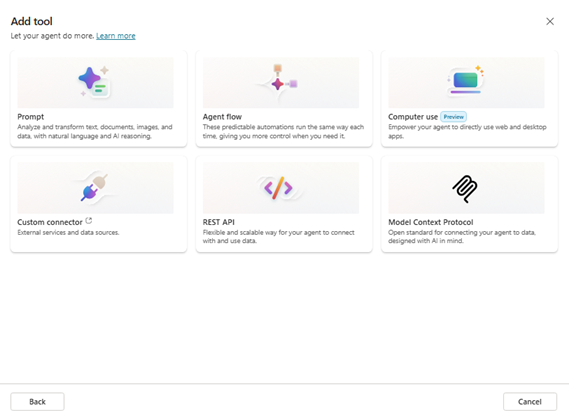
Vyberte Přidat nástroj.
Vyberte typ nástroje, který chcete přidat, ze seznamu:
- Tok agenta
- Výzva
- Protokol kontextu modelu
- Použití počítače
Pro zobrazení celého seznamu vyberte Zobrazit vše. Objevují se další možnosti:
- REST API
- Vlastní konektor
Zobrazit vše změněno na Zobrazit méně.
Note
Pokud vaše organizace zablokovala nástroj kvůli datovým politikám, nemůžete ho vybrat. Více informací najdete v Nástrojích blokovaných politikami vaší organizace.
Proveďte kroky konfigurace specifické pro typ nástroje, který jste vybrali. Například pokud vyberete Prompt, proveďte následující kroky:
- Definujte instrukce promptu
- Výběr modelu
- Zadejte vstupní parametry (výběrem + Přidat obsah)
Pomoc můžete získat také zadáním pole Prompt assistant .
Alternativně můžete použít předdefinovanou šablonu k vytvoření promptu výběrem šablony promptu.
Vyberte Uložit a vytvořte nový nástroj.
Vyberte Přidat a nakonfigurovat. Nástroj se přidá do vašeho agenta. Zobrazí se stránka konfigurace vašeho nástroje. Zobrazit a upravit konfiguraci nástrojů zde.
Váš nový nástroj se objeví na stránce Nástroje pro agenta.
Nástroje blokované politikami vaší organizace
Vaše organizace může využít politiky správy k omezení, které nástroje a konektory jsou dostupné ve Copilot Studio.
Když datová politika zablokuje nástroj, nástroj se v panelu Přidat nástroje zobrazí deaktivovaný a nelze ho vybrat. Vyberte  nástroj vedle zakázaného nástroje, abyste viděli, proč nástroj není dostupný.
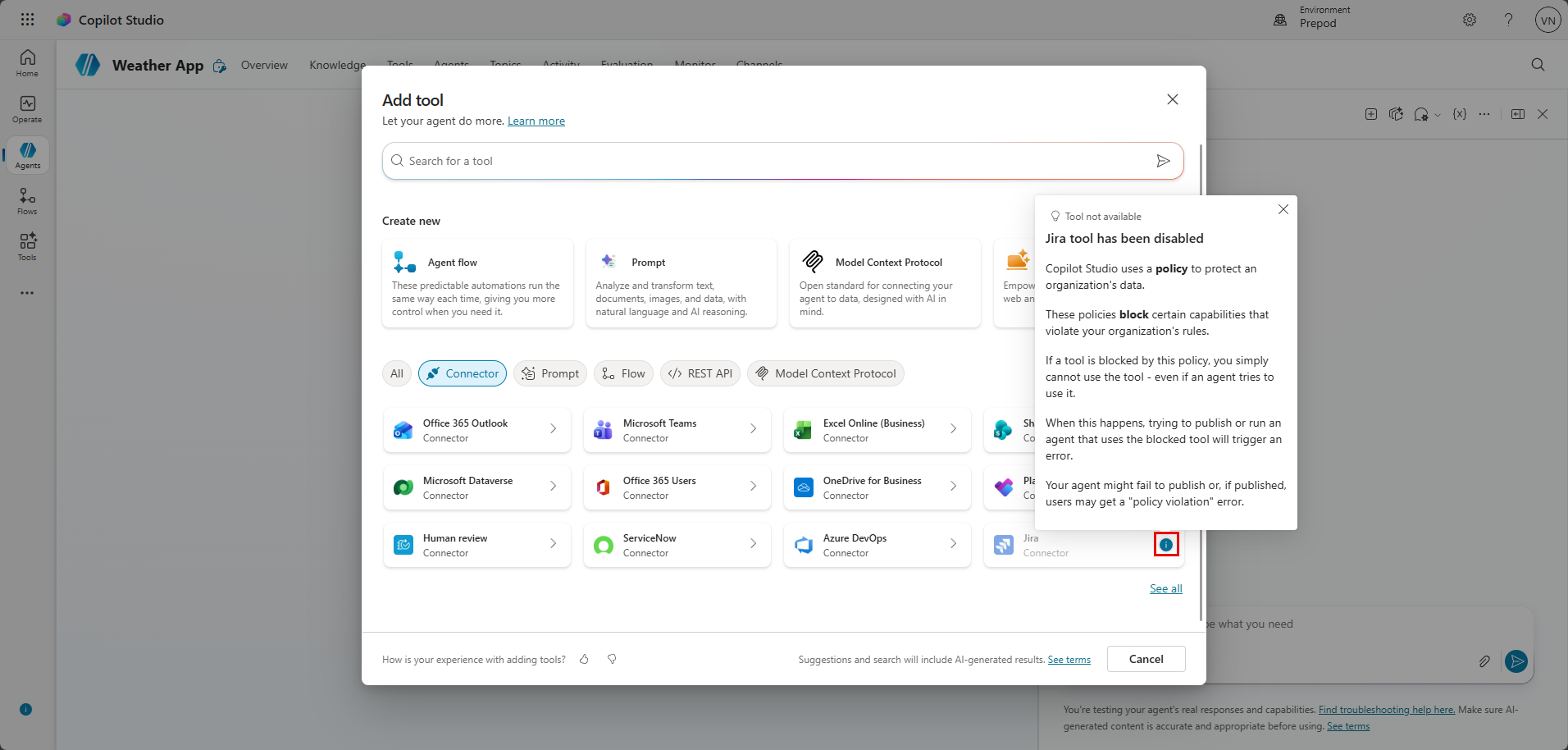
Zpráva identifikuje omezení politiky, které brání použití nástroje. Pokud potřebujete přístup k zablokovanému nástroji, kontaktujte svého administrátora.
Další informace najdete v tématu Konfigurace zásad dat pro agenty.
Zobrazení a změna konfigurace nástroje
Konfiguraci svého nástroje můžete kdykoli zobrazit a upravit. Přejděte na stránku Nástroje pro svého agenta a vyberte nástroj ze seznamu nástrojů.
Otevře se stránka konfigurace vašeho nástroje. Podrobnosti se zobrazují ve třech částech:
- Podrobnosti
- Inputs
- Completion
U serverů MCP připojených jako nástroje agenta se stránka konfigurace liší od jiných typů nástrojů. Část Údaje je podobná, ale místo částí Vstupy a Dokončení jsou k dispozici části Nástroje a Zdroje s informacemi o dostupných nástrojích a prostředcích pro server MCP. Další informace najdete v tématu Zobrazení nástrojů a prostředků na existujícím serveru MCP.
Podrobnosti
Použijte sekci Podrobnosti pro nastavení základních údajů o vašem nástroji.
Zobrazit a aktualizovat následující informace:
Název: Název nástroje. Tento název se zobrazí v seznamu nástrojů pro vašeho agenta. Zvolte název, který jasně označuje funkci nástroje.
Popis: Popis nástroje. Generativní orchestrace se spoléhá na tento popis, aby určilo, kdy by váš agent měl nástroj používat. Zadejte jasné a konkrétní popisy, včetně toho, co nástroj dělá a kdy se má použít.
Další údaje:
- Umožnit agentovi dynamicky rozhodovat, kdy nástroj použít: Když tuto možnost vyberete, agent může použít generativní orchestraci k určení, kdy nástroj použít. Pokud tuto možnost nevyberete, agent použije nástroj pouze tehdy, když je to explicitně vyvoláno z tématu. (Ve výchozím nastavení je tato možnost vybrána, pokud je zapnuta generativní orchestrace.)
- Zeptejte se koncového uživatele před spuštěním: V prostředí chatu koncového uživatele požádejte agenta o potvrzení před spuštěním nástroje. Tato možnost je ve výchozím nastavení nastavená na Ne .
- Ověřování: Vyberte, zda chcete pro nástroj použít přihlašovací údaje uživatele (koncový uživatel) nebo tvůrce (poskytnuté tvůrcem). Ve výchozím nastavení se používá ověřování uživatelů.
- Popis: Volitelně přidejte popis nástroje, který agent uživateli zobrazí, když chce nástroj spustit. Tento popis umožňuje uživateli zjistit, co je po něm žádáno k autentizaci.
Inputs
Zobrazit a nastavit vstupy pro svůj nástroj. Použijte vstupy k získání informací od uživatele pro vyplnění požadovaných vstupů pro nástroj. Informace jsou zobrazeny jako tabulka, s jedním řádkem pro každý vstup.
Ve výchozím nastavení je hodnota fill using column pro každý vstup nastavena na Dynamické doplňování pomocí AI. Agent se pokusí extrahovat hodnotu z dostupného kontextu, například ze zprávy uživatele. Pokud agent nenajde vhodnou hodnotu, vygeneruje otázku, aby se uživatele zeptal na hodnotu. Pokud chcete získat přístup k jemněji odstupňovaným přizpůsobením pro vstupní kolekci a vyplňování, vyberte Přizpůsobit :
- Název a popis: Jak se vstup zobrazí uživateli.
- Identifikovat jako: Jak se interpretuje odpověď uživatele, například jako řetězec textu nebo namapovaný na předdefinovanou entitu.
- Logika opakování: Pokud agent v příkazu uživatele neidentifikuje entitu, může se na tuto otázku znovu zeptat.
- Ověření vstupu: Nakonfigurujte další chování ověřování u vstupu uživatele nad rámec výchozí hodnoty pro typ entity.
Můžete se také rozhodnout nahradit vstup výslovně určenou hodnotou, místo aby jej agent extrahoval. Chcete-li nastavit přepsání, nastavte Vyplnit pomocí na Vlastní hodnotu a zadejte hodnotu, vyberte proměnnou nebo použijte vzorec Power FX. Pokud přepíšete vstupní hodnotu, agent uživatele nepožádá o její zadání.
Note
Po obnovení akce konektoru může její typ výstupu zůstat nevyřešený, dokud nezadáte všechny požadované vstupy konektoru. Zadejte požadované hodnoty, uložte téma a pak znovu zkontrolujte výstupní proměnné.
Completion
Vyberte, co se má stát po dokončení běhu nástroje.
Agenta můžete nechat automaticky vygenerovat kontextovou odpověď pro uživatele na základě dotazu a výsledku nástroje.
Alternativně můžete vytvořit konkrétní formátovanou odpověď, kterou nástroj vrátí. Pomocí výběru proměnných vložte odkazy na výstupní proměnné daného nástroje. K formátování odpovědi můžete použít také vzorce Power Fx.
V sekci Po spuštění vyberte, jak by měl nástroj reagovat na uživatele po jeho spuštění:
- Neodpovídat (výchozí): Agent začleňuje výstup nástroje do své odpovědi.
- Napište odpověď pomocí generativní AI: AI vytváří kontextovou odpověď pomocí výstupů nástrojů.
- Pošlete konkrétní odpověď: Vytvořte šablonovou odpověď s vložením proměnných.
- Pošlete adaptivní kartu: Vytvářejte bohaté, interaktivní odpovědi pomocí tlačítek a akcí.
Nakonfigurujte, které výstupní proměnné zpřístupnit agentovi a dalším nástrojům.
Výběr nástrojů a vstupní kolekce
Když definujete nástroj v Copilot Studio, poskytnete také informace, které popisují jeho účel. Tyto informace pomáhají agentovi určit, kdy nástroj použít. Popis nástroje také pomáhá orchestrátoru používat generativní AI k vygenerování otázek podle potřeby ke shromažďování vstupů. Váš agent může pomocí otázek shromáždit informace k vyplnění vstupů potřebných k použití nástroje. V důsledku toho nemusíte ručně vytvářet uzly otázek, abyste shromáždili všechny potřebné vstupy, například vstupy v toku. Orchestrátor agenta zpracovává sběr vstupů za vás v době běhu.
Agent bere v úvahu několik faktorů k určení výběru nástroje:
- Název a popis nástroje
- Aktuální kontext konverzace
- Záměr uživatele odvozený ze zprávy
- Dostupné vstupy a výstupy
- Předchozí použití nástroje v konverzaci
Při použití generativního režimu nástroje ve výchozím nastavení vracejí své informace agentovi. Pomocí odpovědi nástroje může agent vygenerovat kontextovou odpověď na dotaz uživatele. Případně můžete dát nástroji pokyn, aby vždy odpověděl okamžitě, buď vygenerováním zprávy, nebo vytvořením explicitní zprávy.
Tip
Pokud používáte vygenerované otázky z nástroje, informujte uživatele, že část konverzace vygenerovala umělá inteligence.
Do systémového tématu Zahájení konverzace můžete například přidat další zprávu. Toto téma určuje zprávu, která se zobrazí vašim uživatelům, když začne nová konverzace.
Volejte existující nástroj z tématu
Nástroj můžete explicitně vyvolat v rámci tématu. Podle vašeho případu použití můžete svůj nástroj použít jako součást širšího tématu, které využívá více uzlů. Nebo vám, jako v následujícím příkladu, může stačit přidat k tématu jediný uzel akce (nástroje).
Jak volat nástroj v rámci tématu:
V Copilot Studiu přejděte na stránku Topics agenta, kterého chcete upravit.
Vytvořte nové téma a dejte mu název, například Získat počasí.
Přidejte odpovídající spouštěcí fráze. Pokud chcete pokračovat ve stejném příkladu počasí z předchozího kroku, spouštěcí fráze můžou zahrnovat:
- bude pršet
- dnešní předpověď
- získat počasí
- jaké je počasí
Vyberte Přidat uzel (+) a pak vyberte Přidat nástroj.
Vyberte nástroj z dostupných nástrojů. Tři záložky ukazují různé typy nástrojů:
- Základní nástroje
- Konektor
- Tool
Uzel Akce se teď přidá do vašeho tématu.
Vyberte Uložit.
Informace o konektoru MCP
Pro konektor MCP můžete zobrazit názvy a popisy nástrojů a zdrojů MCP, které konektor MCP zpřístupňuje. Informace o nástrojích a zdrojích se zobrazují v tabulce, kde každý nástroj má jeden řádek.
Důležité informace o ověřování pro nástroje
Některé nástroje vyžadují autentizaci pro správnou funkci, například Dynamic Prompt nebo jiné nástroje, které volají Dataverse API. Správná konfigurace ověřování zajišťuje zabezpečení při zachování bezproblémového uživatelského prostředí.
Agent spouští nástroje ve svém běhu v uživatelském kontextu. Nástroje nemůžete spustit, pokud není autentizace zapnutá. Agent podporuje dva typy autentizačních metod:
- Přihlašovací údaje koncového uživatele: Agent používá přihlašovací údaje uživatele k autentizaci se službou. Tato metoda zajišťuje, že uživatelé mají přístup pouze k datům, ke kterým mají oprávnění.
- Přihlašovací údaje poskytnuté tvůrcem: Agent používá přihlašovací údaje autora k ověření ve službě. Tento režim ověřování použijte pro sdílené prostředky nebo v případě, že by uživatelé neměli potřebovat individuální přístup.
Otestování nástroje
Použitím generativní orchestrace orchestrátor vybere váš nástroj, když ho považuje za relevantní pro uživatelský dotaz.
Můžete také použít existující nástroj zevnitř tématu.
Zapnutí nebo vypnutí nástroje v agentu
Nástroj můžete pro svého agenta zapnout nebo vypnout ze stránky konfigurace nástroje. Vypnutí nástroje blokuje agenta v používání nástroje, ale nástroj je stále připojený k agentu a můžete ho později znovu zapnout. Když přidáte nástroj agentovi, nástroj je ve výchozím nastavení zapnutý.
Pro vypnutí nástroje u agenta:
- Přejděte ke svému agentovi a vyberte stránku Nástroje pro agenta.
- Výběrem nástroje přejděte na stránku konfigurace nástroje.
- V horní části konfigurační stránky vypněte nástroj pomocí přepínače Povoleno .
- Výběrem možnosti Uložit se změna uplatní.
Nástroj se stále zobrazuje v seznamu nástrojů agenta, ale už není zapnutý.
Odstraňte nástroj z agenta
Vypnutí nástroje blokuje použití nástroje, ale také vám dává flexibilitu, abyste ho později znovu zapnuli. Ze svého agenta můžete také nástroj trvale odebrat. Odstranit nástroj z agenta:
- Přejděte ke svému agentovi a vyberte stránku Nástroje pro agenta.
- Najděte nástroj v seznamu nástrojů a najeďte myší na název nástroje. Vyberte tři tečky (...).
- Vyberte Odstranit. Zobrazí se potvrzovací okno.
- Pokud chcete nástroj odebrat, vyberte Odstranit.
Nástroj zmizí ze seznamu nástrojů agenta.
Note
Nástroje můžete odstranit jenom ze stránky nástrojů agenta. Nástroje nemůžete odstranit z hlavní stránky Copilot Studio Tools.
Omezení nástrojů v agentech
- Při použití generativní orchestrace orchestrátor podporuje až 128 nástrojů na agenta. Pro nejlepší výkon a výsledky omezte počet nástrojů ve vašem agentu na 25 až 30.
- Když použijete orchestraci s více agenty a podřízenými agenty, každý podřízený agent má vlastní orchestraci a může spravovat vlastní sadu až 128 nástrojů.