Bemærk
Adgang til denne side kræver godkendelse. Du kan prøve at logge på eller ændre mapper.
Adgang til denne side kræver godkendelse. Du kan prøve at ændre mapper.
Du kan få adgang til spejlede databasetabeldata i filer i Delta-format. Dette selvstudium indeholder trin til at oprette forbindelse til Azure Cosmos DB-data direkte med Azure Storage Explorer.
Forudsætninger
- Fuldfør selvstudiet for at oprette en spejlet database fra kildedatabasen.
- Selvstudium: Opret en spejlet database fra Azure Cosmos DB
- Selvstudium: Opret en spejlet database fra Azure Databricks
- Selvstudium: Opret en spejlet database fra Azure SQL Database
- Selvstudium: Opret en spejlet database fra Azure SQL Managed Instance
- Selvstudium: Oprette en spejlet database fra Snowflake
- Selvstudium: Oprette en spejlet database fra SQL Server
- Selvstudium: Oprette en åben spejlet database
Bemærkning
Spejlede databasetabeldata gemmes som Delta-formatfiler i OneLake og kan gennemsøges som skrivebeskyttet via OneLake filstifinder eller Azure Storage Explorer. Direkte ændringer af disse Delta-filer understøttes ikke og vil ikke blive afspejlet i den spejlede database. For at opdatere data skal du bruge de understøttede dataopdateringsstier for kildedatabasen.
Access OneLake-filer med Azure Storage Explorer
- Åbn elementet Spejlet database , og naviger til SQL Analytics-slutpunktet.
- Vælg prikkerne
...ud for en af tabellerne. - Vælg Egenskaber. Vælg knappen Kopier ud for URL-adressen.
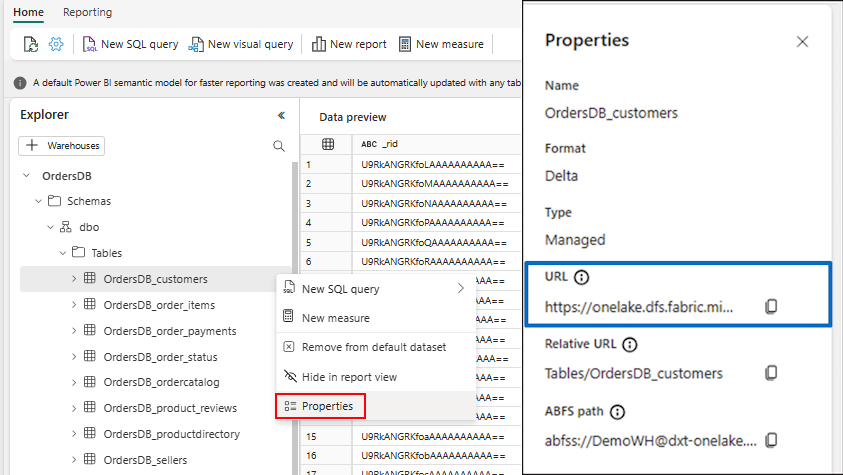
- Åbn Azure Storage Explorer-skrivebordsprogrammet. Hvis du ikke har det, skal du downloade og installere Azure Storage Explorer.
- Opret forbindelse til Azure Storage.
- På siden Vælg ressource skal du vælge Azure Data Lake Storage (ADLS) Gen2 som ressource.
- Vælg Næste.
- På siden Vælg forbindelsesmetodeskal du logge på med OAuth. Hvis du ikke er logget på abonnementet, skal du først gøre det med OAuth. Og få derefter adgang til ADLS Gen2-ressourcen.
- Vælg Næste.
- På siden Angiv forbindelsesoplysninger skal du angive et vist navn.
- Indsæt URL-adressen til SQL Analytics-slutpunktet i feltet for URL-adressen til blobobjektbeholderen eller kataloget.
- Vælg Næste.
- Du kan få adgang til deltafiler direkte fra Azure Storage Explorer.
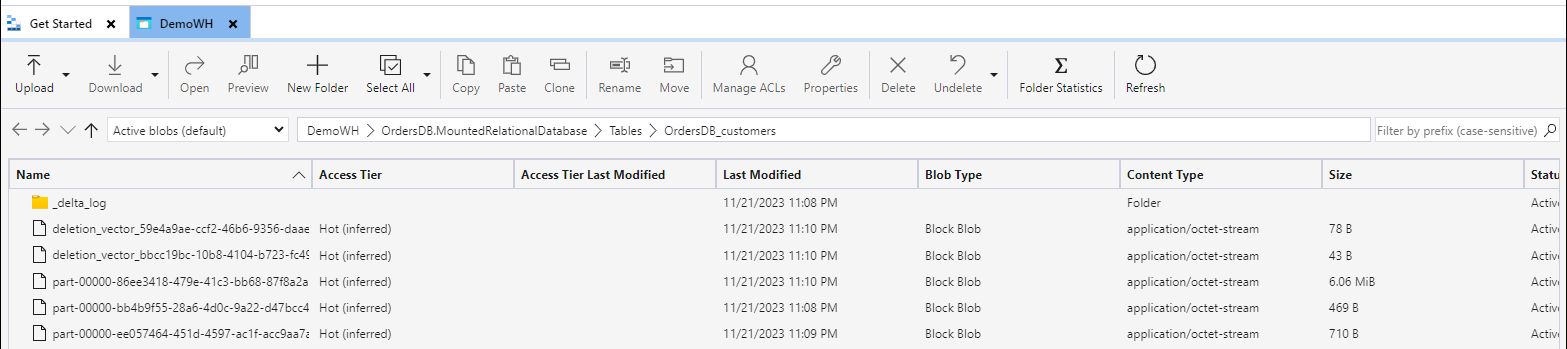
Få adgang til OneLake-filer med OneLake-filudforskeren
Som et alternativ til Azure Storage Explorer kan du bruge OneLake File Explorer til at gennemse spejlede databasefiler direkte i Windows File Explorer:
- Installer OneLake File Explorer, hvis du ikke allerede har gjort det. For installations- og opsætningstrin, se Brug OneLake filstifinder til at få adgang til Fabric data.
- Log på med din Microsoft-konto.
- I Windows Stifinder skal du navigere til OneLake> dit arbejdsområde > dit spejlede databaseelement.
- Gennemse Delta-tabelfilerne for din spejlede database direkte i Stifinder.