Σημείωμα
Η πρόσβαση σε αυτήν τη σελίδα απαιτεί εξουσιοδότηση. Μπορείτε να δοκιμάσετε να εισέλθετε ή να αλλάξετε καταλόγους.
Η πρόσβαση σε αυτήν τη σελίδα απαιτεί εξουσιοδότηση. Μπορείτε να δοκιμάσετε να αλλάξετε καταλόγους.
Σημείωμα
Αυτό το άρθρο περιγράφει δυνατότητες που χρησιμοποιούνται σε παράγοντες ή ροές παραγόντων που υποστηρίζονται από την τυπική πλεξούδα.
Μπορείτε να χρησιμοποιήσετε SharePoint ως προέλευση γνώσεων συνδυάζοντας τον πράκτορά σας με μια διεύθυνση URL SharePoint ή λίστες SharePoint. Αυτό το άρθρο καλύπτει την πλήρη SharePoint λειτουργικότητα ενοποίησης που παρέχεται επιλέγοντας την επιλογή SharePoint στο παράθυρο διαλόγου Προσθήκη γνώσεων. Χρησιμοποιώντας αυτήν την επιλογή, ο παράγοντας εμφανίζει μόνο περιεχόμενο στο οποίο ο χρήστης έχει δικαίωμα πρόσβασης. Εάν ο χρήστης δεν έχει δικαίωμα πρόσβασης στο περιεχόμενο, ο εκπρόσωπος απαντά με "καμία απόκριση". Τουλάχιστον, ο χρήστης πρέπει να έχει δικαιώματα ανάγνωσης στην τοποθεσία ή τη λίστα του SharePoint για να αποκτήσει πρόσβαση στο περιεχόμενο.
Αυτή η επιλογή του SharePoint σέβεται τις ετικέτες ευαισθησίας για περικοπή δικαιωμάτων: ο παράγοντας εμφανίζει μόνο περιεχόμενο που επιτρέπεται από την ετικέτα για τον συνδεδεμένο χρήστη. Ωστόσο, ο παράγοντας δεν μπορεί να εξαγάγει ή να γειώσει περιεχόμενο του οποίου η προστασία κρυπτογραφεί το αρχείο. Αυτός ο περιορισμός περιλαμβάνει ετικέτες ευαισθησίας που εφαρμόζουν κρυπτογράφηση, κρυπτογράφηση διπλού κλειδιού (DKE) και αρχεία που προστατεύονται με κωδικό πρόσβασης. Αυτά τα έγγραφα μπορεί να εμφανίζονται ως Έτοιμο, αλλά επιστρέφουν "καμία απάντηση", ακόμα και όταν ο χρήστης έχει δικαίωμα να ανοίξει το αρχείο.
Σημείωμα
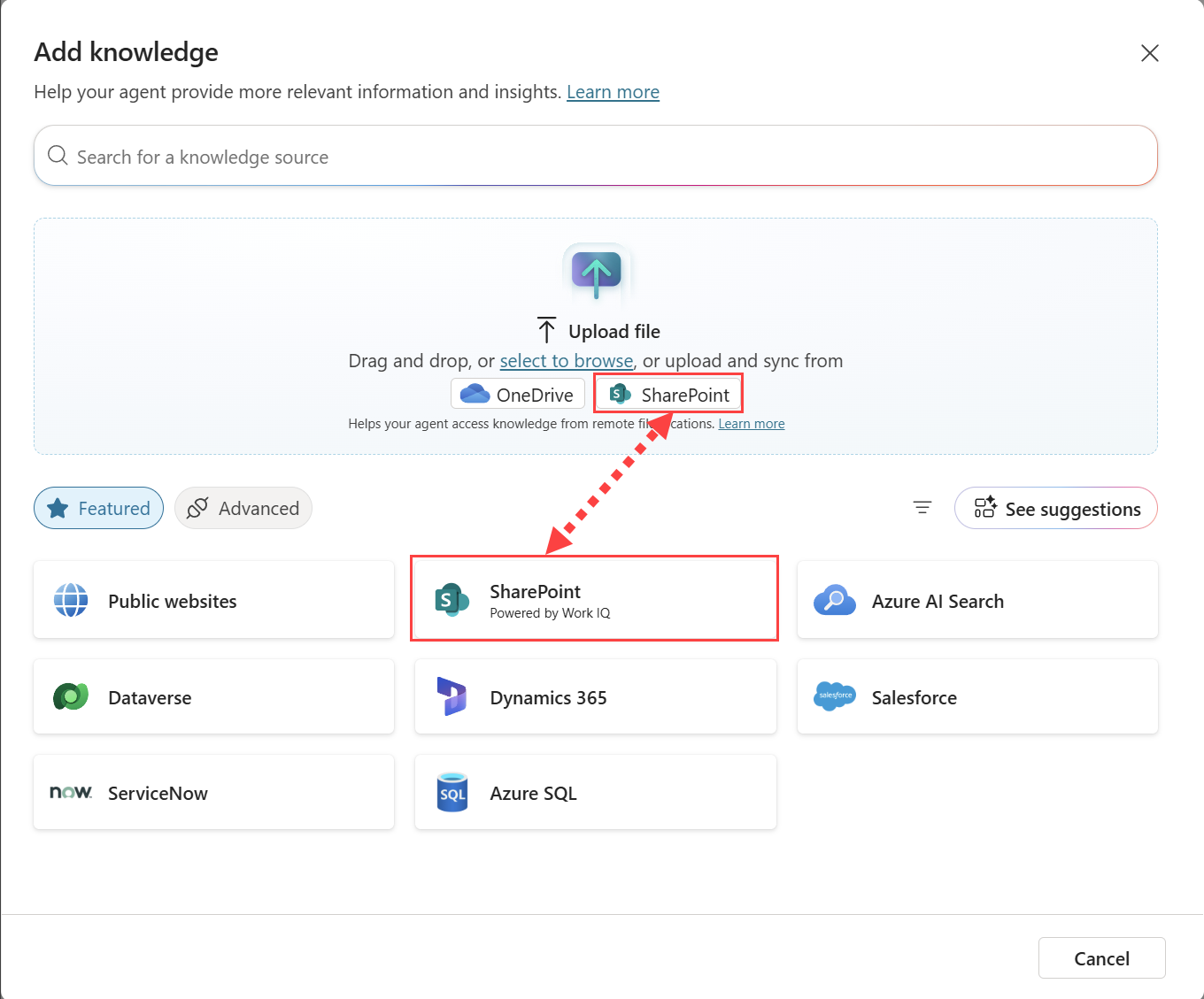
Στο παράθυρο διαλόγου Προσθήκη γνώσης, εμφανίζονται δύο SharePoint επιλογές. Η επιλογή SharePoint στην ενότητα αποστολής αρχείων χρησιμοποιείται για την αποστολή μεμονωμένων αρχείων ή φακέλων SharePoint και ενεργοποιεί τις δυνατότητες συγχρονισμού αρχείων. Αυτό το άρθρο καλύπτει την SharePoint επιλογή που παρέχει πλήρη υποστήριξη των SharePoint σε Copilot Studio.
Για μια λίστα ορίων και υποστηριζόμενων λειτουργιών του SharePoint, ανατρέξτε στο θέμα Όρια εφαρμογών Web του SharePoint.
Για να προσθέσετε μεμονωμένα αρχεία ή φακέλους του SharePoint, ανατρέξτε στο θέμα Προσθήκη αρχείων και φακέλων SharePoint.
Όταν χρησιμοποιείτε SharePoint ως προέλευση γνώσεων, οι μεταγραφές συνομιλιών δεν περιλαμβάνουν το περιεχόμενο των εγγράφων προέλευσης που χρησιμοποιούνται για τη δημιουργία της απόκρισης (το
search_resultsπεδίο).Για εκπροσώπους που βασίζονται σε προελεύσεις γνώσης του SharePoint, η γείωση γραφήματος μισθωτή με σημασιολογική αναζήτηση παρέχει καλύτερη ανάκτηση γνώσης και ποιότητα απόκρισης. Αυτή η δυνατότητα χρησιμοποιεί εργαλεία εσωτερικής ανάκτησης αιχμής, τα οποία επιτρέπουν στον πράκτορα να αποκτήσει μεγαλύτερο όγκο περιβάλλοντος, με μεγαλύτερη ακρίβεια. Ωστόσο, λόγω της αυξημένης πολυπλοκότητας του συστήματος, ορισμένοι χρήστες και ερωτήματα ενδέχεται να παρουσιάσουν μικρή αύξηση του λανθάνοντος χρόνου.
Εάν η προέλευση γνωσιακής βάσης του SharePoint δεν επιστρέφει αποτελέσματα, μάθετε περισσότερα στο θέμα Οι προελεύσεις του SharePoint δεν επιστρέφουν αποτελέσματα.
Όταν δημοσιεύετε τον πράκτορά σας, οι κλήσεις που χρησιμοποιούν απαντήσεις που δημιουργούν γίνονται εκ μέρους του χρήστη που συνομιλεί με τον παράγοντα. Ο παράγοντας χρησιμοποιεί τις ρυθμίσεις ελέγχου ταυτότητας που ρυθμίζετε. Από προεπιλογή, οι παράγοντες που δημιουργήθηκαν στο Copilot Studio και σε Microsoft Teams ρυθμίζονται με την επιλογή Έλεγχος ταυτότητας με Microsoft έλεγχο ταυτότητας. Αυτή η επιλογή λειτουργεί σε περιβάλλοντα όπως το Microsoft Teams, το Power Apps και το Microsoft Copilot.
Σημείωμα
Είναι δυνατή η χρήση δημιουργικών απαντήσεων με δεδομένα SharePoint σε Microsoft Teams συνομιλίες και δεν απαιτείται μη αυτόματος έλεγχος ταυτότητας. Για να χρησιμοποιήσετε αυτήν τη μέθοδο για έναν παράγοντα που έχει ήδη δημοσιευθεί, ρυθμίστε ξανά τις παραμέτρους του παράγοντα ώστε να χρησιμοποιεί Authenticate με τη Microsoft και, στη συνέχεια, δημοσιεύστε την ξανά στη Microsoft Teams. Μπορεί να χρειαστούν λίγες ώρες μέχρι να τεθεί σε ισχύ αυτή η αλλαγή. Εάν ένας χρήστης βρίσκεται στη μέση μιας συνομιλίας και η αλλαγή δεν φαίνεται να έχει τεθεί σε ισχύ, στη συνομιλία, μπορεί να πληκτρολογήσει «Έναρξη από την αρχή» στη συνομιλία για να αναγκάσει τη συνομιλία να ξεκινήσει εκ νέου με την τελευταία έκδοση του παράγοντα. Αυτές οι αλλαγές είναι πλέον διαθέσιμες για συνομιλίες Teams 1:1 μεταξύ του χρήστη και του εκπρόσωπος. Δεν είναι ακόμα διαθέσιμα για ομαδικές συνομιλίες ή μηνύματα καναλιού.
Εάν θέλετε να χρησιμοποιήσετε μη αυτόματο έλεγχο ταυτότητας για τον παράγοντά σας, δείτε Προηγμένα σενάρια ελέγχου ταυτότητας.
Προσθήκη τοποθεσιών του SharePoint ως προέλευσης γνώσεων
Όταν ένας χρήστης κάνει μια ερώτηση και ο παράγοντας δεν έχει κάποιο θέμα που να μπορεί να χρησιμοποιήσει για απάντηση, ο παράγοντας αναζητά τη διεύθυνση URL και όλα τα υποδιαδρομές. Για παράδειγμα, μια διεύθυνση URL όπως contoso.sharepoint.com/sites περιλαμβάνει επίσης υπο-διαδρομές όπως contoso.sharepoint.com/sites/policies. Οι παραγωγικές απαντήσεις συνοψίζουν αυτό το περιεχόμενο σε μια στοχευμένη απάντηση. Ο πράκτορας αναζητά μόνο το φάκελο ή τη διεύθυνση URL τοποθεσίας που καταχωρείτε και τους υποφακέλους του. Δεν έχει ποτέ πρόσβαση σε γονικούς φακέλους, φακέλους αδελφών ή άλλους ιστότοπους, εκτός εάν τους καταχωρίσετε ξεχωριστά.
Για να προσθέσετε μια τοποθεσία SharePoint ως προέλευση γνώσεων, ολοκληρώστε τα παρακάτω βήματα:
Ανοίξτε το agent.
Επιλέξτε Προσθήκη γνώσης είτε από τις σελίδες Επισκόπηση ή Γνώση είτε από τις Ιδιότητες ενός κόμβου παραγωγικών απαντήσεων.
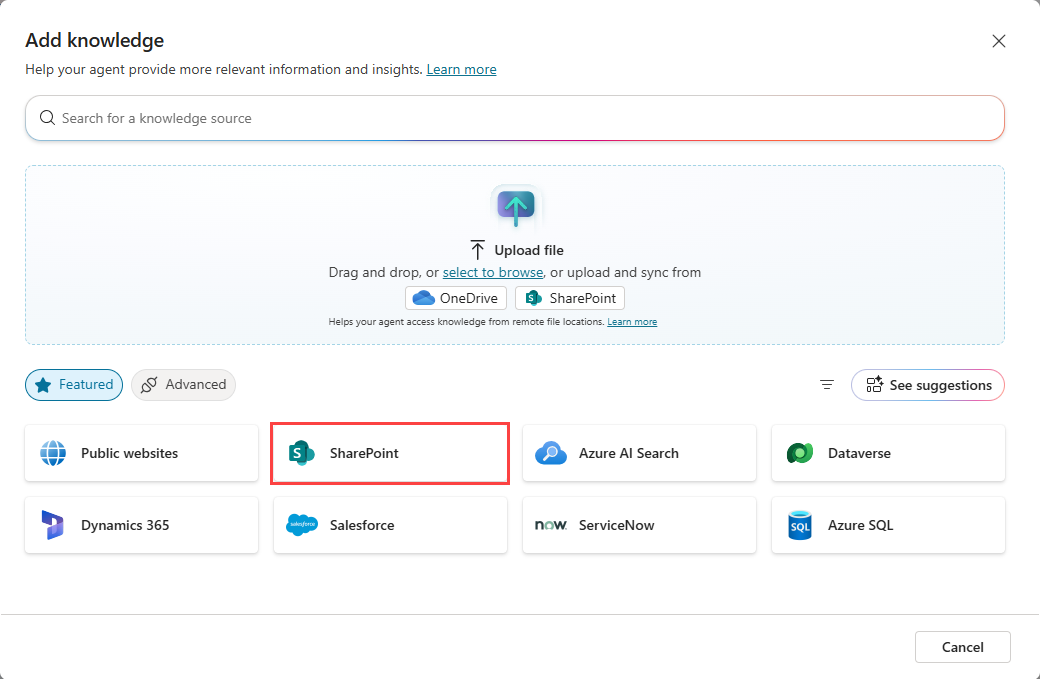
Στην ενότητα Επιλεγμένα , επιλέξτε SharePoint.
Εισαγάγετε τη διεύθυνση URL SharePoint. Διαχωρίστε πολλές διευθύνσεις URL με μη αυτόματες αλλαγές γραμμής (χρησιμοποιήστε το Shift + Enter). Για να χρησιμοποιήσετε μια μεταβλητή αντί για μια στατική διεύθυνση URL, επιλέξτε το εικονίδιο επιλογής μεταβλητής δίπλα στο πεδίο διεύθυνσης URL και επιλέξτε μια μεταβλητή Προσαρμογή, Σύστημα ή Περιβάλλον .
Προσθέστε ένα όνομα και μια περιγραφή. Δώστε μια λεπτομερή περιγραφή, ιδιαίτερα εάν είναι ενεργοποιημένη η παραγωγική τεχνητή νοημοσύνη, καθώς η περιγραφή βοηθάει στη δημιουργία ενορχήστρωσης.
Επιλέξτε Προσθήκη στον παράγοντα για να ολοκληρώσετε την προσθήκη της προέλευσης γνώσεων.
Ενημερώστε τη σύνδεση προέλευσης εάν μετονομαστεί η τοποθεσία ή ο φάκελος SharePoint
Εάν μετονομάσετε την τοποθεσία ή τον φάκελο SharePoint που χρησιμοποιεί μια προέλευση γνώσεων, η υπάρχουσα σύνδεση προέλευσης μπορεί να διακοπεί και να προκαλέσει ένα κενό δικαιωμάτων. Όταν συμβαίνει αυτό το σενάριο, ο παράγοντας ενδέχεται να αποτύχει να αποκτήσει πρόσβαση στη γνωσιακή βάση.
Για να επαναφέρετε την πρόσβαση:
Ζητήστε από τον Διαχειριστής SharePoint σας να εκχωρήσει τα κατάλληλα δικαιώματα στη μετονομασμένη θέση και να δημιουργήσει μια νέα σύνδεση προέλευσης.
Ανοίξτε τον παράγοντα και ενημερώστε την SharePoint προέλευση γνώσεων με τη σύνδεση που μόλις δημιουργήθηκε.
Προσθήκη λιστών του SharePoint ως προέλευσης γνώσεων
Οι λίστες του SharePoint είναι ένας δημοφιλής τρόπος για την αποθήκευση δεδομένων σε μορφή πίνακα και την παροχή γρήγορης και εύκολης πρόσβασης σε πληροφορίες. Ο ατζέντης σας μπορεί να χρησιμοποιήσει αυτές τις λίστες ως προέλευση γνώσεων. Οι επιλεγμένες λίστες του SharePoint εισάγονται στο Dataverse και ευρετηριάζονται για τη βελτίωση των αποτελεσμάτων αναζήτησης. Όταν προσθέτετε μια SharePoint list ως προέλευση γνώσεων, δημιουργείτε μια σύνδεση σε πραγματικό χρόνο με την προέλευση, ώστε τα πιο πρόσφατα δεδομένα να χρησιμοποιούνται για ερωτήματα και συλλογιστική. Οι χρήστες πραγματοποιούν έλεγχο ταυτότητας χρησιμοποιώντας τα διαπιστευτήριά τους στο SharePoint, γεγονός που εξασφαλίζει ότι έχουν δικαίωμα πρόσβασης στα δεδομένα προτού ο πράκτοράς σας απαντήσει.
Ανοίξτε το agent.
Επιλέξτε Προσθήκη γνώσης είτε από τις σελίδες Επισκόπηση ή Γνώση είτε από τις Ιδιότητες ενός κόμβου παραγωγικών απαντήσεων.
Στην ενότητα Αποστολή αρχείου , επιλέξτε SharePoint.
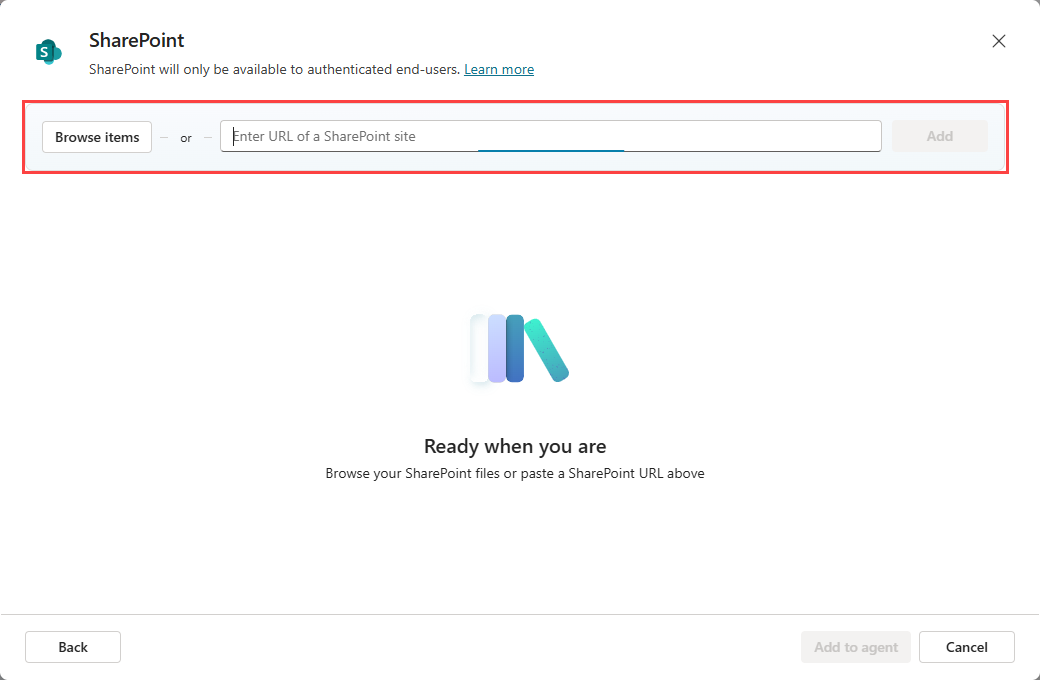
Επιλέξτε Αναζήτηση στοιχείων για να βρείτε τη λίστα που θέλετε ή εισαγάγετε τη διεύθυνση URL μιας συγκεκριμένης λίστας του SharePoint.
Όταν επιλέγετε Αναζήτηση στοιχείων, το παράθυρο διαλόγου συμπληρώνεται αυτόματα με τις Λίστες μου και τις Πρόσφατες λίστες. Οι Λίστες μου εμφανίζουν μόνο λίστες που έχουν δημιουργηθεί στην εφαρμογή Λίστες του SharePoint. Όλες οι άλλες λίστες εμφανίζονται στις Πρόσφατες λίστες. Εάν δεν βλέπετε μια λίστα που χρειάζεστε, ανοίξτε το SharePoint και αποκτήστε πρόσβαση στη λίστα και η λίστα εμφανίζεται έπειτα στις Πρόσφατες λίστες.
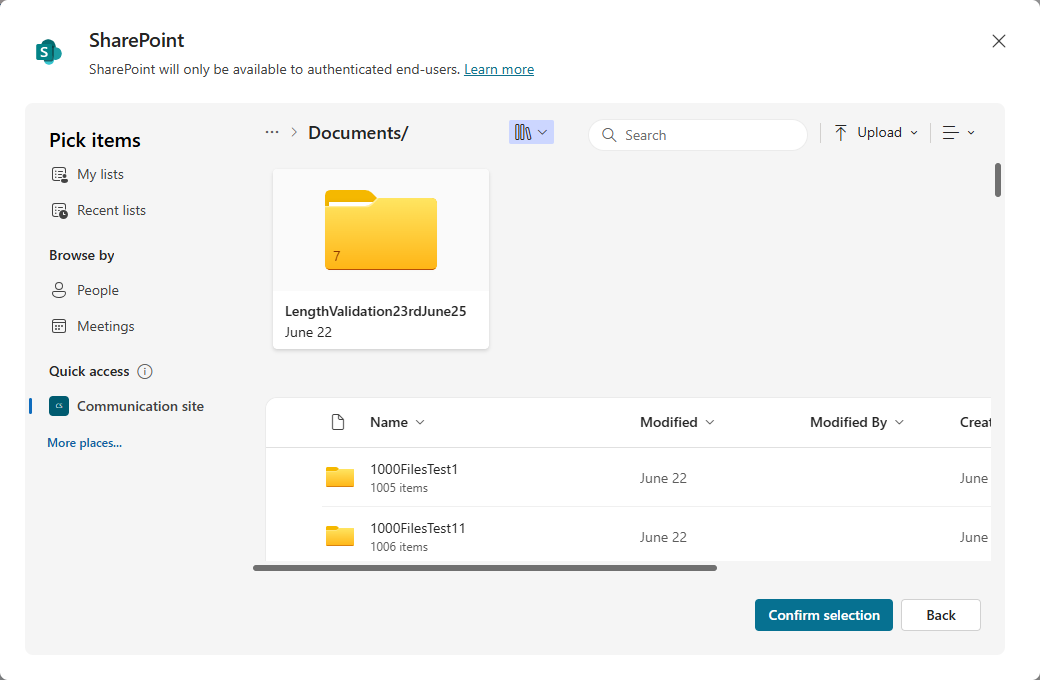
Μπορείτε να επιλέξετε έως 10 λίστες κάθε φορά. Για καλύτερα αποτελέσματα, χρησιμοποιήστε μόνο έως 10 λίστες ανά παράγοντα. Οι λίστες που περιέχουν περισσότερες από 35.000 γραμμές επηρεάζουν την ποιότητα και τον λανθάνοντα χρόνου. Κάθε λίστα προστίθεται στις προελεύσεις γνώσεων του παράγοντα ως μεμονωμένα στοιχεία. Για να προσθέσετε περισσότερες λίστες στον παράγοντα, χρησιμοποιήστε ξανά αυτά τα βήματα και επιλέξτε περισσότερες λίστες.
Σημείωμα
Εάν θέλετε να χρησιμοποιήσετε μια λίστα SharePoint με κοινόχρηστη πρόσβαση, αλλά δεν εμφανίζεται στο Recent Lists, επικολλήστε τη διεύθυνση URL για τη λίστα στην επιλογή διεύθυνσης URL.
Αφού επιλέξετε τις λίστες που θέλετε, επιλέξτε Επιβεβαίωση επιλογής.
Προσθέστε ένα όνομα και μια λεπτομερή περιγραφή, ειδικά εάν είναι ενεργοποιημένη η παραγωγική ΤΝ, καθώς η περιγραφή βοηθά τη παραγωγική ενορχήστρωση.
Επιλέξτε Προσθήκη στον παράγοντα για να ολοκληρώσετε την προσθήκη της προέλευσης γνώσεων.
Προηγμένα σενάρια ελέγχου ταυτότητας
Από προεπιλογή, το Copilot Studio προρυθμίζει τις παραμέτρους των παραγόντων για τον έλεγχο ταυτότητας χρηστών χρησιμοποιώντας έλεγχο ταυτότητας Microsoft για πρόσβαση σε προελεύσεις SharePoint όταν συνδέονται με έναν εκπρόσωπο μέσω του Microsoft Teams, του Power Apps ή του Microsoft Copilot. Ωστόσο, εάν θέλετε να ρυθμίσετε με μη αυτόματο τρόπο τον έλεγχο ταυτότητας, απαιτούνται τα παρακάτω βήματα για τη δημιουργία απαντήσεων για εργασία με SharePoint προελεύσεις δεδομένων.
Σημαντικό
Εάν Η περιορισμένη αναζήτηση SharePoint είναι ενεργοποιημένη, η χρήση του SharePoint αποκλείεται.
Οι απαντήσεις που δημιουργούνται από πηγές SharePoint δεν είναι διαθέσιμες στους guest χρήστες, σε εφαρμογές με δυνατότητα SSO.
Για να πιστοποιήσετε τον παράγοντά σας, ανατρέξτε στον Έλεγχο ταυτότητας.
Για οδηγίες σχετικά με τον τρόπο δημιουργίας της απαραίτητης καταχώρησης εφαρμογής Microsoft Entra ID, ανατρέξτε στο θέμα Ρύθμιση παραμέτρων ελέγχου ταυτότητας χρήστη με Microsoft Entra ID. Κατά τη δημιουργία αυτής της καταχώρησης, εσείς ή ο διαχειριστής σας πρέπει να καθορίσετε τις εμβέλειες
Sites.Read.AllκαιFiles.Read.Allστην καταχώρηση της εφαρμογής Microsoft Entra ID.Η επιλογή Χωρίς έλεγχο ταυτότητας καθορίζει ότι ο πράκτορας σας δεν ανακτά πληροφορίες από το SharePoint.
Όταν ρυθμίζετε τις παραμέτρους ελέγχου ταυτότητας, τα πεδία ελέγχουν την πρόσβαση του χρήστη. Καθορίστε
και στο πεδίο εμβέλειων κοντά στις υπάρχουσες τιμές />2 /<2 και στο Copilot Studio. Αυτές οι εμβέλειες δεν παρέχουν στους χρήστες αυξημένα δικαιώματα κατά τη χρήση του παράγοντα, αλλά επιτρέπουν το επιτρεπτό περιεχόμενό τους από την τοποθεσία SharePoint, όπως έχει ρυθμιστεί για τη δημιουργία απαντήσεων. SharePoint υποστηρίζει τη ρύθμιση Authenticate με μη αυτόματο τρόπο με τις ακόλουθες υπηρεσίες παροχής ελέγχου ταυτότητας:
- Microsoft Entra ID
- Microsoft Entra ID V2 με ομόσπονδα διαπιστευτήρια
- Microsoft Entra ID V2 με πιστοποιητικά
- Αναγνωριστικό Microsoft Entra ID V2 με κρυφά κλειδιά πελάτη
SharePoint δεν υποστηρίζει μη αυτόματο έλεγχο ταυτότητας με χρήση του Generic OAuth.
Αυτή η ρύθμιση ισχύει μόνο για παραγωγικές απαντήσεις και όχι για συνδέσεις Power Platform.
Περιορισμοί και ζητήματα
- Ο πράκτορας βασίζεται μόνο στο περιεχόμενο των αρχείων και των σελίδων που καταχωρείτε ως πηγή γνώσης. Οι υπερ-συνδέσεις που περιέχονται σε ένα καταχωρημένο έγγραφο ή σελίδα δεν ανιχνεύονται ούτε ακολουθούνται. Μπορείτε να χρησιμοποιήσετε έναν συνδεδεμένο προορισμό για απαντήσεις μόνο εάν τον καταχωρίσετε ως δική του προέλευση γνωσιακής βάσης του SharePoint.
- Δεν υπάρχει διαφορά στη συμπεριφορά γείωσης μεταξύ των τοποθεσιών επικοινωνίας του SharePoint και των τοποθεσιών ομάδας. Και οι δύο τύποι ιστότοπων υποστηρίζονται πανομοιότυπα.
Φιλτράρισμα της SharePoint προέλευσης
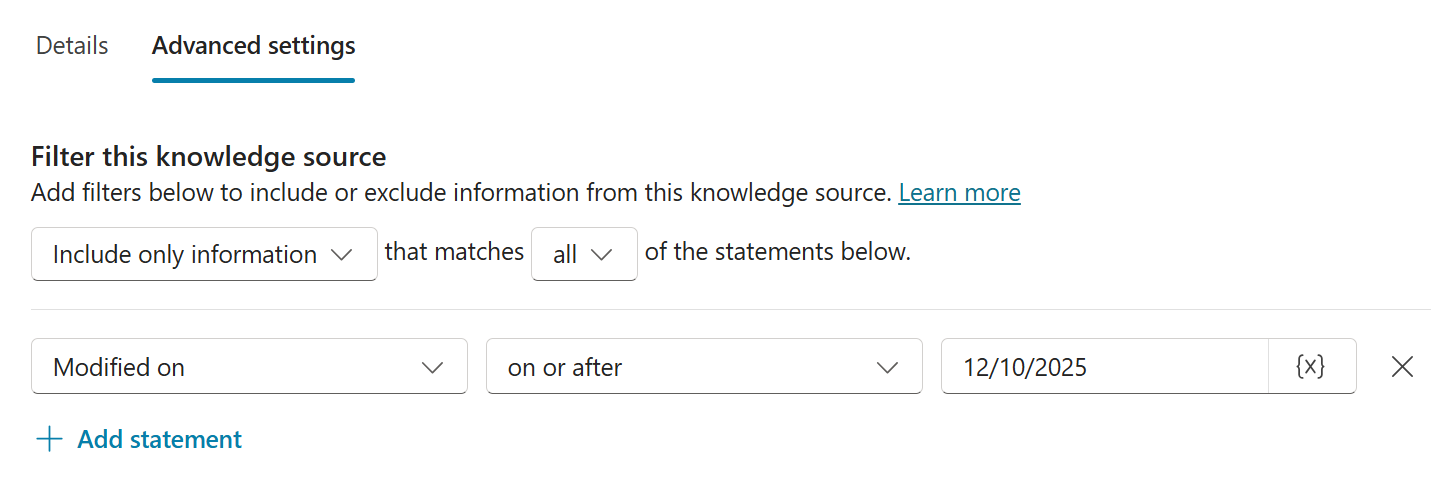
Για να βελτιώσετε τις επιδόσεις της SharePoint προέλευσης γνώσεων του παράγοντα σας, καθορίστε παραμέτρους ερωτήματος αναζήτησης. Αυτές οι παράμετροι ερωτήματος καθορίζουν τι αναζητείται στην προέλευση γνώσης. Για παράδειγμα, μπορείτε να καθορίσετε ότι θέλετε μόνο αναζητήσεις για στοιχεία που τροποποιήθηκαν τους τελευταίους έξι μήνες. Κατασκευή αυτού του τύπου φίλτρου ως εξής:
| Χαρακτηριστικό | Τελεστής | Τιμή |
|---|---|---|
Modified on |
on or after |
X date |
Δημιουργία συνθηκών φίλτρου
Αφού προσθέσετε μια SharePoint προέλευση γνώσεων, ορίστε τις συνθήκες αναζήτησης.
Στη σελίδα Knowledge, επιλέξτε την προέλευση SharePoint σας.
Επιλέξτε τις τρεις τελείες (... ) για την προέλευση SharePoint και επιλέξτε Edit.
Επιλέξτε Ρυθμίσεις για προχωρημένους.
Δημιουργήστε τα φίλτρα σας για να συμπεριλάβετε ή εξαιρέσετε πληροφορίες από την προέλευση γνώσεων SharePoint. Βασισμένη το φίλτρο σε μία από τις ακόλουθες επιλογές:
- Τίτλος
- Συντάκτης
- Τροποποίηση από
- Τροποποιήθηκε στις
Ορίστε την τιμή της συνθήκης σε μία από τις ακόλουθες τιμές:
- Μια στατική τιμή
- Μια εισαγωγή μεταβλητής που παρέχει ο χρήστης κατά τη διάρκεια της συνομιλίας με τον παράγοντα, η οποία, στη συνέχεια, αποθηκεύεται ως μια προσαρμοσμένη καθολική μεταβλητή
- Μια μεταβλητή συστήματος
Επιλέξτε Αποθήκευση όταν ολοκληρώσετε τη ρύθμιση των παραμέτρων των φίλτρων σας.
Περισσότερες ρυθμίσεις για τη βελτίωση της αναζήτησης
Για να φιλτράρετε την προέλευση SharePoint, απενεργοποιήστε τις παρακάτω ρυθμίσεις:
- Αναζήτηση στο Web
- Στο επίπεδο παράγοντα, η ρύθμιση Χρήση γενικών γνώσεων στις ρυθμίσεις AI Δημιουργίας του παράγοντα
- Στο επίπεδο θέματος, η ρύθμιση Να επιτρέπεται στο AI να χρησιμοποιεί τις δικές του γενικές γνώσεις (προεπισκόπηση) στον κόμβο απαντήσεις που δημιουργεί
Όταν απενεργοποιείτε αυτές τις ρυθμίσεις, ο παράγοντας αποκρίνεται με "καμία απόκριση" εάν δεν μπορεί να βρει ένα αποτέλεσμα στην φιλτραρισμένη SharePoint προέλευση γνώσεων.
Χρήση μεταβλητών ως διευθύνσεων URL
Χρησιμοποιήστε μεταβλητές σε δημόσια τοποθεσία Web ή SharePoint διευθύνσεις URL προέλευσης γνώσεων για να ελέγχετε δυναμικά την εμβέλεια του περιεχομένου που χρησιμοποιεί ο πράκτοράς σας.
Αντί να δημιουργήσετε πολλές προελεύσεις γνώσεων για διαφορετικά σενάρια, ορίστε μια μοναδική προέλευση γνώσεων και εισαγάγετε μια μεταβλητή στη διεύθυνση URL. Κατά τον χρόνο εκτέλεσης, Copilot Studio επιλύει τη μεταβλητή και χρησιμοποιεί τη διεύθυνση URL που προκύπτει για τη γείωση.
Υποστήριξη μεταβλητών
Όταν προσθέτετε ή επεξεργάζεστε μια δημόσια τοποθεσία Web ή SharePoint διεύθυνση URL προέλευσης γνώσεων, μπορείτε να εισαγάγετε μια μεταβλητή στο πεδίο διεύθυνσης URL.
Χρησιμοποιήστε μια μεταβλητή για να:
Προσάρτηση διαδρομής σε μια διεύθυνση URL βάσης
https://www.contoso.com/{variable}Αντικατάσταση ολόκληρης της διεύθυνσης URL
{variable}
Κατά τον χρόνο εκτέλεσης, η μεταβλητή επιλύει μια τιμή συμβολοσειράς. Η προέλευση γνώσεων περικλείεται στη διεύθυνση URL που επιλύθηκε.
Σημείωμα
Η χρήση μιας μεταβλητής αλλάζει τη διεύθυνση URL που χρησιμοποιείται για τη γειωση. Δεν αλλάζει τις απαιτήσεις δομής διευθύνσεων URL ή τους περιορισμούς βάθους για δημόσιες τοποθεσίες Web.
Δημιουργία και ορισμός μεταβλητής
Για να χρησιμοποιήσετε μια μεταβλητή σε μια δημόσια τοποθεσία web ή SharePoint προέλευση γνώσεων:
Δημιουργήστε μια μεταβλητή συμβολοσειράς με καθολική εμβέλεια.
Ορίστε την τιμή μεταβλητής χρησιμοποιώντας μία από τις παρακάτω επιλογές:
- Είσοδοι θέματος
- Ιδιότητες προφίλ χρήστη, όπως γλώσσα
- Μεταβλητές περιβάλλοντος
- Ροές παραγόντων ή συνδέσεις
Εισαγάγετε τη μεταβλητή στο πεδίο διεύθυνσης URL επιλέγοντας {x} (μεταβλητή Εισαγωγή).
Ελέγξτε τον παράγοντα για να επιβεβαιώσετε ότι η μεταβλητή επιλύθηκε στην αναμενόμενη διεύθυνση URL.
Παράδειγμα: Εμβέλεια κατά προϊόν
Μπορείτε να περιοήσετε τις γνώσεις σε διαφορετικές περιοχές προϊόντων με βάση το ερώτημα του χρήστη.
Χρησιμοποιήστε μια εισαγωγή θέματος για να καταγράψετε το όνομα προϊόντος ως μεταβλητή με την ονομασία
Product.Προσθέστε έναν κόμβο Ορισμός τιμής μεταβλητής μετά τον κόμβο Έναυσμα και δημιουργήστε μια νέα μεταβλητή με την ονομασία
ProductTable.Χρησιμοποιήστε έναν τύπο Power Fx για να ορίσετε και να αντιστοιχίζετε τα ονόματα προϊόντων σε διαδρομές διευθύνσεων URL.
 Table(
     { Product: "Copilot", Path: "microsoft-365-copilot" },
     { Product: "Teams", Path: "microsoft-teams" },
     { Product: "Surface", Path: "surface" }
 )
Προσθέστε έναν άλλο κόμβο Ορισμός τιμής μεταβλητής και χρησιμοποιήστε τον για να δημιουργήσετε μια νέα καθολική μεταβλητή τύπου συμβολοσειράς με την ονομασία
GlobalProductURL.Στη ρύθμιση Τιμή Κατεύθυνσης, επιλέξτε Φόρμουλα και χρησιμοποιήστε μια συνάρτηση Power Fx για να εκτελέσετε μια αναζήτηση στον πίνακα βάσει της τιμής της μεταβλητής εισόδου
Product,Topic.Product, ως εξής:LookUp(Topic.ProductTable, Product = Topic.Product, Path)Χρησιμοποιήστε τη μεταβλητή στη διεύθυνση URL της προέλευσης γνώσεων:
https://www.microsoft.com/en-us/{GlobalProductURL}
Ο agent υποβάλλει ερωτήματα μόνο στην περιορισμένη ενότητα της ιστοσελίδας κατά τον χρόνο εκτέλεσης.
Συνήθη σενάρια
Χρησιμοποιήστε μεταβλητές σε δημόσιες πηγές γνώσης ιστότοπων για:
Δρομολόγηση βάσει προϊόντων: Καθόρισε τα ερωτήματα σε τεκμηρίωση συγκεκριμένων προϊόντων.
Φιλτράρισμα περιοχής ή γλώσσας: Αντιστοίχιση
User.Languageσε μεταφρασμένες διευθύνσεις URL (για παράδειγμα,en-us,it-it).Διευθύνσεις URL για συγκεκριμένο περιβάλλον: Εναλλαγή μεταξύ τοποθεσιών ανάπτυξης, δοκιμής και παραγωγής.
Εκτιμήσεις
- Οι προελεύσεις γνώσεων δημόσιας τοποθεσίας web χρησιμοποιούν την αναζήτηση Bing και βασίζονται σε περιεχόμενο ευρετηρίου.
- Τα όρια βάθους διεύθυνσης URL εξακολουθούν να ισχύουν κατά τη χρήση μεταβλητών.
- Οι μεταβλητές αλλάζουν μόνο τη διεύθυνση URL προορισμού. Δεν επηρεάζουν τον τρόπο ευρετηρίου ή ανάκτησης του περιεχομένου.
Σημαντικό
Η μεταβλητή πρέπει να επιλυθεί σε μια έγκυρη δημόσια διεύθυνση URL που ικανοποιεί τις απαιτήσεις για δημόσιες προελεύσεις γνώσεων τοποθεσιών web. Μη έγκυρες ή μη υποστηριζόμενες διευθύνσεις URL ενδέχεται να μην επιστρέφουν αποτελέσματα.