Σημείωμα
Η πρόσβαση σε αυτήν τη σελίδα απαιτεί εξουσιοδότηση. Μπορείτε να δοκιμάσετε να εισέλθετε ή να αλλάξετε καταλόγους.
Η πρόσβαση σε αυτήν τη σελίδα απαιτεί εξουσιοδότηση. Μπορείτε να δοκιμάσετε να αλλάξετε καταλόγους.
Σημείωμα
Αυτό το άρθρο περιγράφει δυνατότητες που χρησιμοποιούνται σε παράγοντες ή ροές παραγόντων που υποστηρίζονται από την τυπική πλεξούδα.
Χρησιμοποιώντας έναν κόμβο παραγωγικών απαντήσεων, το copilot σας μπορεί να απαντήσει στους χρήστες με βάση τις προελεύσεις γνώσης σε επίπεδο θέματος. Οι πηγές γνώσης παρέχουν έγκυρες απαντήσεις με βάση τις πληροφορίες που παρέχετε στον πράκτορά σας.
Όταν δημιουργείτε για πρώτη φορά τον πράκτορα, μπορείτε να εισαγάγετε μια διεύθυνση URL που χρησιμοποιεί ο πράκτοράς σας για να δημιουργεί αποκρίσεις. Ο εκπρόσωπος χρησιμοποιεί αυτήν τη διεύθυνση URL σε όλες τις δυνατότητες. Ωστόσο, μπορείτε να βελτιώσετε τις συνομιλίες του εκπροσώπου σας χρησιμοποιώντας πολλές εσωτερικές και εξωτερικές προελεύσεις γνώσης σε μεμονωμένα θέματα.
Οι παραγόμενες απαντήσεις ως εναλλακτική απάντηση
Όταν ο παράγοντας σας δεν μπορεί να βρει μια πρόθεση που ταιριάζει (καθορίζεται σε ένα θέμα) για το ερώτημα του χρήστη, χρησιμοποιεί παραγωγικές απαντήσεις. Αυτή η συμπεριφορά είναι γνωστή ως παραγωγικές απαντήσεις για εναλλακτικό θέμα. Εάν η πρόθεση του χρήστη δεν αντιστοιχεί σε θέματα ή παραγωγικές απαντήσεις, το θέμα συστήματος χρησιμοποιείται. Τα θέματα συστήματος μπορούν να κλιμακώνουν ένα ερώτημα για τον εκπρόσωπο.
Πηγές γνώσης παραγωγικών απαντήσεων
Στο θέμα ενός παράγοντα, μπορείτε να προσθέσετε έναν κόμβο παραγωγικών απαντήσεων. Αυτός ο κόμβος σάς επιτρέπει να καθορίσετε περισσότερες πηγές που αναζητά ο κόμβος με βάση τα στοιχεία εισόδου σας. Οι πηγές γνώσης που καθορίζονται στον κόμβο με τις παραγόμενες απαντήσεις υπερκαλύπτουν τις προελεύσεις γνώσης που καθορίσατε σε επίπεδο παράγοντα, οι οποίες λειτουργούν ως εναλλακτική. Για καλύτερα αποτελέσματα, ρυθμίστε τις παραμέτρους των κόμβων παραγωγικών απαντήσεων με συγκεκριμένες πηγές γνώσεων.
Αυτές οι πηγές περιλαμβάνουν τα εξής:
Εξωτερικοί πόροι:
- Γενικές γνώσεις AI
- Αναζήτηση Ιστού Bing (δεν απαιτεί εξωτερική διαμόρφωση)
- Προσαρμοσμένη Αναζήτηση Bing (απαιτεί εξωτερική διαμόρφωση)
Προσθήκη εσωτερικών πόρων:
Υποστηριζόμενες πηγές γνώσεων
Διαφορετικές πηγές γνώσης προσφέρουν διαφορετικές δυνατότητες. Αυτές οι δυνατότητες περιλαμβάνουν τον αριθμό των εισόδων, τον τύπο ή τη μορφή των δεδομένων και τον τρόπο (ή εάν) η προέλευση χρειάζεται έλεγχο ταυτότητας για πρόσβαση σε αυτά.
| Πλήρες όνομα | Πηγή | Περιγραφή | Αριθμός εισόδων που υποστηρίζονται σε παραγωγικές απαντήσεις | Έλεγχος ταυτότητας |
|---|---|---|---|---|
| Δημόσια τοποθεσία Web | Εξωτερικό | Εκτελεί αναζήτηση στα δεδομένα εισόδου ερωτήματος στο Bing, επιστρέφει μόνο αποτελέσματα από τοποθεσίες Web που παρέχονται | Λειτουργία δημιουργίας: 25 τοποθεσίες Web Κλασική λειτουργία: Τέσσερις δημόσιες διευθύνσεις URL (για παράδειγμα, microsoft.com) |
Χωρίς |
| Έγγραφα | Εσωτερικός | Αναζητά έγγραφα που έχουν αποσταλεί στο Dataverse, επιστρέφει αποτελέσματα από τα περιεχόμενα του εγγράφου | Λειτουργία δημιουργίας: Όλα τα έγγραφα Κλασική λειτουργία: Περιορίζεται από την εκχώρηση χώρου αποθήκευσης αρχείων Dataverse |
Χωρίς |
| SharePoint | Εσωτερικός | Συνδέεται σε μια διεύθυνση URL SharePoint, χρησιμοποιεί το GraphSearch για να επιστρέψει αποτελέσματα | Λειτουργία δημιουργίας: 25 διευθύνσεις URL Κλασική λειτουργία: Τέσσερις διευθύνσεις URL ανά κόμβο θέματος παραγωγικών απαντήσεων |
Έλεγχος ταυτότητας χρήστη αντιπροσώπου Microsoft Entra ID |
| Dataverse | Εσωτερικός | Συνδέεται με το διαμορφωμένο περιβάλλον Dataverse και χρησιμοποιεί μια παραγωγική τεχνική επαυξημένης ανάκτησης στο Dataverse για να επιστρέψει αποτελέσματα | Παραγωγική λειτουργία: Απεριόριστη Κλασική λειτουργία: Δύο προελεύσεις γνωσιακής βάσης Dataverse (και έως 15 πίνακες ανά προέλευση γνωσιακής βάσης) |
Έλεγχος ταυτότητας χρήστη αντιπροσώπου Microsoft Entra ID |
| Επιχειρησιακά δεδομένα, με χρήση συνδέσμων | Εσωτερικός | Συνδέεται με συνδετήρες όπου τα δεδομένα του οργανισμού σας ευρετηριάζονται από την Αναζήτηση της Microsoft | Παραγωγική λειτουργία: Απεριόριστη Κλασική λειτουργία: Δύο ανά προσαρμοσμένο παράγοντα |
Έλεγχος ταυτότητας χρήστη αντιπροσώπου Microsoft Entra ID |
Σημείωμα
Ο έλεγχος ταυτότητας χρήστη παράγοντα για πηγές γνώσης σημαίνει ότι όταν ένας συγκεκριμένος χρήστης ρωτάει τον παράγοντα, ο παράγοντας εμφανίζει περιεχόμενο ώστε να αποκτήσει πρόσβαση ο συγκεκριμένος χρήστης.
Οι προελεύσεις γνώσης σε κόμβους παραγωγικών απαντήσεων προς το παρόν δεν υποστηρίζουν προσαρμοσμένη αναζήτηση Bing, Azure OpenAI ή προσαρμοσμένα δεδομένα. Αντίθετα, από τις ιδιότητες του κόμβου των γεννητικών απαντήσεων, χρησιμοποιήστε την επιλογή Classic data για τις πηγές Bing Custom Search, Azure OpenAI ή Προσαρμοσμένα Δεδομένα.
Για τοποθεσίες Web, πρέπει να επιβεβαιώσετε ποιες τοποθεσίες Web ανήκουν στον οργανισμό σας στις οποίες θα πραγματοποιήσει το Bing αναζήτηση στο Copilot Studio.
Μπορείτε να εκτελέσετε ερωτήματα χωρίς διάκριση γλώσσας σε όλους τους υποστηριζόμενους τύπους αρχείων και γλώσσες.
Εάν χρησιμοποιείτε μη δομημένα δεδομένα, όπως αρχεία και φακέλους SharePoint, αρχεία και φακέλους OneDrive ή συνδέσεις, υπάρχουν διαφορετικά όρια και περιορισμοί. Για περισσότερες πληροφορίες, μεταβείτε στην ενότητα Όρια και περιορισμοί.
Προς το παρόν, οι αναφορές που επιστρέφονται από μια προέλευση γνώσεων δεν μπορούν να χρησιμοποιηθούν ως είσοδοι σε άλλα εργαλεία ή ενέργειες.
Επιλέξτε ποιες πηγές γνώσης αναζητά ο κόμβος
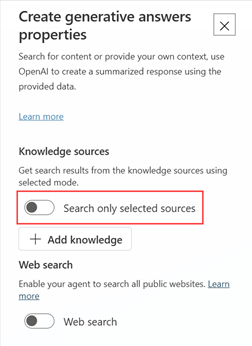
Η ενότητα Προελεύσεις γνωσιακής βάσης του κόμβου παραγωγικών απαντήσεων περιλαμβάνει τη ρύθμιση Αναζήτηση μόνο επιλεγμένων προελεύσεων που ελέγχει τις πηγές γνώσης που αναζητά ο κόμβος. Αυτή η ρύθμιση ισχύει μόνο για αυτόν τον κόμβο.
Συμβουλή
Εάν ο εκπρόσωπος πρέπει να απαντήσει χρησιμοποιώντας μόνο συγκεκριμένες προελεύσεις γνωσιακής βάσης, ενεργοποιήστε την επιλογή Αναζήτηση μόνο επιλεγμένων προελεύσεων και επιλέξτε μόνο αυτές τις προελεύσεις. Αυτή η ενέργεια εμποδίζει τα αποτελέσματα από τις άλλες πηγές γνώσης του πράκτορα να επηρεάσουν την ποιότητα της απάντησης.
Η αναζήτηση μόνο επιλεγμένων πηγών είναι απενεργοποιημένη
Όταν η Αναζήτηση μόνο επιλεγμένων προελεύσεων είναι απενεργοποιημένη, η προεπιλεγμένη ρύθμιση, ο κόμβος αναζητά όλες τις προελεύσεις γνώσης που έχουν ρυθμιστεί για τον εκπρόσωπο.
- Ο κόμβος χρησιμοποιεί το τρέχον σύνολο πηγών γνώσης του παράγοντα, οπότε οι πηγές που προσθέτετε ή καταργείτε στο επίπεδο του παράγοντα αντικατοπτρίζονται αυτόματα.
- Εάν απενεργοποιήσετε μια προέλευση γνώσης, ο κόμβος δεν την αναζητά.
Ενεργοποιήστε αυτήν την επιλογή όταν θέλετε ο κόμβος να αντλήσει από το πλήρες σύνολο γνώσεων του πράκτορα.
Η αναζήτηση μόνο επιλεγμένων πηγών είναι ενεργοποιημένη
Όταν είναι ενεργοποιημένη η Αναζήτηση μόνο επιλεγμένων πηγών , ο κόμβος αναζητά μόνο τις πηγές που επιλέγετε στη λίστα. Οι πηγές γνώσης σε επίπεδο πράκτορα δεν αναζητούνται από αυτόν τον κόμβο.
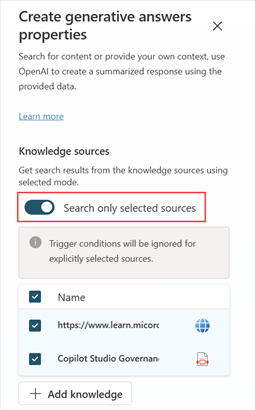
- Οι πηγές που επιλέγετε αντικαθιστούν, αντί να προστίθενται στο, το σύνολο του επιπέδου πράκτορα για αυτόν τον κόμβο.
- Ο κόμβος αναζητά πάντα τις προελεύσεις που επιλέγετε, ακόμα και αν μια προέλευση έχει συνθήκες ενεργοποίησης που διαφορετικά θα περιόριζαν τη χρήση της. Ο κόμβος εμφανίζει τη σημείωση "Οι συνθήκες ενεργοποίησης θα αγνοηθούν για ρητά επιλεγμένες πηγές".
Ενεργοποιήστε αυτήν την επιλογή όταν ένα θέμα χρειάζεται ένα εστιασμένο, προβλέψιμο σύνολο πηγών. Για παράδειγμα, ένα ευαίσθητο θέμα που θα πρέπει να χρησιμοποιεί μόνο μία εγκεκριμένη τοποθεσία SharePoint.
Σημείωμα
Αναζήτηση μόνο στις επιλεγμένες πηγές δεν καταφεύγει στις πηγές γνώσης σε επίπεδο agent. Εάν οι προελεύσεις που επιλέγετε δεν επιστρέφουν απάντηση, ο κόμβος δεν πραγματοποιεί αυτόματα αναζήτηση στις άλλες προελεύσεις γνώσης του εκπροσώπου. Οι παραγωγικές απαντήσεις ως εναλλακτικές, που περιγράφηκαν νωρίτερα σε αυτήν τη σελίδα, είναι ξεχωριστή συμπεριφορά σε επίπεδο εκπροσώπου.
Απάντηση χρησιμοποιώντας μόνο προσαρμοσμένα δεδομένα από μια μεταβλητή
Εάν θέλετε ένας κόμβος παραγωγικών απαντήσεων να ανταποκρίνεται χρησιμοποιώντας μόνο προσαρμοσμένο περιβάλλον που παρέχετε από μια μεταβλητή και όχι από οποιαδήποτε προέλευση γνωσιακής βάσης, χρησιμοποιήστε την επιλογή Προσαρμοσμένα δεδομένα μαζί με την επιλογή Αναζήτηση μόνο επιλεγμένων προελεύσεων:
- Ενεργοποιήστε την επιλογή Αναζήτηση μόνο επιλεγμένων προελεύσεων και αφήστε μη επιλεγμένες όλες τις προελεύσεις γνωσιακής βάσης. Χωρίς τίποτα επιλεγμένο, ο κόμβος δεν αναζητά καμία πηγή γνώσης.
- Στην περιοχή Κλασικά δεδομένα, ορίστε τα Προσαρμοσμένα δεδομένα στη μεταβλητή που περιέχει το περιεχόμενό σας.
- Διατηρήστε την αναζήτηση στον Ιστό και επιτρέψτε στο AI να χρησιμοποιεί τις δικές του γενικές γνώσεις απενεργοποιημένες, ώστε η απάντηση να βασίζεται μόνο στα προσαρμοσμένα δεδομένα σας.
Με αυτήν τη διαμόρφωση, ο κόμβος δημιουργεί την απάντησή του μόνο από τα δεδομένα στη μεταβλητή σας. Για πληροφορίες σχετικά με τον τρόπο παροχής προσαρμοσμένων δεδομένων, ανατρέξτε στο θέμα Χρήση προσαρμοσμένης προέλευσης δεδομένων για παραγωγικές απαντήσεις.
Προσθήκη ενός κόμβου παραγωγικών απαντήσεων
Μεταβείτε στη σελίδα Θέματα και ανοίξτε το θέμα που θέλετε.
Επιλέξτε το εικονίδιο
 Προσθήκη κόμβου κάτω από τον κόμβο, μετά από το οποίο θέλετε να χρησιμοποιήσετε απαντήσεις που δημιουργούν, υποδείξτε την επιλογή Για προχωρημένους και επιλέξτε Δημιουργία απαντήσεων. Εμφανίζεται ένας νέος κόμβος με την ονομασία Δημιουργία δημιουργικών απαντήσεων .
Επιλέξτε τις τρεις τελείες (...) του κόμβου και, στη συνέχεια, επιλέξτε Ιδιότητες. Εμφανίζεται το τμήμα παραθύρου Ιδιότητες δημιουργίας απαντήσεων .
Μπορείτε να καθορίσετε και να ρυθμίσετε τις παραμέτρους των νέων πηγών δεδομένων σας:
- Αναζητήστε δημόσια δεδομένα ή χρησιμοποιήστε μια προσαρμοσμένη αναζήτηση του Bing για παραγωγικές απαντήσεις
- Σύνδεση των δεδομένων σας στο Azure OpenAI για απαντήσεις που δημιουργούν (προεπισκόπηση)
- Χρήση εγγράφων που έχουν σταλεί για παραγωγικές απαντήσεις
- Χρησιμοποιήστε περιεχόμενο στο SharePoint για δημιουργικές απαντήσεις
- Χρήση προσαρμοσμένης προέλευσης δεδομένων για παραγωγικές απαντήσεις
Προσαρμογή της απόκρισης του εκπροσώπου
Αυτή η ενότητα δείχνει πώς μπορείτε να αποθηκεύσετε την απόκριση του παράγοντα σε μια μεταβλητή αντί να την επιστρέψετε αμέσως, ώστε να μπορείτε να την συμπεριλάβετε σε μια προσαρμόσιμη κάρτα.
Στον κόμβο Δημιουργία παραγωγικών απαντήσεων , για Εισαγωγή, επιλέξτε τη μεταβλητή συστήματος Activity.Text .
Στον πίνακα ιδιοτήτων Δημιουργία παραγωγικών απαντήσεων:
Αναπτύξτε την ενότητα Για προχωρημένους .
Δημιουργήστε μια καθολική μεταβλητή. Εισαγάγετε ένα χαρακτηριστικό όνομα για τη μεταβλητή. Αυτή η μεταβλητή αποθηκεύει την απάντηση που δημιουργείται ως απάντηση σε ένα ερώτημα από το χρήστη.
Καταργήστε την επιλογή του πλαισίου Αποστολή μηνύματος.
Σημείωμα
Η εκκαθάριση αυτής της επιλογής εμποδίζει τον πράκτορά σας να επιστρέψει αμέσως την απάντηση που δημιουργήθηκε, το οποίο σας επιτρέπει να προσαρμόσετε την απάντηση. Περιορισμός: Εάν δημοσιεύσετε αυτόν τον παράγοντα στο Teams, πρέπει να συμπεριλάβετε ρητά την απόδοση αναφορών για την προσαρμοσμένη απάντηση. Στο Teams, οι υπάλληλοι του Copilot Studio επιστρέφουν αυτόματα συνδέσεις παραπομπής μόνο για απαντήσεις χωρίς προσαρμογές. Μάθετε περισσότερα στο άρθρο Οι παραπομπές δεν αποδίδονται για προσαρμοσμένες απαντήσεις.
Προσθέστε έναν κόμβο ερώτησης ή έναν κόμβο μηνύματος και προσθέστε μια προσαρμόσιμη κάρτα σε αυτόν τον κόμβο.
Στον πίνακα ιδιοτήτων προσαρμόσιμης κάρτας , μεταβείτε στον Τύπο και αντικαταστήστε το προεπιλεγμένο περιεχόμενο με έναν τύπο Power Fx που χρησιμοποιεί την καθολική μεταβλητή σας και τις προσαρμογές που θέλετε.
Έλεγχος ταυτότητας
Ορισμένες πηγές απαιτούν έλεγχο ταυτότητας, επειδή ο αντιπρόσωπος πραγματοποιεί κλήσεις εκ μέρους του χρήστη στο παράθυρο συνομιλίας. Οι κλήσεις χρησιμοποιούν τα διαπιστευτήρια λογαριασμού από copilotstudio.microsoft.com.
Οι ρυθμίσεις ελέγχου ταυτότητας που ρυθμίζετε στον παράγοντα απαιτούν μη αυτόματο έλεγχο ταυτότητας με την υπηρεσία παροχής Service τύπου Microsoft Entra ID.
Για να ρυθμίσετε τον έλεγχο ταυτότητας και να δημιουργήσετε ένα Microsoft Entra ID, ανατρέξτε στα θέματα:
- Ρύθμιση παραμέτρων ελέγχου ταυτότητας χρήστη στο Copilot Studio.
- Ρύθμιση παραμέτρων ελέγχου ταυτότητας χρήστη με Microsoft Entra ID.
Συμπεριλάβετε δικαιώματα με ανάθεση για Microsoft Graph:
Files.Read.AllSites.Read.All
Υποστηριζόμενο περιεχόμενο
Οι παραγωγικές απαντήσεις αποθηκεύουν περιεχόμενο σε αυτές τις μορφές:
- SharePoint σελίδων (σύγχρονες σελίδες)
- Έγγραφα Word (docx)
- PowerPoint εγγράφων (pptx)
- Έγγραφα PDF (pdf)
Σημείωμα
Για μια λίστα ορίων και υποστηριζόμενων λειτουργιών του SharePoint, ανατρέξτε στο θέμα Όρια εφαρμογών Web του SharePoint.
Επόπτευση περιεχομένου
Ορίστε τις ρυθμίσεις εποπτείας περιεχομένου για έναν κόμβο παραγωγικών απαντήσεων από το τμήμα παραθύρου Ιδιότητες . Οι ρυθμίσεις εποπτείας περιεχομένου επιτρέπουν στον παράγοντα σας να παρέχει περισσότερες απαντήσεις. Ωστόσο, η αύξηση των απαντήσεων μπορεί να επηρεάσει την παροχή επιβλαβούς περιεχομένου από τον παράγοντα.
Επιλέξτε τις τρεις τελείες (...) του κόμβου και επιλέξτε Ιδιότητες.
Επιλέξτε το επιθυμητό επίπεδο μετριασμού.
Τα επίπεδα εποπτείας κυμαίνονται από το χαμηλότερο έως το υψηλότερο. Το χαμηλότερο επίπεδο παράγει τις περισσότερες απαντήσεις, αλλά ενδέχεται να περιέχουν επιβλαβές περιεχόμενο. Το υψηλότερο επίπεδο επόπτευσης περιεχομένου δημιουργεί λιγότερες απαντήσεις και εφαρμόζει ένα αυστηρότερο φίλτρο για τον περιορισμό του επιβλαβούς περιεχομένου. Το προεπιλεγμένο επίπεδο εποπτείας είναι Υψηλό.
Επιλέξτε Αποθήκευση στο επάνω μέρος της σελίδας.
Σημείωμα
Εάν ορίσετε τον κόμβο παραγωγικών απαντήσεων σε εποπτεύον περιεχόμενο, ενδέχεται να μην επιστρέψει απαντήσεις. Για περισσότερες πληροφορίες σχετικά με τον τρόπο διάγνωσης των απαντήσεων που δεν επιστρέφονται, ανατρέξτε στο θέμα Αποκλεισμός περιεχομένου από την εποπτεία περιεχομένου.