Oharra
Baimena behar duzu orria atzitzeko. Direktorioetan saioa has dezakezu edo haiek alda ditzakezu.
Baimena behar duzu orria atzitzeko. Direktorioak alda ditzakezu.
El Agente de Administración de SharePoint es una experiencia de gobierno con tecnología de inteligencia artificial que ayuda a los administradores a evaluar y corregir los riesgos relacionados con el contenido en los entornos de SharePoint y OneDrive. En lugar de ejecutar informes manualmente, use consultas de lenguaje natural para investigar las condiciones del nivel de inquilino y tomar medidas de corrección guiadas.
Vídeo: Información general sobre el agente de Administración de SharePoint
El siguiente vídeo proporciona información general sobre el agente de Administración de SharePoint:
Microsoft Copilot (Copilot) y los agentes funcionan mejor cuando el contenido de SharePoint y OneDrive está bien controlado, es relevante y se puede acceder a él de forma segura. El Agente de Administración de SharePoint ayuda al permitir que los administradores pasen rápidamente de la evaluación a la acción mediante una interfaz conversacional. Analiza los datos extraídos de SharePoint y Administración Avanzada de SharePoint (SAM) para proporcionar información contextual alineada con las prioridades de gobierno, como:
- Administrar la expansión de contenido
- Administrar el ciclo de vida del contenido
- Prevención del uso compartido excesivo en las respuestas de búsqueda e inteligencia artificial
- Administrar permisos y acceso a contenido y sitios
Cómo ayuda el agente de Administración de SharePoint con la gobernanza de contenido
Use el Agente de Administración de SharePoint para empezar con estas importantes tareas de gobierno de contenido:
- Evalúe si su organización está preparada para Copilot con capacidades de evaluación de administración de contenido
- Controle la estructura de contenido con las funciones de administración de catálogos
- Administre el ciclo de vida del contenido con directivas de administración del ciclo de vida del sitio, como la directiva de propiedad del sitio, la directiva de sitios inactivos y los certificados del sitio, y archive el contenido obsoleto con el Archivo de Microsoft 365
- Evite el uso compartido excesivo accidental con informes y directivas de gobernanza de acceso a datos
- Controle el acceso al contenido con informes, revisiones de acceso al sitio y directivas como acceso condicional, control de acceso restringido y detección de contenido restringido
- Implementar la resistencia del contenido con la configuración del modo de seguridad de línea base, la copia de seguridad de Microsoft 365 y el historial de versiones
- Administrar el cumplimiento de la residencia de datos con funcionalidades multigeográficas, como los informes de estado de movimiento de contenido entre geografías (versión preliminar)
Requisitos previos del agente de Administración de SharePoint
Su organización debe tener Administración Avanzada de SharePoint. Consulte los requisitos previos de administración avanzada de SharePoint.
Para usar el agente de Administración de SharePoint, debe tener asignado el rol de administrador de administración avanzada de SharePoint en Microsoft Entra ID.
Abrir el Agente de Administración de SharePoint
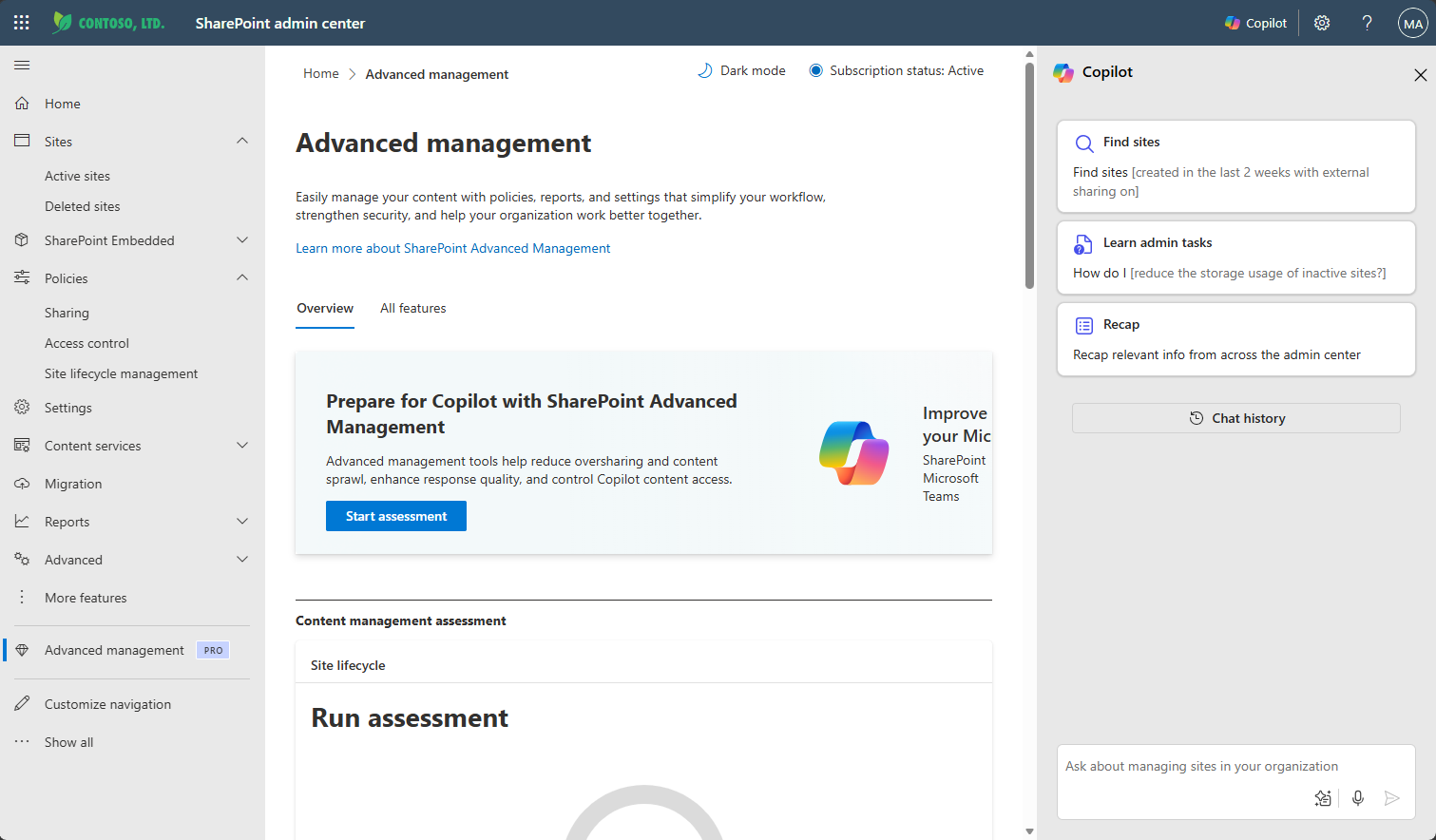
Abra el Agente de Administración de SharePoint mediante cualquiera de los métodos siguientes:
- Abrir el agente de Administración de SharePoint en la aplicación Microsoft Copilot
- Acceder a las aptitudes de gobernanza de contenido para Copilot en el centro de administración de SharePoint
- Abrir el Agente de Administración de SharePoint en Microsoft Teams
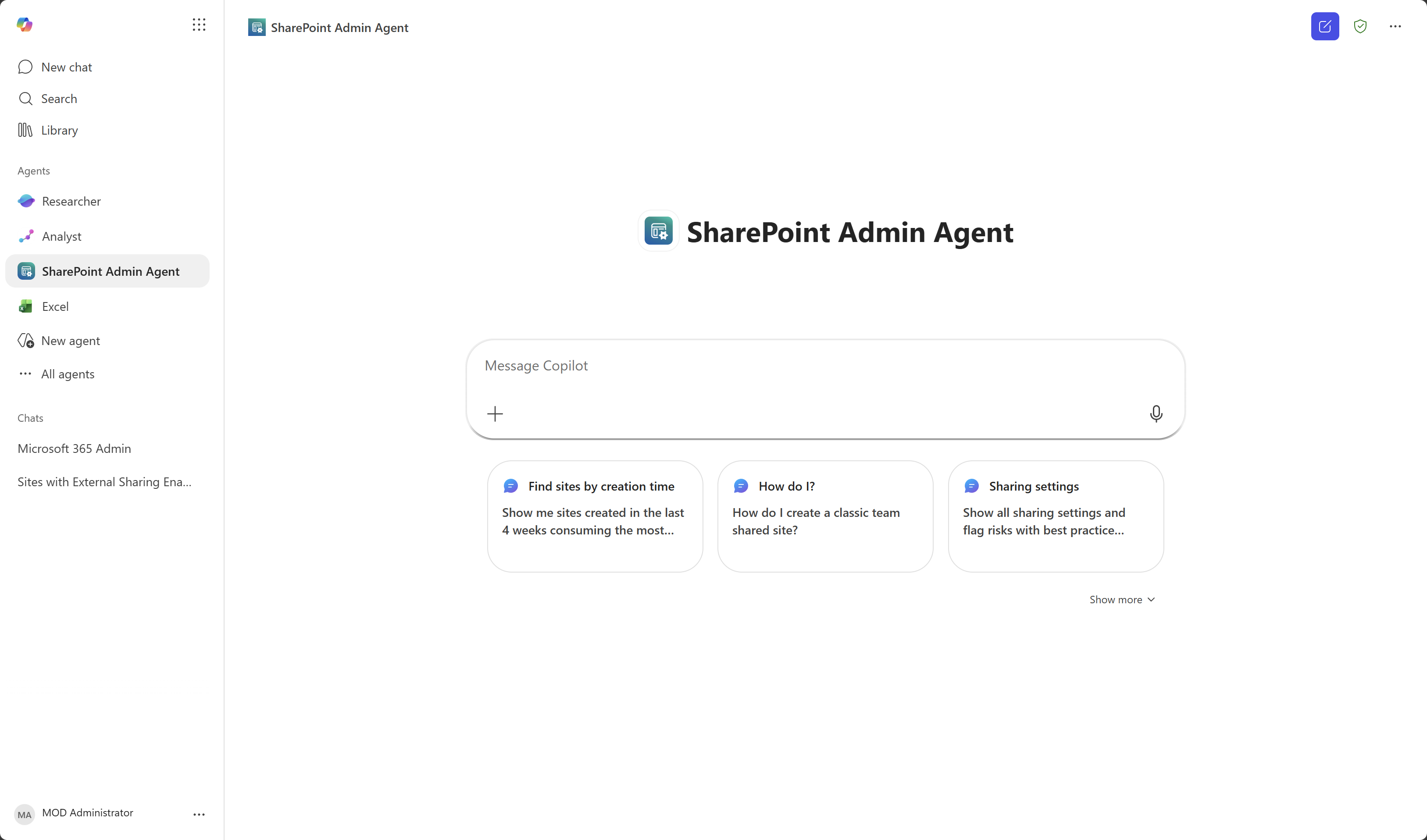
Abrir el agente de Administración de SharePoint en Microsoft Copilot
En la aplicación Microsoft Copilot, expanda Agentes y busque el Agente de Administración de SharePoint.
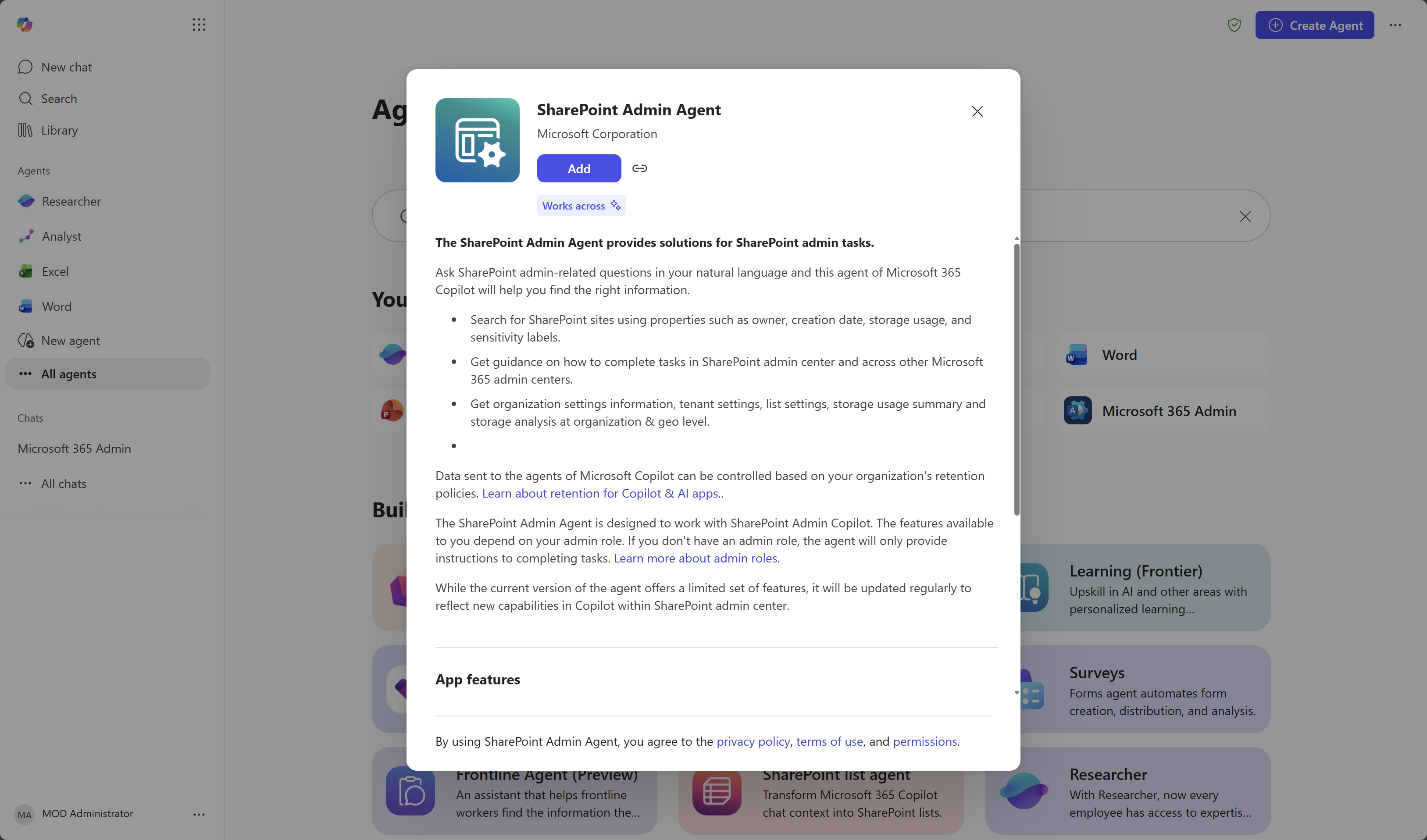
Usa el agente en la aplicación Copilot.
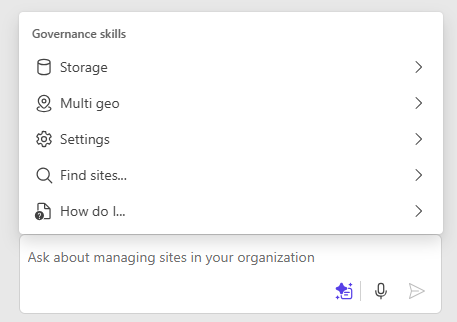
Acceda a las aptitudes de gobierno de contenido en Copilot en el centro de administración de SharePoint
Copilot en el Centro de administración de SharePoint incluye habilidades de gobierno de contenido.
Seleccione el botón Copilot y, a continuación, seleccione el botón Ver mensajes para ver y usar las aptitudes de gobierno.
Abrir el Agente de Administración de SharePoint en Microsoft Teams
En Microsoft Teams, seleccione Aplicaciones y, a continuación, busque Agente de Administración de SharePoint.
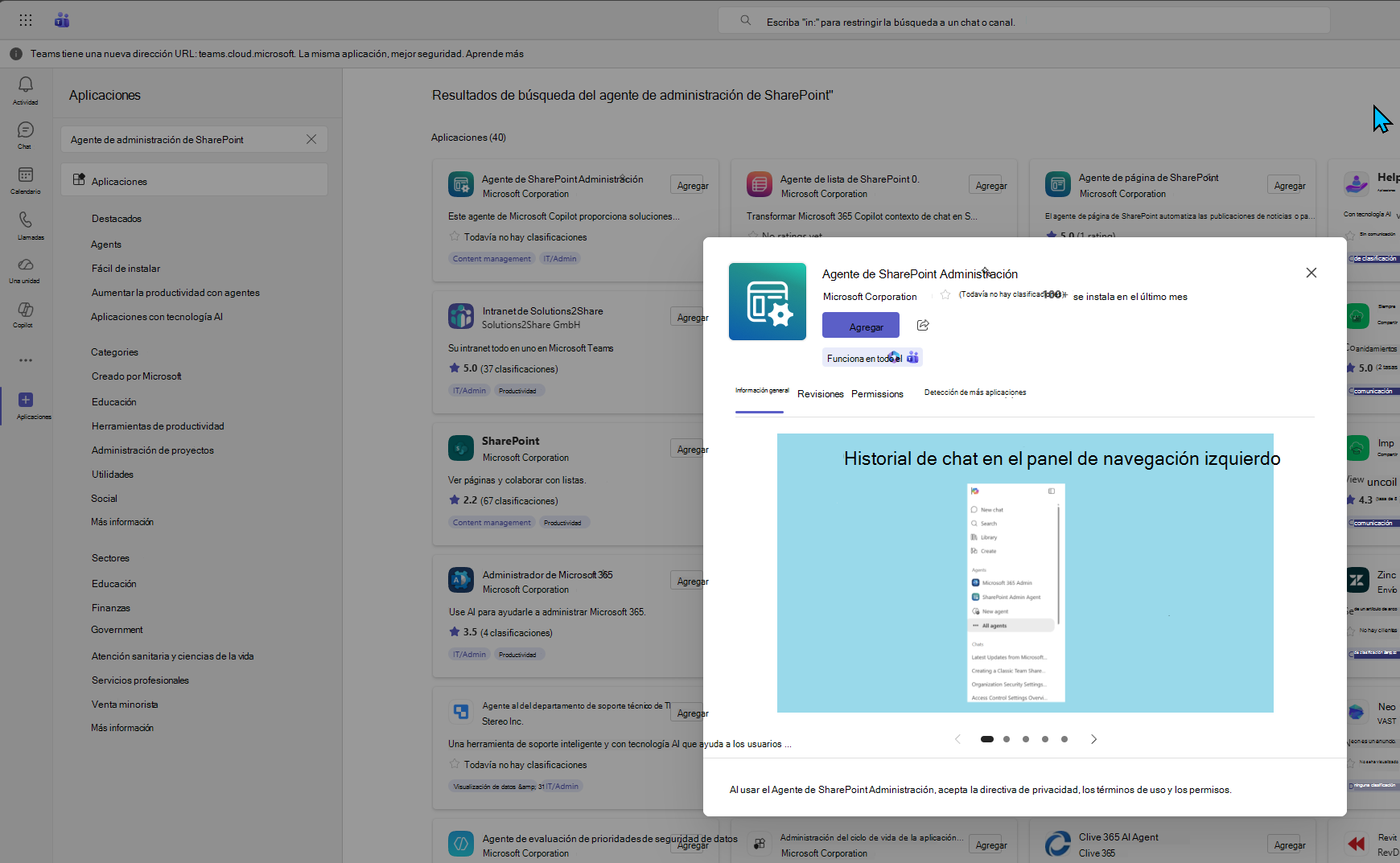
Empieza con indicaciones de ejemplo
Para ayudarle a empezar, el Agente de Administración de SharePoint sugiere indicaciones que puede probar en su entorno.
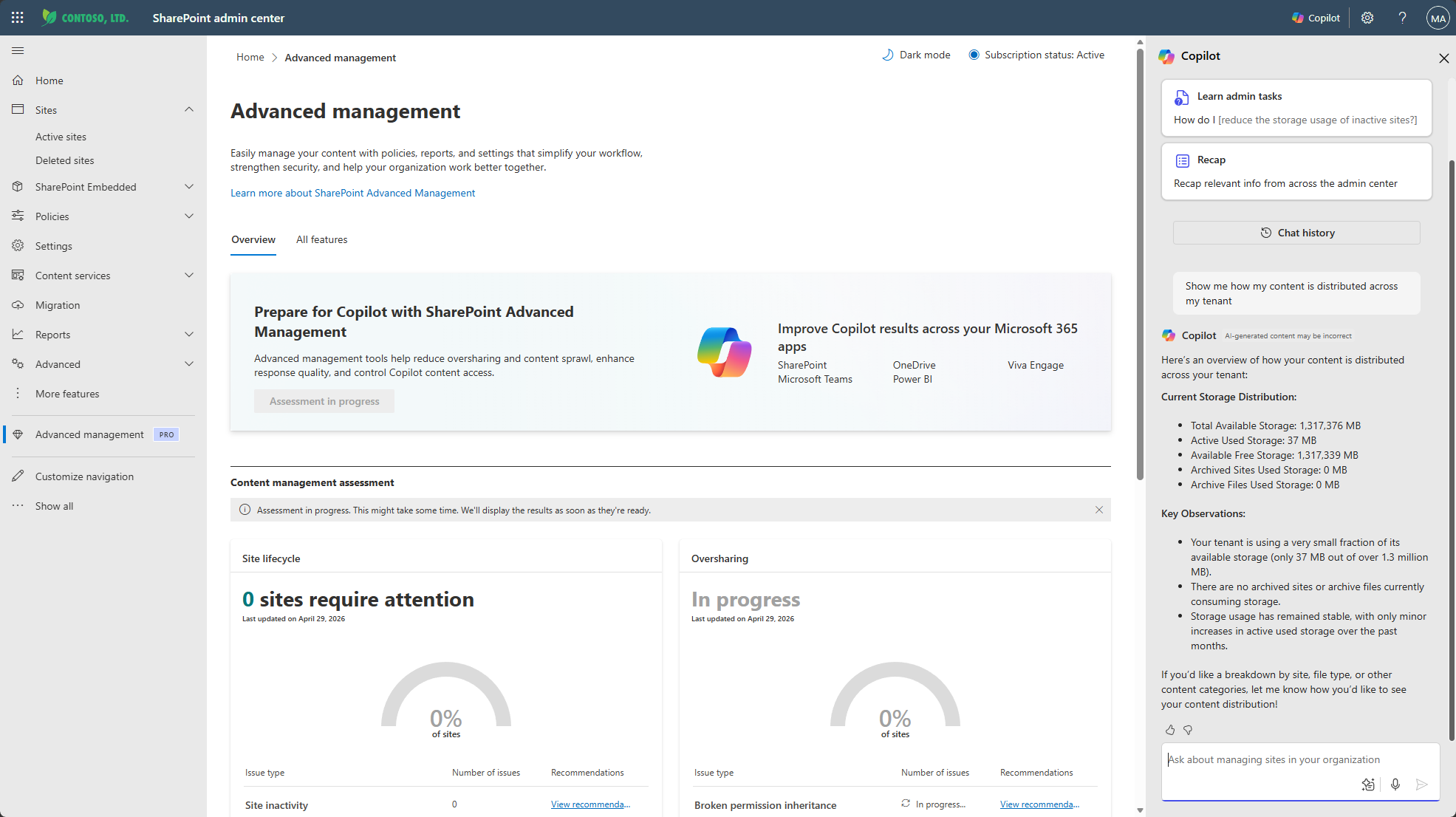
Cuando envía una pregunta, el agente de Administración de SharePoint responde recopilando los datos e informes relevantes, ofreciendo análisis y recomendaciones, y sugiriendo otras indicaciones. Desde allí, puede elegir los siguientes pasos adecuados.
En las secciones siguientes se incluyen otros mensajes de ejemplo para probar.
Distribución de contenido
Show me how my content is distributed across my tenant
Información de almacenamiento
Show me storage information. Include my storage quota, storage used, and site counts
Sitios con poca actividad
Identify sites with low activity by department
Sitios compartidos en exceso y riesgo
Which sites are overshared and what are the risk levels for these sites?
Sitios conectados a Teams compartidos en exceso
Give me details about Teams-connected sites that are overshared
10 principales agentes que acceden al contenido
Show me a list of the top 10 agents that are accessing my SharePoint and OneDrive content
Modo de seguridad de línea base
Is Baseline Security Mode enabled in my tenant?
Opciones de recuperación
What recovery options are available for my SharePoint and OneDrive sites?
Bibliotecas de OneDrive para mover a otra ubicación geográfica (versión preliminar)
(Esta característica está actualmente en versión preliminar para organizaciones multigeográficas).
Show me users whose OneDrive libraries need to be moved to another location
Movimientos entre zonas geográficas que produjeron un error (versión preliminar)
(Esta característica está actualmente en versión preliminar para organizaciones multigeográficas).
Show me cross geo moves that have failed
Estado de los movimientos entre zonas geográficas (versión preliminar)
(Esta característica está actualmente en versión preliminar para organizaciones multigeográficas).
Show me the status of all cross geo moves initiated in past 7 days