הערה
הגישה לדף זה מחייבת הרשאה. באפשרותך לנסות להיכנס או לשנות מדריכי כתובות.
הגישה לדף זה מחייבת הרשאה. באפשרותך לנסות לשנות מדריכי כתובות.
הערה
מאמר זה מתאר תכונות שמשמשות בסוכנים או בזרימות סוכנים שמופעלות באמצעות המסגרת הרגילה.
באפשרותך להשתמש ב-SharePoint כמקור ידע על ידי צימוד הסוכן שלך לכתובת URL של SharePoint או לרשימות SharePoint. מאמר זה עוסק בפונקציונליות השילוב המלאה של SharePoint שסופקה על-ידי בחירת האפשרות SharePoint בתיבת הדו-שיח הוספת ידע. באמצעות אפשרות זו, הסוכן מציג רק תוכן שהמשתמש רשאי לגשת אליו. אם למשתמש אין הרשאה לגשת לתוכן, הסוכן מגיב ב"ללא תגובה." לפחות, המשתמש חייב לקבל הרשאות קריאה לאתר או לרשימה של SharePoint כדי לגשת לתוכן.
אפשרות SharePoint זו מכבדת את תוויות הרגישות לגזירת הרשאות: הסוכן מציג רק תוכן מותר על ידי תוויות עבור המשתמש שמחובר. עם זאת, הסוכן אינו יכול לחלץ תוכן או להתבסס על תוכן המוצפן באמצעות הגנה על הקובץ. מגבלה זו כוללת תוויות רגישות המחילות הצפנה, הצפנת מפתח כפול (DKE) וקבצים מוגני סיסמה. מסמכים כאלה עשויים להופיע כמוכן אך להחזיר "אין תגובה", גם כאשר למשתמש יש הרשאה לפתוח את הקובץ.
הערה
בתיבת הדו-שיח הוספת ידע, מופיעות שתי אפשרויות של SharePoint. האפשרות SharePoint במקטע העלאת הקבצים משמשת להעלאת קבצים או תיקיות SharePoint קבצים בודדים, והיא מאפשרת יכולות סינכרון קבצים. מאמר זה מתאר את SharePoint המספקת תמיכה מלאה ב- SharePoint ב- Copilot Studio.
לקבלת רשימה של מגבלות ופונקציונליות SharePoint, ראה SharePoint מגבלות יישום אינטרנט.
כדי להוסיף SharePoint או תיקיות בודדים, ראה הוספת SharePoint ותיקיות.
בעת שימוש SharePoint כמקור ידע, תעתיקי שיחה אינם כוללים את התוכן של מסמכי המקור המשמשים ליצירת התגובה (השדה
search_results).עבור סוכנים המבוססים על מקורות ידע ב-SharePoint, הארקת גרפים של Tenant עם חיפוש סמנטי מספקת שליפה טובה יותר של ידע ואיכות תגובה. תכונה זו משתמשת בכלי אחזור פנימיים חדשניים, המאפשרים לסוכן להשיג נפח גדול יותר של הקשר, ברמת דיוק גבוהה יותר. עם זאת, עקב מורכבות מערכת מוגברת, משתמשים מסוימים ושאילתות עשויים לחוות עלייה קטנה בהשהיה.
אם מקור הידע שלך ב-SharePoint לא מחזיר תוצאות, למד עוד ב-SharePoint שמקורות לא מחזירים תוצאות.
כאשר אתה מפרסם את הסוכן שלך, שיחות המשתמשות בתשובות generative נוצרות בשמו של המשתמש המשוחח בצ'אט עם הסוכן. הסוכן משתמש ב-הגדרות האימות שאתה מגדיר. כברירת מחדל, סוכנים שנוצרו ב- Copilot Studio וב- Microsoft Teams מוגדרים באמצעות האפשרות אימות באמצעות Microsoft אימות אוטומטי. אפשרות זו פועלת בסביבות כמו Microsoft Teams, Power Apps ו-Microsoft Copilot.
הערה
ניתן להשתמש בתשובות generative עם נתונים SharePoint בצ'אטים Microsoft Teams, ולא לדרוש אימות ידני. כדי להשתמש בשיטה זו עבור סוכן שפורסם בעבר, הגדר מחדש את הסוכן כך שישתמש ב- Authenticate עם Microsoft ולאחר מכן פרסם אותו שוב ב- Microsoft Teams. ייתכן שיחלפו כמה שעות עד ששינוי זה ייכנס לתוקף. אם משתמש נמצא באמצע שיחה, והשינוי לא ייכנס לתוקף, הוא יכול להקליד "התחל מחדש" בצ'אט כדי לכפות הפעלה מחדש של השיחה באמצעות הגירסה העדכנית ביותר של הסוכן. שינויים אלה זמינים כעת עבור צ'אטים של Teams 1:1 בין המשתמש והסוכן. הם עדיין אינם זמינים עבור צ'אטים קבוצתיים או הודעות ערוץ.
אם ברצונך להשתמש באימות ידני עבור הסוכן שלך, ראה תרחישי אימות מתקדמים.
הוספת SharePoint אתרים כמקור ידע
כאשר משתמש שואל שאלה והסוכן אינו כולל נושא לשימוש עבור תשובה, הסוכן מחפש בכתובת ה- URL וב כל נתיבי המשנה. לדוגמה, כתובת URL כגון contoso.sharepoint.com/sites כוללת גם נתיבי משנה כמו contoso.sharepoint.com/sites/policies. תשובות Generative מסכמת תוכן זה לתגובה ייעודית. הסוכן מחפש רק את כתובת התיקייה או האתר שאתה רושם, ואת תתי-התיקיות שלו. הוא אף פעם לא ניגש לתיקיות ההורה, לתיקיות אחים או לאתרים אחרים אלא אם אתה רושם אותם בנפרד.
כדי להוסיף אתר SharePoint כמקור ידע, בצע את השלבים הבאים:
פתח את הסוכן.
בחר הוסף ידע מתוך דפי 'מבט כולל' או 'ידע', או המאפיינים של צומת תשובות generative.
במקטע Featured, בחר SharePoint.
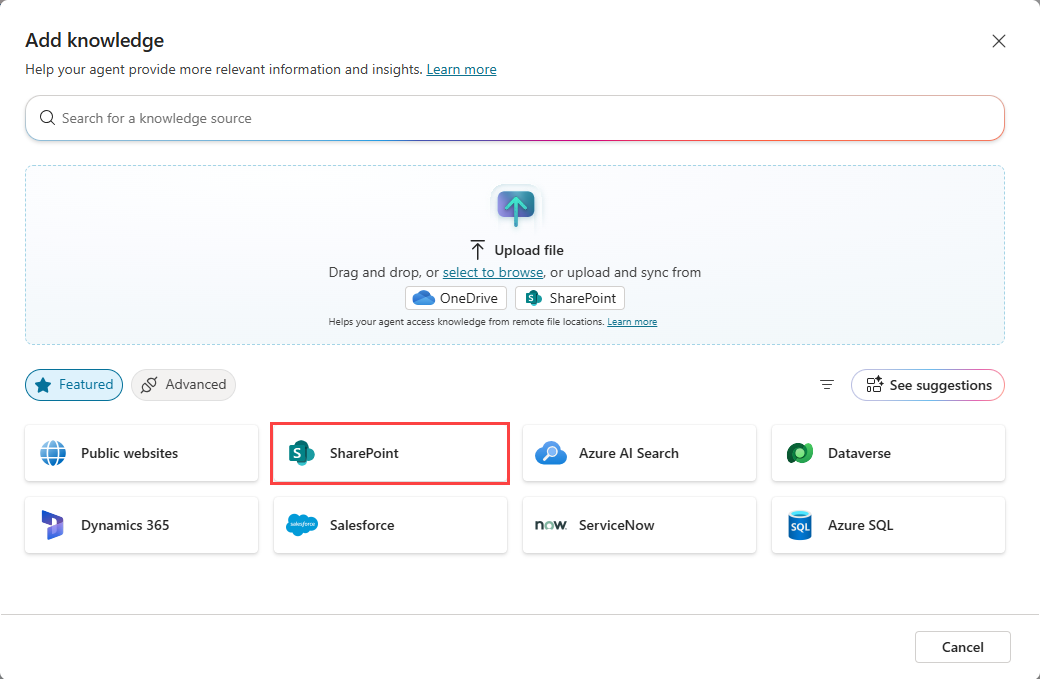
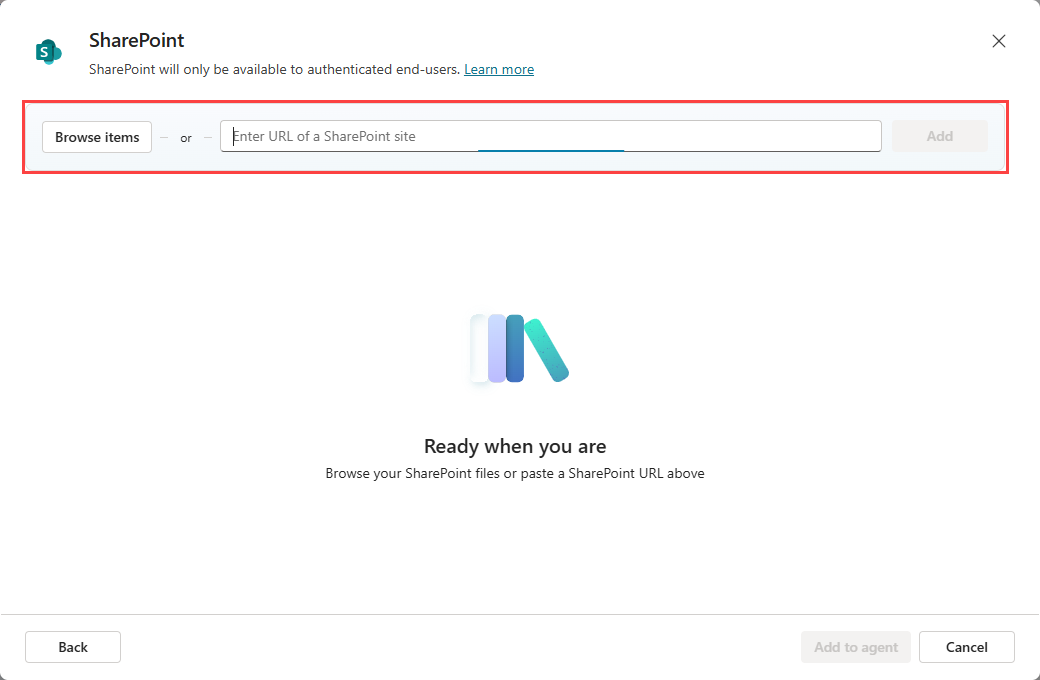
הזן את כתובת SharePoint URL. הפרד כתובות URL מרובות באמצעות מעברי שורה ידניים (השתמש ב- Shift + Enter). כדי להשתמש במשתנה במקום בכתובת URL סטטית, בחר את סמל בורר המשתנה לצד שדה כתובת ה- URL ובחר משתנה מותאם אישית, מערכתאו סביבה.
הוסף שם ותיאור. ספקו תיאור מפורט, במיוחד אם בינה מלאכותית יוצרת מופעלת, כפי שהתיאור מסייע לתזמור גנרטיבי.
בחר הוסף לסוכן כדי לסיים להוסיף את מקור הידע.
עדכן את קישור המקור אם אתר SharePoint או התיקייה שונו לשם חדש
אם אתה משנה את שם SharePoint או התיקיה בהם משתמש מקור ידע, קישור המקור הקיים עלול לנתק גורם לפער הרשאה. כאשר תרחיש זה מתרחש, ייתכן שהסוכן לא יצליח לגשת אל מאגר הידע.
כדי לשחזר גישה:
בקש מנהל SharePoint להעניק את ההרשאות המתאימות במיקום ששמו השתנה וליצור קישור מקור חדש.
פתח את הסוכן ועדכן את מקור הידע של SharePoint עם הקישור החדש שנוצר.
הוספת SharePoint הרשימות כמקור ידע
SharePoint אלה הן דרך פופולרית לאחסון נתונים טבלאיים ומספקות גישה מהירה וקלה למידע. הסוכן שלך יכול להשתמש ברשימות אלה כמקור ידע. רשימות ה-SharePoint הנבחרות מיובאות ל-Dataverse ומאונדקסות לשיפור תוצאות החיפוש. כאשר אתה מוסיף SharePoint list כמקור ידע, אתה יוצר חיבור בזמן אמת למקור, כך שהנתונים העדכניים ביותר משמשים לשאילתות ולהסתמתן. המשתמשים מזדהים באמצעות פרטי ה-SharePoint שלהם, מה שמבטיח שיש להם הרשאה לגשת לנתונים לפני שהסוכן שלך מספק תגובה.
פתח את הסוכן.
בחר הוסף ידע מתוך דפי 'מבט כולל' או 'ידע', או המאפיינים של צומת תשובות generative.
במקטע הורד קובץ, בחר SharePoint.
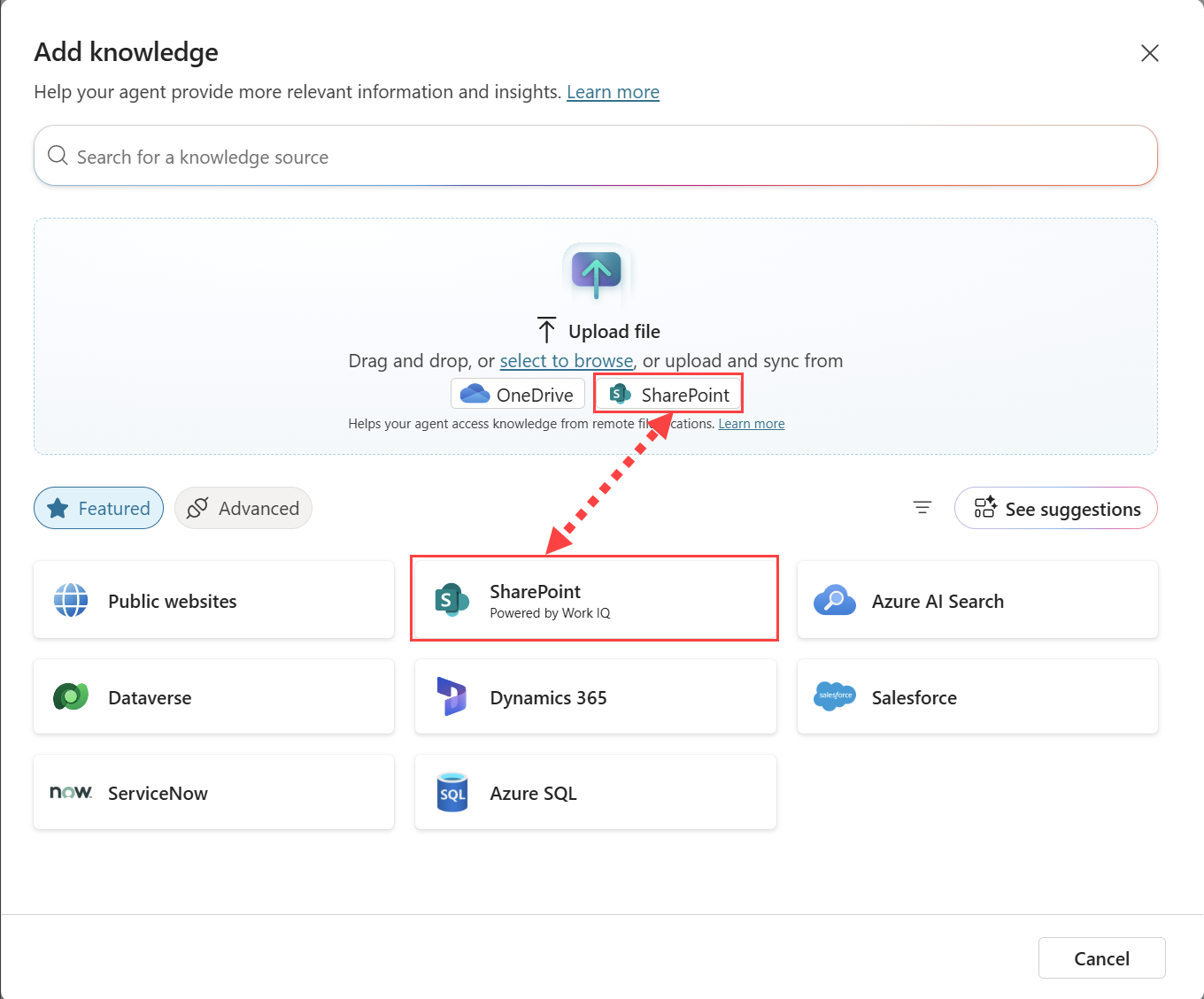
בחר חיפוש פריטים כדי למצוא את הרשימה הרצויה, או הזן את כתובת ה- URL של SharePoint list.
בעת בחירת עיון בפריטים, תיבת הדו-שיח מאוכלסת באופן אוטומטי ברשימות שלי וברשימותאחרונות. הרשימות שלי מציג רק רשימות שנוצרו ביישום SharePoint רשימות. כל הרשימות האחרות מופיעות ברשימות האחרונות. אם אינך רואה רשימה דרושה לך, פתח את SharePoint וגש לרשימה ולאחר מכן הרשימה תופיע ב- רשימות מרכזיות.
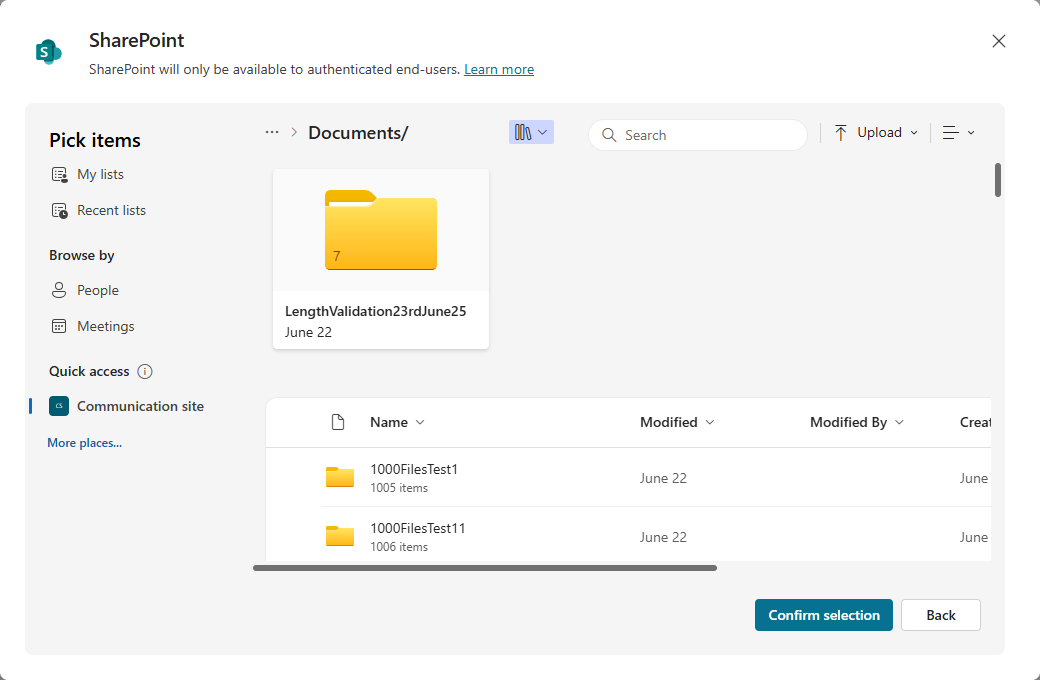
באפשרותך לבחור עד 10 רשימות בכל פעם. לקבלת התוצאות הטובות ביותר, השתמש רק ב- 10 רשימות לכל סוכן. רשימות המכילות יותר מ- 35,000 שורות משפיעות על איכות והשהיה. כל רשימה מתווספת למקורות הידע של הסוכן כפריטים בודדים. כדי להוסיף רשימות נוספות לסוכן, השתמש בשלבים אלה שוב ובחר רשימות נוספות.
הערה
אם ברצונך להשתמש ב- SharePoint list עם גישה משותפת אך הוא אינו מוצג ברשימות Recent Lists, הדבק את כתובת ה- URL של הרשימה בבחירה של כתובת ה- URL.
לאחר בחירת הרשימות הרצויות, בחר אשר בחירה.
הוסף שם ותיאור מפורט, במיוחד אם בינה מלאכותית גנרטיבית מופעלת, כי התיאור מסייע לתזמור גנרטיבי.
בחר הוסף לסוכן כדי לסיים להוסיף את מקור הידע.
תרחישי אימות מתקדמים
כברירת מחדל, Copilot Studio מגדיר מראש סוכנים לאימות משתמשים באמצעות אימות Microsoft כדי לגשת למקורות SharePoint כאשר הם מתחברים לסוכן דרך Microsoft Teams, Power Apps או Microsoft Copilot. עם זאת, אם עליך לקבוע את תצורת האימות באופן ידני, נדרשים השלבים הבאים כדי שתשובות גנרטיביות יפעלו עם מקורות נתונים של SharePoint.
חשוב
אם החיפוש SharePoint מוגבל זמין, השימוש SharePoint נחסם.
תשובות generative ממקורות SharePoint אינן זמינות עבור משתמשי guest ביישומים מותאמי SSO.
כדי לאמת את הסוכן שלך, ראה אימות.
לקבלת הוראות כיצד ליצור את רישום היישומים Microsoft Entra ID הדרוש, ראה Configure user authentication with Microsoft Entra ID. בעת יצירת רישום זה, עליך או מנהל המערכת לציין את
Sites.Read.Allו-Files.Read.Allברישום Microsoft Entra ID האפליקציה.בחירה No authentication מציינת שהסוכן שלך אינו מאחזר מידע מ- SharePoint.
בעת קביעת תצורה של אימות, הטווחים שולטים בגישה למשתמש. ציין
Sites.Read.Allו-Files.Read.Allבשדה הטווחים ליד ערכיprofileו-openidהקיימים ב- Copilot Studio. טווחים אלה אינם מעניקים למשתמשים הרשאות מוגברות בעת השימוש בסוכן, אך מאפשרים את התוכן המעניק הרשאה מאתר האינטרנט של SharePoint כפי שהוגדר עבור תשובות ג'נירטיביות.SharePoint תומך בהגדרת Authenticate באופן ידני עם ספקי שירותי האימות הבאים:
- Microsoft Entra ID
- Microsoft Entra ID V2 עם אישורים מאוחדים
- Microsoft Entra ID V2 עם אישורים
- Microsoft Entra ID V2 עם סודות הלקוח
SharePoint אינו תומך באימות ידני באמצעות OAuth כללי.
תצורה זו חלה רק על תשובות generative, והיא אינה חלה על מחברים של Power Platform.
מגבלות ושיקולים
- הסוכן מבוסס רק על תוכן הקבצים והדפים שאתה רושם כמקור ידע. קישורים שנמצאים בתוך מסמך או דף רשום אינם נסרקים או עוקבים אחריהם. אתה יכול להשתמש במטרה מקושרת לתשובות רק אם אתה רושם אותה כמקור ידע SharePoint עצמאי.
- אין הבדל בהתנהגות ההארקה בין אתרי התקשורת של SharePoint לבין אתרי צוות. שני סוגי האתרים נתמכים באופן זהה.
סנן את מקור SharePoint שלך
כדי לשפר את הביצועים של מקור הידע של הסוכן SharePoint, ציין פרמטרים של שאילתת חיפוש. פרמטרי שאילתה אלה מגדירים את החיפושים בתוך מקור הידע. לדוגמה, באפשרותך לציין שברצונך לחפש רק פריטים שהשתנו במהלך ששת החודשים האחרונים. בנה סוג מסנן זה באופן הבא:
| מאפיין | מפעיל | ערך: |
|---|---|---|
Modified on |
on or after |
X date |
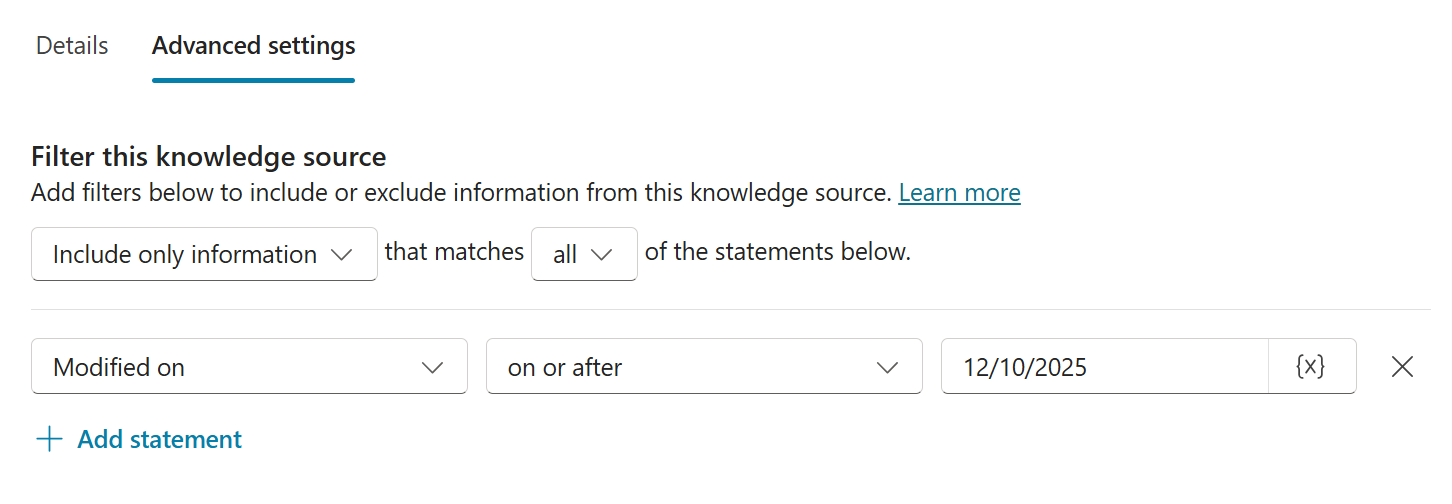
יצירת תנאי סינון
לאחר הוספת מקור SharePoint, הגדר תנאי חיפוש.
בדף Knowledge, בחר את SharePoint המקור.
בחירת שלוש הנקודות (... ) עבור מקור SharePoint ובחר Edit.
בחר הגדרות מתקדמות.
בנה את המסננים שלך כדי לכלול או לא לכלול מידע מתוך מקור הידע של SharePoint שלך. בסס את המסנן על אחת מהבחירות הבאות:
- תפקיד
- מחבר
- שונה על ידי
- עודכן בתאריך:
הגדר את ערך התנאי לאחד מהערכים הבאים:
- ערך סטטי
- קלט משתנה שהמשתמש מספק במהלך השיחה עם הסוכן, ולאחר מכן נשמר כמשתנה כללי מותאם אישית
- משתנה מערכת
בחר שמור לאחר שתסיים לקבוע את תצורת המסננים.
הגדרות נוספות לשיפור החיפוש
כדי לסנן SharePoint המקור, בטל את ההגדרות הבאות:
- חיפוש באינטרנט
- ברמת הסוכן, הגדרת שימוש בידע כללי בהגדרות הבינה המלאכותית הג'נרטיבית של הסוכן
- ברמת הנושא, ההגדרה "אפשר ל- AI להשתמש בידע הכללי שלו (תצוגה מקדימה)" בצומת "התשובות היצירתיות"
כאשר אתה מכבה את ההגדרות האלה, הסוכן משיב "ללא תגובה" אם הוא לא מוצא תוצאה במקור הידע המסונן של SharePoint.
שימוש במשתנים ככתובות URL
השתמש במשתנים באתר אינטרנט ציבורי או SharePoint URL של מקורות ידע כדי לשלוט באופן דינאמי בטווח התוכן שבו משתמש הסוכן שלך.
במקום ליצור מקורות ידע מרובים עבור תרחישים שונים, הגדר מקור ידע יחיד והוסף משתנה לתוך כתובת ה- URL. בזמן הריצה, Copilot Studio פותר את המשתנה ומשתמש בכתובת ה-URL המתקבלת עבור החיבור.
תמיכה משתנה
בעת הוספה או עריכה של אתר אינטרנט ציבורי או SharePoint URL של מקור ידע, באפשרותך להוסיף משתנה לשדה כתובת ה- URL.
השתמש במשתנה כדי:
צירוף נתיב אל כתובת URL בסיסית
https://www.contoso.com/{variable}החלפת כתובת ה- URL כולה
{variable}
בזמן ריצה, המשתנה מקבל ערך מחרוזת. מקור הידע מסוכם אל כתובת ה- URL שזוהתה.
הערה
שימוש במשתנה משנה את כתובת ה- URL המשמשת לצורך הארקע. הוא אינו משנה דרישות מבנה של כתובות URL או מגבלות עומק עבור אתרי אינטרנט ציבוריים.
יצירה והגדרה של משתנה
כדי להשתמש במשתנה באתר אינטרנט ציבורי או מקור מידע ב-SharePoint:
צור משתנה מחרוזת עם טווח גלובלי.
הגדר את ערך המשתנה באמצעות אחת מהאפשרויות הבאות:
- קלט נושא
- מאפייני פרופיל משתמש, כגון שפה
- משתני סביבה
- זרימות סוכן או מחברים
הוסף את המשתנה לשדה כתובת ה- URL על-ידי בחירת {x} (הוסף משתנה).
בדוק את היישום כדי לאשר שהמשתנה יפנה לכתובת URL הצפויה.
דוגמה: טווח לפי מוצר
באפשרותך להתאים ידע לאזורי מוצר שונים בהתבסס על השאילתה של המשתמש.
השתמש בקלט נושא כדי ללכוד את שם המוצר כמשתנה בשם
Product.הוסף צומת Set variable value לאחר הצומת Trigger וצור משתנה חדש בשם
ProductTable.השתמש בנוסחת Power Fx כדי להגדיר ומפה את שמות המוצרים לנתיבי כתובות URL.
 Table(
     { Product: "Copilot", Path: "microsoft-365-copilot" },
     { Product: "Teams", Path: "microsoft-teams" },
     { Product: "Surface", Path: "surface" }
 )
הוסף עוד צומת Set variable value והשתמש בו כדי ליצור משתנה כללי מסוג מחרוזת חדש בשם
GlobalProductURL.בהגדרה לערך, בחר נוסחה והשתמש בפונקציה Power Fx
Productכדי לבצע בדיקת מידע בטבלה בהתבסס על הערך של משתנה הקלט,Topic.Productבאופן הבא:LookUp(Topic.ProductTable, Product = Topic.Product, Path)השתמש במשתנה בכתובת ה- URL של מקור הידע:
https://www.microsoft.com/en-us/{GlobalProductURL}
הסוכן מציג שאילתות רק במקטע הכלול בטווח של אתר האינטרנט בזמן ריצה.
תרחישים נפוצים
השתמש במשתנים במקורות ידע של אתר אינטרנט ציבורי עבור:
ניתוב מבוסס מוצר: שאילתות טווח לתיעוד מוצר ספציפי.
סינון אזור או שפה: מפה לכתובות
User.LanguageURL המותאמות לשפות אחרות (לדוגמה,en-us,it-it).כתובות URL ספציפיות לסביבה: מעבר בין אתרי פיתוח, בדיקה וייצור.
שיקולים
- מקורות ידע של אתרי אינטרנט ציבוריים משתמשים בחיפוש Bing ו מסתמנים על תוכן סדור באינדקס.
- מגבלות עומק של כתובות URL עדיין חלות בעת שימוש במשתנים.
- משתנים משנה את כתובת ה- URL של היעד בלבד. הן אינן משפיעות על האופן שבו תוכן סדור באינדקס או מאחזר אותו.
חשוב
המשתנה חייב לפתור כתובת URL ציבורית חוקית העומדת בדרישות עבור מקורות ידע של אתר אינטרנט ציבורי. ייתכן שכתובות URL לא חוקיות או לא נתמכות לא יחזירו תוצאות.