Megjegyzés
Az oldalhoz való hozzáféréshez engedély szükséges. Megpróbálhat bejelentkezni vagy módosítani a címtárat.
Az oldalhoz való hozzáféréshez engedély szükséges. Megpróbálhatja módosítani a címtárat.
A következőkre vonatkozik: Azure SQL DatabaseAzure SQL Managed Instance
Ebben a rövid útmutatóban megtudhatja, hogyan használható az SQL Server Management Studio (SSMS) az Azure SQL Database-hez vagy a felügyelt Azure SQL-példányhoz való csatlakozáshoz, és hogyan futtathat lekérdezéseket.
Előfeltételek
A rövid útmutató elvégzéséhez az alábbiakra van szükség:
Adatbázis az Azure SQL Database-ben, felügyelt Azure SQL-példányban vagy Azure-beli virtuális gépen futó SQL Serverben. Az alábbi rövid útmutatók egyikével létrehozhatja és konfigurálhatja az erőforrást:
Tevékenység SQL adatbázis SQL Managed Instance SQL Server azure-beli virtuális gépen Hozz létre Portál Portál Portál CLI CLI PowerShell PowerShell PowerShell Konfigurálás kiszolgálószintű IP-tűzfalszabály
Microsoft Entra-hitelesítés1Kapcsolat egy virtuális gépről
Kapcsolat a helyszíni hálózatról
Microsoft Entra-hitelesítés1Csatlakozás az SQL Serverhez
Microsoft Entra-hitelesítés1Mintaadatbázis AdventureWorksLT-minta Adventure Works visszaállítása vagy importálása BACPAC-fájlból a GitHubról Adventure Works visszaállítása vagy importálása BACPAC-fájlból a GitHubról vagy állítsa vissza a Wide World Importers vagy állítsa vissza a Wide World Importers
1 Ez az oktatóanyag a Microsoft Entra többtényezős hitelesítést (MFA) használja, amelyhez konfigurálnia kell egy Microsoft Entra-rendszergazdát az erőforráshoz. Ha még nem konfigurálta a Microsoft Entra-hitelesítést az erőforráshoz, használhatja helyette az SQL Server-hitelesítést, bár kevésbé biztonságos.
Fontos
A cikkben szereplő szkriptek az Adventure Works adatbázis használatára vannak megírva. Felügyelt példány esetén importálnia kell az Adventure Works adatbázist egy példányadatbázisba, vagy módosítania kell a cikkben szereplő szkripteket a Wide World Importers adatbázis használatához.
Ha csak alkalmi lekérdezéseket szeretne futtatni az Azure SQL Database-ben az SSMS telepítése nélkül, az Azure Portal lekérdezésszerkesztőjével kérdezhet le egy adatbázist.
Kiszolgáló kapcsolati adatainak lekérése
Szerezze be az erőforráshoz való csatlakozáshoz szükséges kapcsolati adatokat. A rövid útmutató elvégzéséhez szüksége lesz a teljes kiszolgálónévre (az Azure SQL Database esetében) vagy a gazdagép nevére (felügyelt Azure SQL-példány esetén), az adatbázis nevére és a bejelentkezési adatokra.
Jelentkezzen be a Azure portalra.
Keresse meg a lekérdezni kívánt adatbázist vagy felügyelt példányt .
Az Áttekintés lapon tekintse át az adatbázis kiszolgálónév melletti teljes kiszolgálónevet az SQL Database-ben, vagy a felügyelt SQL-példány gazdagépe melletti teljes kiszolgálónevet (vagy IP-címet) vagy a virtuális gépen lévő SQL Server-példányt. A kiszolgáló vagy a gazdagép nevének másolásához vigye az egérmutatót a név fölé, és válassza a Másolás ikont.
Fontos
- Az Azure-beli virtuális gépen futó SQL Server kapcsolati információiért lásd: Csatlakozás az SQL Serverhez
- A kiszolgáló az 1433-as porton figyel. Ha vállalati tűzfal mögött szeretne csatlakozni egy kiszolgálóhoz, a tűzfalnak nyitva kell lennie ez a port.
Csatlakozás az adatbázishoz
Az SQL Server Management Studióban (SSMS) csatlakozzon az adatbázishoz.
Nyissa meg az SSMS-eket.
A Connect to Server (Kapcsolódás a kiszolgálóhoz) párbeszédpanel jelenik meg. Adja meg a következő adatokat a Bejelentkezés lapon:
Setting Ajánlott érték Részletek Kiszolgáló típusa Adatbázismotor Válassza az Adatbázismotor (általában az alapértelmezett beállítás) lehetőséget. Kiszolgáló neve A teljesen kvalifikált kiszolgáló neve Adja meg az Azure SQL Database-kiszolgáló vagy az Azure SQL Managed Instance gazdagép nevét. Authentication Microsoft Entra MFA/ SQL Server-hitelesítés Ez a rövid útmutató az ajánlott Microsoft Entra többtényezős hitelesítést használja, de más hitelesítési lehetőségek is elérhetők. Bejelentkezés Kiszolgálófiók felhasználói azonosítója A kiszolgáló létrehozásához használt kiszolgálófiók felhasználói azonosítója. Ha a Microsoft Entra MFA-t választotta, nincs szükség bejelentkezésre. Jelszó Kiszolgálófiók jelszava A kiszolgáló létrehozásához használt kiszolgálófiók jelszava. Ha a Microsoft Entra MFA-t választotta, nincs szükség jelszóra. Titkosítás Szigorú (SQL Server 2022 és Azure SQL) Az SQL Server Management Studio 20-tól kezdve szigorúan kell csatlakozni egy Azure SQL-erőforráshoz. Kiszolgálótanúsítvány megbízhatósága Megbízhatósági kiszolgáló tanúsítványa Ezzel a beállítással megkerülheti a kiszolgálótanúsítványok érvényesítését. Az alapértelmezett érték Hamis (nincs bejelölve), amely megbízható tanúsítványok használatával elősegíti a nagyobb biztonságot. Ez a beállítás alapértelmezés szerint a Szigorú titkosítás kiválasztásakor van kiválasztva. Hostnév a tanúsítványban A kiszolgáló állomásneve Az ebben a beállításban megadott érték egy másik, de várt CN vagy SAN megadására szolgál a kiszolgálótanúsítványban. 
Válassza a Kapcsolat tulajdonságai lapot a Csatlakozás kiszolgálóhoz párbeszédpanelen.
A Csatlakozás az adatbázishoz legördülő lista menüjében válassza a mySampleDatabase lehetőséget. Az Előfeltételek szakaszban található rövid útmutató elvégzése létrehoz egy mySampleDatabase nevű AdventureWorksLT-adatbázist. Ha az AdventureWorks-adatbázis munkapéldányának neve más, mint a mySampleDatabase, akkor válassza ki helyette.
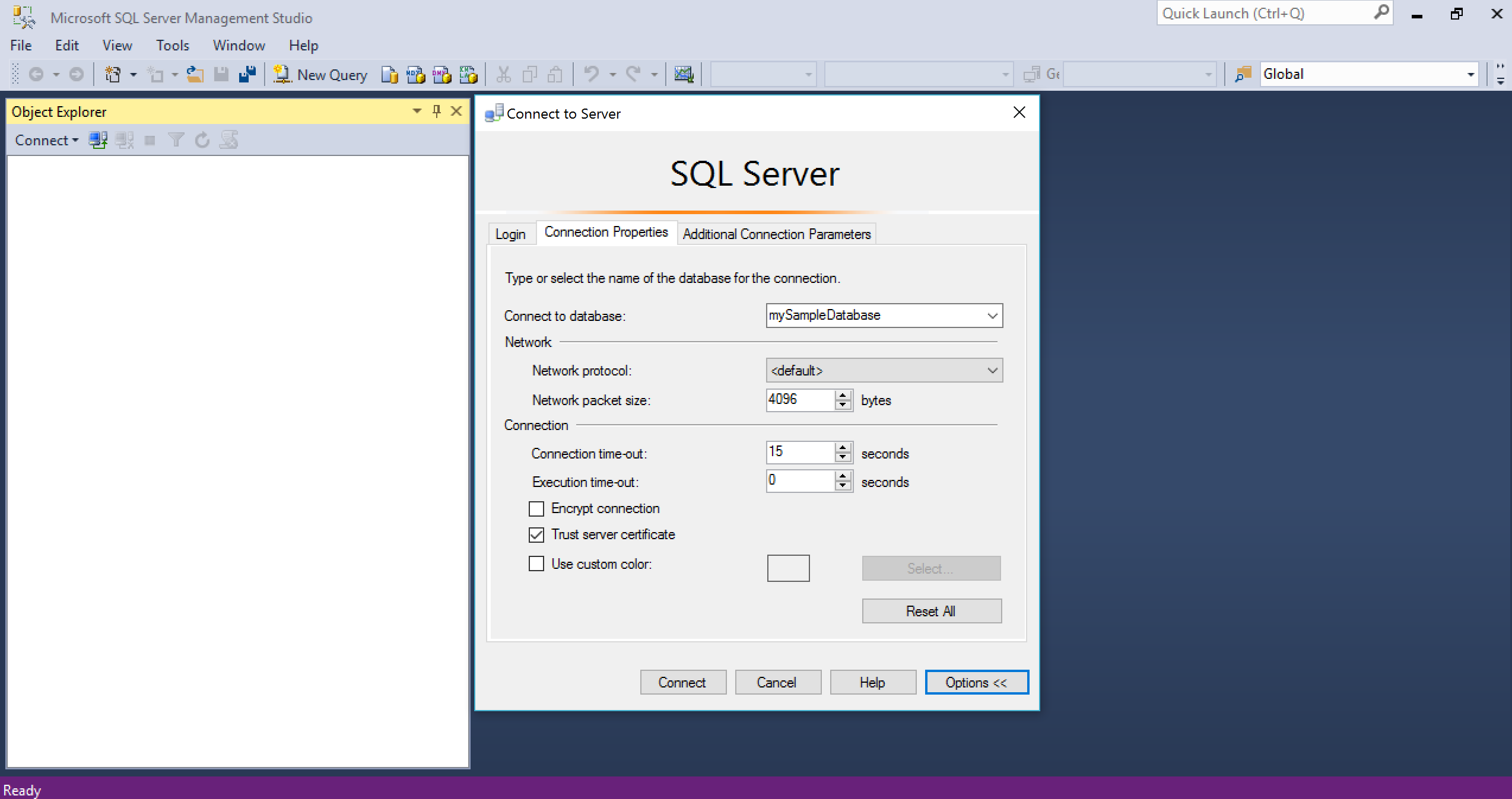
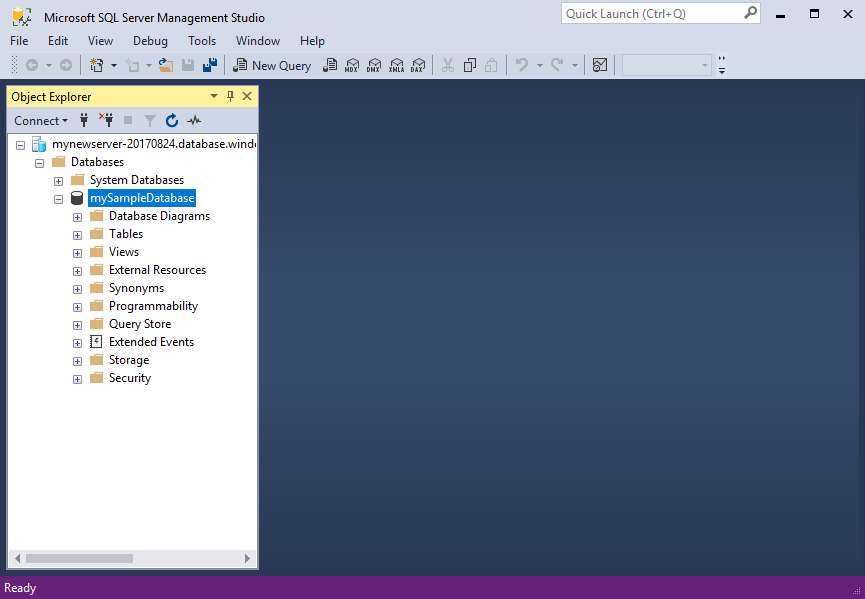
Válassza a Csatlakozás lehetőséget. Megnyílik az Objektumkezelő ablak.
Az adatbázis objektumainak megtekintéséhez bontsa ki az Adatbázisok elemet, majd bontsa ki az adatbáziscsomópontot.

Adatok lekérdezése
Futtassa ezt a SELECT Transact-SQL kódot az első 20 termék kategória szerinti lekérdezéséhez.
Az Object Explorerben kattintson a jobb gombbal a mySampleDatabase parancsra , és válassza az Új lekérdezés lehetőséget. Megnyílik az adatbázishoz csatlakoztatott új lekérdezési ablak.
A lekérdezési ablakban illessze be a következő SQL-lekérdezést:
SELECT pc.Name AS CategoryName,
       p.name AS ProductName
FROM [SalesLT].[ProductCategory] AS pc
     INNER JOIN
     [SalesLT].[Product] AS p
     ON pc.productcategoryid = p.productcategoryid;
Az eszköztáron válassza a Végrehajtás lehetőséget a lekérdezés futtatásához és az adatok lekéréséhez
ProductaProductCategorytáblákból.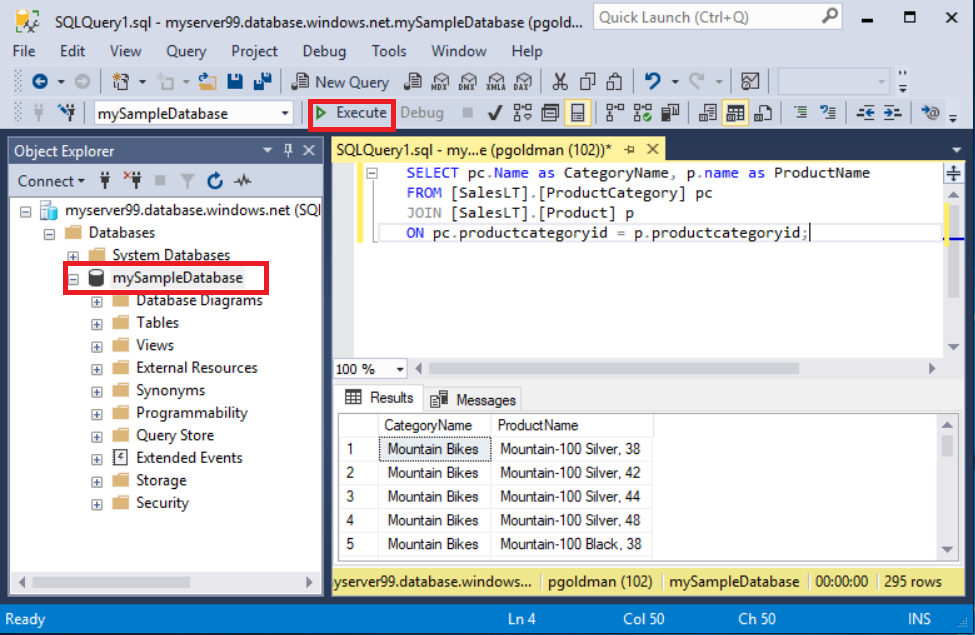
Adatok beszúrása
Futtassa ezt az INSERT Transact-SQL kódot egy új termék létrehozásához a SalesLT.Product táblában.
Cserélje le az előző lekérdezést erre a lekérdezésre.
INSERT INTO [SalesLT].[Product] ([Name], [ProductNumber], [Color], [ProductCategoryID], [StandardCost], [ListPrice], [SellStartDate])
VALUES                         ('myNewProduct', 123456789, 'NewColor', 1, 100, 100, GETDATE());
A Végrehajtás gombra kattintva új sort szúrhat be a
Producttáblázatba. Megjelenik az Üzenetek panel (1 sor érintett).
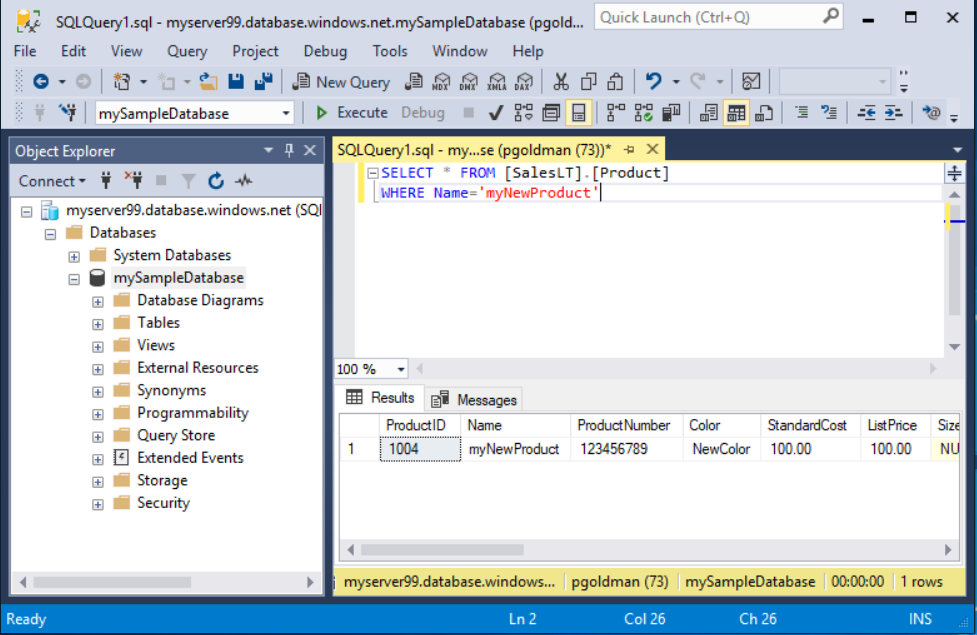
Az eredmény megtekintése
Cserélje le az előző lekérdezést erre a lekérdezésre.
SELECT *
FROM [SalesLT].[Product]
WHERE Name = 'myNewProduct';
Válassza a Végrehajtás lehetőséget. Megjelenik a következő eredmény.
Adatok frissítése
Futtassa ezt az UPDATE Transact-SQL kódot az új termék módosításához.
Cserélje le az előző lekérdezést erre, amely a korábban létrehozott új rekordot adja vissza:
UPDATE [SalesLT].[Product]
    SET [ListPrice] = 125
WHERE Name = 'myNewProduct';
Válassza a Végrehajtás lehetőséget a
Producttáblázat megadott sorának frissítéséhez. Az Üzenetek panelen megjelenik a következő: (1 sor érintett).
Adatok törlése
Futtassa ezt a DELETE Transact-SQL kódot az új termék eltávolításához.
Cserélje le az előző lekérdezést erre a lekérdezésre.
DELETE [SalesLT].[Product]
WHERE Name = 'myNewProduct';
Válassza a Futtatás lehetőséget a
Producttáblázat megadott sorának törléséhez. Az Üzenetek panel megjeleníti: (1 sor érintve).
Hitelesítési lehetőségek
Bár ez a rövid útmutató a Microsoft Entra MFA-t használja, más hitelesítési lehetőségek is elérhetők, például:
- Alapértelmezett: Az alapértelmezett beállítás bármely jelszó nélküli és neminteraktív Microsoft Entra hitelesítési mód használatával történő csatlakozáskor használható.
- Microsoft Entra többtényezős hitelesítés: Interaktív hitelesítési kérést használ.
- Felügyelt identitások az Azure SQL-hez készült Microsoft Entra-ban: Kétféle felügyelt identitást támogat: a rendszer által hozzárendelt felügyelt identitást (SMI) és a felhasználó által hozzárendelt felügyelt identitást (UMI). Ha felügyelt identitással szeretne csatlakozni bármely SQL-termékhez az SSMS-ből, telepítse az SSMS-t egy Azure-beli virtuális gépre. Az SSMS-nek egy olyan Azure-környezetben kell lennie, ahol hozzáféréssel rendelkezik ahhoz, hogy tokent kérjen az adott felügyelt identitáshoz. Az SQL-terméknek rendelkeznie kell egy fő azonossággal az adott felügyelt identitás számára. Lásd: Windows rendszerű virtuális gép által hozzárendelt felügyelt identitás használata az Azure SQL eléréséhez.
- Microsoft Entra-szolgáltatásnevek: Szolgáltatásnévvel hitelesítheti magát egy SQL-terméken az SSMS-ből az alkalmazás ügyfél-azonosítójával és titkos kódjával.
- Microsoft Entra-jelszó: Microsoft Entra felhasználónevet és jelszót használ az SQL-termékhez való csatlakozáshoz.
- A Microsoft Entra integrálva: Az aktuális Windows-felhasználó hitelesítő adataival csatlakozik az SQL-termékhez.
- SQL Server-hitelesítés: SQL Server-bejelentkezéssel és jelszóval csatlakozik az SQL-termékhez. Ez a beállítás kevésbé biztonságos, mint a Microsoft Entra-hitelesítés.
Kapcsolódó tartalom
- SQL Server Management Studio
- Azure Portal lekérdezésszerkesztő az Azure SQL Database-hez
- Rövid útmutató: Az Azure SQL Database vagy az Azure SQL Managed Instance csatlakoztatása és lekérdezése a Visual Studio Code használatával
- Rövid útmutató: .NET és C# használata a Visual Studióban adatbázishoz való csatlakozáshoz és lekérdezéshez
- rövid útmutató: Adatbázis lekérdezése a PHP használatával az Azure SQL Database-ben vagy a felügyelt Azure SQL-példányban
- Gyors kezdés: Az Azure SQL-adatbázis vagy a felügyelt Azure SQL-példány adatbázisának lekérdezése Node.js használatával
- Java és JDBC használata az Azure SQL-adatbázissal
- rövid útmutató: Adatbázis lekérdezése a Python használatával az Azure SQL Database-ben vagy felügyelt Azure SQL-példányban
- rövid útmutató: Adatbázis lekérdezése a Ruby használatával az Azure SQL Database-ben vagy az Azure SQL Managed Instance-ben