Megjegyzés
Az oldalhoz való hozzáféréshez engedély szükséges. Megpróbálhat bejelentkezni vagy módosítani a címtárat.
Az oldalhoz való hozzáféréshez engedély szükséges. Megpróbálhatja módosítani a címtárat.
Azure DevOps Services | Azure DevOps Server 2022 – Azure DevOps Server 2019
Ha az Agile-folyamatot használja az Azure Boardsban, a következő munkaelem-típusok (WIT-ek) segítenek a csapatnak a projektek előrehaladásának megtervezésében és nyomon követésében: eposzok, funkciók, felhasználói történetek, feladatok, problémák/hibák. A WIT-k definiálása után a táblával nyomon követheti az előrehaladást az elemek állapotának frissítésével.
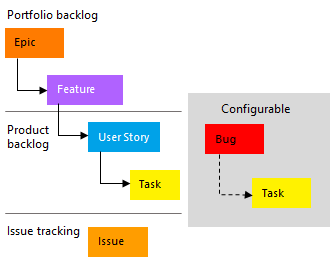
A szolgáltatások, forgatókönyvek vagy felhasználói élmények portfóliójának megismeréséhez a terméktulajdonosok és a programmenedzserek a felhasználói történeteket a funkciókhoz rendelik. Amikor egy csapat futamokban dolgozik, olyan feladatokat határoznak meg, amelyek automatikusan kapcsolódnak a felhasználói történetekhez. Ha még új az Agilis folyamattal, tekintse át a Tervezés és nyomkövetés az Agilissal részt kezdésként.
A webes portálon vagy a Microsoft Test Managerben a tesztelők teszteseteket hozhatnak létre és futtathatnak a hibák és problémák ellen, amelyek a kódhibák nyomon követésére és a problémák blokkolására szolgálnak.
Felhasználói történetek definiálása
A terméktulajdonosok jellemzően felhasználói történeteket definiálnak és halmoznak fel, amelyek az alkalmazások, követelmények és elemek fejlesztéséhez szükséges munkát írják le. A csapat ezután megbecsüli az erőfeszítéseket, és azon dolgozik, hogy a legmagasabb prioritású elemeket szállítsa.
Hozzon létre felhasználói történeteket a termék-backlog oldal gyors hozzáadási paneljéről. Ezen a lapon húzással átrendezheti vagy leképezheti az elemeket a funkciókhoz.

Az egyes felhasználói történeteket megnyitva további részleteket adhat meg, és megbecsülheti a történeti pontokat. Határozza meg a sztoripontokat, hogy csapata az előrejelzési funkcióval és a sebességdiagramokkal megbecsülhesse a jövőbeli sprinteket vagy munkafolyamatokat. A felhasználói történetek rangsorolásával a hátraléklapon (amelyet a Stack Rank mezőben rögzítünk) a terméktulajdonosok jelezhetik, hogy mely elemek legyenek magasabb prioritásúak.
Az űrlap kitöltésekor használja az alábbi táblázatban található útmutatást, valamint a munkaelem-típusok között használt gyakori mezőket.
Mező/lap
Használat
A felhasználói történetekhez elegendő részletességgel becsülje meg, hogy mennyi munka szükséges a történet implementálásához. Összpontosítson arra, hogy kinek szól a funkció, mit szeretnének elérni a felhasználók, és miért. Ne írja le, hogyan kell fejleszteni a funkciót. Adjon meg elegendő adatot, hogy a csapat feladatokat és teszteseteket írjon az elem implementálásához.
Adja meg a hiba vagy a felhasználói történet bezárása előtt teljesítendő feltételeket. A munka megkezdése előtt írja le a lehető legérthetőbben az ügyfél-elfogadási feltételeket. A csapat és az ügyfelek közötti beszélgetések, amelyek meghatározzák az elfogadási feltételeket, biztosítják, hogy a csapat megértse az ügyfelek elvárásait. Az elfogadási tesztek alapjául az elfogadási kritériumokat használhatja annak hatékonyabb kiértékeléséhez, hogy egy elem megfelelően befejeződött-e.
Az epikus elemek, funkciók, követelmények vagy felhalmozódott munkatételek által kezelt ügyfélérték területe. Az értékek többek között az alábbiak lehetnek:
- Architektúra: Technikai szolgáltatások a megoldást nyújtó üzleti funkciók implementálásához
- Üzlet: Szolgáltatások, amelyek kielégítik az ügyfelek vagy érdekelt felek igényeit, és közvetlenül biztosítják az ügyfélértéket a vállalkozás támogatására (alapértelmezett)
Becsülje meg a felhasználói történet befejezéséhez szükséges munka mennyiségét a csapat által előnyben részesítendő numerikus mértékegységek használatával.
Az agilis sebességdiagramok és az előrejelzési eszközök a mező értékeire hivatkoznak. További információkért lásd az Estimating tanulmányt .
A felhasználó történetének, funkciójának vagy követelményének szubjektív minősítése a vállalkozáshoz kapcsolódóan. Az engedélyezett értékek a következők:
- 1: A termék nem szállítható a funkció nélkül.
- 2: A termék nem szállítható a funkció nélkül, de nem kell azonnal foglalkozni vele.
- 3: A funkció megvalósítása nem kötelező, az erőforrások, az idő és a kockázat alapján.
A felhasználói történet sikeres befejezése körüli relatív bizonytalanság szubjektív értékelése. Az engedélyezett értékek a következők:
- 1 – Magas
- 2 – Közepes
- 3 – Alacsony
Megjegyzések rögzítése a Vita szakaszban
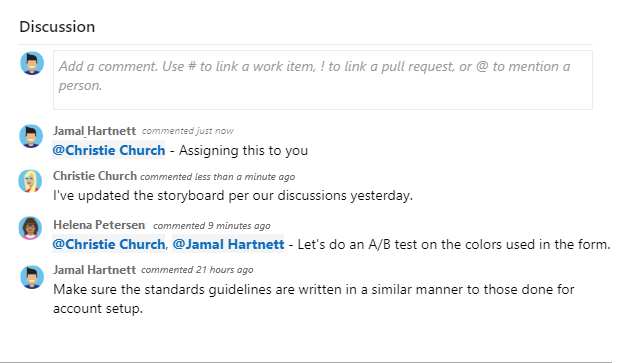
A Vita szakaszban hozzáadhatja és áttekintheti az elvégzett munkával kapcsolatos megjegyzéseket.
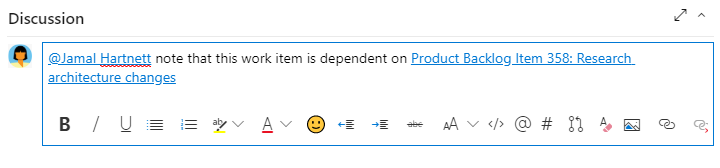
A rich text editor eszköztár a szövegbeviteli terület alatt jelenik meg, amikor a kurzort bármely szövegmezőbe helyezi, amely támogatja a szövegformázást.
Feljegyzés
A Vita munkaelem mező nem létezik. Ha a vitafórum terület megjegyzéseit tartalmazó munkaelemeket szeretne lekérdezni, szűrjön az Előzmények mezőre. A Vitafórum szövegmezőben megadott szöveg teljes tartalma hozzáadódik az Előzmények mezőhöz.
Személy, csoport, munkaelem vagy lekéréses kérelem említése
Az alábbi ikonok egyikével megnyithatja a legutóbbi bejegyzések menüjét, ahol megemlített valakit, munkahelyi elemhez csatolt vagy lekéréses kérelemhez csatolt. Másik lehetőségként megnyithatja ugyanazt a menüt a @, #, vagy ! beírásával.


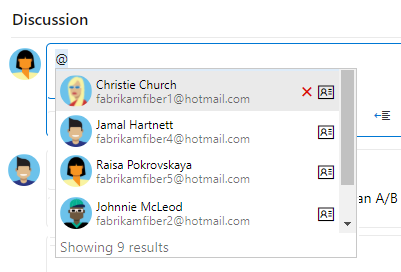
Adjon meg egy nevet vagy számot a menülista szűréséhez, amely megfelel a megadott értéknek. Jelölje ki a hozzáadni kívánt bejegyzést. Ha be szeretne vinni egy csoportot a vitafórumba, adja meg @ a csoport nevét, például egy csoportot vagy egy biztonsági csoportot.
Megjegyzés szerkesztése vagy törlése
A vitafórum megjegyzéseinek szerkesztéséhez vagy törléséhez válassza  a Szerkesztés vagy a
  Műveletek ikont, majd a Törlés lehetőséget.

A megjegyzés frissítése után válassza a Frissítés lehetőséget. A megjegyzés törléséhez győződjön meg arról, hogy törölni szeretné. A munkaelem-űrlap Előzmény lapja minden szerkesztett és törölt megjegyzés teljes naplózási naplóját tartalmazza.
Fontos
A helyszíni Azure DevOps Server esetében konfiguráljon egy SMTP-kiszolgálót a csapattagok számára az értesítések fogadásához.
Reakció hozzáadása megjegyzéshez
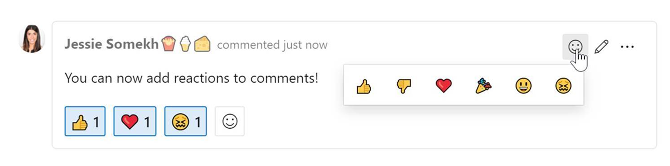
A megjegyzéshez fűzhet egy vagy több reakciót, ha egy mosolygó ikont választ a megjegyzés jobb felső sarkában. Válasszon a megjegyzés alján lévő ikonok közül a meglévő reakciók mellett. A reakció eltávolításához válassza ki a reakciót a megjegyzés alján. Az alábbi képen egy példa látható a reakció hozzáadásának élményére, valamint a reakciók megjegyzésen való megjelenítésére.
Megjegyzés mentése a munkaelem mentése nélkül
Megjegyzés
Ez a funkció az Azure DevOps Server 2022.1-től érhető el.
Csak akkor van engedélye hozzászólni a munkaelem vitafórumához, ha megjegyzések mentésével teszi. Az engedélyt az Területi Útvonal csomópontjai és az Ebből a csomópontból származó munkaelem-megjegyzések szerkesztése engedély irányítja. További információ: Munkakövetési engedélyek beállítása, gyermekcsomópontok létrehozása, munkaelemek módosítása egy terület vagy iterációs útvonal alatt.
A megjegyzések mentésekor nem kell mentenie a munkaelemet.
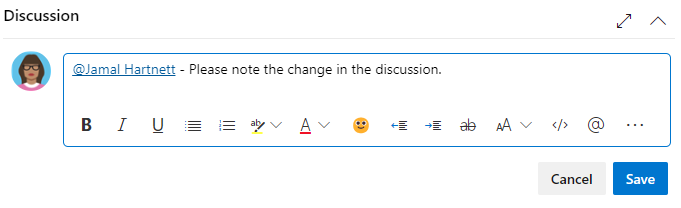
Feljegyzés
A Vita vezérlő módosításainak mentésekor csak a megjegyzés kerül mentésre. A munkaelemtípushoz definiált munkaelem-szabályok nem lesznek végrehajtva.
Haladás követése
A munka előrehaladtával módosítja az Állapot mezőt a státusz frissítése érdekében. Igény szerint megadhatja az okokat. Az állapot- és okmezők a munkaelem űrlapon jelennek meg a fejlécterületen.

Agilis munkafolyamat-állapotok
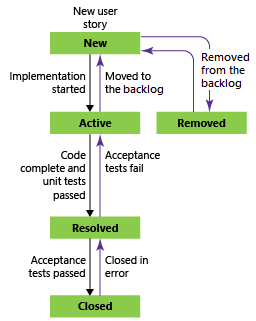
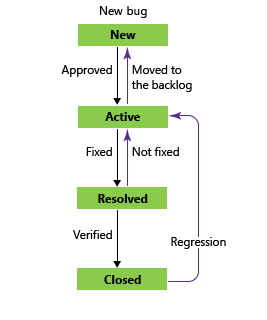
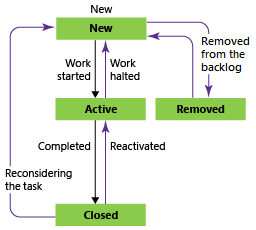
A munkafolyamat frissítésekor a csapatok tudják, hogy mely elemek újak, folyamatban vagy befejezve. A legtöbb WIT támogatja az átmenetet előre és hátra az egyes munkafolyamat-állapotok között. Ezek a diagramok a felhasználói történet, a hiba és a tevékenység WIT-jeinek fő progressziós és regressziós állapotát mutatják be.
| Felhasználói történet | Hiba | Feladat |
|---|---|---|
|
|
|
Egy felhasználói történet tipikus munkafolyamat-előrehaladása a következő:
- A termék tulajdonosa létrehoz egy felhasználói történetet az Új állapotban az alapértelmezett okkal, új felhasználói történettel.
- A csapat akkor frissíti az állapotot aktívra, amikor úgy döntenek, hogy befejezik a munkát a futam során.
- A felhasználói történet a Megoldva státuszba kerül, ha a csapat elvégezte az összes kapcsolódó feladatot, és a történethez tartozó egységtesztek sikeresen lefutnak.
- A felhasználói történet akkor kerül a lezárt állapotba, ha a termék tulajdonosa elfogadja, hogy a történet az elfogadási feltételeknek megfelelően lett implementálva, és az elfogadási tesztek sikeresek.
Állapot frissítése táblával vagy feladattáblákkal
A csapatok a táblával frissíthetik a követelmények állapotát, a feladattáblát pedig a tevékenységek állapotának frissítésére. Ha elemeket húz egy új állapotoszlopba, az az Állapot és az Ok mezőket is frissíti.
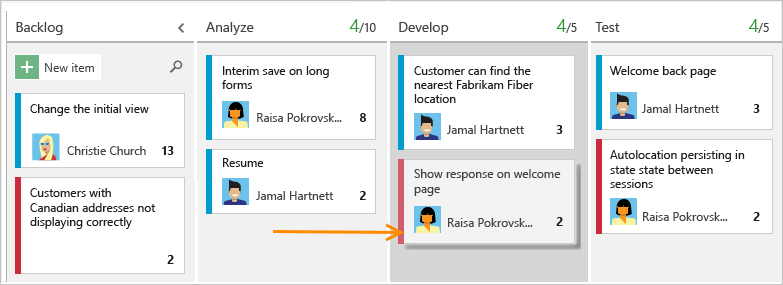
Testre szabhatja a táblát, hogy több sávot vagy oszlopot támogatjon. További információ: A munkakövetési élmény testreszabása.
Felhasználói történetek hozzárendelése funkciókhoz
Ha egy termékcsomagot vagy felhasználói élményt kezel, érdemes lehet megtekintenie a munka hatókörét és előrehaladását a termékportfólióban. A munka hatókörét és előrehaladását a funkciók meghatározásával és a felhasználói történetek funkciókhoz való leképezésével tekintheti meg.
A portfolió-hátralékok használatával lehatolást végezhet az egyik hátralékról a másikra a kívánt részletességi szint megtekintéséhez. Ezenkívül portfólió-listákkal áttekintheti a több csapaton átívelő folyamatban lévő munkák összegzését, amikor csapatok hierarchiáját állítja be.
Tevékenységek definiálása
Amikor a csapat sprintekben végzi a munkáját, a sprint hátraléknapló oldalon külön feladatokra bonthatja az elvégzendő munkát.
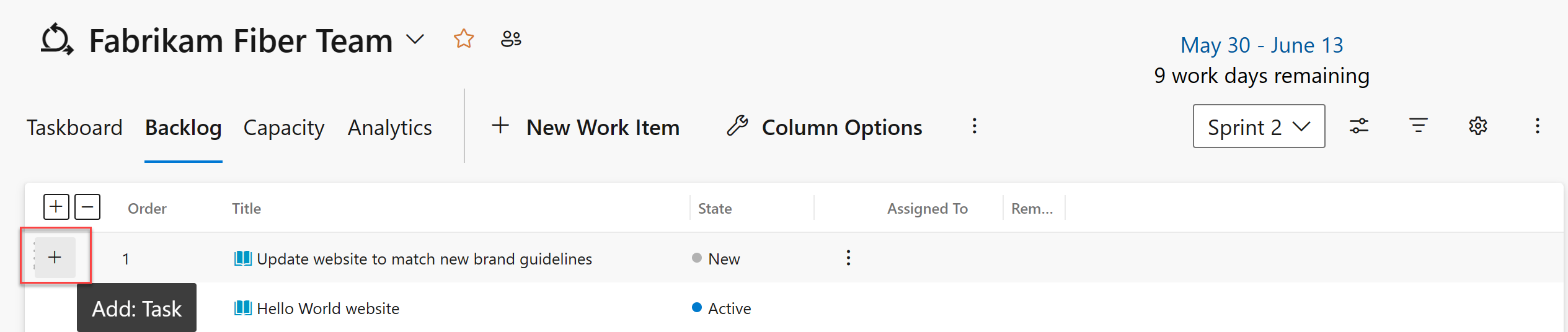
Nevezze el a tevékenységet, és becsülje meg a szükséges munkát.
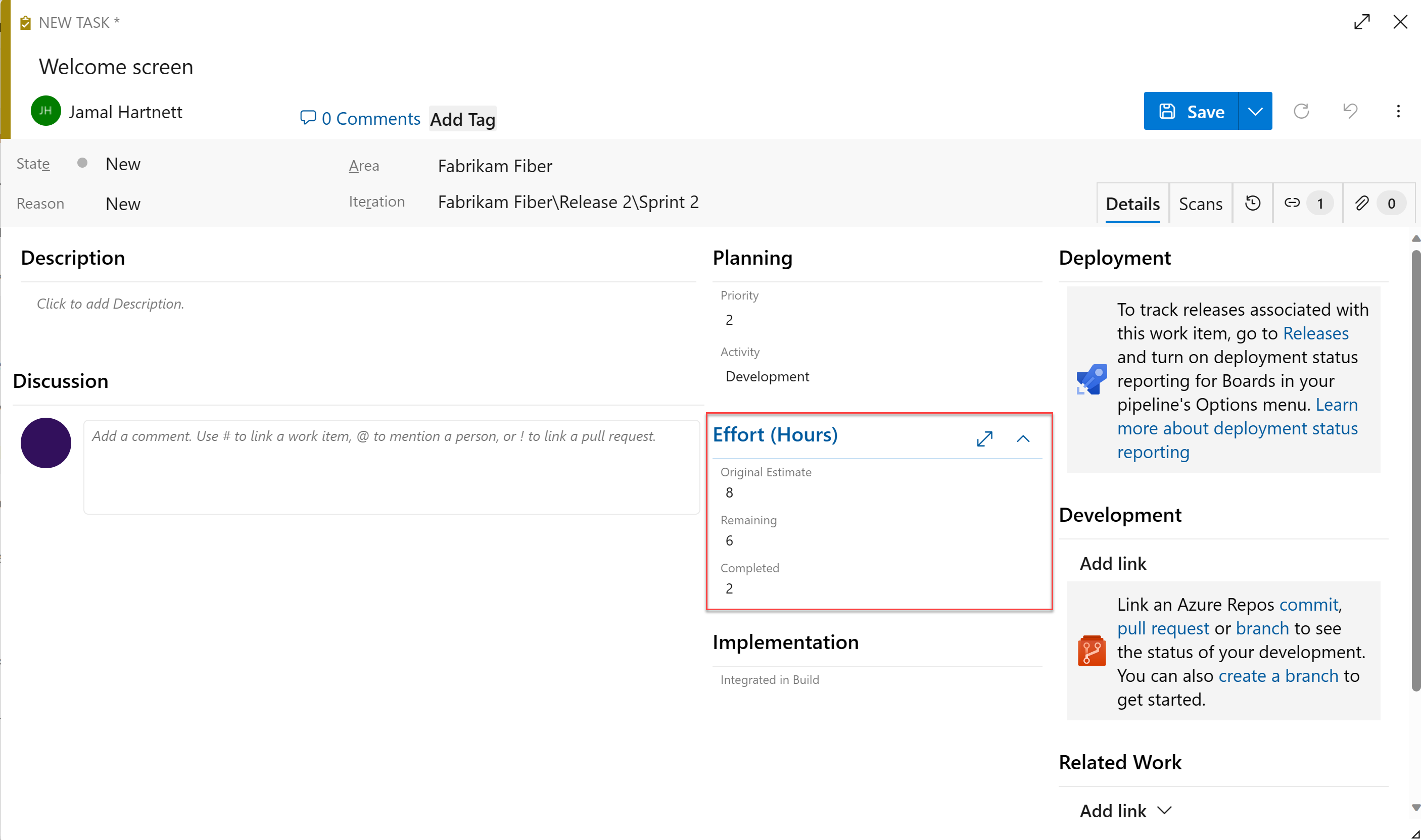
Az Agile-folyamat használatakor a csapatok előrejelezik a munkát, és az egyes futamok elején definiálják a feladatokat. Ezután minden csapattag végrehajtja a feladatok egy részhalmazát. A feladatok közé tartozhat a fejlesztés, a tesztelés és az egyéb munkatípusok. A fejlesztő például a felhasználói történetek implementálásához definiál feladatokat, a tesztelő pedig a tesztelési esetek írásához és futtatásához szükséges feladatokat.
Amikor a csapatok órák vagy napok alapján becsülik meg a munkát, a tevékenységek és a Hátralévő munka és tevékenység (nem kötelező) mezőket határozzák meg.
Mező/lap
Használat
A tevékenység elvégzéséhez szükséges becsült munka mennyisége. Ez a mező általában nem változik a hozzárendelés után. Órákban vagy napokban is megadhatja a munkát. Ehhez a mezőhöz nincsenek hozzá tartozó időegységek.
A tevékenység befejezéséhez hátralévő munka mennyisége. A munka előrehaladtával frissítse ezt a mezőt. Ez a mező a kapacitásdiagramok, a sprint burndown diagram és a következő SQL Server-jelentések kiszámítására szolgál: Burndown and Burn Rate, Remaining Work, and Status on All Iterations. Ha egy tevékenységet altevékenységekre oszt, csak az altevékenységekhez adjon meg órákat. A csapat által választott mértékegységben megadhatja a munkát.
A tevékenység végrehajtásával töltött munka mennyisége.
Válassza ki azt a tevékenységtípust, amelyet ez a tevékenység képvisel, amikor a csapat tevékenység szerint becsüli meg a sprintkapacitást.
Olyan termék buildszáma, amely tartalmazza a kódot, vagy kijavít egy hibát.
A teszt előrehaladásának nyomon követése
A tesztelés előrehaladásának nyomon követése felhasználói történetekkel és kódhibákkal.
Felhasználói történetek tesztelése
A webes portálon vagy a Test Managerben létrehozhat olyan teszteseteket, amelyek automatikusan felhasználói történetre vagy hibára hivatkoznak. A felhasználói történeteket a Hivatkozások lapon is csatolhatja egy tesztesethez .
.
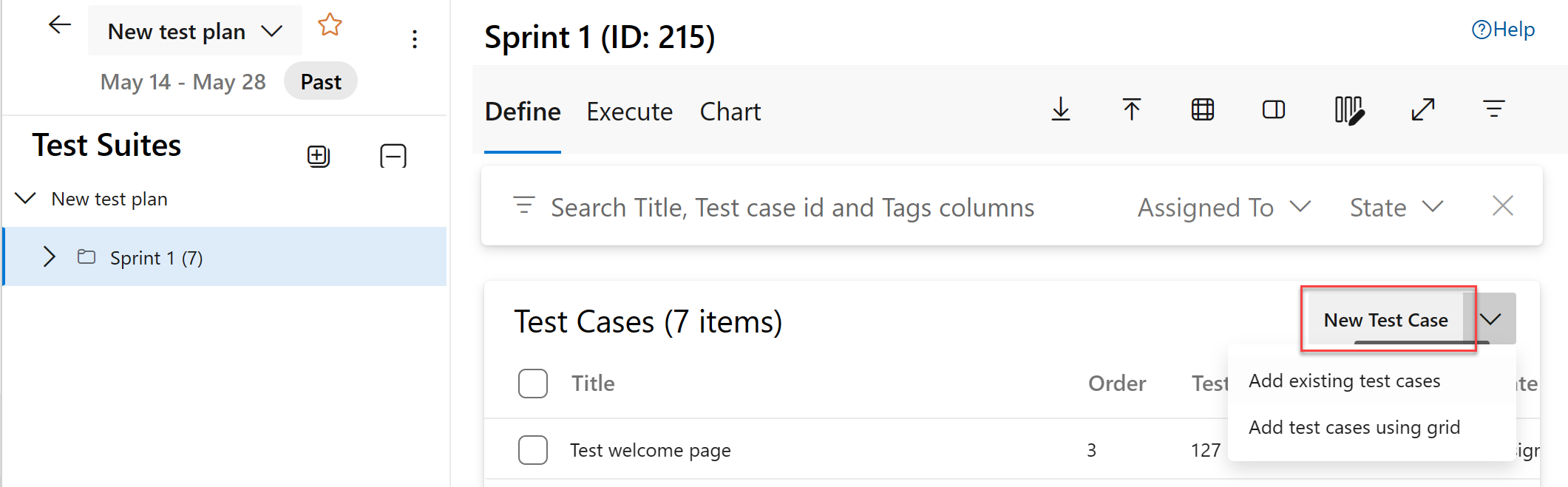
A teszteset több mezőt tartalmaz, amelyek közül sok automatizált és integrálva van a Test Managerrel és a buildelési folyamattal. Az egyes mezők leírását a buildelési és tesztelési integrációs mezőkön alapuló lekérdezésben tekintheti meg.
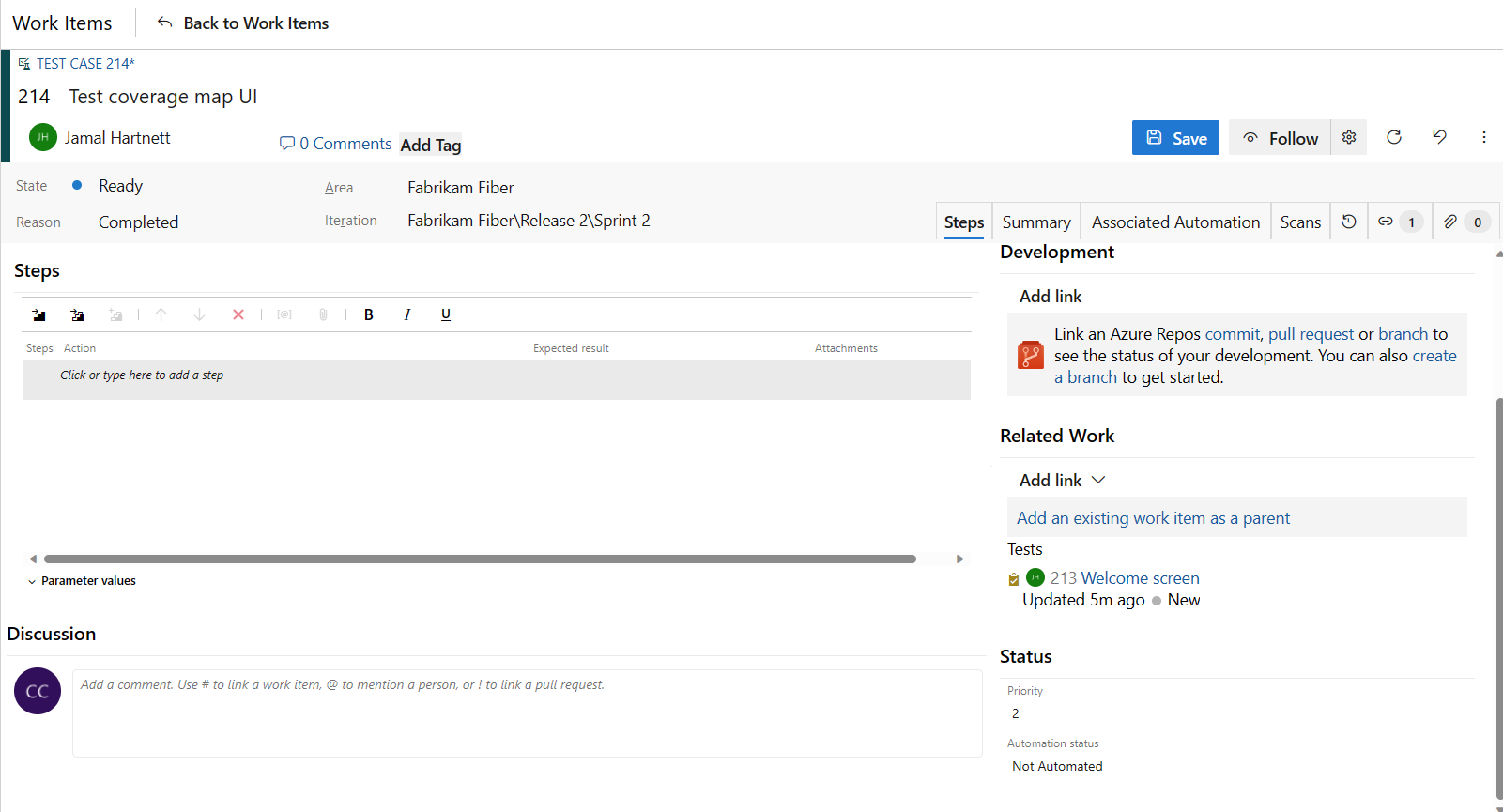
A (hivatkozások) lap rögzíti a felhasználói történetekre és hibákra mutató hivatkozásokat egy tesztesetben. Ha felhasználói történeteket és hibákat csatol a tesztelési esetekhez, a csapat nyomon követheti az egyes elemek tesztelése során elért előrehaladást. Ezeknek a hivatkozásoknak a definiálásával támogatja a történetek áttekintési jelentésében megjelenő információkat.
Kódhibák nyomon követése
A webportálon, a Visual Studióban vagy a Test Managerrel végzett tesztelés során hibákat hozhat létre.
A gyakori munkakövetési mezők definíciói
A legtöbb munkaelemben az alábbi mezők és lapok jelennek meg. Minden lap adott információk, például  előzmények, hivatkozások vagy
 mellékletek nyomon követésére szolgál. Ez a három lap a módosítások előzményeit, a csatolt munkaelemek megtekintését, valamint a fájlok megtekintését és csatolását tartalmazza.
Az összes munkaelemtípushoz az egyetlen kötelező mező a Cím. Munkaelem mentésekor a rendszer egyedi azonosítót rendel hozzá. Az űrlap sárga színnel emeli ki a kötelező mezőt. További információ a többi mezőről: Munkaelem mezőindexe.
Megjegyzés
A folyamat és a projekt testreszabásától függően további mezőkre lehet szükség.
Mező/lap
Használat
Adjon meg legfeljebb 255 karakteres leírást. A címet később bármikor módosíthatja.
Rendelje hozzá a munkaelemet a feladat végrehajtásáért felelős csapattaghoz.
A munkaelem létrehozásakor az Állapot alapértelmezés szerint a munkafolyamat első állapota lesz. A munka előrehaladtával frissítse, hogy tükrözze az aktuális állapotot.
Először használja az alapértelmezettet. Frissítse az állapot módosításakor. Minden államhoz tartozik egy alapértelmezett ok.
Válassza ki a termékhez vagy csapathoz társított terület elérési útját, vagy hagyja üresen, amíg ki nem rendeli egy tervezési értekezlet során. A területek legördülő listájának módosításához tekintse meg a területútvonalak definiálását és a csapathoz való hozzárendelést.
Válassza ki azt a futamot vagy iterációt, amelyben a munkát el szeretné végezni, vagy hagyja üresen, és rendelje hozzá később egy tervezési értekezlet során. Az iterációk legördülő listájának módosításához tekintse meg az iterációs útvonalak (futamok) definiálását és a csapat iterációinak konfigurálását.
Tekintse át a rendszer által rögzített auditnaplót, és rögzítse a további információkat.
Minden alkalommal, amikor a munkaelem frissül, az adatok hozzá lesznek fűzve az előzményekhez. Az előzmények tartalmazzák a módosítás dátumát, hogy ki hajtotta végre a módosítást, és mely mezők változtak meg. Formázott szöveget is hozzáadhat az előzménymezőhöz.
Adjon hozzá minden típusú linket, például hiperhivatkozásokat, módosítási csoportokat, forrásfájlokat stb.
Ez a lap a munkaelemhez definiált összes hivatkozást is felsorolja.
Részletesebb információkat oszthat meg, ha fájlokat ad hozzá a munkaelemhez, például e-mail-szálakat, dokumentumokat, képeket, naplófájlokat vagy más fájltípusokat.
Munkaelemtípusok testreszabása
A legtöbb munkaelemtípushoz hozzáadhat mezőket, módosíthatja a munkafolyamatot, egyéni szabályokat adhat hozzá, és egyéni lapokat adhat hozzá a munkaelem-űrlaphoz. Egyéni munkaelemtípusokat is hozzáadhat. További információ: Öröklési folyamat testreszabása.
A legtöbb munkaelemtípushoz hozzáadhat mezőket, módosíthatja a munkafolyamatot, egyéni szabályokat adhat hozzá, és egyéni lapokat adhat hozzá a munkaelem-űrlaphoz. Egyéni munkaelemtípusokat is hozzáadhat. További információ: Öröklési folyamat testreszabása vagy a helyszíni XML-folyamatmodell testreszabása a projekt által használt folyamatmodelltől függően.
Kapcsolódó cikkek
- Projekt létrehozása
- Projekt kezeléséhez használható munkaelemek hozzáadása
- Hátralék létrehozása
- Adott funkciókhoz való hozzáférés kezelése
- Az Azure Boards alapértelmezett engedélyeinek és hozzáférési szintjeinek ismertetése
Problémák nyomon követése
A problémák olyan események nyomon követésére szolgálnak, amelyek blokkolhatják a folyamat előrehaladását vagy egy felhasználói történet szállítását. A hibákat viszont a kódhibák nyomon követésére használják. A problémát felveheti a csapat irányítópultjára hozzáadott Új munkaelem widgetből vagy a Lekérdezések lap Új menüjéből.
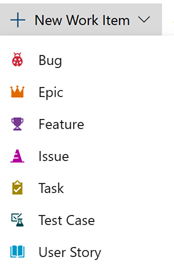
A widgetből hozzáadott munkaelemek automatikusan hatókörbe kerülnek a csapat alapértelmezett területére és iterációs útvonalára. A csoportkörnyezet módosításáról a Csoportkörnyezet váltása című témakörben olvashat.
Üzleti érték nyomon követése
A Prioritás mezővel megkülönböztetheti a különböző történetek értékét. Vagy hozzáadhat egy egyéni mezőt a felhasználói történet WIT-hez, amely nyomon követi a történetek relatív értékét. A folyamat mezőinek testreszabása című témakörből megtudhatja, hogyan.
Függőben lévő feladatok sorrendje
A Stack Rank mező a felhasználói történetek relatív rangsorolásának nyomon követésére szolgál, de alapértelmezés szerint nem jelenik meg a munkaelem-űrlapon. A hátraléklap elemeinek sorrendje annak megfelelően van meghatározva, hogy hová adta hozzá az elemeket, vagy áthelyezte az elemeket a lapon. Elemek húzása közben egy háttérfolyamat frissíti ezt a mezőt.