Catatan
Akses ke halaman ini memerlukan otorisasi. Anda dapat mencoba masuk atau mengubah direktori.
Akses ke halaman ini memerlukan otorisasi. Anda dapat mencoba mengubah direktori.
Berlaku untuk: Azure SQL DatabaseAzure SQL Managed Instance
Tips
Coba Database Hub di Microsoft Fabric! Pusat Basis Data:
- secara otomatis menemukan database Anda di Azure, Microsoft Fabric, on-premises, dan lingkungan multicloud yang didukung.
- secara otomatis menyediakan dasbor yang sudah dibangun, dapat dikonfigurasi, dan dapat dibagikan.
- secara otomatis mengidentifikasi prioritas utama dan rekomendasi dalam database Anda yang harus Anda selidiki atau koreksi.
- sepenuhnya gratis.
Untuk informasi lebih lanjut, lihat Database Hub di Microsoft Fabric.
Database watcher adalah solusi pemantauan terkelola untuk layanan database dalam keluarga Azure SQL. Ini mendukung Azure SQL Database dan Azure SQL Managed Instance.
Pengamat database mengumpulkan data pemantauan beban kerja mendalam untuk memberi Anda tampilan terperinci tentang performa, konfigurasi, dan kesehatan database. Memantau data dari database, kumpulan elastis, dan instans terkelola SQL yang Anda pilih dikumpulkan ke dalam penyimpanan data pusat di langganan Azure Anda. Dasbor di portal Azure menyediakan tampilan terpadu dari lingkungan Azure SQL Anda dan tampilan terperinci dari setiap database, kumpulan elastis, dan instans terkelola SQL. Pemberitahuan mengirimi Anda notifikasi ketika kondisi database di seluruh lingkungan Azure SQL Anda mungkin memerlukan perhatian.
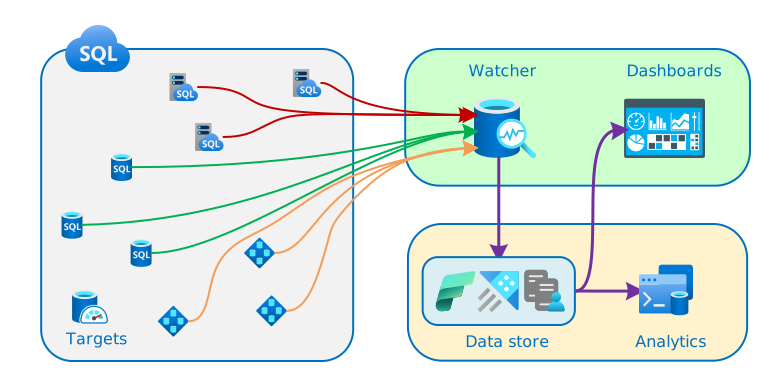
Untuk menyimpan dan menganalisis data pemantauan SQL, pengamat database dapat menggunakan Azure Data Explorer atau Analitik Real-Time di Microsoft Fabric. Azure Data Explorer adalah layanan data yang dikelola sepenuhnya dan sangat dapat diskalakan, dibuat khusus untuk penyerapan dan analitik cepat pada data pemantauan rangkaian waktu. Satu kluster Azure Data Explorer dapat diskalakan untuk mendukung data pemantauan dari ribuan sumber daya Azure SQL. Analitik Real Time menggunakan mesin inti yang sama dengan penawaran SaaS dalam Microsoft Fabric.
Anda bisa mengkueri data dalam database Azure Data Explorer atau Analitik Real-Time menggunakan KQL atau T-SQL, membangun visualisasi kustom menggunakan dasbor Azure Data Explorer, Power BI atau Grafana, dan menganalisis data di Excel. Anda dapat mengatur kebijakan penyimpanan data per database atau per tabel, dan menskalakan kluster Azure Data Explorer Anda secara otomatis atau manual untuk mencapai rasio harga/performa yang optimal.
Untuk mulai memantau sumber daya Azure SQL Anda, buat sumber daya pengamat di langganan Azure Anda. Konfigurasikan pengamat dengan memilih penyimpanan data dan sekumpulan database, kumpulan elastis, atau instans terkelola SQL yang akan dipantau, yang disebut sebagai sasaran SQL. Berikan akses pengamat ke target, dan aktifkan pengamat.
Untuk langkah-langkah memulai dengan cepat, lihat Panduan Memulai Cepat: memantau Azure SQL dengan pengamat basis data. Untuk detail penyiapan dan konfigurasi, lihat Membuat dan mengonfigurasi pengamat.
Untuk jawaban atas tanya jawab umum tentang pengamat database, lihat Tanya Jawab Umum pengamat database.
Untuk gambaran video tentang pemantau basis data, tonton episode Data Exposed:
Catatan
Pengamat basis data saat ini dalam tahap pratinjau. Fitur pratinjau dirilis dengan kemampuan terbatas, tetapi tersedia dalam format pratinjau sehingga pelanggan bisa mendapatkan akses awal dan memberikan umpan balik. Fitur pratinjau tunduk pada istilah pratinjau tambahan yang terpisah, dan tidak tunduk pada SLA. Dukungan diberikan sebagai upaya terbaik dalam kasus tertentu. Namun, Dukungan Microsoft sangat ingin mendapatkan umpan balik Anda tentang fungsionalitas pratinjau, dan mungkin memberikan dukungan upaya terbaik dalam kasus tertentu. Fitur pratinjau mungkin memiliki fungsionalitas terbatas atau terbatas, dan mungkin hanya tersedia di area geografis yang dipilih.
Target Azure SQL yang didukung
Pengamat database mendukung semua tingkat layanan, tingkat komputasi, dan tujuan layanan di Azure SQL Database dan Azure SQL Managed Instance. Ini termasuk model pembelian vCore dan DTU, tingkat komputasi yang disediakan dan tanpa server, database tunggal dan kumpulan elastis, dan Hyperscale.
Pengamat database dapat memantau semua jenis replika sekunder yang dapat dibaca, termasuk replika ketersediaan tinggi, replika geografis, dan replika sekunder bernama Hyperscale.
Untuk pemantau tertentu, target SQL dapat berada dalam langganan apa pun dalam penyewa Microsoft Entra ID yang sama.
Harga pemantau database
Biaya pengamat database ditanggung oleh komponen individualnya, sebagai berikut:
| Komponen | Harga | Catatan |
|---|---|---|
| Pengamat | Gratis | |
| Dashboard | Gratis | |
| Kluster Azure Data Explorer 1 | Detail harga | SKU kluster optimal tergantung pada jumlah target pemantauan dan beban kerja kueri yang berjalan pada kluster. Untuk pertimbangan ukuran kluster, lihat Mengelola kluster Azure Data Explorer. |
| Analitik Waktu Nyata dalam Microsoft Fabric | Disertakan dalam model konsumsi ruang kerja Power BI Premium. Penagihan per penggunaan. | Gunakan Azure Data Explorer atau Analitik Real Time. Hanya salah satu penawaran ini yang diperlukan. |
| Sebuah vault di Azure Key Vault | Detail harga | Diperlukan hanya jika autentikasi SQL opsional digunakan alih-alih autentikasi Microsoft Entra default. |
| Bandwidth jaringan Azure | Detail harga | Biaya tidak dikeluarkan jika pengamat, targetnya, dan penyimpanan datanya disebarkan di wilayah Azure yang sama. |
| Pemberitahuan | Detail harga | Pemantau basis data menggunakan Peringatan Log. Harga bulanan bervariasi dan tergantung pada jumlah aturan pemberitahuan yang Anda buat, jumlah target SQL yang telah menghasilkan pemberitahuan selama sebulan, dan frekuensi evaluasi setiap aturan pemberitahuan. |
1 Anda dapat menggunakan kluster Azure Data Explorer gratis ketika perjanjian tingkat layanan tidak diperlukan dan ketika performa kueri dan persyaratan penyimpanan dipenuhi oleh spesifikasi kapasitas kluster gratis. Periode uji coba kluster gratis adalah selama satu tahun dan dapat diperpanjang secara otomatis.
Tidak ada biaya per sumber daya Azure SQL yang dipantau atau per pengguna, menjadikan pengamat database solusi pemantauan yang murah untuk lingkungan Azure SQL yang lebih besar dan tim yang lebih besar.
Ketersediaan regional
Saat ini, Anda dapat membuat pengamat di wilayah Azure berikut:
- Kanada Tengah
- Kanada Timur
- US Tengah
- US Timur
- US Timur 2
- US Tengah Utara
- US Barat
Tips
Pengamat di satu wilayah Azure dapat memantau target di wilayah lain. Demikian pula, pengamat dan penyimpanan datanya dapat ditemukan di berbagai wilayah.
Jika memungkinkan, kolokasikan pengamat, targetnya, dan penyimpanan datanya di wilayah yang sama. Jika pengamat database belum tersedia di wilayah Anda, pilih wilayah di geografi Azure yang sama. Ini dapat mengurangi biaya bandwidth jaringan Azure.
Batas
Ada batasan jumlah target SQL per pengamat, dan jumlah pengamat per langganan. Penyebaran yang melebihi batas ini tidak didukung.
| Pengaturan | Batas |
|---|---|
| target SQL per pengamat1 | 100 |
| Pemantau per langganan | 20 |
1Replika ketersediaan tinggi database, kumpulan elastis, atau instans terkelola SQL dipantau secara independen dari replika induknya, dan dianggap sebagai target terpisah.
Catatan
Selama pratinjau, batas dapat berubah.
Dashboard
Pengamat database menggunakan Azure Workbooks untuk menyediakan dasbor pemantauan di tingkat estate dan di tingkat sumber daya.
Berikut adalah contoh peta panas pemanfaatan CPU database di dasbor estate. Setiap segi enam mewakili target SQL. Ada dua server logis, satu dengan enam database dan satu dengan tiga database. Replika sekunder dengan ketersediaan tinggi ditampilkan pada peta panas sebagai sasaran terpisah. Pilih gambar untuk melihat detail tambahan, termasuk statistik penyerapan data.

Berikut adalah contoh yang memperlihatkan tampilan parsial tab Performa dari dasbor database Azure SQL. Pilih gambar untuk memperbesar detail.
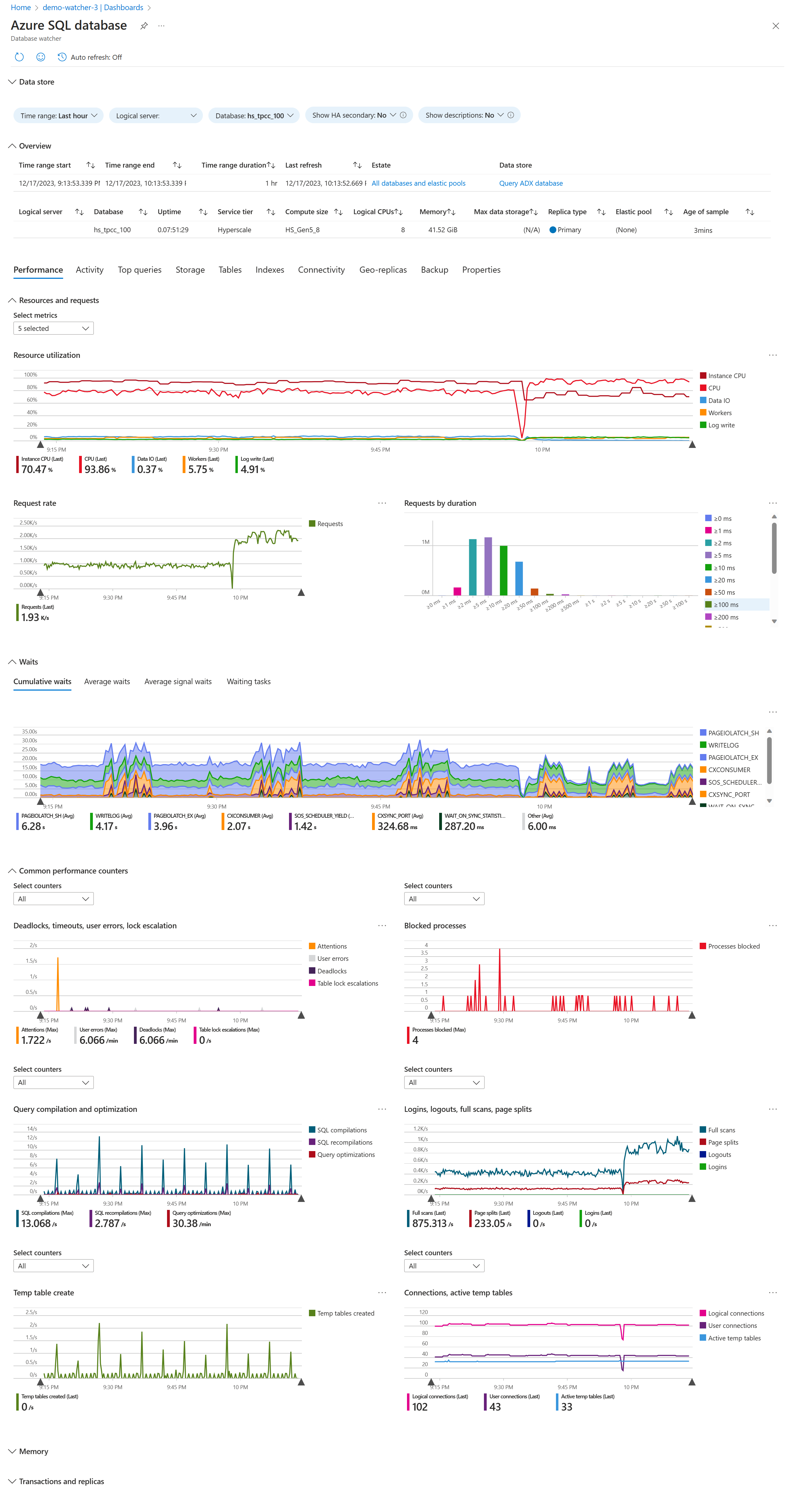
Tabel berikut ini menjelaskan kemampuan dasbor pengamat database di portal Azure.
| Kemampuan | Deskripsi |
|---|---|
| ** Dasbor properti | Visualisasikan data pemantauan tingkat tinggi untuk beberapa sumber daya yang dipantau dalam tampilan umum. Gunakan heatmap untuk menemukan database yang paling banyak mengonsumsi sumber daya, kolam elastis, atau instans terkelola SQL. Gunakan tampilan kueri teratas untuk menemukan kueri yang menggunakan sumber daya teratas di seluruh properti Azure SQL Anda, kueri peringkat menurut CPU, durasi, jumlah eksekusi, dll. Gunakan langganan, grup sumber daya, dan filter nama sumber daya untuk fokus pada subset estate Azure SQL Anda. Navigasi hingga dasbor terperinci untuk sumber daya tertentu. |
| Dasbor sumber daya | Visualisasikan data pemantauan terperinci untuk database, kumpulan elastis, atau instans terkelola SQL, termasuk: - Sesi aktif - Riwayat pencadangan - Penghitung kinerja umum - Probe konektivitas - Properti dan konfigurasi database dan instance - Replikasi geografis - Metadata indeks, statistik penggunaan, peringatan, dan saran - Penggunaan sumber daya - Statistik sesi dan koneksi - Status dan riwayat pekerjaan Agen SQL - Konsumsi dan performa penyimpanan - Metadata tabel - Kueri Teratas - Statistik tunggu Gunakan dropdown sumber daya untuk beralih dari satu sumber daya dengan cepat ke sumber daya lainnya. Gunakan tautan properti untuk memperbesar ke dasbor properti. |
| Filter menurut rentang waktu | Pada setiap dasbor, atur rentang waktu untuk fokus pada interval waktu yang diinginkan. Gunakan rentang waktu standar atau kustom. Persempit rentang waktu ke interval yang diinginkan dengan "menggesek", atau menggeser kursor mouse di atas bagan untuk memilih rentang waktu yang lebih pendek. |
| Data historis | Bergantung pada himpunan data, dasbor menampilkan ringkasan untuk interval waktu yang dipilih, atau sampel terbaru yang dikumpulkan dalam interval waktu. Alihkan antara tampilan terbaru dan historis untuk melihat sampel data sebelumnya dalam rentang waktu yang dipilih. Misalnya, alih-alih melihat sesi yang saat ini aktif, tinjau sampel sesi aktif sebelumnya yang dikumpulkan saat lonjakan penggunaan sumber daya terjadi. |
| Replika sekunder | Pantau semua jenis replika, termasuk replika sekunder dengan ketersediaan tinggi (HA) di dasbor sistem. Beralih antara melihat replika utama dan replika sekunder HA pada dasbor sumber daya. |
| Mengunduh data ke Excel | Unduh data dari bagan dan kisi sebagai csv file dan buka di Excel untuk analisis tambahan. |
| Pembaruan Data | Ambil data terbaru dari penyimpanan data pemantauan saat Anda membuka dasbor dan saat Anda beralih dari tab ke tab. Setelah dasbor dibuka selama beberapa waktu, refresh secara manual untuk melihat data terbaru, atau mengaktifkan refresh dasbor otomatis. |
| Kueri KQL Ad hoc | Gunakan tautan di setiap dasbor untuk membuka UI web Azure Data Explorer dan mengkueri data pemantauan Anda dengan KQL. Untuk informasi selengkapnya, lihat himpunan data dan Menggunakan KQL untuk menganalisis data pemantauan. |
| Deskripsi | Alihkan parameter Tampilkan deskripsi untuk melihat deskripsi yang membantu Anda menginterpretasikan data yang ditampilkan dan menyertakan tautan dokumentasi yang relevan. |
| Tooltip | Arahkan mouse ke atas bidang untuk melihat detail dan konteks selengkapnya untuk data yang ditampilkan. |
| Statistik penyerapan | Gunakan tautan Statistik penyerapan untuk melihat latensi penyerapan data dan statistik penyerapan lainnya per himpunan data. |
| Mode gelap | Alihkan tampilan portal Azure untuk menggunakan tema gelap agar dasbor pengamat database menggunakan mode gelap. |
Catatan
Selama pratinjau, visualisasi dan fitur dasbor dapat berubah sewaktu-waktu.
Data pemantauan SQL
Database watcher mengumpulkan data pemantauan dari lebih dari 70 tampilan katalog SQL dan tampilan manajemen dinamis (DMVs). Data dari satu atau beberapa tampilan terkait diubah menjadi himpunan data. Misalnya, data dari sys.dm_exec_sessions, sys.dm_exec_requests, dan tampilan lainnya membentuk himpunan data Sesi aktif. Untuk setiap himpunan data, ada tabel terpisah di database Azure Data Explorer atau Analitik Real-Time.
Pengawas database memiliki grup himpunan data terpisah untuk database, kumpulan elastis, dan instance terkelola SQL. Ada 10 hingga 30 himpunan data di setiap grup, memberikan tampilan terperinci tentang performa database, konfigurasi, dan kesehatan untuk sumber daya Azure SQL Anda.
Untuk informasi selengkapnya, lihat Kumpulan data dan himpunan data pengamat database.
Pemberitahuan
Pengamat database menyediakan sekumpulan templat aturan pemberitahuan untuk memungkinkan Anda membuat aturan pemberitahuan Azure Monitor dengan mudah. Setelah aturan pemberitahuan dibuat, Anda dapat menyesuaikannya dan mengelolanya seperti aturan pemberitahuan lainnya di Azure Monitor. Untuk informasi selengkapnya, lihat pemberitahuan pengamat database .
Konektivitas jaringan
Pengamat basis data menggunakan agen pengumpulan data jarak jauh yang terhubung ke target, penyimpanan data, dan key vault melalui jaringan. Bergantung pada persyaratan keamanan jaringan dan konfigurasi sumber daya Azure Anda, pengamat database dapat menggunakan konektivitas privat atau publik. Anda selalu sepenuhnya mengontrol konektivitas jaringan dari pengamat database ke sumber daya Azure Anda.
Untuk informasi selengkapnya tentang konektivitas jaringan di Azure SQL, lihat Arsitektur konektivitas Azure SQL Database dan arsitektur konektivitas Azure SQL Managed Instance.
Konektivitas pribadi
Untuk menyediakan konektivitas privat, pengamat database menggunakan Azure Private Link. Saat mengonfigurasi pengamat, Anda dapat membuat titik akhir privat terkelola untuk memungkinkan pengamat terhubung ke database dan kumpulan elastis di server logis, atau ke instans terkelola SQL. Anda juga dapat membuat titik akhir privat untuk kluster Azure Data Explorer, dan untuk brankas kunci yang menyimpan kredensial autentikasi SQL. Saat ini, konektivitas privat tidak tersedia untuk koneksi ke Analitik Real Time di Microsoft Fabric.
Pemilik sumber daya harus menyetujui titik akhir privat terkelola untuk pengamat sebelum pengamat dapat menggunakannya. Sebaliknya, pemilik sumber daya dapat menghapus titik akhir privat apa pun untuk pengamat kapan saja untuk menghentikan pengumpulan data.
Setelah Anda membuat dan menyetujui titik akhir privat terkelola untuk pengamat yang menargetkan sumber daya Azure, semua lalu lintas jaringan antara pengamat dan sumber daya menggunakan konektivitas privat, bahkan jika konektivitas publik untuk sumber daya tetap diaktifkan.
Untuk informasi selengkapnya tentang titik akhir privat di Azure SQL, lihat Azure Private Link untuk Azure SQL Database dan Azure Private Link untuk Azure SQL Managed Instance.
Konektivitas publik
Jika konektivitas privat tidak diperlukan, pengamat database dapat menggunakan konektivitas publik untuk menyambungkan ke sumber daya Azure. Untuk memungkinkan pengamat menyambungkan ke database dan kumpulan elastis di server logis Azure SQL Database, akses publik ke server harus diaktifkan, dan firewall berbasis IP harus mengizinkan koneksi dari semua layanan Azure.
Untuk memungkinkan pengamat terhubung ke instans terkelola SQL menggunakan konektivitas publik, instans harus mengaktifkan titik akhir publiknya. Selain itu, aturan Kelompok Keamanan Jaringan (NSG) yang memungkinkan lalu lintas masuk pada port TCP 3342 ke subnet instans terkelola harus memiliki sumbernya yang diatur ke AzureCloud. Untuk informasi selengkapnya, lihat Mengonfigurasi titik akhir publik di Azure SQL Managed Instance.
Untuk memungkinkan pengamat tersambung ke kluster Azure Data Explorer atau brankas kunci menggunakan konektivitas publik, kluster atau vault harus mengaktifkan akses jaringannya dari semua jaringan.
Akses data
Sama seperti konektivitas jaringan, Anda sepenuhnya mengontrol akses pengamat database ke database Anda. Anda memberikan akses dengan membuat login pengamat khusus di server logis dan instans terkelola SQL, lalu memberikan izin terbatas tertentu untuk mengumpulkan data pemantauan dari tampilan sistem SQL.
Autentikasi pengamat
Pengamat database mendukung autentikasi Microsoft Entra (sebelumnya dikenal sebagai autentikasi Azure Active Directory). Ini adalah cara yang disukai dan direkomendasikan bagi pengamat untuk mengautentikasi ke target SQL. Anda membuat login autentikasi Microsoft Entra untuk identitas terkelola dari pengamat di semua server logis dan instans terkelola SQL yang ingin Anda pantau.
Pengamat database juga mendukung autentikasi SQL berbasis kata sandi. Anda mungkin menggunakan autentikasi SQL jika autentikasi Microsoft Entra tidak diaktifkan pada sumber daya Azure SQL Anda. Untuk informasi selengkapnya, lihat Konfigurasi tambahan untuk menggunakan autentikasi SQL.
Otorisasi pengamat
Untuk mengumpulkan data pemantauan, pengamat memerlukan akses khusus dan terbatas ke setiap target pemantauan, seperti yang dijelaskan dalam tabel berikut. Keanggotaan dan izin peran ini memberi pengamat akses yang diperlukan ke data pemantauan sistem, tetapi tidak ke data lain dalam database Anda.
| Azure SQL Database | Azure SQL Managed Instance |
|---|---|
Keanggotaan dalam semua peran server berikut: ##MS_ServerPerformanceStateReader####MS_DefinitionReader####MS_DatabaseConnector## |
Izin server berikut:CONNECT SQLCONNECT ANY DATABASEVIEW ANY DATABASEVIEW ANY DEFINITIONVIEW SERVER PERFORMANCE STATEIzin SELECT pada tabel berikut ini dalam database msdb.dbo.backupmediafamilydbo.backupmediasetdbo.backupsetdbo.suspect_pagesdbo.syscategoriesdbo.sysjobactivitydbo.sysjobhistorydbo.sysjobsdbo.sysjobstepsdbo.sysoperatorsdbo.syssessions |
Penting
Saat pengamat tersambung ke sumber daya Azure SQL, pengamat memvalidasi izin SQL yang dipegangnya. Jika izin yang diberikan tidak mencukup, atau jika izin yang tidak perlu diberikan, pengamat akan memutuskan sambungannya. Ini memastikan bahwa pengamat dapat mengumpulkan data pemantauan sistem, tetapi tidak secara tidak sengaja diberikan akses ke data lain dalam database Anda.
Saat mengonfigurasi akses pengamat ke target SQL, selalu buat login khusus menggunakan skrip yang disediakan. Jangan tambahkan login pengamat atau pengguna ke peran SQL apa pun atau berikan izin SQL selain yang tercantum dalam tabel.
Jika Anda menolak izin yang diperlukan untuk login atau pengguna bagi pengamat, atau untuk peran yang memiliki login atau pengguna pengamat sebagai anggotanya (termasuk public pada peran database), maka pengamat mungkin tidak dapat mengumpulkan data pemantauan. Bergantung pada izin mana yang ditolak, ini mungkin memengaruhi beberapa atau semua himpunan data.
Sebaliknya, jika Anda memberikan izin yang tidak perlu kepada login atau pengguna untuk pengamat, atau ke peran yang memiliki login pengamat atau pengguna sebagai anggota, maka pengamat mungkin tidak mengumpulkan data pemantauan untuk beberapa atau semua himpunan data. Demikian pula, data mungkin tidak dikumpulkan jika Anda menambahkan login pengamat atau pengguna ke server bawaan atau peran database.
Yang baru
Bagian ini menjelaskan perbaikan, perubahan, dan peningkatan pemantau database terbaru.
| Periode waktu | Perubahan |
|---|---|
| Juli 2025 | - Perbaiki masalah di mana kueri pemantauan pengamat database mencegah database tanpa server , termasuk database penawaran gratis , agar tidak jeda. Untuk informasi selengkapnya, lihat Pengumpulan data dalam database tanpa server. |
| April 2025 | - Perbaiki bug di mana penyebaran pengamat database melalui Bicep, templat ARM, Terraform, atau REST API akan gagal jika ID langganan, nama grup sumber daya, atau parameter penyebaran nama pengamat menggunakan casing yang tidak konsisten. - Perbaiki bug di mana pengumpulan himpunan data tertentu untuk target database SQL akan berhenti jika database dipulihkan dari cadangan. - Ubah untuk membatasi pengumpulan data dalam himpunan data metadata Tabel untuk database dengan banyak tabel dan untuk instans terkelola SQL dengan banyak database untuk menghindari kueri pengumpulan yang berjalan lama. - Meningkatkan performa kueri pengumpulan untuk himpunan data Statistik sesi untuk target instans terkelola SQL . |
| Februari 2025 | - Tambahkan dukungan untuk pemberitahuan. Untuk informasi selengkapnya, lihat pemberitahuan pengamat database . |
| Januari 2025 | - Perbaikan untuk membuat penyebaran pengawasan database melalui templat Bicep atau ARM idempoten. - Perbaiki bug di mana detail riwayat pekerjaan Agen SQL pada dasbor terperinci SQL Managed Instance tidak ditampilkan. - Memperbaiki bug yang terjadi saat memfilter data pada grafik Sesi di dasbor terperinci yang dapat menyebabkan kesalahan kueri KQL. - Memperbaiki bug di mana nilai throughput penyimpanan pada dasbor terperinci tidak benar. - Meningkatkan bagan pemanfaatan penyimpanan pada dasbor terperinci untuk menyertakan ukuran penyimpanan maksimum. - Tingkatkan untuk menunjukkan ukuran asli dan terkompresi data yang dikumpulkan di bagian Penyimpanan data . - Tingkatkan pesan yang ditampilkan ketika dasbor tidak dapat tersambung ke penyimpanan data untuk menyertakan saran untuk masalah umum. - Tambahkan pesan informasi ketika tidak ada data yang ditampilkan di dasbor Kueri teratas karena alasan yang diketahui. - Tambahkan informasi batas laju log Hyperscale di himpunan data Replika untuk database Azure SQL. - Tambahkan waktu mulai transaksi dan byte log yang digunakan ke himpunan data Sesi aktif . |
| Nopember 2024 | - Aktifkan pengamat database di wilayah Australia Tengah, Australia Tenggara, Kanada Timur, AS Tengah, Jerman Barat Tengah, Jepang Barat, Korea Tengah, dan Utara Tengah AS Azure. - Tingkatkan batas jumlah target SQL per pengamat dari 50 menjadi 100. |
| Oktober 2024 | - Perbaiki bug di mana dataset metadata Tabel tidak dikumpulkan jika ada tampilan dengan referensi tabel yang tidak valid, atau tabel apa pun dengan batasan pemeriksaan untuk beberapa kolom. - Tambahkan dukungan untuk menggunakan identitas yang ditetapkan pengguna sebagai identitas pengamat. Untuk informasi selengkapnya, lihat Memodifikasi identitas pengamat. - Secara otomatis memberikan akses pengamat ke rahasia brankas kunci saat menambahkan target SQL yang menggunakan autentikasi SQL. - Secara otomatis memberikan akses pengamat ke database Azure Data Explorer saat menambahkan penyimpanan data ke pengamat yang ada. - Tambahkan tombol umpan balik di halaman Gambaran Umum dan halaman lainnya. |
| September 2024 | - Perbaiki bug di mana jumlah sesi logis pengguna dalam himpunan data statistik Sesi selalu sama dengan jumlah sesi pengguna, bahkan jika sesi logis MARS digunakan. - Memperbaiki bug di mana pemanfaatan penyimpanan kumpulan elastis tidak dilaporkan dengan benar untuk kumpulan elastis Hyperscale. - Atasi masalah di mana untuk himpunan data tertentu, sampel pertama yang dikumpulkan setelah restart pengamat mungkin berisi data yang telah dikumpulkan sebelum memulai ulang. - Meningkatkan performa kueri pengumpulan untuk menghindari batas waktu untuk himpunan data metadata Tabel . - Meningkatkan keandalan pengumpulan untuk statistik runtime kueri dan dataset statistik tunggu kueri pada SQL Managed Instance. - Tambahkan kolom terkait failover ke himpunan data replika Database untuk SQL Managed Instance. - Tambahkan kolom statistik operasional indeks ke himpunan data metadata Indeks . - Tambahkan dukungan untuk memilih beberapa database Azure SQL di panel target Add SQL. |
| Agustus 2024 | - Aktifkan pengamat database di US Tengah, US Timur 2, North Europe, dan Swedia Azure Tengah. - Tambahkan filter langganan dan grup sumber daya di dasbor estate. |
| Juli 2024 | - Perbaiki bug di mana himpunan data counter kinerja tidak dikumpulkan dari database dengan kolasi katalog yang peka huruf besar/kecil, atau instans terkelola yang memiliki kolasi database peka huruf besar/kecil. - Perbaiki bug di mana data tidak dikumpulkan jika nama database dalam metadata SQL memiliki kasus yang berbeda dari nama database dalam metadata Azure Resource Manager (ARM). - Memperbaiki bug di mana dataset statistik runtime kueri dan statistik tunggu kueri tidak dikumpulkan dalam database dengan volume besar kueri baru dan rencana kueri yang dimasukkan ke dalam tabel Query Store. - Mengatasi masalah di mana Geo-replika dan Replika tidak dikumpulkan dari himpunan data database Hyperscale. - Tambahkan subscription_idresource_group_name dan ke semua himpunan data. Memerlukan hidupkan ulang satu kali pengamat.- Tambahkan resource_idkolom umum ke semua himpunan data. Data muncul untuk target SQL yang ditambahkan pada Juli 2024 atau yang lebih baru. Untuk membuat data muncul pada target SQL yang sudah ada, hapus dan tambahkan ulang target tersebut, serta mulai ulang pengamat. |
| Juni 2024 | - Perbaiki bug di mana data tidak dikumpulkan dari beberapa target SQL yang ditambahkan melalui Bicep atau templat ARM. - Perbaiki bug di mana himpunan data riwayat Cadangan tidak dikumpulkan untuk beberapa database Azure SQL. - Perbaiki bug di mana jenis replika instans terkelola salah ditentukan sebagai Penerus replikasi geografis jika instans memiliki database menggunakan tautan Instans Terkelola. Bug yang sama menyebabkan data statistik waktu proses kueri dan statistik waktu tunggu kueri tidak dikumpulkan dalam kasus ini. - Perbaiki bug yang menyebabkan kesalahan Failed to load targets pada panel target SQL di portal Azure jika pengguna tidak memiliki akses ke langganan target SQL, atau jika langganan telah dihapus. - Perbaiki bug di mana periode retensi dan cache untuk database Azure Data Explorer yang dibuat secara default saat membuat pengamat di portal Microsoft Azure diatur ke tidak terbatas , bukan masing-masing 365 dan 31 hari. - Perbaiki bug di mana operasi manajemen tertentu seperti membuat atau menghapus titik akhir privat terkelola dilaporkan berhasil di portal Microsoft Azure meskipun telah gagal. - Perbaiki bug di mana untuk target database SQL , daftar database dalam daftar dropdown tidak lengkap jika server logis SQL berisi lebih dari 1.000 database. - Perbaiki bug di mana memilih database Azure Data Explorer sebagai penyimpanan data akan menghapus akses yang dimiliki pengamat lain dalam grup sumber daya yang sama pada database ini. - Aktifkan ekspor templat ARM pemantau di portal Azure. - Tambahkan peringatan selama pembuatan pengamat jika penyedia sumber daya Microsoft.Network tidak terdaftar dalam langganan yang dipilih untuk pengamat. - Tambahkan kesalahan terperinci jika menghapus pengamat atau titik akhir privat terkelola gagal karena ada kunci penghapusan pada cakupan sumber daya. |
| April 2024 | - Aktifkan pengamat database di wilayah Australia Timur dan Inggris Selatan Azure. - Perbaiki kegagalan menambahkan titik akhir privat terkelola saat beberapa titik akhir privat ditambahkan dengan cepat untuk pemantau yang sama. - Perbaiki himpunan data riwayat Pencadangan untuk database SQL untuk menyertakan cadangan penuh. - Meningkatkan performa kueri pengumpulan untuk menghindari batas waktu untuk metadata Indeks, Statistik runtime kueri, Statistik tunggu kueri, dan himpunan data metadata tabel . - Memperbaiki bug di mana pengumpulan data pada himpunan data tertentu tidak dilakukan setelah database dipulihkan dari cadangan. - Perbaiki bug di mana himpunan data metadata Indeks tidak dikumpulkan ketika indeks memiliki banyak kunci atau kolom yang disertakan atau ketika nama kolom ini panjang. - Tambahkan himpunan data penjadwal SOS . - Tambahkan tombol untuk mengunduh rencana kueri yang dipilih dari dasbor Kueri teratas. - Tambahkan panduan memulai cepat contoh untuk membuat dan mengonfigurasi pengamat menggunakan Bicep atau templat ARM. |
Batasan
Bagian ini menjelaskan batasan pengamat database. Penanganan masalah disediakan jika tersedia.
| Pembatasan | Penanganan masalah |
|---|---|
| Pemberitahuan tidak tersedia saat penyimpanan data menggunakan Analitik Real-Time di Microsoft Fabric, atau kluster Azure Data Explorer gratis. | Di Analitik Real-Time, Anda dapat membuat pemberitahuan Aktivator untuk sebuah Real-Time Dasbor. |
| Pemberitahuan pencarian log Azure di Azure Data Explorer tidak mendukung frekuensi evaluasi pemberitahuan 1 menit. | Tidak ada saat ini. |
| Pemberitahuan pencarian log Azure di Azure Data Explorer tidak didukung saat akses publik ke kluster Azure Data Explorer dinonaktifkan. | Tidak ada saat ini. |
| Karena pembatasan keamanan di Azure Monitor, Anda tidak dapat mengubah kueri aturan pemberitahuan di portal Microsoft Azure jika Anda tersambung dari alamat IP yang terkait dengan jaringan virtual tempat titik akhir privat ada. | Anda dapat mengubah aturan pemberitahuan menggunakan templat Azure CLI, PowerShell, REST API, atau ARM. Untuk informasi selengkapnya, lihat Membuat aturan pemberitahuan baru menggunakan templat CLI, PowerShell, atau ARM dan Mengelola aturan pemberitahuan. |
| Jika menggunakan SKU Azure Data Explorer yang lebih kecil seperti Dev/test atau Extra small, beberapa kueri dasbor mungkin sesekali gagal dieksekusi dengan kesalahan "dihentikan karena pembatasan". | Muat ulang dasbor, atau tingkatkan skala kluster Azure Data Explorer ke SKU yang lebih tinggi berikutnya. |
| Jika Anda membuat kluster Azure Data Explorer gratis dari UI pengamat database di portal Azure, Anda mungkin mendapatkan kesalahan "Tidak dapat tersambung ke kluster, 403-Terlarang" jika Anda mencoba mengakses kluster di antarmuka pengguna web Azure Data Explorer. | Masalah ini tidak terjadi jika Anda membuat kluster gratis menggunakan https://aka.ms/kustofree. Jika Anda telah membuat kluster gratis dari portal Microsoft Azure, ikuti langkah-langkah berikut: Di antarmuka pengguna web Azure Data Explorer, pilih nama profil Anda di bilah utama untuk membuka manajer akun, dan pilih Beralih direktori. Pilih direktori selainAkun Microsoft, dan pilih Beralih. Sekarang Anda akan melihat kluster Azure Data Explorer gratis yang Anda buat. Atau, Anda dapat mengedit koneksi kluster di antarmuka pengguna web Azure Data Explorer menggunakan tombol edit (pensil), dan juga mengalihkan direktori. |
| Jika konsumsi CPU untuk database, kumpulan elastik, atau instans terkelola SQL terus-menerus mendekati 100%, sumber daya CPU yang tersisa mungkin tidak mencukupi untuk pengumpulan data pemantau basis data, menyebabkan celah dalam data yang dikumpulkan. | Jika Anda mengamati kesenjangan data yang berkorelasi dengan pemanfaatan CPU tinggi dalam database, kumpulan elastis, atau instans terkelola SQL, pertimbangkan untuk menyetel beban kerja aplikasi Anda untuk mengurangi konsumsi CPU, atau meningkatkan jumlah vCore atau DTU untuk memungkinkan pemantauan yang andal. |
Masalah umum
Selama pratinjau, pemantau basis data memiliki masalah yang diketahui berikut.
| Masalah | Mitigasi atau solusi sementara |
|---|---|
| Jika pengumpulan data tidak dapat dimulai atau dilanjutkan karena kesalahan (misalnya, tidak cukup akses ke target SQL atau ke penyimpanan data), kesalahan tidak terekspos. | Untuk memecahkan masalah, lihat Data tidak dikumpulkan. |
| Karena masalah yang diketahui di Azure SQL Database dan Azure SQL Managed Instance, data yang diharapkan mungkin tidak dikumpulkan dari replika sekunder yang dapat dibaca ketersediaan tinggi (HA) jika replika database mengubah peran, misalnya setelah peristiwa pemeliharaan. | Umumnya, masalah diselesaikan tanpa tindakan apa pun dalam satu atau dua hari. Untuk melanjutkan pengumpulan data lebih cepat, mulai ulang pemantau. |
| Untuk Azure SQL Managed Instance, data mungkin tidak dikumpulkan dari replika ketersediaan tinggi yang dapat dibaca atau dari replika geografis jika Anda menggunakan autentikasi SQL. | Ada dua solusi: 1. Gunakan autentikasi ID Microsoft Entra (lebih disukai). 2. Nonaktifkan pemeriksaan kebijakan kata sandi. Jalankan ALTER LOGIN [database-watcher-login-placeholder] WITH CHECK_POLICY = OFF;, ganti database-watcher-login-placeholder dengan nama login autentikasi SQL pengamat. Jalankan perintah ini pada replika utama, dan pada geo-replika, jika ada. |
Di Azure SQL Managed Instance, data tidak dikumpulkan jika izin EXECUTE pada prosedur tersimpan sistem dicabut atau ditolak pada peran sys.xp_msver. |
Berikan izin pada EXECUTE di sys.xp_msver kepada login pengamat. Pada setiap instans terkelola SQL yang ditambahkan sebagai target SQL, jalankan USE master; CREATE USER [database-watcher-login-placeholder] FOR LOGIN [database-watcher-login-placeholder]; GRANT EXECUTE ON sys.xp_msver TO [database-watcher-login-placeholder];, ganti database-watcher-login-placeholder dengan nama login pengamat. |
| Jika Anda membuat titik akhir privat terkelola bagi pengamat untuk terhubung ke instans terkelola SQL yang dihentikan, status provisi titik akhir privat dilaporkan sebagai Gagal, dan pengamat tidak dapat terhubung ke instans. | Hapus titik akhir privat terkelola dengan status provisi Gagal lalu mulai instans terkelola SQL tersebut. Setelah titik akhir privat yang gagal dihapus dan instans berjalan, buat ulang titik akhir privat terkelola. |
| Data tidak dikumpulkan jika Anda menggunakan database di Analitik Real-Time sebagai penyimpanan data, dan opsi ketersediaan OneLake diaktifkan. | Nonaktifkan opsi ketersediaan OneLake dan mulai ulang pengamat untuk melanjutkan pengumpulan data. |
| Karena masalah yang diketahui di Pemberitahuan Azure Monitor, jika Anda mengedit aturan pemberitahuan yang dibuat dari templat pengamat database, cakupan pemberitahuan yang diaktifkan diatur ke kluster Azure Data Explorer yang digunakan sebagai penyimpanan data pengamat alih-alih target SQL tempat pemberitahuan berlaku. | Edit aturan pemberitahuan secara terprogram, misalnya menggunakan Bicep atau templat ARM, dan atur properti resourceIdColumn ke nilai resource_id. Untuk informasi selengkapnya, lihat sampel templat Resource Manager untuk aturan pemberitahuan pencarian log di Azure Monitor. |
Pecahkan masalah
Bagian ini menjelaskan langkah-langkah yang dapat Anda ambil untuk menyelesaikan masalah umum. Jika langkah-langkah di bagian ini tidak menyelesaikan masalah, buka kasus dukungan.
Data tidak dikumpulkan
Jika Anda membuat pengamat baru dan tidak melihat data pemantauan di dasbor dan di penyimpanan data, atau jika Anda hanya melihat data yang lebih lama untuk pengamat yang sudah ada, tinjau bagian ini.
Pada halaman Gambaran Umum pengamat, periksa bidang Status untuk melihat apakah pengamat sedang berjalan atau tidak. Jika tidak, gunakan tombol Mulai pada halaman yang sama untuk memulai pengumpulan data. Seorang pengawas baru tidak dimulai secara otomatis.
Periksa apakah pengamat memiliki akses ke penyimpanan data.
Jika Anda menggunakan database Azure Data Explorer sebagai penyimpanan data, periksa apakah kluster Azure Data Explorer dimulai. Untuk informasi lebih lanjut, lihat Kluster Azure Data Explorer yang Dihentikan.
Periksa apakah pengamat memiliki akses terbatas yang spesifikke target SQL. Selain itu, jika menggunakan autentikasi SQL untuk target mana pun, periksa apakah pengamat memiliki akses ke Key Vault, atau gunakan autentikasi Microsoft Entra yang direkomendasikan sebagai alternatif.
Jika Anda ingin pengamat menggunakan autentikasi Microsoft Entra untuk terhubung ke target SQL, pastikan bahwa autentikasi Microsoft Entra diaktifkan di server logis SQL yang menghosting database dan target kumpulan elastis, dan pada target instans terkelola SQL.
Jika Anda membuat titik akhir privat untuk pengamat, pastikan titik akhir tersebut disetujui oleh pemilik sumber daya.
Jika Anda menggunakan konektivitas publik, pastikan bahwa persyaratan untuk memungkinkan pengamat terhubung ke target, penyimpanan data, dan brankas kunci terpenuhi.
Kluster atau database Azure Data Explorer, atau database Analitik Real-Time mungkin telah dihapus setelah dipilih sebagai penyimpanan data untuk pengamat Anda. Navigasikan ke kluster dan database, dan konfirmasikan bahwa mereka ada.
Jika Anda menggunakan kluster Azure Data Explorer gratis, pastikan Anda belum mencapai kapasitas penyimpanan kluster. Untuk informasi selengkapnya, lihat Kluster Azure Data Explorer gratis.
Jika Anda membuat perubahan pada akses atau konektivitas pengamat sebagai bagian dari pemecahan masalah, Anda mungkin perlu menghentikan dan memulai ulang pengamat agar perubahan diterapkan.
Dasbor kosong
Jika Anda memilih halaman Dasbor dari pengamat, tetapi tidak melihat ringkasan target SQL di halaman, perluas bagian Penyimpanan data. Jika Anda melihat kesalahan Tidak dapat menyambungkan ... , tinjau bagian ini.
Anda mungkin tidak memiliki akses ke penyimpanan data. Untuk informasi selengkapnya, lihat Memberikan akses pengguna dan grup ke penyimpanan data.
Anda mungkin tidak memiliki konektivitas jaringan ke penyimpanan data. Misalnya, ini terjadi jika koneksi dari browser Anda ke kluster Azure Data Explorer menggunakan konektivitas publik, tetapi Anda menonaktifkan akses publik ke kluster. Dalam hal ini, Anda juga tidak dapat tersambung ke kluster dari Kusto Explorer atau antarmuka pengguna web Azure Data Explorer.
Untuk mengatasinya, buat konektivitas privat dari komputer Anda ke kluster Azure Data Explorer seperti yang dijelaskan dalam Konektivitas privat ke penyimpanan data.
Untuk memvalidasi bahwa Anda memiliki akses dan bisa menyambungkan ke penyimpanan data, dan database penyimpanan data ada, ikuti langkah-langkah berikut:
Pada halaman Dasbor pengamat, perluas bagian Penyimpanan data, dan salin nilai URI kueri Kusto. Pastikan untuk menyalin seluruh string URI. Catat juga nilai database Kusto.
Buka UI web Azure Data Explorer. Masuk jika diminta.
Pilih Tambahkan, Koneksi, dan masukkan URI yang disalin sebagai URI Koneksi.
Pilih Tambahkan untuk membuat koneksi baru.
Setelah entri koneksi baru ditambahkan, perluas untuk menampilkan database.
Pilih database yang dirujuk sebagai database Kusto di halaman Dasbor pengamat Anda, dan pilih + tanda pada bilah tab untuk membuka tab kueri baru yang tersambung ke database ini.
Jalankan perintah KQL berikut:
.show database principals;Periksa apakah baris untuk Penampil atau peran istimewa yang lebih tinggi ada untuk akun pengguna Anda, atau untuk grup ID Microsoft Entra yang berisi akun pengguna Anda.
Kirim tanggapan
Tim pengamat database di Microsoft menantikan komentar dan saran Anda. Anda dapat mengirim umpan balik produk dengan salah satu cara berikut:
- Posting ide baru di forum umpan balik SQL. Pada halaman Posting ide baru, gunakan SQL sebagai forum, pilih grup Azure SQL, dan sertakan pengamat database dalam judul. Umpan balik yang Anda kirimkan di forum umpan balik bersifat publik. Anggota komunitas lain dapat memberi suara positif dan mengomentari ide dan saran Anda. Suara dan komentar komunitas membantu tim pengamat database merencanakan dan memprioritaskan peningkatan produk.
- Gunakan tombol umpan balik di salah satu halaman pengamat database di portal Azure. Misalnya, Anda dapat menemukan tombol umpan balik di halaman Gambaran Umum pengamat, atau di dasbor di samping tombol refresh. Umpan balik yang Anda kirim dengan cara ini tidak bersifat publik. Meskipun Microsoft akan melihat umpan balik Anda, tergantung pada preferensi Anda dan aturan privasi yang berlaku, Microsoft mungkin tidak dapat menanggapi Anda mengenai umpan balik ini.
Untuk dukungan teknis atau membantu memecahkan masalah dengan pemantau database, buka kasus dukungan.
Konten terkait
- Mulai cepat: Buat pemantau untuk memantau Azure SQL (pratinjau)
- Membuat dan mengonfigurasi pengamat (pratinjau)
- Pengumpulan data pengamat basis data dan dataset (pratinjau)
- Analisis data pemantauan pengamat basis data (pratinjau)
- Pemberitahuan pemantau basis data (pratinjau)
- Tanya Jawab Umum pengamat database