Tentang pengaturan untuk pengguna, tim, proyek, atau organisasi
Layanan Azure DevOps | Azure DevOps Server 2022 - Azure DevOps Server 2019
Anda mengonfigurasi sumber daya baik untuk diri Anda sendiri atau untuk tim, proyek, atau organisasi Anda dari halaman Pengaturan administratif. Pengaturan yang dapat Anda konfigurasi bergantung pada grup keamanan atau peran administratif tempat Anda berada.
Jika Anda baru saja memulai sebagai Administrator Proyek, lihat Mulai sebagai administrator.
Anda mengonfigurasi sumber daya baik untuk anda sendiri atau untuk tim, proyek, atau koleksi proyek anda dari halaman Pengaturan . Pengaturan yang dapat Anda konfigurasi bergantung pada grup keamanan atau peran administratif tempat Anda berada.
Jika Anda baru saja memulai sebagai Administrator Proyek, lihat Mulai sebagai administrator.
Pengaturan pengguna
Kontributor individual dapat mengatur preferensi pengguna mereka, mengaktifkan fitur yang sedang dalam pratinjau, dan mengelola favorit dan pemberitahuan mereka.
Area
Tugas yang didukung
Catatan
Umum
Untuk gambaran umum penetapan izin default menurut peran, lihat Izin dan akses default
Umum
Untuk gambaran umum penetapan izin default menurut peran, lihat Izin dan akses default
Keamanan
Untuk gambaran umum penetapan izin default menurut peran, lihat Izin dan akses default.
Autentikasi
Untuk gambaran umum metode autentikasi yang didukung, lihat Gambaran umum autentikasi.
Autentikasi
Untuk gambaran umum metode autentikasi yang didukung, lihat Gambaran umum autentikasi.
Favorit
Untuk gambaran umum metode autentikasi yang didukung, lihat Gambaran umum autentikasi.
Pemberitahuan
Pemberitahuan memberi tahu Anda melalui pesan email saat perubahan terjadi pada item kerja, tinjauan kode, permintaan pull, file kontrol sumber, build, dan banyak lagi. Saat proyek dibuat, sejumlah pemberitahuan ditentukan. Jika Anda ingin menolak, Anda bisa.
Peran administrator tim dan mengelola tim
Administrator tim mengonfigurasi sumber daya tim, yang sebagian besar sesuai dengan alat dan dasbor Agile. Untuk mengonfigurasi sumber daya tim, Anda harus ditambahkan sebagai administrator tim untuk tim tertentu, atau menjadi anggota grup Administrator Proyek atau Administrator Koleksi Proyek.
Untuk gambaran umum lengkap semua alat Agile yang dapat Anda konfigurasi, lihat Mengelola tim dan mengonfigurasi alat tim.
Area
Tugas yang didukung
Catatan
Profil tim
Anggota tim disertakan dalam grup tim, yang dapat digunakan dalam kueri dan @mentions dalam permintaan pull dan diskusi item kerja.
Papan, Konfigurasi tim
Untuk gambaran umum sumber daya tim, lihat Tentang tim dan alat Agile. Konfigurasikan papan dari tampilan papan - Kolom, Swimlanes, Kartu, batas WIP.
Dashboard
Dasbor baru yang ditambahkan ke proyek dikaitkan dengan tim. Izin default memungkinkan anggota tim membuat dan mengedit dasbor untuk tim mereka.
Pemberitahuan
Banyak pemberitahuan tim secara otomatis ditentukan saat tim ditambahkan. Untuk informasi selengkapnya tentang cara pemberitahuan dikelola, lihat Tentang pemberitahuan.
Peran Administrator Proyek dan mengelola proyek
Anggota grup Administrator Proyek mengonfigurasi sumber daya untuk proyek dan mengelola izin di tingkat proyek. Anggota grup Administrator Koleksi Proyek juga dapat mengonfigurasi pengaturan tim.
Lihat juga Memulai sebagai administrator.
Pengaturan proyek
Dari halaman pengaturan Proyek administratif, Anda dapat mengonfigurasi pengaturan yang tersedia dari tab yang diperlihatkan dalam gambar berikut.
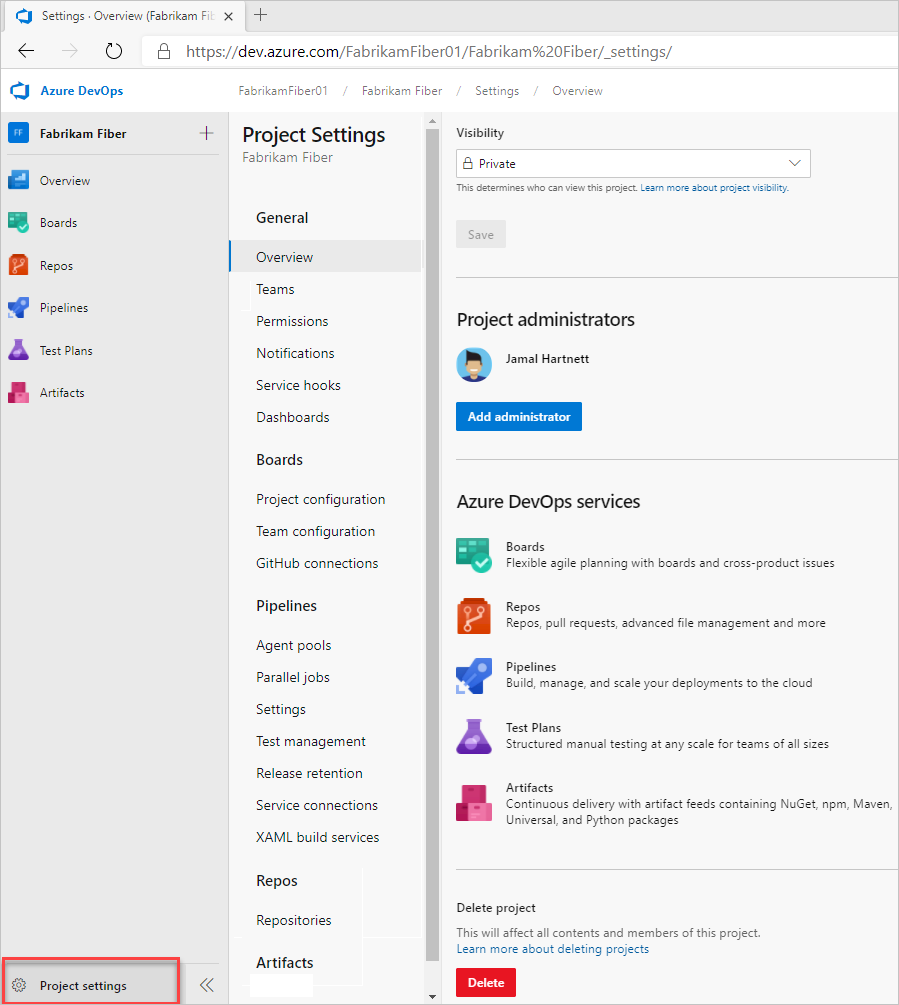
Pengaturan tingkat proyek
Dari halaman pengaturan Proyek administratif, Anda dapat mengonfigurasi pengaturan yang tersedia dari tab yang diperlihatkan dalam gambar berikut.
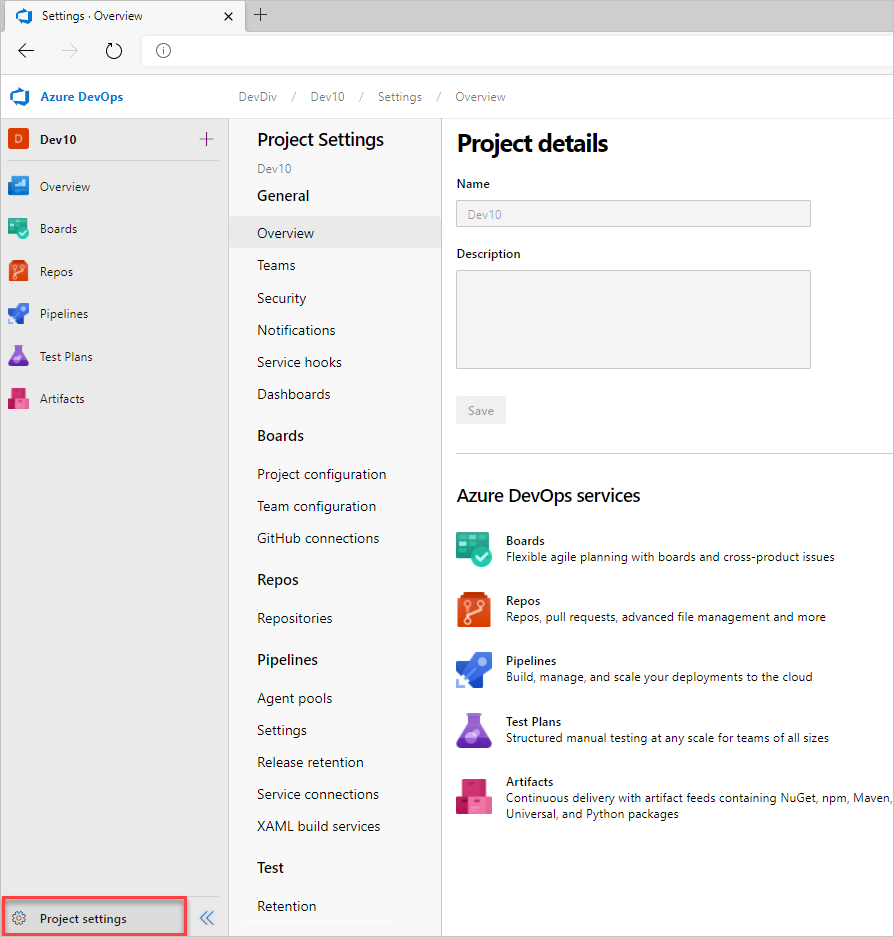
Pengaturan tingkat proyek
Dari halaman pengaturan Proyek administratif, Anda dapat mengonfigurasi pengaturan yang tersedia dari tab yang diperlihatkan dalam gambar berikut.
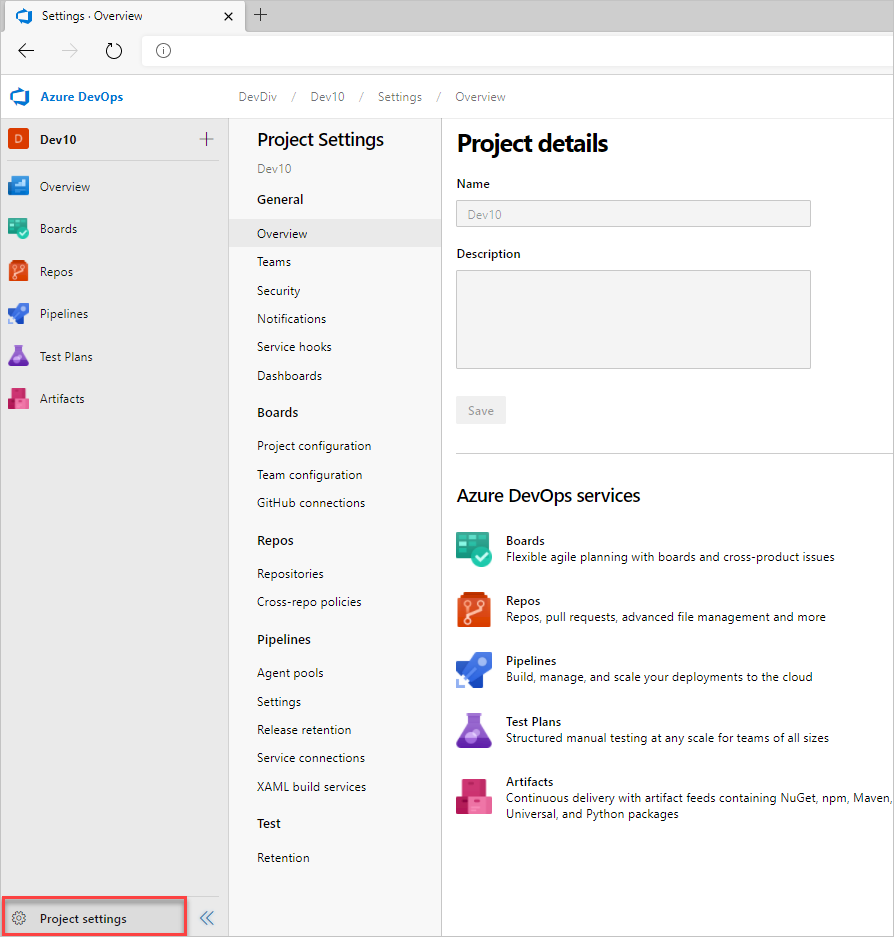
Area
Tugas yang didukung
Catatan
Umum
- Mengatur deskripsi proyek
- Mengubah visibilitas proyek, publik atau privat
Perbarui deskripsi proyek atau ubah visibilitasnya.
Umum
- Mengatur deskripsi proyek
Perbarui deskripsi proyek atau ubah visibilitasnya.
Layanan
Layanan yang tidak digunakan oleh anggota proyek dapat dinonaktifkan sehingga tidak muncul di portal web. Menonaktifkan layanan akan menghapus layanan dari antarmuka pengguna untuk semua pengguna proyek. Namun, data yang ditentukan untuk layanan dipertahankan dan tersedia jika Anda kemudian memutuskan untuk mengaktifkan layanan.
Tim
Tim default dibuat saat Anda membuat proyek. Anda menambahkan tim saat ingin menyediakan sekelompok pengguna di organisasi Anda sekumpulan alat Agile, yang mereka miliki kepemilikan penuh untuk dikonfigurasi dan dikelola. Teams memiliki akses ke backlog produk, backlog portofolio, backlog sprint, dasbor, widget cakupan tim, dan banyak lagi. Untuk gambaran umum semua alat yang mendukung tim, lihat Tentang tim dan alat Agile.
Keamanan
- Menambahkan pengguna ke proyek
- Menambahkan administrator tim
- Meminta peningkatan tingkat izin
- Mencari administrator proyek
- Mengubah izin tingkat proyek
- Mengatur izin tingkat objek
- Memberikan atau membatasi izin untuk memilih tugas
- Mengatur izin dasbor
- Mengatur izin Wiki
- Mengatur izin umpan balik
- Mengatur izin build dan rilis
Administrator Proyek dapat menambahkan pengguna ke proyek atau tim. Saat menambahkan pengguna ke tim, Anda secara otomatis menambahkannya ke proyek. Pengguna yang ditambahkan ke proyek hanya dapat melihat dan berkontribusi pada proyek tertentu tersebut. Untuk gambaran umum konsep keamanan, lihat Mulai menggunakan izin, akses, dan grup keamanan dan Tentang tingkat akses. Untuk daftar izin tingkat proyek, lihat Referensi izin dan grup, Izin tingkat proyek.
Pemberitahuan
Banyak pemberitahuan tingkat proyek secara otomatis ditentukan saat proyek ditambahkan. Pemberitahuan di tingkat proyek dikelola dengan cara yang sama seperti di tingkat tim.
Kait layanan
Dengan kait layanan, Anda dapat mengotomatiskan tugas di layanan lain, seperti Campfire, HipChat, dan banyak lagi. Anda dapat menggunakan kait layanan di aplikasi dan layanan kustom untuk mendorong aktivitas saat peristiwa terjadi.
Dashboard
Dasbor baru yang ditambahkan ke proyek mewarisi izin dasbor default. Izin default memungkinkan anggota tim membuat dan mengedit dasbor untuk tim mereka.
Papan, Konfigurasi proyek
Jalur perulangan dan area yang ditetapkan di tingkat proyek kemudian digunakan untuk mengatur default tim. Untuk mengonfigurasi lebih banyak backlog produk, papan, dan dasbor, Anda terlebih dahulu menambahkan tim.
Build dan rilis (Kumpulan Agen, Rilis)
Jalur perulangan dan area yang ditetapkan di tingkat proyek kemudian digunakan untuk mengatur default tim. Untuk mengonfigurasi lebih banyak backlog produk, papan, dan dasbor, Anda terlebih dahulu menambahkan tim.
Repos, Kontrol versi kode
Anda dapat mengelola kode menggunakan repositori Git atau satu repositori TFVC..
Ujian
Pengujian manual bergantung pada jenis item kerja untuk membuat dan mengelola rencana pengujian, rangkaian pengujian, kasus pengujian, langkah bersama, dan parameter bersama. Anda dapat menyesuaikan rencana pengujian, rangkaian pengujian, dan kasus pengujian menggunakan proses yang diwariskan. Untuk informasi selengkapnya, lihat Mengkustomisasi proses.
Wiki
Untuk berbagi informasi dengan tim, Anda dapat menggunakan format Markdown dalam proyek Wiki, dalam file README proyek Anda, atau file README repositori lainnya. Untuk informasi selengkapnya, lihat Tentang READMes dan Wikis.
Ekstensi
Kontributor individu dan administrator proyek dapat meminta ekstensi Marketplace diinstal. Hanya anggota grup Administrator Koleksi Proyek yang dapat merespons permintaan ini dan benar-benar menginstal ekstensi.
Konfigurasi tim
Untuk informasi selengkapnya, lihat Tentang tim dan alat Agile.
Koneksi GitHub
Dengan menyambungkan proyek Azure Boards Anda dengan repositori GitHub.com, Anda mendukung penautan antara penerapan GitHub dan permintaan pull ke item kerja. Anda dapat menggunakan GitHub untuk pengembangan perangkat lunak saat menggunakan Azure Boards untuk merencanakan dan melacak pekerjaan Anda.
Koneksi layanan
Untuk informasi selengkapnya, lihat daftar jenis koneksi layanan umum.
Peran Administrator Koleksi Proyek (PCA) dan mengelola kumpulan proyek
Anggota grup Administrator Koleksi Proyek mengonfigurasi sumber daya untuk semua proyek yang ditentukan untuk organisasi atau koleksi. Mereka juga dapat melakukan semua tugas untuk menambahkan proyek, mengelola proyek, dan mengelola izin untuk koleksi, proyek, tim, atau objek.
Pengaturan organisasi
Dari halaman pengaturan Organisasi administratif, Anda dapat mengonfigurasi pengaturan yang tersedia dari tab yang diperlihatkan dalam gambar dan tabel berikut.
Catatan
Jika fitur Batasi visibilitas dan kolaborasi pengguna ke pratinjau proyek tertentu diaktifkan untuk organisasi, pengguna yang ditambahkan ke grup Pengguna Cakupan Proyek tidak akan dapat mengakses Pengaturan Organisasi selain halaman Gambaran Umum dan Proyek. Untuk informasi selengkapnya termasuk panggilan penting terkait keamanan, lihat Mengelola organisasi Anda, Membatasi visibilitas pengguna untuk proyek, dan lainnya.
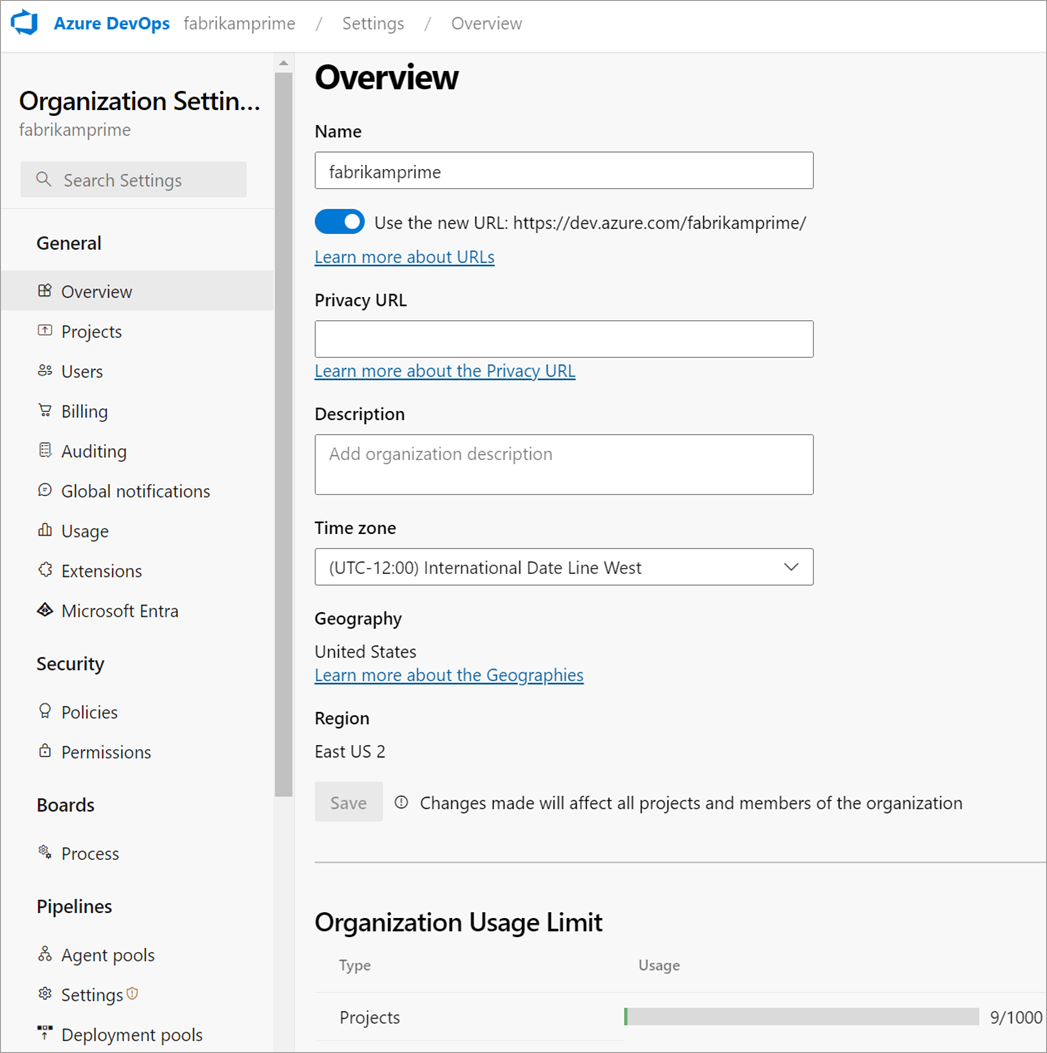
Pengaturan tingkat koleksi
Dari halaman administratif untuk koleksi, Anda dapat mengonfigurasi pengaturan yang diperlihatkan dalam gambar berikut.
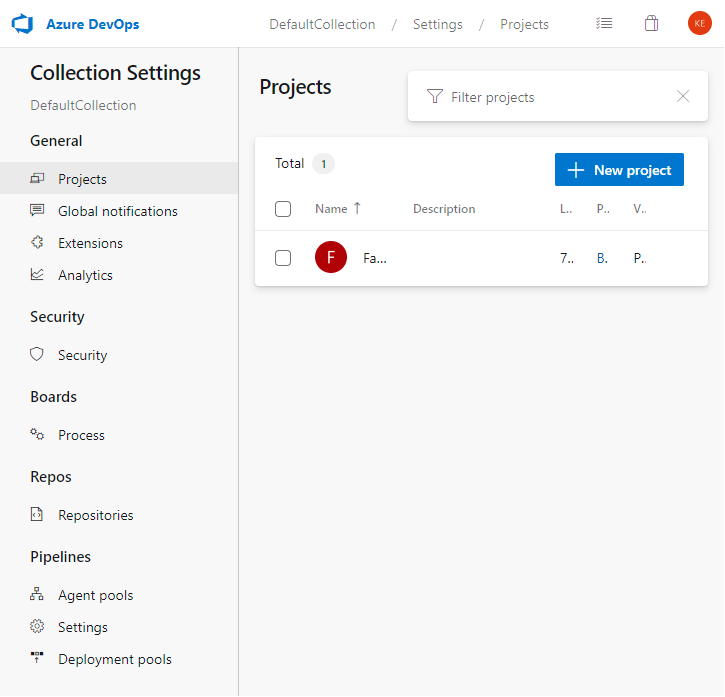
Pengaturan tingkat koleksi
Dari halaman administratif untuk koleksi, Anda dapat mengonfigurasi pengaturan yang diperlihatkan dalam gambar berikut.
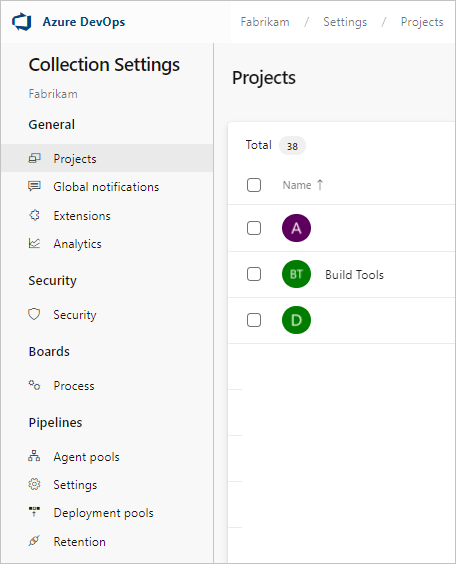
Untuk gambaran umum mengelola organisasi Anda, lihat Tentang manajemen organisasi.
Untuk gambaran umum pengelolaan koleksi, lihat Mengonfigurasi dan mengelola sumber daya Azure DevOps Server.
Area
Tugas yang didukung
Catatan
Fitur pratinjau
Administrator organisasi dapat mengaktifkan atau menonaktifkan fitur tingkat organisasi atau tingkat koleksi yang sedang dalam pratinjau.
Ringkasan
- Menambahkan dan mengelola informasi organisasi: mengubah pemilik organisasi, Mengganti Nama, Menghapus Pulihkan- , Menemukan, atau mengubah lokasi organisasi Anda
- Menyiapkan penagihan
Dari halaman Gambaran Umum , Anda dapat mengelola zona waktu, pemilik, wilayah, dan pengaturan lain yang berlaku untuk semua proyek.
Proyek
- Menambahkan dan mengelola proyek: Membuat, Mengganti Nama, Menghapus
- Menambahkan pengguna ke proyek
- Menyimpan data proyek
Proyek menyediakan sumber daya dasar untuk menyimpan kode Anda, mengelola operasi CI/CD Anda, serta merencanakan dan melacak pekerjaan untuk proyek Anda. Secara umum, minimalkan jumlah proyek yang Anda buat, untuk menjaga semuanya tetap sederhana. Untuk informasi selengkapnya, lihat Tentang proyek dan penskalaan organisasi Anda.
Pengguna
Untuk organisasi besar dengan jumlah pengguna yang cukup besar, kami sarankan Anda mengelola akses pengguna melalui ID Microsoft Entra. Untuk beberapa pengguna, Anda dapat mengelola akses pengguna dengan menambahkan email Akun Layanan Microsoft (MSA) mereka. Dari halaman Pengguna tingkat akun, Anda juga dapat mengekspor sekumpulan pengguna dan tingkat akses mereka.
Billing
Semua penagihan dikelola melalui Azure. Untuk informasi selengkapnya, lihat Gambaran umum penagihan.
Audit
Halaman audit menyediakan tampilan sederhana ke dalam peristiwa audit yang direkam untuk organisasi Anda. Untuk informasi selengkapnya, lihat Meninjau log audit, Mengekspor peristiwa audit, atau mempelajari selengkapnya tentang Peristiwa audit.
Pemberitahuan global
Banyak pemberitahuan secara otomatis ditentukan saat organisasi ditambahkan. Pemberitahuan di tingkat organisasi dikelola dengan cara yang sama seperti di tingkat tim.
Penggunaan
Batas tarif tertentu berlaku untuk memastikan performa di seluruh platform layanan cloud.
Ekstensi
Ekstensi adalah unit yang dapat diinstal yang berkontribusi pada kemampuan baru untuk proyek Anda. Anda dapat menemukan ekstensi dari dalam Visual Studio Marketplace di tab Azure DevOps untuk mendukung perencanaan dan pelacakan item kerja, sprint, scrum, dan sebagainya; alur build dan rilis; pengujian dan pelacakan kode; dan kolaborasi di antara anggota tim.
Keamanan: Kebijakan
- Mengelola kebijakan akses aplikasi
- Menambahkan pengguna eksternal
- Nonaktifkan kebijakan Akses Permintaan
- Membatasi pengguna membuat organisasi baru dengan kebijakan Microsoft Entra
- Membatasi Administrator Tim dan Proyek untuk mengundang pengguna baru
- Mengaktifkan Akses Bersyarah atau Autentikasi Multifaktor
Atur kebijakan untuk mengizinkan atau melarang akses oleh aplikasi atau layanan lain ke organisasi.
Keamanan: Izin
Untuk gambaran umum konsep keamanan, lihat Mulai menggunakan izin, akses, dan grup keamanan dan Tentang tingkat akses. Untuk daftar izin tingkat koleksi, lihat Referensi izin dan grup, Izin tingkat koleksi.
Keamanan
Untuk gambaran umum konsep keamanan, lihat Mulai menggunakan izin, akses, dan grup keamanan dan Tentang tingkat akses. Untuk daftar izin tingkat koleksi, lihat Referensi izin dan grup, Izin tingkat koleksi.
Papan: Proses
Kustomisasi proses hanya berlaku untuk Azure Boards. Anda dapat menyesuaikan alat Agile dan artefak pelacakan kerja. Buat dan sesuaikan proses yang diwariskan, lalu perbarui proyek untuk menggunakan proses tersebut. Untuk informasi selengkapnya, lihat Tentang kustomisasi proses dan proses yang diwariskan.
Pipelines
Build dan rilis
Anda mengelola sumber daya yang mendukung operasi CI/CD untuk semua proyek melalui kumpulan Agen, Kumpulan penyebaran, dan halaman Retensi dan batasan .
Penyimpanan artefak
Setiap organisasi mendapatkan Artefak Azure secara gratis, hingga 2 GB penyimpanan tercapai. Untuk informasi selengkapnya, lihat Tingkat gratis artefak dan peningkatan.
Peran Administrator Server
Anggota grup Administrator Server Team Foundation mengonfigurasi sumber daya untuk semua koleksi proyek. Mereka juga dapat melakukan semua tugas untuk mengelola proyek, koleksi, dan instans server.
Administrator Server mengatur tingkat akses untuk pengguna atau grup keamanan melalui portal web. Lihat Mengubah tingkat akses.
Untuk informasi selengkapnya, lihat Dokumentasi Administrasi Server Team Foundation.
Artikel terkait
Saran dan Komentar
Segera hadir: Sepanjang tahun 2024 kami akan menghentikan penggunaan GitHub Issues sebagai mekanisme umpan balik untuk konten dan menggantinya dengan sistem umpan balik baru. Untuk mengetahui informasi selengkapnya, lihat: https://aka.ms/ContentUserFeedback.
Kirim dan lihat umpan balik untuk