Catatan
Akses ke halaman ini memerlukan otorisasi. Anda dapat mencoba masuk atau mengubah direktori.
Akses ke halaman ini memerlukan otorisasi. Anda dapat mencoba mengubah direktori.
Layanan Azure DevOps | Azure DevOps Server | Azure DevOps Server 2022
Visual Studio 2019 | Visual Studio 2022
Artikel ini memperlihatkan cara melihat, memfilter, dan membuat item kerja (cerita pengguna, masalah, bug, tugas). Ini mencakup cara paling umum untuk menambahkan item kerja: portal web, halaman Papan/Backlog/Sprints, Visual Studio, dan CLI Azure DevOps.
Apa yang Anda pelajari:
- Cara membuka dan menavigasi halaman Item kerja.
- Cara memfilter dan menyimpan tampilan pribadi.
- Cara menambahkan item kerja dari titik masuk yang berbeda (web, papan, Visual Studio, CLI).
Untuk membuat kasus pengujian dan menautkannya ke cerita pengguna, lihat Menambahkan, menjalankan, dan memperbarui pengujian sebaris dan Membuat paket pengujian dan rangkaian pengujian.
Prerequisites
| Category | Requirements |
|---|---|
| Permissions | - Untuk melihat, mengikuti, dan mengedit item kerja: Lihat item kerja di node ini dan Edit item kerja di node ini izin diatur ke Izinkan. Secara default, grup Kontributor memiliki izin ini. Untuk informasi selengkapnya, lihat Mengatur izin pelacakan kerja. - Untuk menambahkan tag ke item kerja: Project-level Buat definisi tag baru izin diatur sebagai Izinkan. Secara default, grup Kontributor memiliki izin ini. |
| Tingkat akses |
-
anggota proyek. - Untuk menambahkan tag baru ke item kerja atau untuk melihat atau mengikuti permintaan pull: Setidaknya akses Dasar. - Untuk melihat atau mengikuti item kerja: Setidaknya akses Pemangku Kepentingan . Untuk informasi selengkapnya, lihat Tentang tingkat akses. - Semua anggota proyek, termasuk anggota dalam grup Pembaca , dapat mengirim email yang berisi item kerja. |
Note
- Berikan akses Pemangku Kepentingan kepada anggota yang ingin berkontribusi pada diskusi dan meninjau kemajuan. Anggota ini biasanya tidak berkontribusi pada kode, tetapi ingin melihat item kerja, backlog, papan, dan dasbor.
- Secara default, semua Kontributor dan Pemangku Kepentingan dalam proyek publik dapat menambahkan tag baru dan yang sudah ada. Dalam proyek privat, Pemangku Kepentingan hanya dapat menambahkan tag yang ada. Untuk mengontrol kemampuan untuk membuat tag baru, atur Buat definisi tag izin di tingkat proyek. Untuk informasi selengkapnya, lihat Mengubah izin tingkat proyek.
Note
- Berikan akses Pemangku Kepentingan kepada anggota yang ingin berkontribusi pada diskusi dan meninjau kemajuan. Para anggota ini biasanya adalah mereka yang tidak berkontribusi dalam kode, tetapi ingin melihat item pekerjaan, backlog, papan, dan dasbor.
Note
Gambar berikut menunjukkan fitur Hub Papan Baru yang diaktifkan secara default. Untuk informasi selengkapnya, lihat Mengelola atau mengaktifkan fitur.
Mengaktifkan bantuan AI untuk Azure DevOps
Untuk meningkatkan produktivitas di seluruh alur kerja Azure DevOps Anda, gunakan Azure DevOps McP Server untuk mengaktifkan bantuan AI dengan data proyek Anda. Dapatkan wawasan cerdas untuk standup harian, perencanaan sprint, ulasan kode, pelaporan proyek, analisis permintaan pull, dan manajemen item kerja—semuanya melalui kueri bahasa alami ke asisten AI Anda. Untuk informasi selengkapnya dan instruksi penginstalan, lihat gambaran umum Azure DevOps MCP Server.
Buka halaman Item kerja
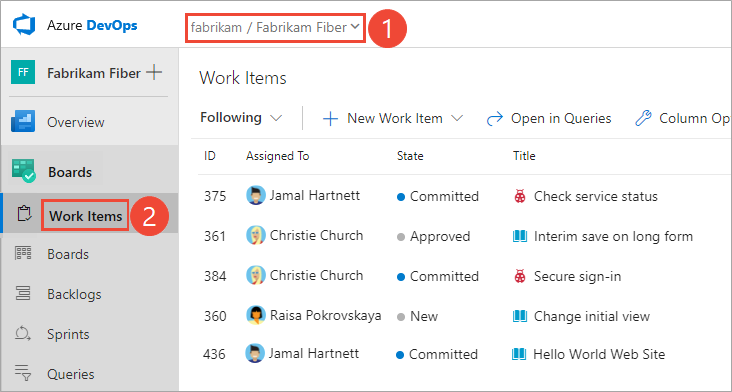
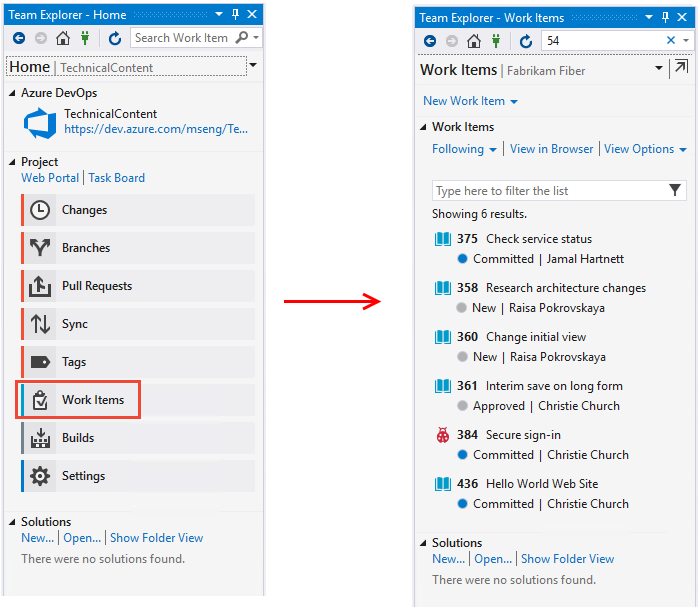
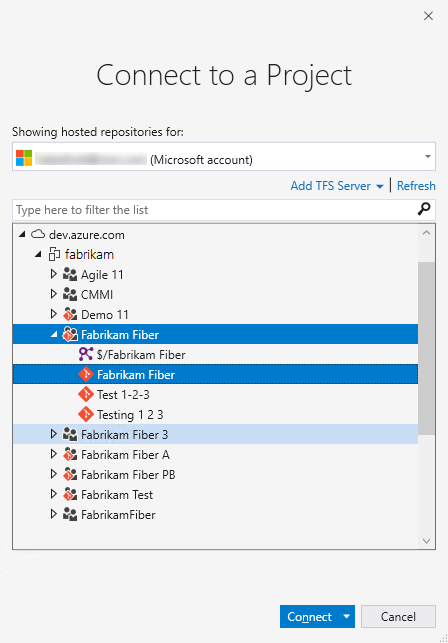
Ada tiga cara umum untuk membuka halaman Item kerja.
Dari proyek Anda, pilihPapan>Item Kerja.
Note
Jenis item kerja yang tersedia bergantung pada proses yang dipilih saat proyek dibuat—Agile, Basic, Scrum, atau CMMI. Item backlog mungkin disebut cerita pengguna, masalah, item backlog produk, atau persyaratan tergantung pada prosesnya.
Untuk informasi selengkapnya, lihat Tentang proses dan templat proses.
Menampilkan item kerja
Gunakan halaman Item kerja untuk menemukan item yang ditetapkan untuk Anda dengan cepat, item yang Anda ikuti, item yang menyebutkan Anda, dan lainnya. Setiap pivot memiliki filter interaktif dan halaman mengingat pengaturan filter Anda per pivot.
Gunakan menu pivot untuk memilih fokus (misalnya, "Ditetapkan untuk saya") lalu terapkan filter untuk mempersempit hasil.
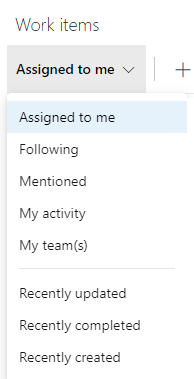
- Ditetapkan kepada saya: Item yang ditetapkan untuk Anda (diurutkan menurut pembaruan terakhir). Item dalam status Dihapus dikecualikan.
- Berikut ini: Item yang Anda ikuti.
- Disebutkan: Item yang menyebutkan Anda (30 hari terakhir).
- Aktivitas saya: Item yang baru saja Anda lihat atau perbarui.
- Tim saya: Item yang baru-baru ini dilihat atau diperbarui oleh anggota tim Anda.
Pivot lainnya:
- **Baru-baru ini diperbarui—item yang diperbarui baru-baru ini dalam proyek.
- **Baru saja selesai—item selesai/ditutup dalam proyek.
- **Baru dibuat—item yang dibuat dalam 30 hari terakhir.
Anda bisa mengurutkan menurut kolom apa pun (gunakan Opsi Kolom). Untuk informasi selengkapnya, lihat Mengubah opsi kolom.
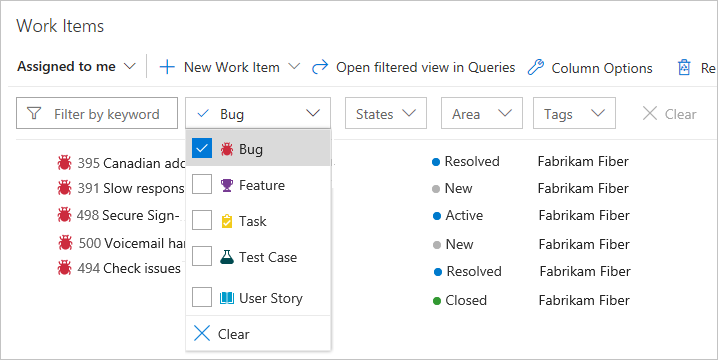
Filter untuk membuat tampilan pribadi
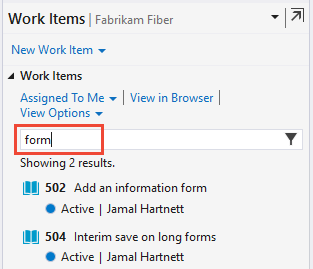
Filter setiap tampilan pivot item kerja dengan memasukkan kata kunci atau menggunakan bidang seperti jenis item kerja, Status, Area Kerja, dan Tag. Halaman ini mengingat filter Anda untuk setiap pivot, memberikan tampilan yang dipersonalisasi di semua pivot. Untuk informasi lebih lanjut, baca Memfilter backlog, papan, kueri, dan rencana.
Menambahkan item kerja
Anda dapat menambahkan item kerja dari halaman Item Kerja atau halaman Boards, Backlogs, atau Sprints di portal web, dari Visual Studio, atau dengan menggunakan Azure DevOps CLI.
Menambahkan item kerja dari halaman Item kerja
Note
Item kerja baru ditugaskan ke Jalur Area dan Jalur Iterasi yang terakhir dipilih oleh pengguna.
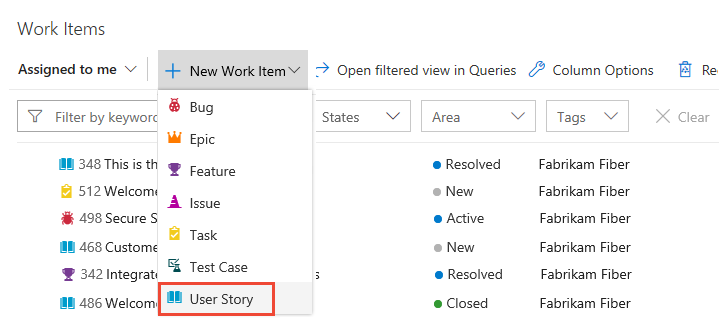
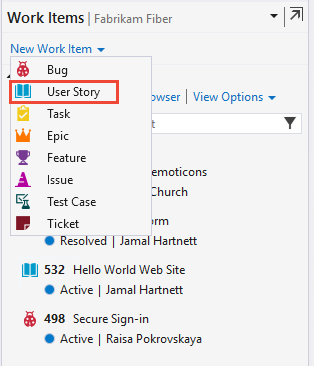
Pilih Item Kerja Baru dan pilih jenis item kerja dari menu drop-down. Misalnya, di sini kita memilih Cerita Pengguna.
Tip
Item kerja yang Anda tambahkan secara otomatis ditugaskan ke area dan jalur iterasi tim saat ini. Untuk mengubah konteks tim, lihat Beralih proyek atau fokus tim. Masukkan judul dan simpan item kerja. Anda harus menyimpannya sebelum mengubah status default awalnya.
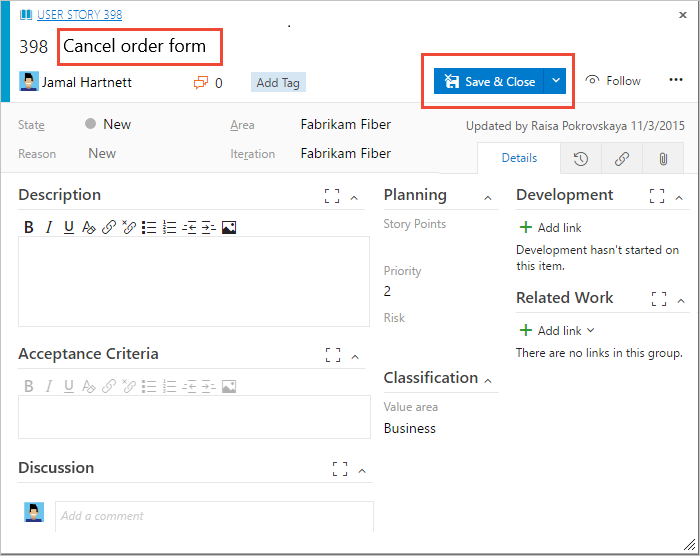
Tambahkan tag ke item kerja apa pun untuk memfilter backlog, kueri, dan daftar item kerja. Pengguna dengan akses Dasar dapat membuat tag baru, sementara pengguna dengan akses Pemangku Kepentingan hanya dapat menambahkan tag yang ada.
Menambahkan item kerja dari halaman Papan, Backlog, atau Sprints
Lakukan langkah-langkah berikut untuk menambahkan item kerja dari halaman Papan, Backlog, atau Sprint Anda.
Dari halaman Papan, Backlogs, atau Sprints Anda, pilih ikon
 plus atau + Item Kerja Baru. Contoh berikut menunjukkan pembuatan item kerja dari papan.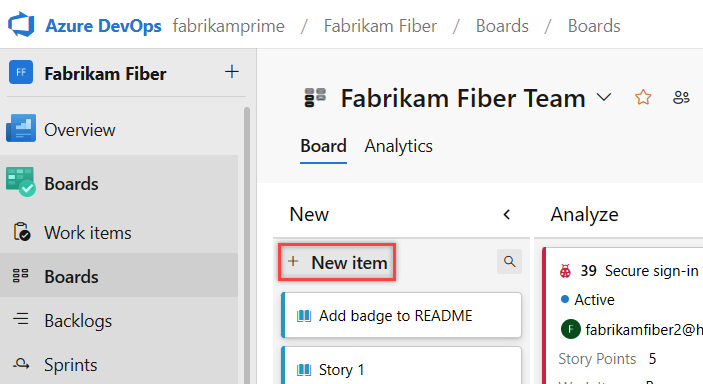
Note
Bergantung pada proses yang dipilih saat proyek dibuat—Agile, Basic, Scrum, atau CMMI—jenis item kerja yang dapat Anda buat berbeda. Misalnya, item backlog mungkin disebut cerita pengguna (Agile), masalah (Dasar) item backlog produk (Scrum), atau persyaratan (CMMI). Semua empat mirip: mereka menjelaskan nilai yang akan disampaikan kepada pelanggan dan pekerjaan yang harus dilakukan.
Untuk informasi selengkapnya, lihat Tentang proses dan templat proses.
Pilih jenis item kerja dari menu dropdown, masukkan judul, lalu pilih Enter. Dari papan, misalnya, Anda juga dapat memilih Tambahkan ke atas. Sebelum Anda dapat mengubah status dari default awalnya, simpan.
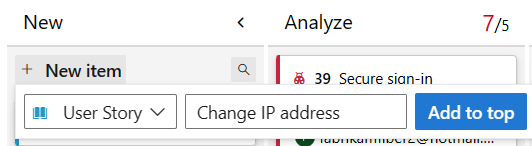
Anda dapat menambahkan tag ke item kerja apa pun untuk memfilter backlog dan kueri.
Item kerja yang ditambahkan secara otomatis dialokasikan ke jalur area default dan jalur iterasi tim Anda. Untuk mengubah konteks tim, lihat Beralih proyek atau fokus tim.
Buat item kerja sebanyak yang Anda butuhkan dari jenis yang Anda butuhkan untuk melacak pekerjaan yang ingin Anda kelola.
Buka tampilan sebagai kueri
Dari portal web, Anda bisa membuka tampilan apa pun, tampilan yang difilter, atau kumpulan item kerja yang dipilih sebagai kueri. Pilih Buka di Kueri atau opsi Buka item yang dipilih di Kueri dari menu konteks.
Kueri menyediakan fitur berikut dan lainnya:
- Mengedit satu atau beberapa bidang dari beberapa item kerja
- Menambahkan atau menghapus tag dari beberapa item kerja
- Mengubah jenis item kerja
- Menghapus item kerja
- Menerapkan templat item kerja
Untuk informasi selengkapnya, lihat Memodifikasi item kerja secara massal. Untuk informasi selengkapnya tentang kueri, lihat Menggunakan editor kueri untuk mencantumkan dan mengelola kueri dan Bidang kueri, operator, dan makro.
Gunakan kontrol halaman item kerja
Gunakan tiga kontrol berikut untuk mengelola tampilan Anda di portal web.
| Control | Function |
|---|---|

|
Menampilkan/menyembunyikan item yang sudah selesai |

|
Mengaktifkan/Menonaktifkan pemfilteran |
 /
/

|
Masuk atau keluar dari mode layar penuh |
Langkah selanjutnya
Menggunakan AI untuk menampilkan dan menambahkan item kerja
Jika Anda mengonfigurasi Azure DevOps MCP Server, Anda dapat melihat, memfilter, dan membuat item kerja menggunakan bahasa alami.
| Tugas | Contoh perintah |
|---|---|
| Membuat item kerja | Create a user story titled "Implement login page" with acceptance criteria and assign it to <me> in project <Contoso> |
| Menampilkan item aktif | Show all active bugs assigned to my team in the current sprint for <Contoso> |
| Filter menurut pembaruan terbaru | List work items updated in the last 3 days in area path <Contoso\\Web> |
| Membuat tugas di bawah induk | Create a task "Write unit tests" under user story #1234 with 4 hours estimated effort |
| Membuat item kerja secara batch | Create 5 user stories for a new search feature: design search UI, implement search API, add filtering, write integration tests, and update documentation. Assign all to <Contoso\\Backend> |
| Ringkasan kerja harian | Show all work items assigned to <me> across all sprints, grouped by state, in project <Contoso> |
| Menemukan item yang baru dibuat | List work items created in the last 48 hours in project <Contoso> and show who created them |
| Tampilan triase cepat | Show all new bugs and user stories in project <Contoso> that haven't been assigned to anyone or any sprint yet |
| Membuat dari pola templat | Create a bug titled "Performance regression in checkout" with priority 1, repro steps "1. Open checkout page 2. Observe 5-second delay", and assign to <Raisa> in <Contoso> |
| Menampilkan item menurut tag | Show all active work items tagged "security" in project <Contoso> sorted by priority |
Note
Jika Anda menggunakan Visual Studio Code, mode agent sangat membantu untuk membuat dan mengelola item kerja.