Catatan
Akses ke halaman ini memerlukan otorisasi. Anda dapat mencoba masuk atau mengubah direktori.
Akses ke halaman ini memerlukan otorisasi. Anda dapat mencoba mengubah direktori.
Layanan Azure DevOps | Azure DevOps Server | Azure DevOps Server 2022
Dapatkan visibilitas ke dalam kemajuan tim Anda dengan menambahkan satu atau beberapa widget atau bagan ke dasbor Anda. Dasbor yang dapat disesuaikan dan sangat dapat dikonfigurasi memberi Anda dan tim Anda fleksibilitas untuk berbagi informasi, memantau kemajuan dan tren, dan meningkatkan proses alur kerja Anda. Setiap tim dapat menyesuaikan dasbor mereka untuk berbagi informasi dan memantau kemajuan mereka.
Jika Anda baru mulai, baca Tambah, ganti nama, dan hapus dasbor. Mencari instruksi tentang tugas tertentu, bagan dalam konteks, widget, atau laporan? Lihat Dasbor, bagan, dan referensi cepat. Untuk informasi selengkapnya, lihat peta strategi pelaporan .
Penting
Pilih versi artikel ini yang sesuai dengan platform dan versi Anda. Pemilih versi berada di atas daftar isi. Cari platform dan versi Azure DevOps Anda.
Kemampuan, izin, dan akses yang didukung
Akses ke fitur portal web Azure DevOps dikelola melalui tingkat akses yang ditetapkan untuk pengguna.
Tampilan dan laporan data portal web
Fitur berikut ini menyediakan dukungan untuk melihat data Azure DevOps melalui portal web:
- Dasbor: Papan tanda interaktif yang dapat disesuaikan yang memberikan informasi waktu nyata. Dasbor dikaitkan dengan tim atau proyek dan menampilkan bagan dan widget yang dapat dikonfigurasi.
- Bagan: Status berbasis kueri atau bagan tren yang berasal dari kueri item kerja atau hasil pengujian.
- Widget: Item yang menampilkan informasi dan bagan yang dapat dikonfigurasi di dasbor. Katalog widget memberikan deskripsi singkat tentang widget tersebut yang tersedia untuk Anda. Selain itu, Anda dapat menambahkan widget yang disediakan melalui Azure DevOps Marketplace.
- Laporan dalam konteks: Bagan yang dihasilkan sistem yang mendukung layanan tertentu. Contohnya adalah kecepatan tim, burndown sprint, Diagram Aliran Kumulatif (CFD), dan laporan kegagalan Pengujian . Laporan ini ditampilkan di tab Analytics untuk layanan tertentu dan mengambil data dari Analytics.
Laporan Power BI
Fitur berikut ini menyediakan dukungan untuk menampilkan data Azure DevOps dengan menggunakan Power BI:
- Tampilan Analitik: Berikan cara yang disederhanakan untuk menentukan kriteria filter untuk laporan Power BI berdasarkan data Analytics dari Azure Boards. Untuk informasi selengkapnya, lihat Tentang tampilan Analitik.
- Laporan Power BI: Izinkan pengguna membuat laporan Power BI yang beragam dan disesuaikan atau laporan lainnya menggunakan kueri OData dari data Analitik serta data JSON yang dihasilkan. Untuk lingkungan Azure DevOps lokal, koleksi proyek harus dikonfigurasi untuk mendukung proses yang diwariskan.
Nota
Open Data Protocol (OData) adalah standar OASIS ISO/IEC yang disetujui yang mendefinisikan serangkaian praktik terbaik untuk membangun dan menggunakan REST API. Untuk informasi selengkapnya, lihat dokumentasi OData.
Fitur yang didukung untuk tingkat akses
Pengguna dengan akses Stakeholder mendapatkan hak istimewa terbatas, memberi mereka akses hanya ke fitur-fitur yang diuraikan dalam tabel berikut. Untuk informasi selengkapnya, lihat Tentang tingkat akses. Selain tingkat akses, fitur tertentu memerlukan izin untuk dijalankan.
Nota
Data yang ditampilkan dalam bagan atau widget tunduk pada izin yang diberikan kepada pengguna yang masuk. Untuk informasi selengkapnya, lihat FAQ di dasbor, bagan, dan laporan Azure DevOps.
Fitur dan tugas yang didukung
Pemangku Kepentingan
Dasar
Dasbor (Tampilan)
✔️
✔️
Dashboard (Buat dan edit)
✔️
Bagan, Widget (Tampilan)
✔️
✔️
Bagan, Widget (Tambahkan dan konfigurasikan)
✔️
Laporan Kontekstual
✔️
✔️
Tampilan laporan analitik
✔️
Laporan Power BI
✔️
✔️
Laporan SQL Server
✔️
✔️
Izin bawaan
Untuk Dasbor, atur izin dasbor individual untuk memberikan atau membatasi kemampuan untuk mengedit atau menghapus dasbor.
Tugas
Pembaca
Kontributor
Admin tim
Admin proyek
Menampilkan dasbor tim dan proyek
✔️
✔️
✔️
✔️
Menambahkan dan mengonfigurasi dasbor proyek
✔️
✔️
Untuk tampilan Integrasi dan Analitik Power BI, Anda mengatur izin untuk layanan di tingkat proyek, dan untuk tampilan Analitik bersama di tingkat objek.
Tugas
Pembaca
Kontributor
Admin proyek
Lihat Analitik
✔️
✔️
✔️
Menampilkan tampilan Analitik bersama
✔️
✔️
Menambahkan tampilan Analitik privat atau bersama
✔️
✔️
Mengedit dan menghapus tampilan Analitik bersama
✔️
Dasbor yang dapat dikonfigurasi
Dengan dasbor, Anda dapat mengonfigurasi serangkaian bagan dan widget.
Setiap tim dapat menambahkan dan mengonfigurasi beragam dasbor untuk:
- Bagikan informasi.
- Menampilkan status, kemajuan, dan tren.
- Akses tautan cepat dan fungsi lainnya.
Tambahkan dan susun ulang widget dengan mudah di dasbor untuk menampilkan perubahan terbaru yang dilakukan untuk melihat status build, tren bug, dan banyak lagi.
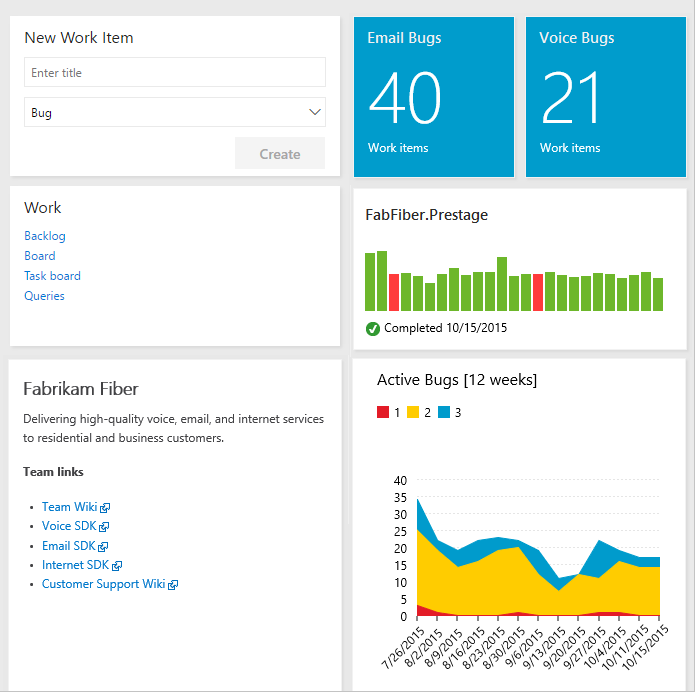
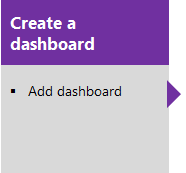
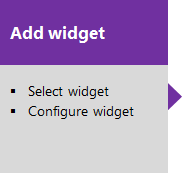
Urutan untuk menambahkan dan menyesuaikan dasbor
Pilih salah satu kotak berikut untuk membuka artikel terkait.
Bagan: Status dan tren pelacakan kerja
Dengan kueri daftar datar, Anda dapat membuat berbagai bagan untuk memantau status, kemajuan, dan tren. Sebelum Anda memantau kemajuan dan tren kerja, rencanakan proyek Anda dan memajukan pekerjaan yang Anda lacak.
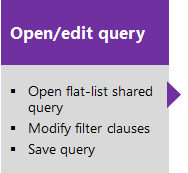
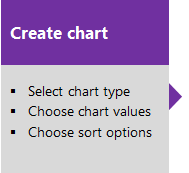
Anda bisa membuka kueri bersama, membuat bagan, dan menambahkannya ke dasbor. Setelah bagan ditambahkan ke dasbor, Anda dapat mengubah konfigurasi widget Bagan untuk item kerja untuk mengubah ukurannya atau mengubah parameter bagan. Atau, dari dasbor, Anda dapat menambahkan widget Bagan untuk item kerja, memilih kueri yang dibagikan, dan mengatur parameter bagan. Anda memiliki beberapa tipe bagan untuk dipilih. Bagan status mencakup pai, batang, kolom, batang bertumpuk, dan pivot. Bagan tren mencakup area bertumpuk, garis, dan area.
Untuk informasi selengkapnya, lihat Menentukan kueri dan Melacak kemajuan dengan bagan tren dan status berbasis kueri.
Sampel bagan ringan alat Agile
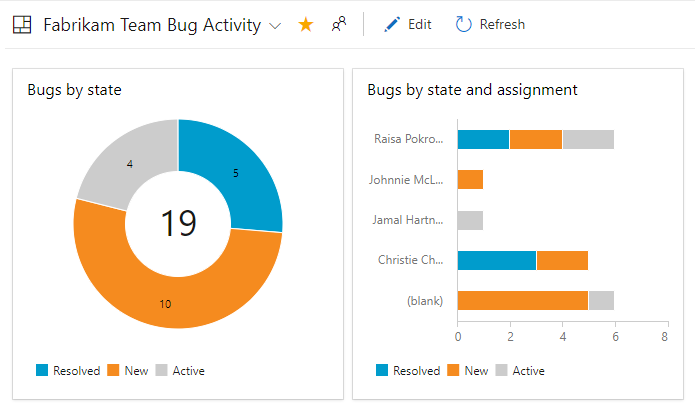
Urutan untuk menambahkan bagan berbasis kueri ke dasbor
Pilih salah satu kotak berikut untuk membuka artikel terkait.
Bagan: Kemajuan pengujian manual, hasil, dan tren
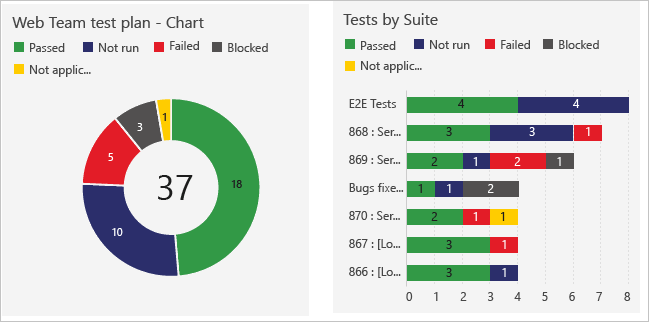
Langkah-langkah untuk membuat bagan yang melacak kemajuan dan hasil pengujian manual mirip dengan yang untuk melacak pekerjaan. Titik awalnya adalah rencana pengujian, bukan kueri. Misalnya, Anda dapat mengetahui berapa banyak kasus pengujian yang siap dijalankan, atau berapa banyak pengujian yang lulus dan gagal di setiap rangkaian pengujian. Dan, sama seperti bagan berbasis kueri item kerja, Anda bisa menambahkan bagan ini ke dasbor.
Untuk informasi selengkapnya, lihat:
- Membuat rencana pengujian dan suite pengujian
- Membuat kasus pengujian manual
- Melacak kemajuan pengujian
Sampel bagan pengujian ringan
Widget
Anda menambahkan widget ke dasbor untuk menampilkan bagan, informasi, atau sekumpulan tautan. Sebagian besar widget dapat dikonfigurasi. Untuk deskripsi setiap widget yang didukung untuk platform dan versi Anda, lihat katalog widget . Berikut adalah widget yang mendukung layanan yang ditunjukkan.
Widget diannotasi sebagai berikut:
- Analytics: Widget memperoleh data dari data Analytics.
- Build: Widget memperoleh data untuk alur build yang dipilih.
- Project: Widget menunjukkan bahwa Anda dapat memilih proyek dan tim saat mengonfigurasi widget.
- Rilis: Widget memperoleh data untuk alur rilis yang dipilih.
- Team: Widget dibatasi untuk satu tim.
- Teams: Widget dialokasikan ke satu atau lebih tim.
- Pengguna: Widget dibatasi ke akun pengguna yang sedang masuk.
Papan-papan
- Ditetapkan ke Saya (Pengguna)
- Burndown (Analitik, Proyek, Tim)
- Burnup (Analitika, Proyek, Tim)
- Bagan untuk Item Kerja
- Diagram Alur Kumulatif (Tim)
- Waktu Siklus (Analitik) (Analitik, Tim)
- Waktu Tunggu (Analitik) (Analitik, Tim)
- Item Kerja Baru
- Hasil Kueri
- Petak Peta Kueri
- Sprint Burndown (Analitik, Tim)
- Sprint Burndown - Legacy (Tim)
- Kapasitas Sprint (Tim)
- Gambaran Umum Sprint (Tim)
- Velocity (Analitik, Tim)
- Tautan Kerja
Saluran Pipa
- Riwayat Build (Alur build)
- Status Penyebaran (Rangkaian build)
- Ringkasan Alur Rilis (Alur rilis)
- Kualitas Persyaratan (Kueri, Build, atau Alur rilis)
Rencana pengujian
- Bagan untuk Rencana Pengujian
- Tren Hasil Pengujian (Tingkat Lanjut) (alur Analitik, Build, atau Rilis)
- Tren Hasil Pengujian (alur Build atau Rilis)
Informasi dan tautan
- Halaman Web Tertanam
- Markdown
- Tautan Lain
- Anggota Tim (Tim)
- Pintasan Visual Studio
- Selamat Datang
Widget Sprint Chart

Perubahan cakupan sprint
Tidak ada bagan atau widget yang melacak perubahan pada cakupan sprint. Namun, Anda dapat menentukan item kerja yang ditambahkan ke sprint atau dipindahkan dari sprint dengan menggunakan Editor Kueri. Untuk informasi selengkapnya, lihat Query perubahan cakupan sprint.
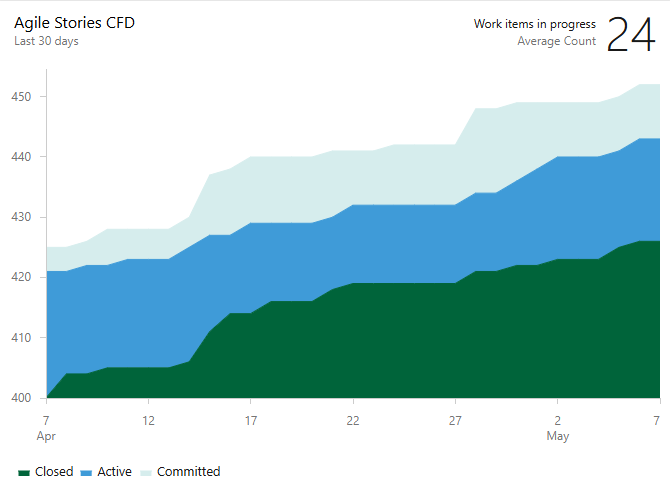
Contoh widget Diagram Alur Kumulatif
Memantau aktivitas kode, kemajuan build, dan status penyebaran
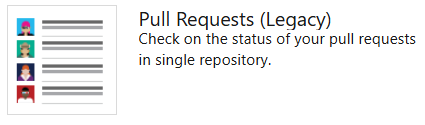
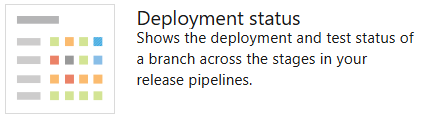
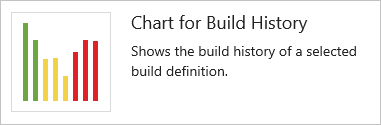
Dengan widget petak peta kode, Anda dapat memantau aktivitas yang terjadi dalam repositori atau folder cabang. Riwayat build menampilkan histogram dari semua build yang dijalankan pada suatu alur build tertentu. Warna batang digunakan untuk hijau yang menunjukkan selesai, merah untuk gagal, dan kuning untuk selesai tanpa pengujian.
Kode, bangun, dan rilis widget bagan
Widget dan laporan analitik
Layanan Analitik adalah platform pelaporan untuk Azure DevOps. Seperti yang dijelaskan dalam Apa itu Analytics?, ini menggantikan platform sebelumnya berdasarkan SQL Server Reporting Services. Layanan Analitik mendukung widget Analitik, laporan Analitik dalam konteks , dan tampilan Analitik untuk pelaporan Power BI. Untuk informasi selengkapnya, lihat Tentang tampilan Analitik.
Widget Sampel Waktu Tunggu
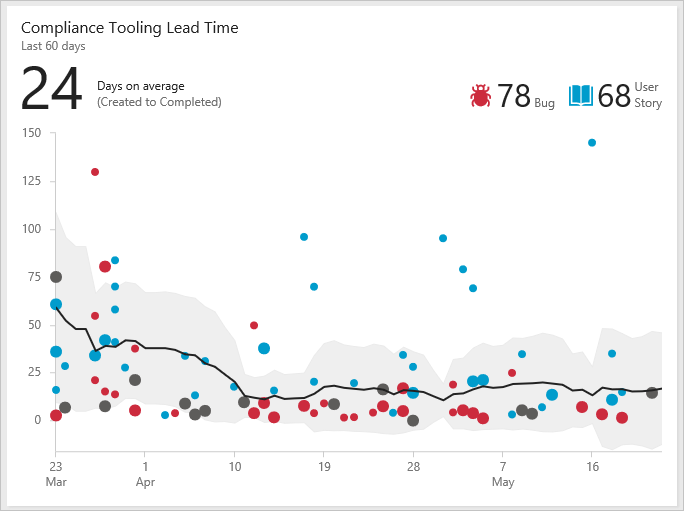
Untuk informasi selengkapnya, lihat Widget berdasarkan data Analytics dan menambahkan widget Analytics ke dasbor.
Laporan dalam konteks: Pelacakan kerja
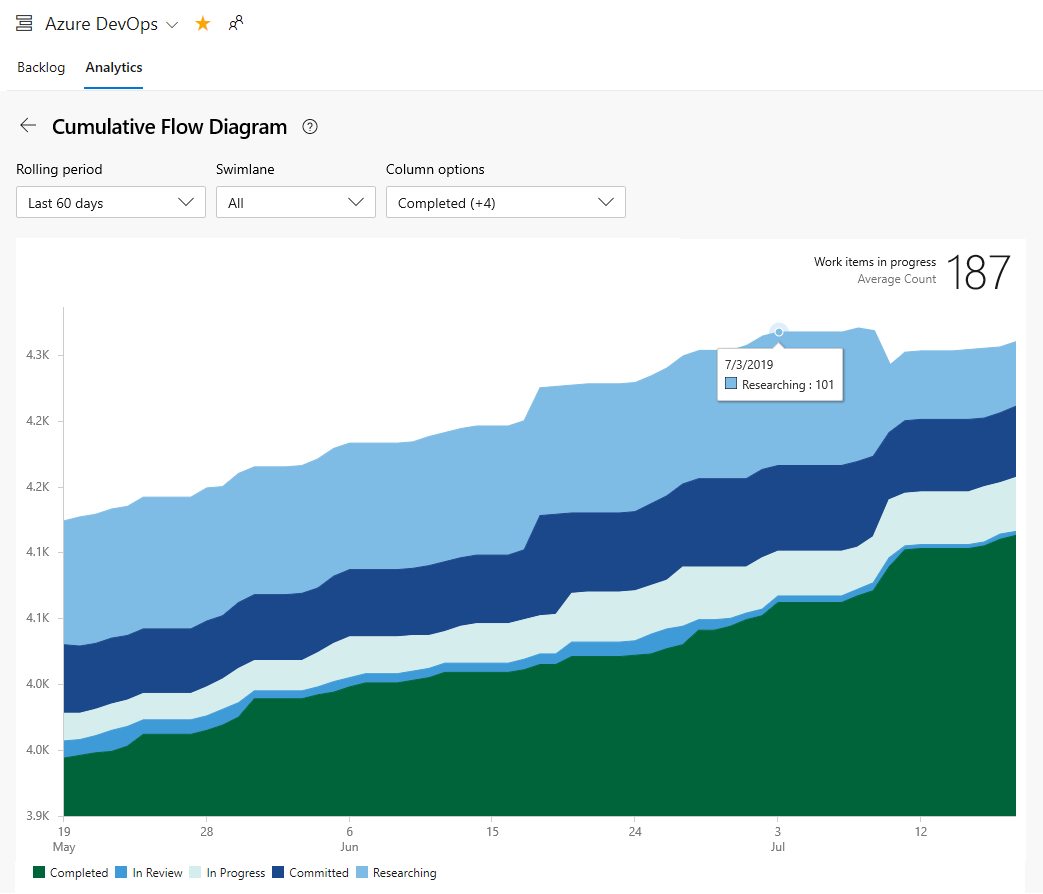
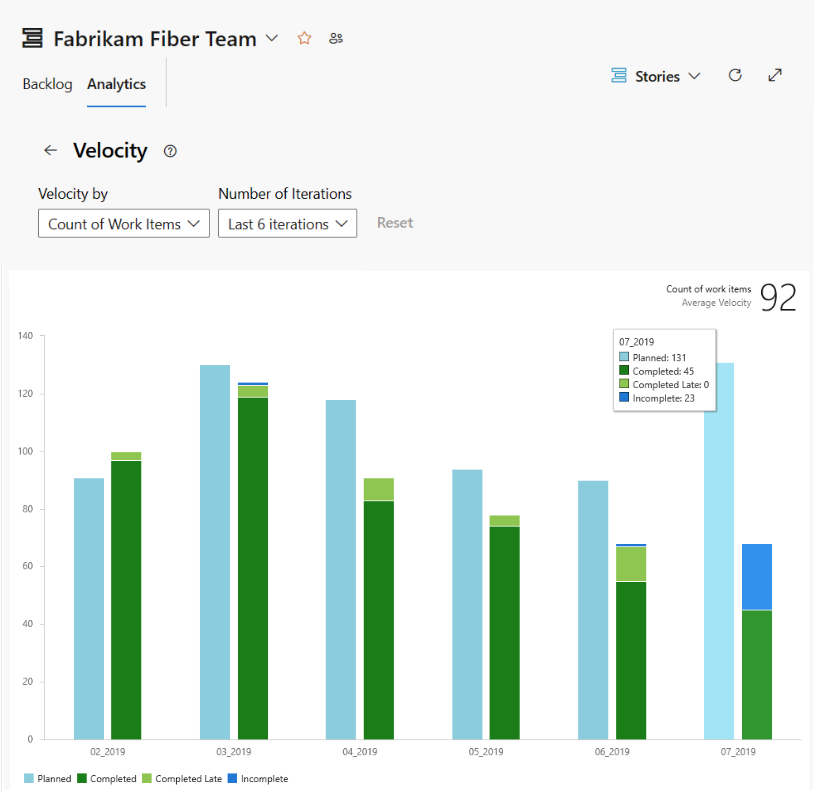
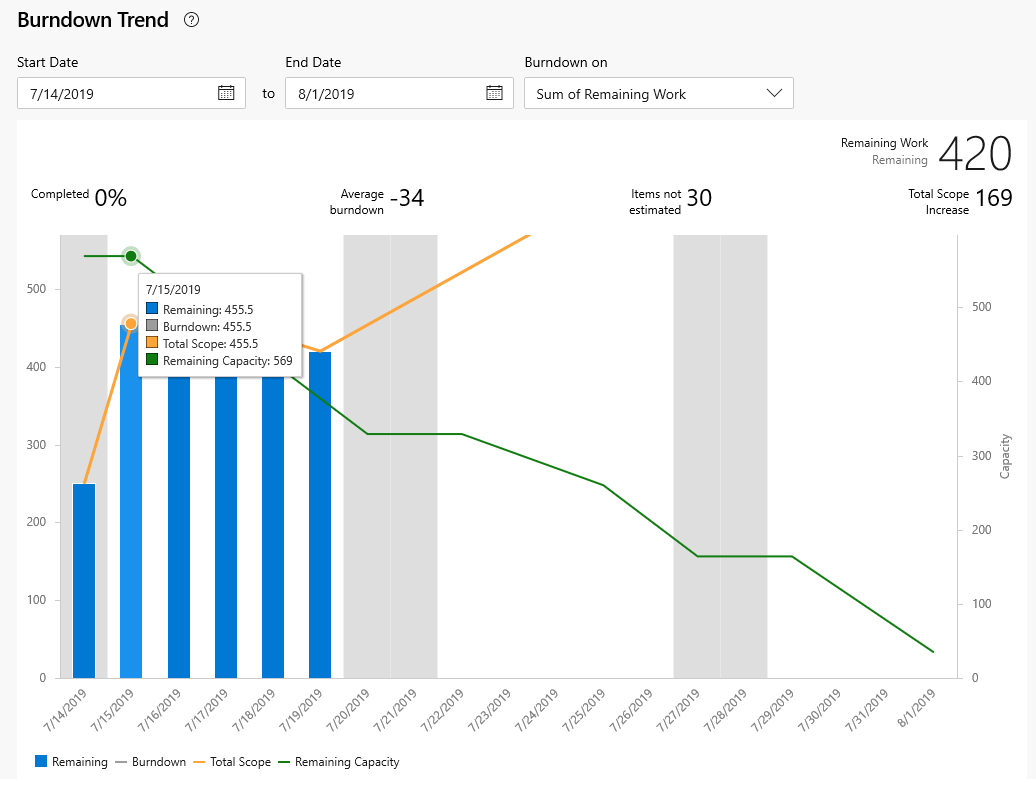
Azure Boards menyediakan beberapa laporan dalam konteks yang berasal dari data Analytics. Dari backlog atau papan, Anda dapat melihat Diagram Alur Kumulatif dan laporan Kecepatan Tim dengan memilih tab Analitik. Setiap laporan menyediakan kontrol interaktif untuk memberikan setiap pengguna pandangan yang sesuai dengan minat mereka. Melalui backlog Sprint, Anda dapat melihat Tren Burndown Sprint.
Diagram Aliran Kumulatif
Gunakan kontrol interaktif untuk memilih jangka waktu, jalur renang, dan tahapan alur kerja atau kolom papan.
Kecepatan
Gunakan kontrol interaktif untuk memilih bidang hitungan atau jumlah dan jumlah iterasi.
Tren Burndown untuk Sprint
Gunakan kontrol interaktif untuk memilih awal dan akhir sprint serta bidang hitungan atau penjumlahan yang akan digunakan dalam burndown. Jika Anda tidak melacak Sisa Pekerjaan dalam tugas, Anda bisa melihat burndown berdasarkan hitungan item kerja atau tugas.
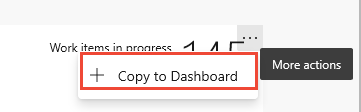
Anda dapat menambahkan laporan dalam konteks ke dasbor dengan menggunakan opsi salin ke dasbor dari menu konteks laporan.
Untuk informasi selengkapnya tentang laporan ini, lihat:
Laporan dalam konteks: Alur dan Pengujian
Beberapa laporan dalam konteks disediakan untuk Azure Pipelines. Laporan ini berasal dari data Analytics. Buka ringkasan alur atau rilis untuk Kegagalan pengujian untuk melihat laporan dan memilih tab Analitik. Pilih Lihat laporan lengkap pada kartu ringkasan untuk laporan terperinci.
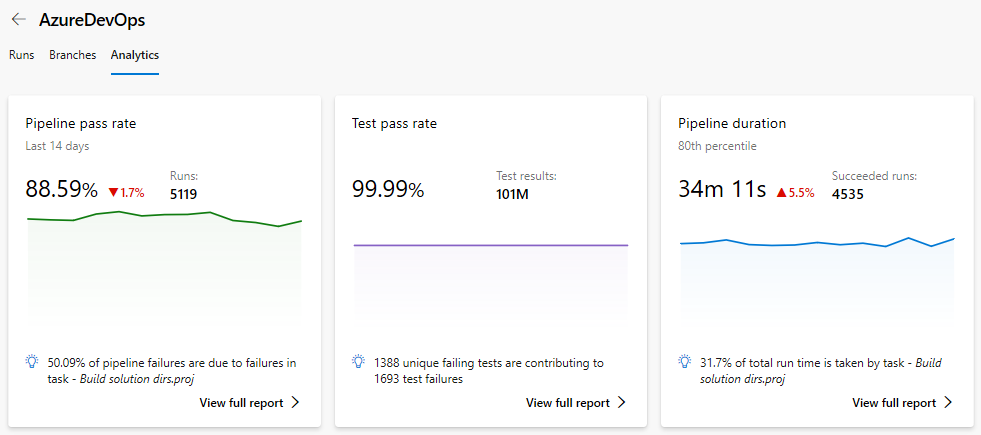
Untuk informasi selengkapnya tentang setiap laporan Analitik dalam konteks eksekusi alur, lihat:
Anda juga bisa menggunakan Power BI dan OData untuk membuat laporan berdasarkan alur dan data pengujian. Untuk informasi selengkapnya, lihat Ringkasan laporan sampel menggunakan kueri OData.
Laporan tingkat kelulusan jalur
Laporan Tingkat keberhasilan pipeline memberikan tren kegagalan pipeline dan kegagalan tugas. Anda dapat melihat tingkat keberhasilan pipeline selama periode waktu yang dapat disesuaikan, misalnya, 7, 14, atau 30 hari. Temukan detail selengkapnya dalam detail kegagalan tugas , yang tidak hanya menyoroti tren tetapi juga mencantumkan tugas gagal teratas.
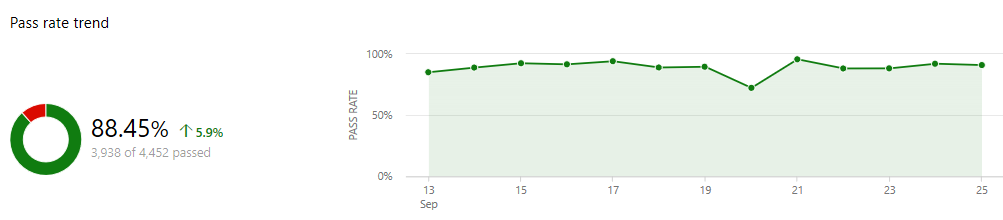
Untuk informasi selengkapnya, lihat Laporan tingkat kelulusan Pipeline.
Laporan kegagalan pengujian
Laporan kegagalan pengujian memberikan pandangan terperinci dari pengujian yang paling sering gagal dalam alur kerja, bersama dengan detail kegagalan. Bagan ringkasan juga disediakan untuk build yang menunjukkan cakupan kode dan kegagalan pengujian atau keberhasilan.
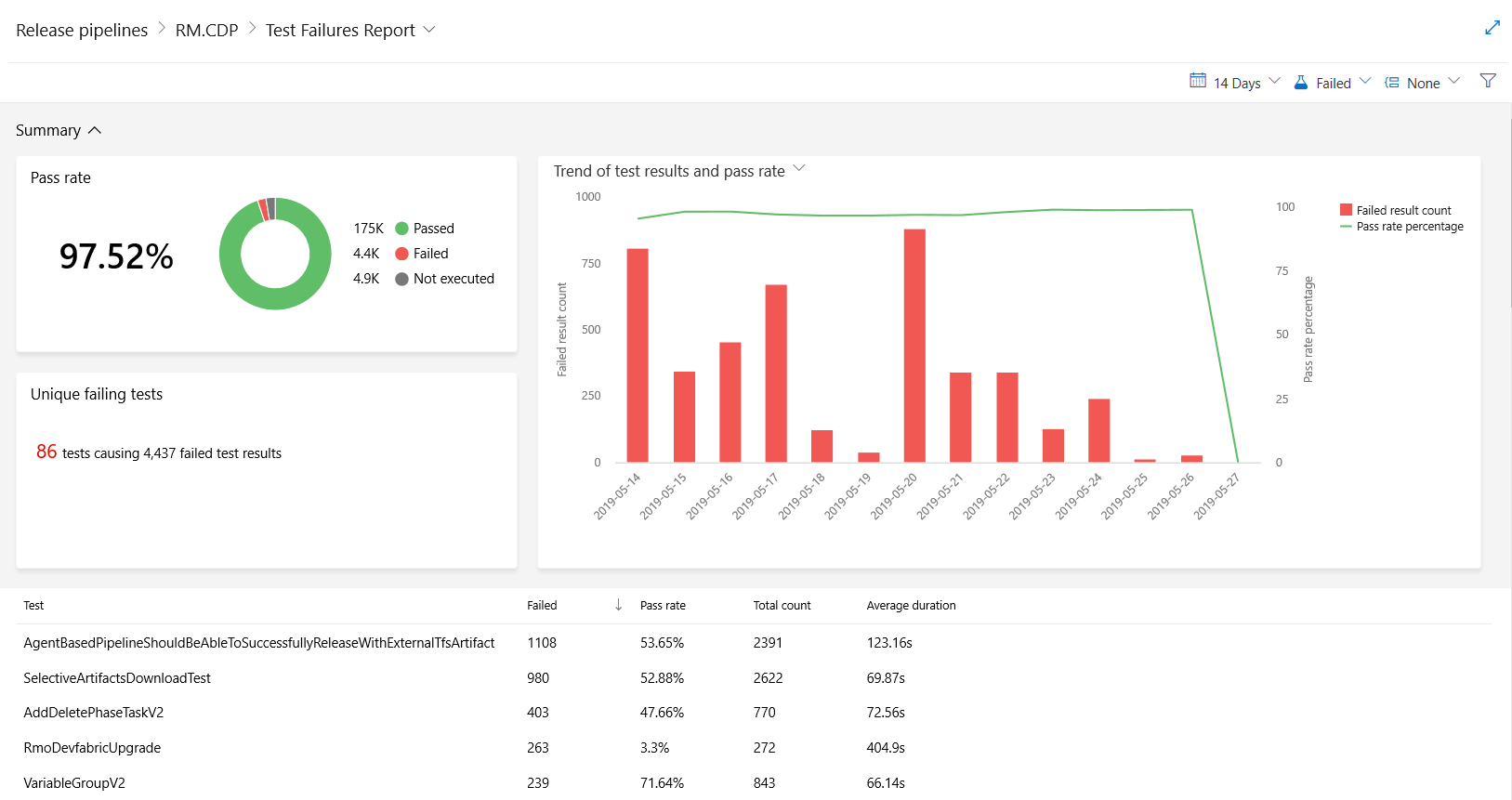
Untuk informasi selengkapnya, lihat laporan kegagalan pengujian .
Laporan durasi alur
Laporan durasi jalur menyediakan tren durasi dari sebuah jalur. Ini juga menyoroti waktu proses rata-rata dari total eksekusi yang berhasil selama jangka waktu tertentu, misalnya, selama 7, 14, atau 30 hari. Laporan ini juga memberikan wawasan tentang tugas yang memengaruhi durasi jalur pemrosesan.
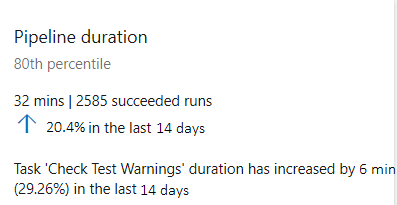
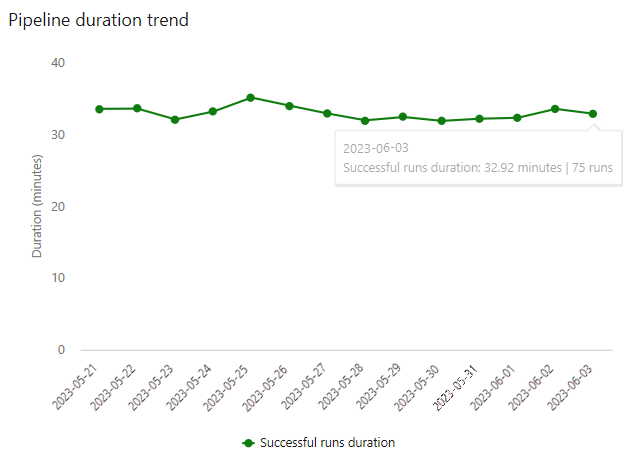
Untuk informasi lebih lanjut, lihat Laporan Durasi Pipeline.
Tambahkan bidang pelacakan kerja khusus
Tambahkan bidang kustom untuk menambahkan data guna mendukung persyaratan pelaporan.
Tambahkan data untuk mendukung persyaratan pelaporan dengan menambahkan bidang kustom: proses pewarisan atau proses XML lokal .
Widget dan ekstensibilitas marketplace
Selain widget yang tersedia di katalog widget, Anda mungkin menemukan widget menarik di Marketplace.
Atau, Anda dapat membuat widget Anda sendiri dengan menggunakan REST API. Untuk informasi selengkapnya, lihat Menambahkan widget dasbor.
Pelaporan Azure
Azure menyediakan berbagai alat dan layanan pelaporan untuk membantu Anda memantau dan menganalisis penggunaan dan performa sumber daya Anda, seperti Virtual Machines (VM), layanan, dan penggunaan keseluruhan.
Azure Monitor
Azure Monitor adalah solusi komprehensif untuk mengumpulkan, menganalisis, dan bertindak berdasarkan telemetri dari lingkungan cloud dan lokal Anda. Hal ini membantu Anda memahami performa aplikasi dan secara proaktif mengidentifikasi masalah yang mempengaruhinya dan sumber daya tempat aplikasi bergantung.
Untuk informasi selengkapnya, lihat Ikhtisar Azure Monitor.
Azure Resource Graph
Azure Resource Graph memungkinkan Anda menjelajahi dan mengkueri sumber daya Azure dalam skala besar. Ini memungkinkan Anda membuat kueri di seluruh langganan dan grup manajemen, yang memudahkan untuk mengelola lingkungan besar.
Untuk informasi selengkapnya, lihat Apa itu Azure Resource Graph.
Azure Advisor
Azure Advisor adalah konsultan cloud yang dipersonalisasi yang membantu Anda mengikuti praktik terbaik untuk mengoptimalkan penyebaran Azure Anda. Ini menganalisis konfigurasi dan penggunaan sumber daya Anda, lalu merekomendasikan solusi untuk membantu meningkatkan efektivitas biaya, performa, ketersediaan tinggi, dan keamanan sumber daya Azure Anda.
Untuk informasi selengkapnya, lihat Pengenalan Azure Advisor.