Catatan
Akses ke halaman ini memerlukan otorisasi. Anda dapat mencoba masuk atau mengubah direktori.
Akses ke halaman ini memerlukan otorisasi. Anda dapat mencoba mengubah direktori.
Anda dapat mengakses data tabel database cermin dalam file format Delta. Tutorial ini menyediakan langkah-langkah untuk menyambungkan ke data Azure Cosmos DB langsung dengan Azure Storage Explorer.
Prasyarat
- Selesaikan tutorial untuk membuat database cermin dari database sumber Anda.
- Tutorial: Membuat database cermin dari Azure Cosmos DB
- Tutorial: Membuat database cermin dari Azure Databricks
- Tutorial: Membuat database cermin dari Azure SQL Database
- Tutorial: Membuat database cermin dari Azure SQL Managed Instance
- Tutorial: Membuat database cermin dari Snowflake
- Tutorial: Membuat database cermin dari SQL Server
- Tutorial: Membuat database cermin terbuka
Note
Data tabel database yang dicerminkan disimpan sebagai file format Delta di OneLake dan dapat dijelajahi sebagai baca-saja melalui penjelajah file OneLake atau Azure Storage Explorer. Modifikasi langsung ke file Delta ini tidak didukung dan tidak akan tercermin dalam database yang dicerminkan. Untuk memperbarui data, gunakan jalur pembaruan data yang didukung untuk database sumber.
Mengakses file OneLake dengan Azure Storage Explorer
- Buka item Database Cermin dan navigasikan ke titik akhir analitik SQL.
- Pilih titik di
...samping salah satu tabel. - Pilih Properti. Pilih tombol salin di samping URL.
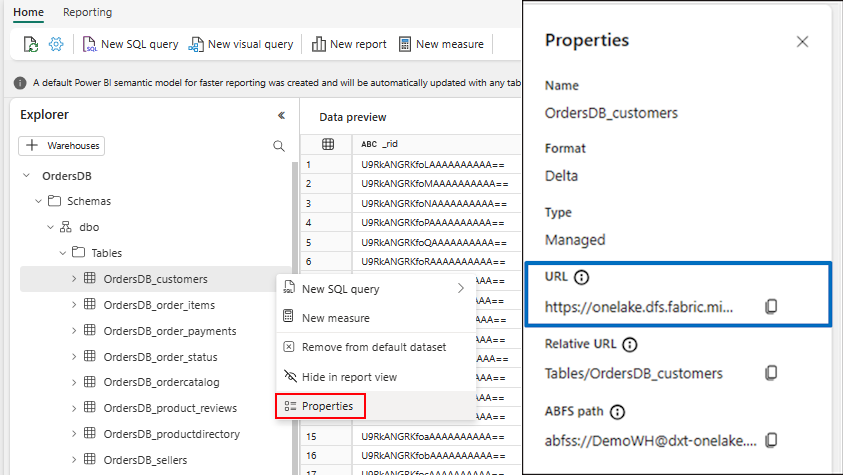
- Buka aplikasi desktop Azure Storage Explorer . Jika Anda tidak memilikinya, unduh dan instal Azure Storage Explorer.
- Sambungkan ke Azure Storage.
- Pada halaman Pilih Sumber Daya , pilih Azure Data Lake Storage (ADLS) Gen2 sebagai sumber daya.
- Pilih Selanjutnya.
- Pada halaman Pilih Metode Koneksi , Masuk menggunakan OAuth. Jika Anda tidak masuk ke langganan, Anda harus melakukannya terlebih dahulu dengan OAuth. Lalu akses sumber daya ADLS Gen2.
- Pilih Selanjutnya.
- Pada halaman Masukkan Info Koneksi , berikan Nama tampilan.
- Tempelkan URL titik akhir analitik SQL ke dalam kotak untuk kontainer Blob atau URL direktori.
- Pilih Selanjutnya.
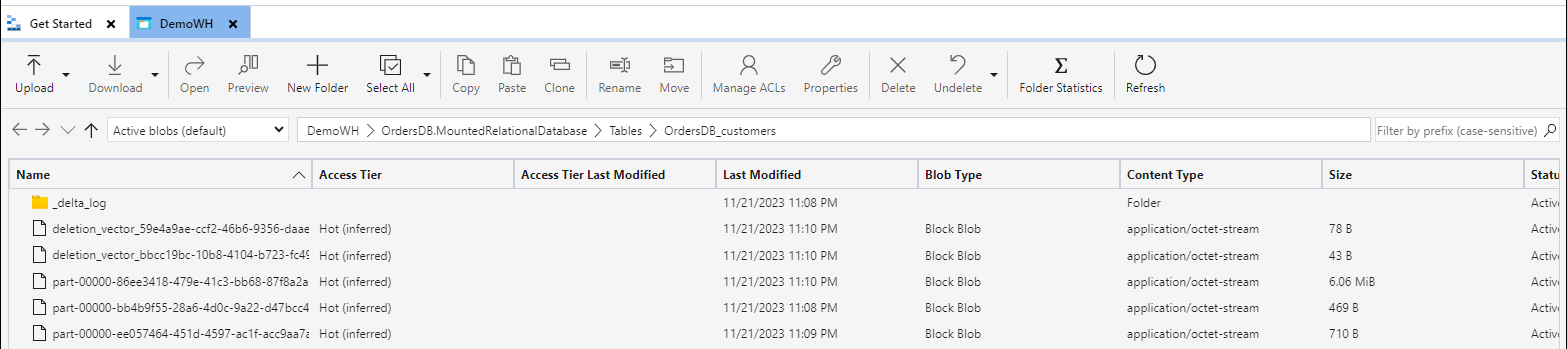
- Anda dapat mengakses file delta langsung dari Azure Storage Explorer.
Mengakses file OneLake dengan penjelajah file OneLake
Sebagai alternatif untuk Azure Storage Explorer, Anda dapat menggunakan penjelajah file OneLake untuk menelusuri file database cermin langsung di Windows File Explorer:
- Instal penjelajah file OneLake jika Anda belum melakukannya. Untuk langkah-langkah penginstalan dan penyiapan, lihat Gunakan penjelajah file OneLake untuk mengakses data Fabric.
- Masuk dengan akun Microsoft Anda.
- Di Windows File Explorer, navigasikan ke OneLake> ruang kerja Anda > item database cermin Anda.
- Telusuri file tabel Delta untuk database cermin Anda langsung di File Explorer.