Nota
L'accesso a questa pagina richiede l'autorizzazione. È possibile provare ad accedere o modificare le directory.
L'accesso a questa pagina richiede l'autorizzazione. È possibile provare a modificare le directory.
Le attività sono i blocchi predefiniti che consentono di creare flussi di lavoro di dati end-to-end in Microsoft Fabric. Si considerino le attività che spostano e trasformano i dati in base alle esigenze aziendali. È possibile usare un'attività di copia per spostare i dati da SQL Server ad Archiviazione BLOB di Azure. È quindi possibile aggiungere un'attività flusso di dati o un'attività notebook per elaborare e trasformare i dati prima di caricarli in Azure Synapse Analytics per la creazione di report.
Le attività vengono raggruppate in pipeline per raggiungere obiettivi specifici. Ad esempio, è possibile creare una pipeline che:
- Raccoglie i dati di log da diverse origini
- Pulisce e organizza i dati
- Esegue l'analisi per trovare informazioni dettagliate
Il raggruppamento delle attività in una pipeline consente di gestire tutti questi passaggi come un'unità anziché gestire ogni attività separatamente. È possibile distribuire e pianificare l'intera pipeline contemporaneamente, per l'esecuzione ogni volta che è necessaria.
Microsoft Fabric offre tre tipi di attività:
- Attività di spostamento dei dati - Spostare i dati tra sistemi
- Attività di trasformazione dei dati - Elaborare e trasformare i dati
- Attività del flusso di controllo - Gestire il modo in cui viene eseguita la pipeline
Attività di spostamento dei dati
Queste attività consentono di spostare i dati da una posizione all'altra nella pipeline.
| Attività di movimento | Description |
|---|---|
| Copiare i dati | È possibile copiare dati da qualsiasi origine supportata in qualsiasi destinazione supportata. Per informazioni sulle funzionalità disponibili, vedere La panoramica del connettore . |
| Processo di copia | I processi di copia sono un metodo semplificato per lo spostamento rapido dei dati. |
Se è necessario scegliere tra diverse opzioni di spostamento dei dati, vedere l'articolo della guida alle decisioni sullo spostamento dei dati .
Attività di trasformazione dei dati
Queste attività consentono di elaborare e trasformare i dati. È possibile usarli singolarmente o concatenarli insieme ad altre attività.
Per altre informazioni, vedere l'articolo Attività di trasformazione dei dati.
| Attività di trasformazione dei dati | Ambiente di calcolo |
|---|---|
| Copiare i dati | Gestore di calcolo di Fabric |
| Flusso di dati Gen2 | Gestore di calcolo di Fabric |
| Eliminare i dati | Gestore di calcolo di Fabric |
| Notebook in tessuto | Cluster Apache Spark gestiti da Fabric |
| Attività HDInsight | Cluster Apache Spark gestiti da Fabric |
| definizione del processo Spark | Cluster Apache Spark gestiti da Fabric |
| Procedura memorizzata | Azure SQL, Azure Synapse Analytics o SQL Server |
| Script SQL | Azure SQL, Azure Synapse Analytics o SQL Server |
Attività del flusso di controllo
Queste attività consentono di controllare il modo in cui viene eseguita la pipeline:
| Attività di controllo | Description |
|---|---|
| Aggiungi variabile | Aggiungere un valore a una variabile di matrice esistente. |
| Attività di approvazione | Sospende l'esecuzione della pipeline e richiede ai revisori designati di decidere se approvare o rifiutare. |
| Attività di Azure Batch | Esegue uno script di Azure Batch. |
| Attività di Azure Databricks | Esegue un processo di Azure Databricks (Notebook, Jar, Python). |
| Attività di Azure Machine Learning | Esegue un processo di Azure Machine Learning. |
| Attività di attività aziendali | Esegue un'azione di un'applicazione aziendale tramite un connettore Logic Apps. |
| Disattiva attività | Disattiva un'altra attività. |
| Attività di Fabric Actions | Esegue un'operazione API Fabric REST. |
| Fail | Causa l'esito negativo dell'esecuzione della pipeline con un messaggio di errore personalizzato e un codice di errore. |
| Filter | Applicare un'espressione di filtro a una matrice di input. |
| ForEach | L'attività ForEach definisce un flusso di controllo ripetuto nella pipeline. Questa attività viene utilizzata per iterare su una raccolta ed eseguire attività specifiche in un ciclo. L'implementazione in cicli di questa attività è simile alla struttura di esecuzione in cicli Foreach nei linguaggi di programmazione. |
| Attività delle funzioni | Eseguire una funzione di Azure. |
| Ottenere i metadati | L'attività GetMetadata può essere utilizzata per recuperare i metadati di qualsiasi dato in una pipeline Data Factory o Azure Synapse. |
| Condizione If | La condizione If può essere utilizzata per ramificare in base a una condizione che valuta a vero o falso. L'attività If Condition svolge la stessa funzione dell'istruzione If nei linguaggi di programmazione. Valuta un set di attività se la condizione restituisce true e un altro set di attività se la condizione restituisce false. |
| Richiamare la pipeline | L'attività Execute Pipeline consente a una pipeline di Data Factory o di Azure Synapse di richiamare un'altra pipeline. |
| Attività KQL | Esegue uno script KQL su un'istanza di Kusto. |
| Attività di manutenzione del lakehouse | Esegui la manutenzione di routine del tavolo su una casa sul lago tramite una condotta Fabric. |
| Attività di Ricerca | L'attività Lookup può essere usata per la lettura o la ricerca di un record/nome di tabella/valore da qualsiasi origine esterna. Questo output può essere referenziato ulteriormente dalle attività successive. |
| Refresh materializzato attività con vista sul lago | Rinfresca una vista materializzata del lago in una casa sul lago per riflettere i dati più recenti. |
| Aggiorna l'attività dell'endpoint di analisi SQL | Aggiorna un endpoint di analisi SQL di Lakehouse per riflettere i dati più recenti. |
| set-variable | Impostare il valore di una variabile esistente. |
| Cambio attività | Implementa un'espressione switch che consente più attività successive per ogni potenziale risultato dell'espressione. |
| Attività di Teams | Pubblica un messaggio in un canale di Teams o in una chat di gruppo. |
| Fino all'attivazione | Implementa un ciclo do-until simile a un costrutto di iterazione do-until nei linguaggi di programmazione. Esegue un set di attività in un ciclo fino a quando la condizione associata con l'attività diventa vera. È possibile specificare un valore di timeout per l'attività Until. |
| Attività di attesa | Quando si utilizza un'attività di attesa in una pipeline, la pipeline aspetta il tempo specificato prima di proseguire con l'esecuzione delle attività successive. |
| Attività Web | L'attività web può essere utilizzata per chiamare un endpoint REST personalizzato da una pipeline. |
| Attività webhook | Utilizzando il webhook, chiama un endpoint e passa un URL di callback. L'esecuzione della pipeline attende che il callback venga invocato prima di procedere all'attività successiva. |
Aggiunta di attività a una pipeline con l'interfaccia utente di Microsoft Fabric
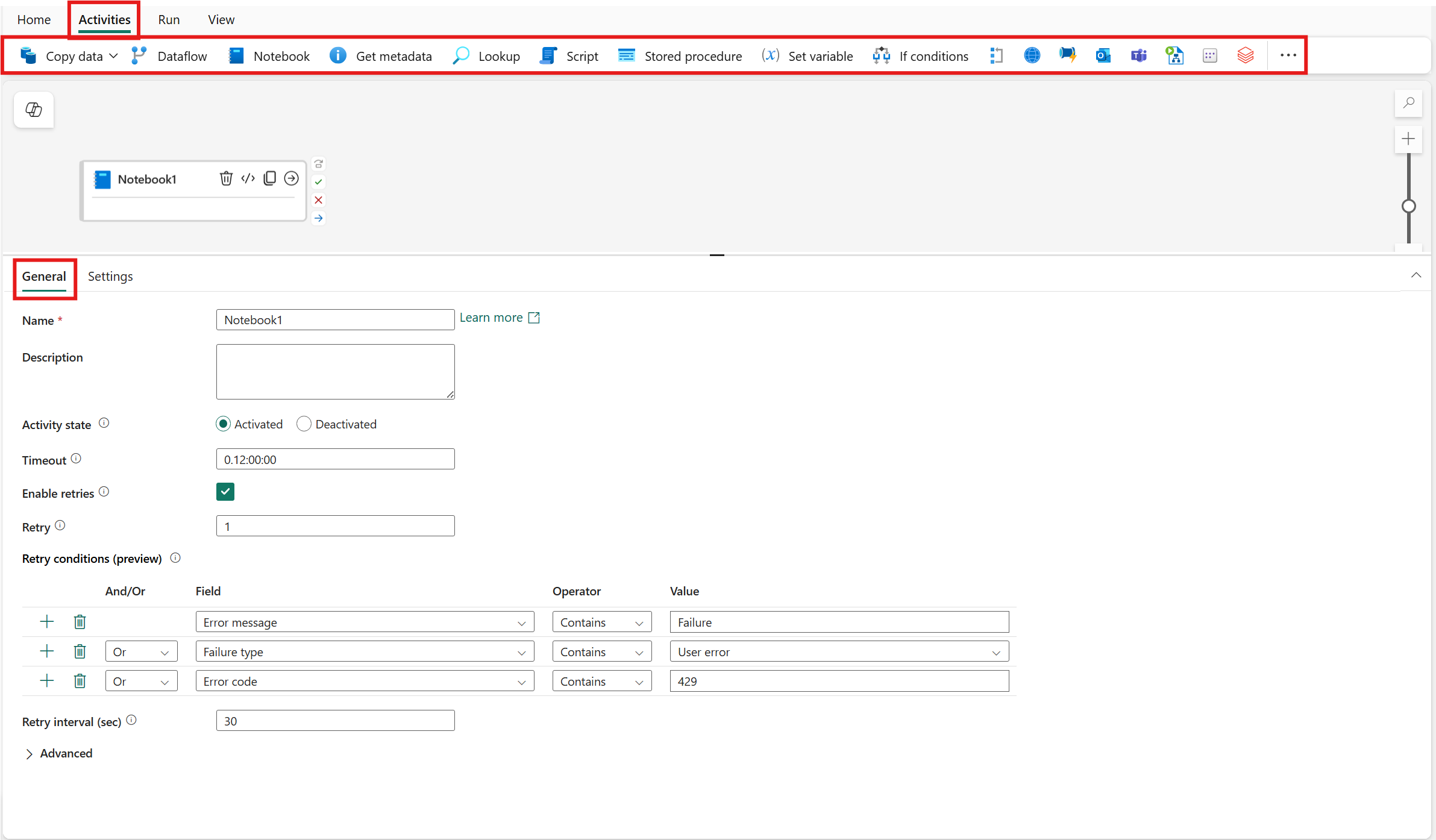
Ecco come aggiungere e configurare attività nella pipeline:
- Creare una nuova pipeline nell'area di lavoro.
- Vai nella scheda Attività e sfoglia tra le attività disponibili. Scorrere verso destra per visualizzare tutte le opzioni, quindi selezionare un'attività da aggiungere all'editor della pipeline.
- Quando si aggiunge un'attività e la si seleziona nell'area di disegno, le relative impostazioni generali verranno visualizzate nel riquadro delle proprietà di seguito.
- Ogni attività include altre opzioni di configurazione in altre schede nel riquadro delle proprietà.
Impostazioni generali
Quando si aggiunge una nuova attività a una pipeline e la si seleziona, nella parte inferiore della schermata verranno visualizzate le relative proprietà. Tra cui Generale, Impostazioni e talvolta altre schede.
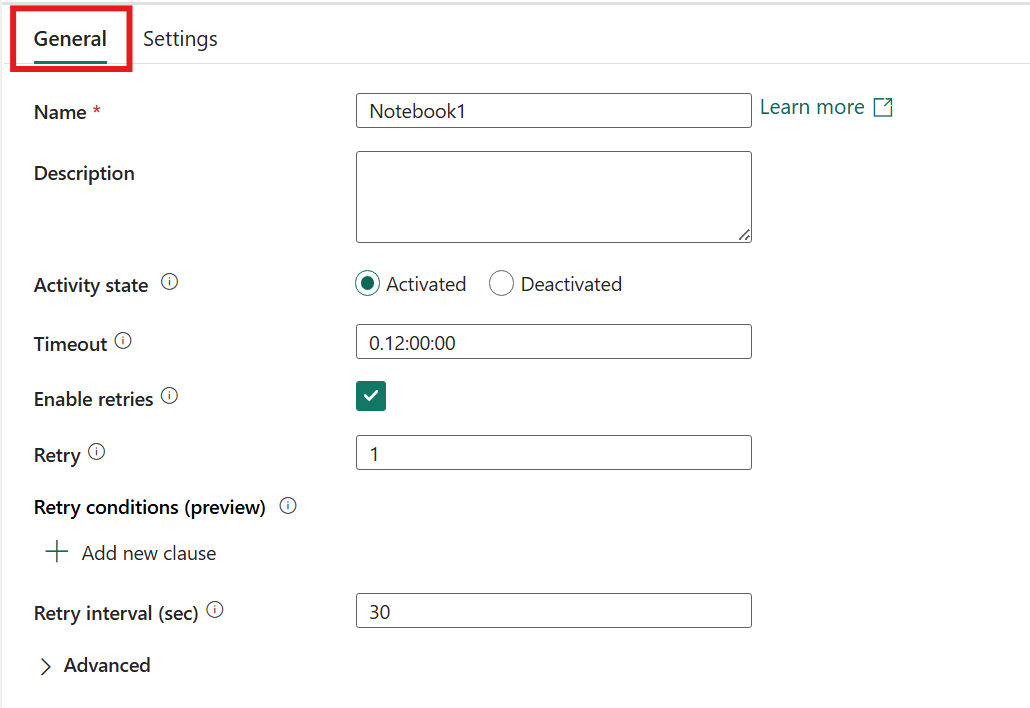
Ogni attività include i campi Nome e Descrizione nelle impostazioni generali. Alcune attività hanno anche queste opzioni:
| Setting | Description |
|---|---|
| Timeout | Durata dell'esecuzione di un'attività prima del timeout. Il valore predefinito è 12 ore e il massimo è sette giorni. Usare il formato D.HH:MM:SS. |
| Abilita nuovi tentativi | Se questa opzione è selezionata, l'attività viene ritentata automaticamente in caso di errore. |
| Retry | Quante volte riprovare se l'attività ha esito negativo. Il valore predefinito è 1. |
| Condizioni di ripetizione dei tentativi (anteprima) | Configurare condizioni di errore specifiche che attivano un nuovo tentativo. |
| Intervallo tra tentativi (sec) | Numero di secondi di attesa tra i tentativi. Il valore predefinito è 30 secondi. |
| (Proprietà avanzate) Uscita sicura | Se selezionato, l'output dell'attività non verrà visualizzato nei registri. |
| (Proprietà avanzate) Input sicuro | Se selezionata, l'input dell'attività non verrà visualizzato nei log. |
Note
Per impostazione predefinita, è possibile avere fino a 120 attività per ogni pipeline. Sono incluse le attività interne per i contenitori.
Ripetere un'attività
Quando un'attività non riesce durante l'esecuzione della pipeline, è possibile configurarla per riprovare automaticamente prima di contrassegnare l'esecuzione come non riuscita. Questa funzionalità è utile per la gestione di errori temporanei, ad esempio timeout di rete, indisponibilità temporanea del servizio o problemi di connessione intermittenti.
Scopri di più sulle impostazioni dei retry e su come configurare i retenti qui.
Disattivare un'attività
È possibile disattivare una o più attività dalla pipeline per ignorarle durante la convalida e le esecuzioni della pipeline. Questa funzionalità migliora l'efficienza dello sviluppatore della pipeline, consentendo di impostare come commento parte della pipeline senza eliminarla dall'area di disegno. È possibile riattivare le attività in un secondo momento.
Disattivare le attività
Esistono due modi per disattivare un'attività: disattivare una singola attività dalla scheda Generale o disattivare più attività con clic con il pulsante destro del mouse.
Salva le modifiche per disattivare le attività durante l'esecuzione successiva della pipeline pianificata.
Disattivare una singola attività
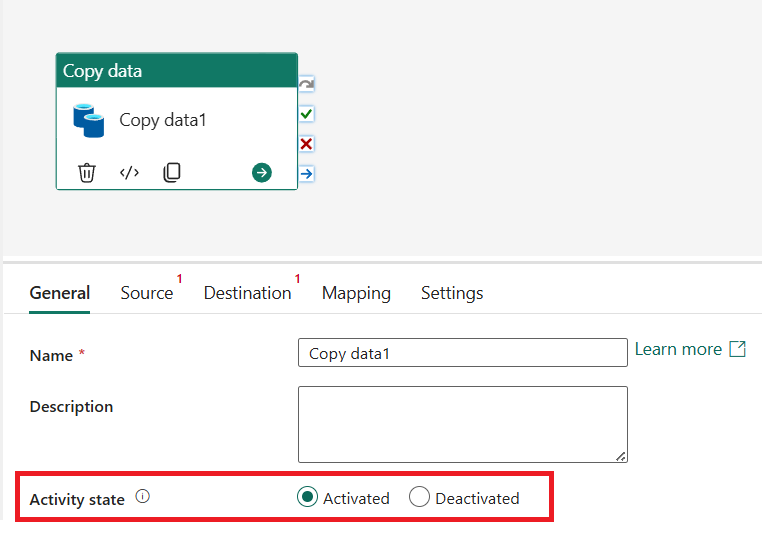
- Selezionare l'attività da disattivare
- Nella scheda Generale selezionare Disattivato per Stato attività
- Selezionare uno stato per Segna l'attività come. Scegliere tra Riuscito, Non riuscito o Ignorato
Disattivare più attività
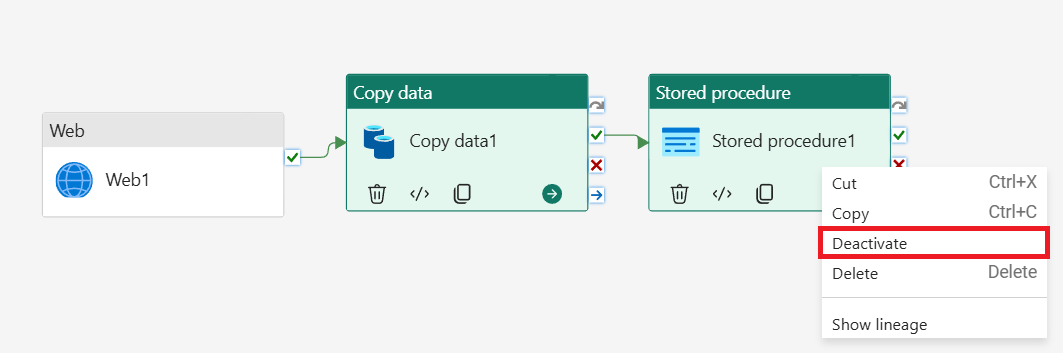
- Premere il tasto CTRL per selezionare più elementi. Usando il mouse, fare clic con il pulsante sinistro del mouse su tutte le attività che si desidera disattivare
- Fare clic con il pulsante destro del mouse per visualizzare il menu a discesa.
- Selezionare Disattiva per disattivarli tutti
- Per ottimizzare le impostazioni per Contrassegna l'attività come, vai alla scheda Generale dell'attività e apporta le modifiche appropriate.
Riattivare le attività
Per riattivare le attività, scegliere Attivato per lo stato dell'attività e ripristinare i comportamenti precedenti, come previsto.
Comportamenti associati alle attività inattive
Un'attività inattiva si comporta in modo diverso in una pipeline.
Nell'area di disegno l'attività inattiva è grigiata, con segno inattivo posizionato accanto al tipo di attività
Sulla canvas, un segno di stato (Riuscito, Non riuscito o Ignorato) è inserito nel riquadro per visualizzare l'impostazione Contrassegna l'attività come
L'attività viene esclusa dalla convalida della pipeline. Di conseguenza, non è necessario specificare tutti i campi obbligatori per un'attività inattiva.
Durante l'esecuzione del debug e l'esecuzione della pipeline, l'attività non verrà effettivamente eseguita. Esegue invece una voce segnaposto, con lo stato riservato Inattivo
L'opzione di ramificazione è controllata dall'opzione Contrassegna l'attività come. In parole semplici:
- Se si contrassegna l'attività come Riuscito, viene eseguito il ramo UponSuccess o UponCompletion
- Se si contrassegna l'attività come Non riuscita, viene eseguito il ramo UponFailure o UponCompletion
- Se si contrassegna l'attività come Ignorata, viene eseguito il ramo UponSkip
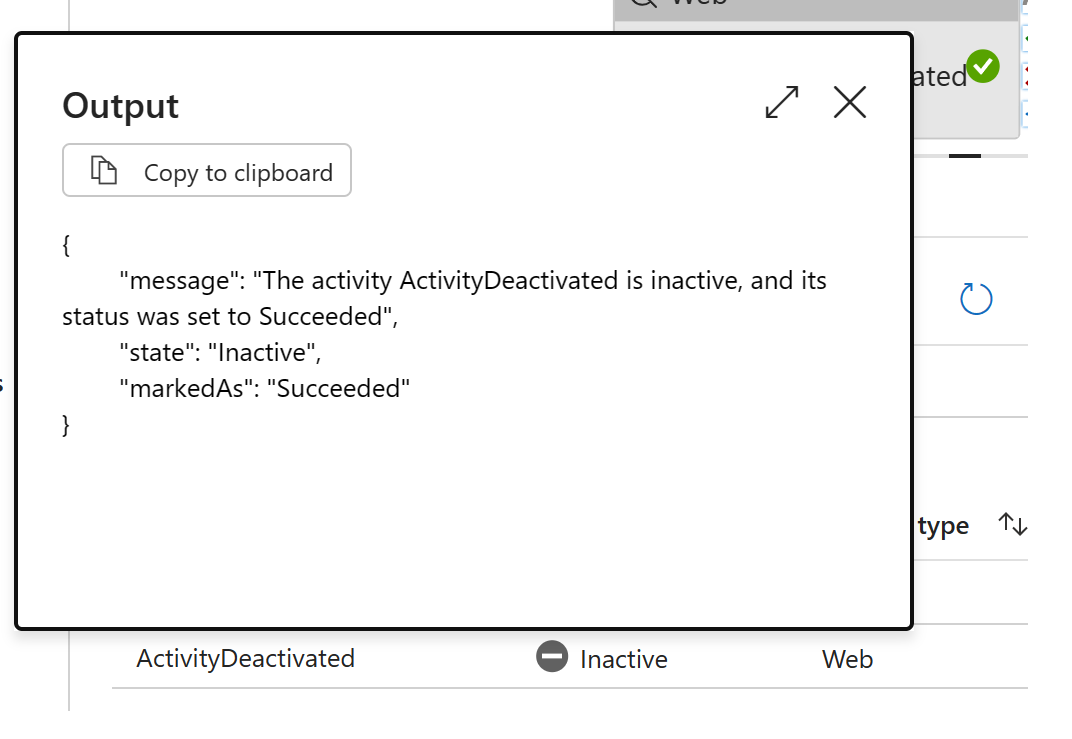
Procedure consigliate per la disattivazione
La disattivazione è uno strumento potente per gli sviluppatori di pipeline. Consente agli sviluppatori di "commentare" parte del codice, senza eliminare definitivamente il codice. Brilla negli scenari seguenti:
- Quando si sviluppa una pipeline, lo sviluppatore può aggiungere attività inattive segnaposto prima di compilare tutti i campi obbligatori. Ad esempio, ho bisogno di un'attività di copia da SQL Server a un data warehouse, ma non ho ancora configurato tutte le connessioni. Quindi utilizzo un'attività di copia inattiva come segnaposto per il processo di sviluppo iterativo.
- Dopo la distribuzione, lo sviluppatore può commentare determinate attività che causano costantemente problemi per evitare tentativi costosi. Ad esempio, il server SQL locale presenta problemi di connessione di rete e so che le attività di copia sono destinate a fallire. È possibile disattivare l'attività Copy per evitare che le richieste di ripetizione inondino il fragile sistema.
Note
Un'attività inattiva non viene mai effettivamente eseguita. Ciò significa che l'attività non avrà un campo di errore o i relativi campi di output tipici. Eventuali riferimenti ai campi mancanti possono generare errori downstream.