비고
이 글에서는 표준 하네스로 구동되는 에이전트 또는 에이전트 플로우에서 사용되는 기능에 대해 설명합니다.
에이전트를 SharePoint URL 또는 SharePoint 목록과 페어링하여 SharePoint 기술 자료로 사용할 수 있습니다. 이 문서에서는 지식 추가 대화 상자에서 SharePoint 옵션을 선택하여 제공하는 전체 SharePoint 통합 기능에 대해 설명합니다. 이 옵션을 사용하면 에이전트가 사용자가 접근할 권한이 있는 콘텐츠만 노출시킵니다. 사용자가 콘텐츠에 접근할 권한이 없으면 에이전트는 "응답 없음"으로 응답합니다. 최소한 사용자는 콘텐츠에 접근하려면 SharePoint 사이트나 목록에 대한 읽기 권한을 가져야 합니다.
이 SharePoint 옵션은 권한 삭제를 위해 민감도 라벨을 존중합니다: 에이전트는 로그인한 사용자에게만 라벨이 허용된 콘텐츠를 표시합니다. 하지만 에이전트는 보호 기능으로 인해 파일이 암호화된 콘텐츠에서는 내용을 추출하거나 이를 근거로 작업할 수 없습니다. 이 제한에는 암호화를 적용하는 민감도 라벨, 이중 키 암호화(DKE), 비밀번호로 보호된 파일이 포함됩니다. 이러한 문서는 사용자에게 파일을 열 권한이 있는 경우에도 준비됨으로 표시될 수 있지만 "응답 없음"을 반환할 수 있습니다.
비고
기술 자료 추가 대화 상자에서 두 SharePoint 옵션이 나타납니다. 파일 업로드 섹션의 SharePoint 옵션은 개별 SharePoint 파일 또는 폴더를 업로드하는 데 사용되며 파일 동기화 기능을 사용하도록 설정합니다. 이 문서에서는 Copilot Studio SharePoint 전폭적인 지원을 제공하는 SharePoint 옵션에 대해 설명합니다.
제한 및 지원되는 SharePoint 기능 목록은 SharePoint 웹앱 제한을 참조하세요.
개별 SharePoint 파일 또는 폴더를 추가하려면 SharePoint 파일 및 폴더 추가 참조하세요.
SharePoint를 지식 원본으로 사용하는 경우 대화 기록에는 응답을 생성하는 데 사용된 원본 문서의 콘텐츠(
search_results필드)가 포함되지 않습니다.SharePoint 지식 소스에 기반한 에이전트에게는 의미 검색을 이용한 테넌트 그래프 기반이 더 나은 지식 검색과 응답 품질을 제공합니다. 이 기능은 최첨단 내부 검색 도구를 사용하여 에이전트가 더 많은 양의 맥락을 더 정밀하게 얻을 수 있게 합니다. 하지만 시스템 복잡성이 증가함에 따라 특정 사용자와 쿼리가 약간의 지연 시간을 경험할 수 있습니다.
SharePoint 지식 소스가 결과를 반환하지 않는다면, 자세한 내용은 SharePoint 소스 출처가 결과를 반환하지 않는다는 내용입니다.
에이전트를 게시할 때 생성 응답을 사용하는 호출은 에이전트와 채팅하는 사용자를 대신하여 이루어집니다. 에이전트는 사용자가 구성하는 인증 설정을 사용합니다. 기본적으로 Copilot Studio 및 Microsoft Teams에서 만든 에이전트는 Authenticate with Microsoft 인증 옵션으로 구성됩니다. 이 옵션은 Microsoft Teams, Power Apps 및 Microsoft 365 Copilot 같은 환경에서 작동합니다.
비고
Microsoft Teams 채팅에서 SharePoint 데이터와 함께 생성 답변을 사용할 수 있으며 수동 인증이 필요하지 않습니다. 이전에 게시된 에이전트에 이 메서드를 사용하려면 Microsoft에서 인증을 사용하도록 에이전트를 다시 구성한 다음 Microsoft Teams 다시 게시합니다. 이 변경 사항이 적용되기까지는 몇 시간이 걸릴 수 있습니다. 사용자가 대화 중이고 변경 사항이 적용되지 않은 것 같으면 채팅에 "다시 시작"을 입력하여 최신 버전의 에이전트로 대화를 강제로 다시 시작할 수 있습니다. 이러한 변경 내용은 이제 사용자와 에이전트 간의 Teams 1:1 채팅에 사용할 수 있습니다. 아직 그룹 채팅이나 채널 메시지에는 사용할 수 없습니다.
에이전트에 수동 인증을 사용하려면 고급 인증 시나리오를 참조하세요.
SharePoint 사이트를 지식 원본으로 추가
사용자가 질문하고 에이전트에 답변에 사용할 주제가 없는 경우 에이전트는 URL과 모든 하위 경로를 검색합니다. 예를 들어, contoso.sharepoint.com/sites와 같은 URL에는 contoso.sharepoint.com/sites/policies와 같은 하위 경로도 포함됩니다. 생성형 답변은 이 콘텐츠를 대상 응답으로 요약합니다. 상담원은 등록한 폴더나 사이트 URL과 그 하위 폴더만 검색합니다. 별도로 등록하지 않는 한 부모 폴더, 형제 폴더, 또는 다른 사이트에 접근하지 않습니다.
SharePoint 사이트를 지식 원본으로 추가하려면 다음 단계를 완료합니다.
에이전트를 엽니다.
개요 또는 참조 자료 페이지에서 참조 자료 추가를 선택하거나, 생성형 답변 노드의 속성을 선택합니다.
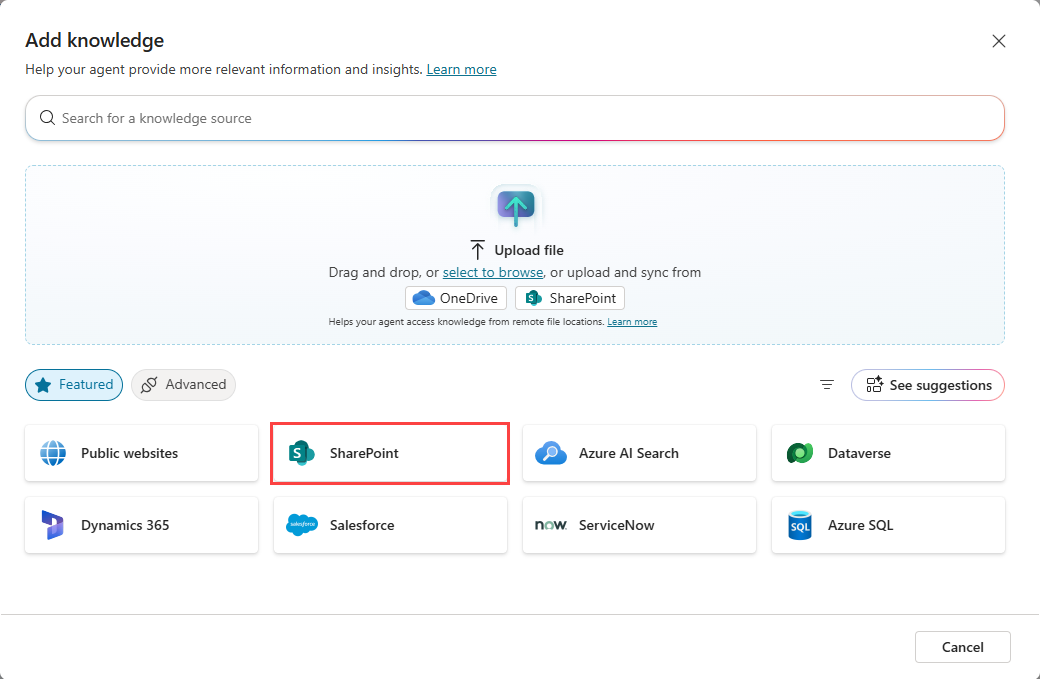
추천 섹션에서 SharePoint를 선택합니다.
SharePoint URL을 입력합니다. 여러 URL을 수동 줄 바꿈으로 구분합니다(Shift + Enter 사용). 정적 URL 대신 변수를 사용 하려면 URL 필드 옆에 있는 변수 선택 아이콘을 선택하고 사용자 지정, 시스템 또는 환경 변수를 선택합니다.
이름 및 설명을 추가합니다. 설명이 생성 오케스트레이션에 도움이 되므로 특히 생성 AI를 사용하는 경우 자세한 설명을 제공합니다.
에이전트에 추가를 선택하여 기술 자료 추가를 완료합니다.
SharePoint 사이트 또는 폴더의 이름이 바뀐 경우 원본 링크 업데이트
지식 원본에서 사용하는 SharePoint 사이트 또는 폴더의 이름을 바꾸면 기존 원본 링크가 끊어지고 권한 차이가 발생할 수 있습니다. 이 시나리오가 발생하면 에이전트가 기술 자료에 액세스하지 못할 수 있습니다.
액세스를 복원하려면 다음을 수행합니다.
SharePoint 관리자 이름이 바뀐 위치에 대한 적절한 권한을 부여하고 새 소스 링크를 생성하도록 요청합니다.
에이전트를 열고 새로 생성된 링크로 SharePoint 기술 원본을 업데이트합니다.
SharePoint 목록을 기술 자료로 추가
SharePoint 목록은 테이블 형식 데이터를 저장하고 정보에 빠르고 쉽게 액세스할 수 있는 인기 있는 방법입니다. 에이전트는 이러한 목록을 기술 자료로 사용할 수 있습니다. SharePoint list 기술 자료로 추가하는 경우 원본에 대한 실시간 연결을 만들므로 가장 최신 데이터는 쿼리 및 추론에 사용됩니다. 사용자는 SharePoint 자격 증명을 사용하여 인증됩니다. 그러면 에이전트가 응답을 제공하기 전에 데이터에 액세스할 수 있는 권한이 있는지 확인합니다.
에이전트를 엽니다.
개요 또는 참조 자료 페이지에서 참조 자료 추가를 선택하거나, 생성형 답변 노드의 속성을 선택합니다.
추천 섹션 또는 파일 업로드 섹션에서 SharePoint 선택합니다.
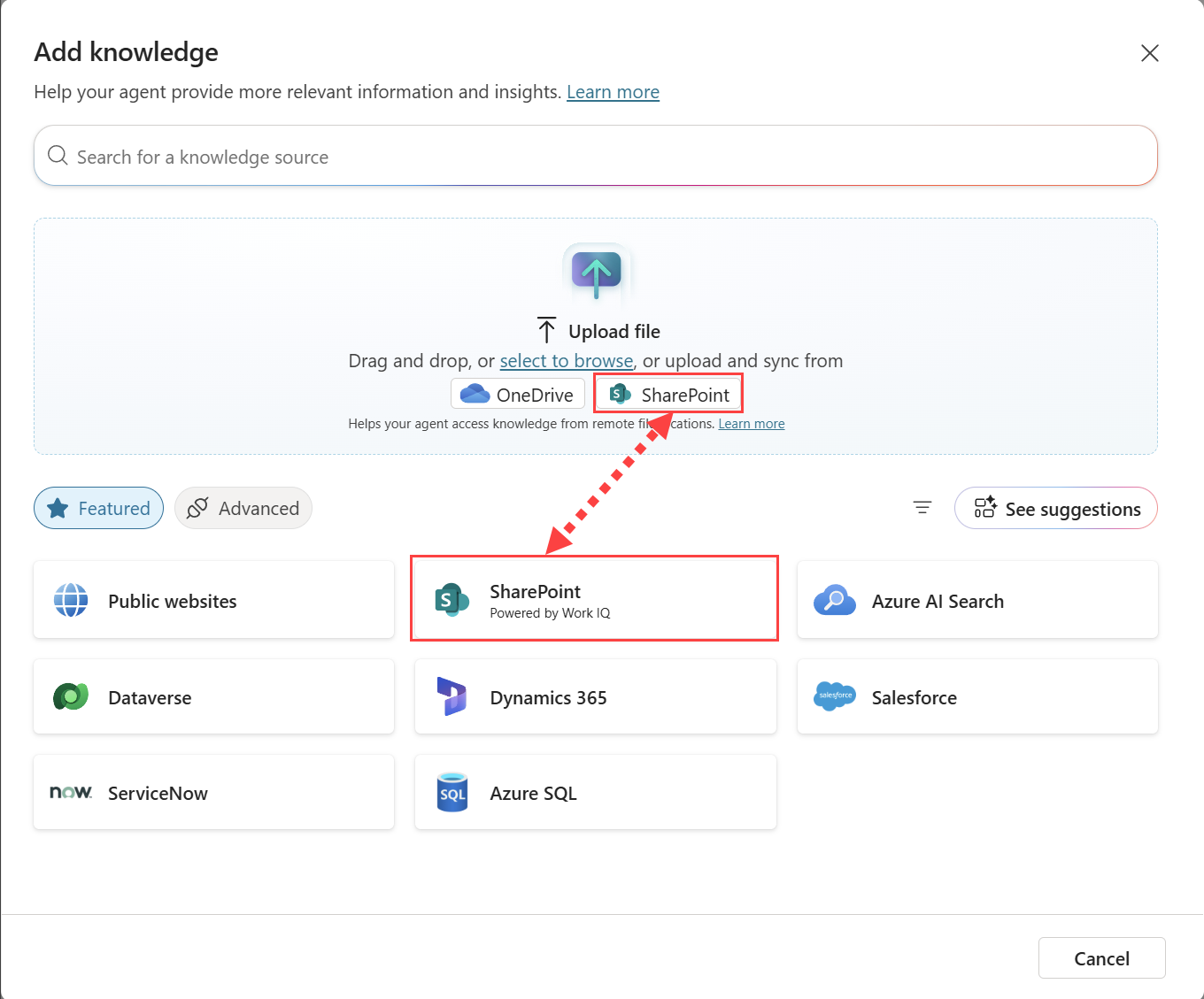
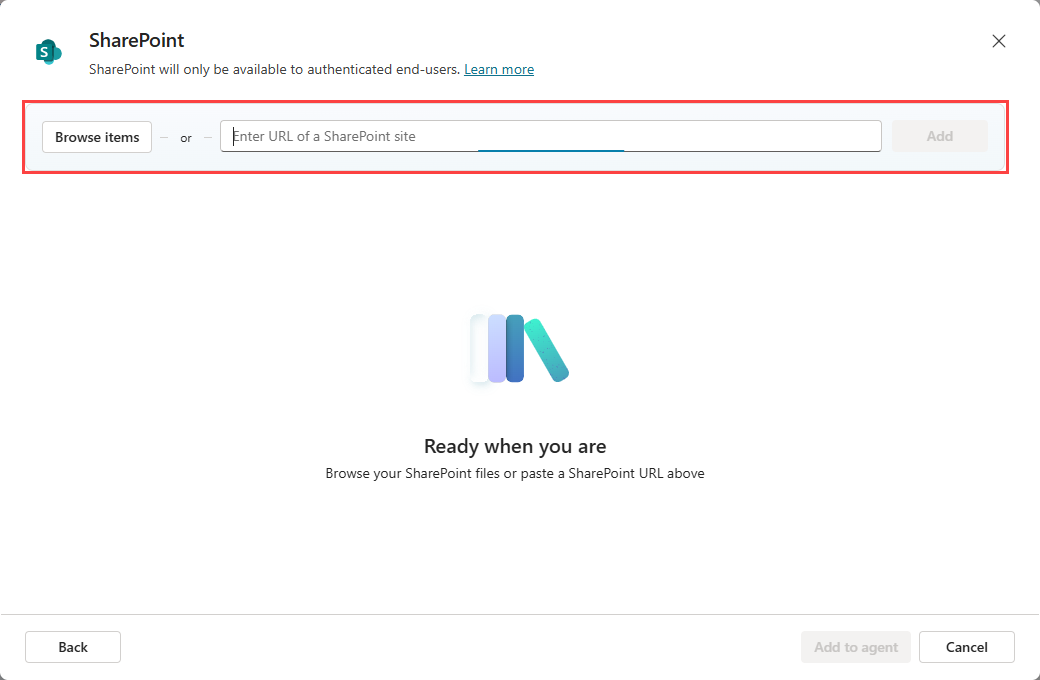
항목 찾아보기를 선택하여 원하는 목록을 찾거나 특정 SharePoint 목록의 URL을 입력합니다.
항목 찾아보기를 선택하면 대화 상자가 자동으로 내 목록 및 최근 목록으로 채워집니다. 내 목록에 는 SharePoint 목록 앱에서 만든 목록만 표시됩니다. 다른 모든 목록은 최근 목록에 표시됩니다. 필요한 목록이 표시되지 않으면 SharePoint를 열고 목록에 액세스한 다음 목록이 최근 목록에 표시됩니다.
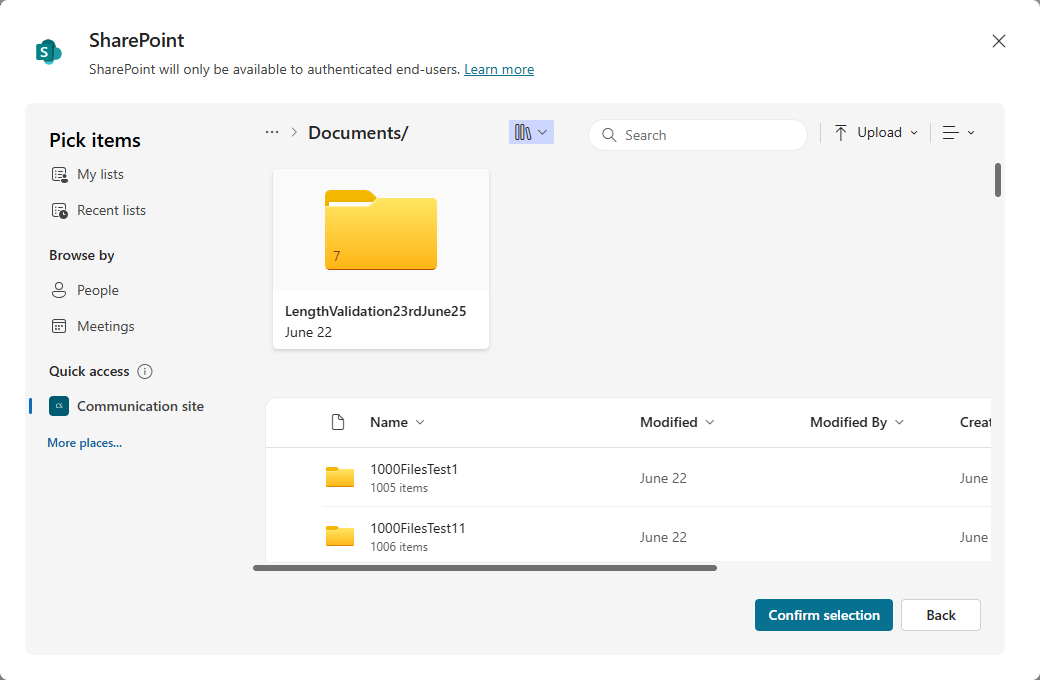
한 번에 최대 10명의 목록을 선택할 수 있습니다. 최상의 결과를 위해 에이전트당 최대 10개의 목록만 사용합니다. 35,000개 이상의 행이 포함된 목록은 품질 및 대기 시간에 영향을 줍니다.
각 목록은 에이전트의 기술 자료 원본에 개별 항목으로 추가됩니다. 에이전트에 목록을 더 추가하려면 다음 단계를 다시 사용하고 더 많은 목록을 선택합니다.
비고
공유 액세스 권한이 있는 SharePoint 목록을 사용하지만 리센트 목록 표시되지 않는 경우 목록의 URL을 URL 선택 영역에 붙여넣습니다.
원하는 목록을 선택한 후 선택 확인을 선택합니다.
이름 및 설명을 추가합니다. 설명이 생성 오케스트레이션에 도움이 되므로 특히 생성 AI를 사용하는 경우 자세한 설명을 제공합니다.
에이전트에 추가를 선택하여 기술 자료 추가를 완료합니다.
고급 인증 시나리오
기본적으로 Copilot Studio는 Microsoft Teams, Power Apps 또는 Microsoft 365 Copilot 통해 에이전트에 연결할 때 Microsoft 인증을 사용하여 사용자를 인증하여 SharePoint 원본에 액세스하도록 에이전트를 미리 구성합니다. 그러나 인증을 수동으로 구성해야 하는 경우 생성 답변이 SharePoint 데이터 원본에서 작동하려면 다음 단계가 필요합니다.
Important
제한된 SharePoint Search를 사용하도록 설정하면 SharePoint 사용이 차단됩니다.
SharePoint 원본의 생성 답변은 SSO 지원 앱의 게스트 사용자에게는 제공되지 않습니다.
에이전트를 인증하려면 인증을 참조하세요.
필요한 Microsoft Entra ID 애플리케이션 등록을 만드는 방법에 대한 지침은
Microsoft Entra ID 참조하세요. 이 등록을 만들 때 사용자 또는 관리자는 Microsoft Entra ID 앱 등록에서 Sites.Read.All및Files.Read.All범위를 지정해야 합니다.인증 안 함 선택하면 에이전트가 SharePoint 정보를 검색하지 않습니다.
인증을 구성할 때, 스코프는 사용자 액세스를 제어합니다. Copilot Studio에서 기존
Sites.Read.All및Files.Read.All값 근처의 범위 필드에profile및openid지정합니다. 이러한 범위는 에이전트를 사용할 때 사용자에게 향상된 권한을 부여하지 않지만 생성 답변에 대해 구성된 대로 SharePoint 사이트의 허용 가능한 콘텐츠를 허용합니다.SharePoint 다음 인증 서비스 공급자를 사용하여 수동 인증 설정을 지원합니다.
- Microsoft Entra ID (마이크로소프트 엔트라 ID)
- 페더레이션 자격 증명이 있는 Microsoft Entra ID V2
- 인증서가 있는 Microsoft Entra ID V2
- 클라이언트 비밀이 있는 Microsoft Entra ID V2
SharePoint 일반 OAuth를 사용하는 수동 인증을 지원하지 않습니다.
이 구성은 생성형 답변에만 적용되며 Power Platform 커넥터에는 적용되지 않습니다.
제한 사항 및 고려 사항
- 에이전트는 당신이 지식 소스로 등록한 파일과 페이지의 내용만을 근거로 합니다. 등록된 문서나 페이지 내에 포함된 하이퍼링크는 크롤링되거나 따라가지 않습니다. 답변용으로 연결된 대상을 사용하려면 해당 대상을 별도의 SharePoint 지식 원본으로 등록해야 합니다.
- SharePoint 커뮤니케이션 사이트와 팀 사이트 간에 접지 동작에는 차이가 없습니다. 두 사이트 유형 모두 동일하게 지원됩니다.
SharePoint 원본 필터링
에이전트의 SharePoint 기술 자료의 성능을 향상시키려면 검색 쿼리 매개 변수를 지정합니다. 이 쿼리 매개변수들은 지식 소스 내에서 무엇을 검색하는지 정의합니다. 예를 들어, 최근 6개월 이내에 수정된 항목만 검색하도록 지정할 수 있습니다. 다음과 같이 이 유형의 필터를 생성합니다.
| Attribute | Operator | Value |
|---|---|---|
Modified on |
on or after |
X date |
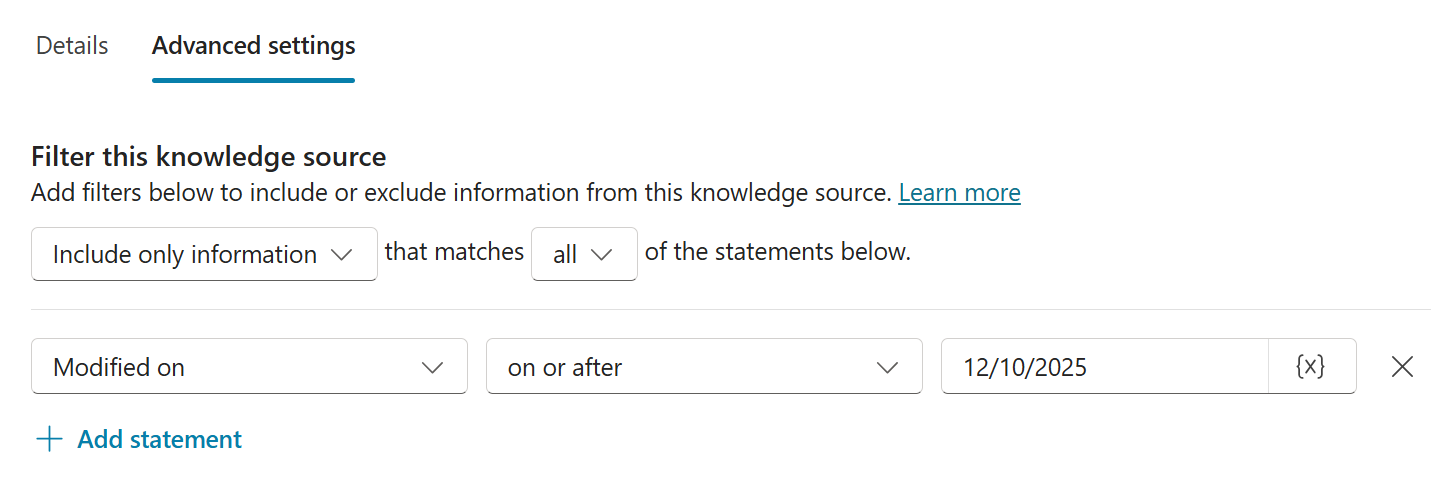
필터 조건 만들기
SharePoint 기술 자료를 추가한 후 검색 조건을 설정합니다.
지식 페이지에서 SharePoint 원본을 선택합니다.
세 개의 점(…)을 선택하여 SharePoint 원본을 편집하고, 수정을 선택합니다.
고급 설정을 선택합니다.
SharePoint 정보 원본에서 정보를 포함하거나 제외하도록 필터를 빌드합니다. 다음 선택 항목 중 하나를 기준으로 필터를 사용합니다.
- Title
- 저자
- 수정한 사람:
- 수정 일시
조건 값을 다음 값 중 하나로 설정합니다.
- 정적 값
- 에이전트와의 대화 중에 사용자가 제공하는 변수 입력으로, 사용자 지정 전역 변수로 저장됩니다.
- 시스템 변수
필터 구성을 마치면 저장 을 선택합니다.
검색을 개선하기 위한 추가 설정
SharePoint 원본을 필터링하려면 다음 설정을 해제합니다.
- 웹 검색
- 에이전트 수준에서 에이전트의 생성 AI 설정에서 일반 지식 설정 사용
- 토픽 수준에서 AI가 생성 응답 노드에서 고유한 일반 지식(미리 보기) 설정을 사용하도록 허용
이러한 설정을 해제하면 에이전트는 필터링된 SharePoint 기술 원본에서 결과를 찾을 수 없으면 "응답 없음"으로 응답합니다.
변수를 URL로 사용
공개 웹 사이트의 변수 또는 SharePoint 기술 자료 URL을 사용하여 에이전트에서 사용하는 콘텐츠의 범위를 동적으로 제어합니다.
여러 시나리오에 대해 여러 기술 자료를 만드는 대신 단일 기술 원본을 정의하고 URL에 변수를 삽입합니다. 런타임에 Copilot Studio가 변수를 해결하고 결과 URL을 연결을 위해 사용합니다.
변수 지원
공용 웹 사이트 또는 SharePoint 기술 자료 URL을 추가하거나 편집할 때 URL 필드에 변수를 삽입할 수 있습니다.
변수를 사용하여 다음을 수행합니다.
기본 URL에 경로 추가
https://www.contoso.com/{variable}전체 URL 바꾸기
{variable}
런타임 시 변수는 문자열 값으로 확인됩니다. 지식 소스의 범위는 해결된 URL로 제한됩니다.
비고
변수를 사용하여 기준으로 사용되는 URL을 변경합니다. 공용 웹 사이트에 대한 URL 구조 요구 사항 또는 깊이 제한은 변경되지 않습니다.
변수 만들기 및 설정
공개 웹 사이트 또는 SharePoint 지식 원본에서 변수를 사용하려면 다음을 수행합니다.
전역 범위를 사용하여 문자열 변수를 만듭니다.
다음 옵션 중 하나를 사용하여 변수 값을 설정합니다.
{x}(변수 삽입)를 선택하여 URL 필드에 변수를 삽입합니다.
에이전트를 테스트하여 변수가 예상 URL로 확인되는지 확인합니다.
예: 제품별 범위
사용자의 쿼리에 따라 다양한 제품 영역으로 지식 범위를 지정할 수 있습니다.
토픽 입력을 사용하여 제품 이름을 변수
Product로 캡처합니다.트리거 노드 뒤의 변수 값 집합 노드를 추가하고 이름이 새
ProductTable변수를 만듭니다.Power Fx 수식을 사용하여 제품 이름을 정의하고 URL 경로에 매핑합니다.
 Table(
     { Product: "Copilot", Path: "microsoft-365-copilot" },
     { Product: "Teams", Path: "microsoft-teams" },
     { Product: "Surface", Path: "surface" }
 )
다른 변수 값 집합 노드를 추가하고 이를 사용하여 이름이 지정된
GlobalProductURL새 문자열 형식 전역 변수를 만듭니다.To 값 설정에서 수식을 선택하고 Power Fx 함수를 사용하여 다음과 같이 입력 변수
Product의Topic.Product값을 기반으로 테이블 조회를 수행합니다.LookUp(Topic.ProductTable, Product = Topic.Product, Path)기술 자료 URL에서 변수를 사용합니다.
https://www.microsoft.com/en-us/{GlobalProductURL}
에이전트는 런타임에 웹 사이트의 범위가 지정된 섹션만 쿼리합니다.
일반적인 시나리오
공용 웹 사이트 지식 원본의 변수를 사용하여 다음을 수행합니다.
제품 기반 라우팅: 특정 제품 설명서로 쿼리 범위를 지정합니다.
지역 또는 언어 필터링:
User.Language을(를) 지역화된 URL(en-us,it-it예)로 매핑합니다.환경별 URL: 개발, 테스트 및 프로덕션 사이트 간에 전환합니다.
Considerations
- 공개 웹 사이트 지식 원본은 Bing 검색을 사용하고 인덱싱된 콘텐츠를 사용합니다.
- 변수를 사용하는 경우에도 URL 깊이 제한이 적용됩니다.
- 변수는 대상 URL만 변경합니다. 콘텐츠 인덱싱 또는 검색 방법에는 영향을 주지 않습니다.
Important
변수는 공개 웹 사이트 지식 원본에 대한 요구 사항을 충족하는 유효한 공용 URL로 확인되어야 합니다. 잘못되었거나 지원되지 않는 URL은 결과를 반환하지 않을 수 있습니다.