Hendelser
31. mars, 23 - 2. apr., 23
Det største stoff-, Power BI- og SQL-læringsarrangementet. 31. mars til 2. april. Bruk koden FABINSIDER til å spare USD 400.
Registrer deg i dagDenne nettleseren støttes ikke lenger.
Oppgrader til Microsoft Edge for å dra nytte av de nyeste funksjonene, sikkerhetsoppdateringene og den nyeste tekniske støtten.
Gjelder for:✅ SQL Analytics-endepunkt og Warehouse i Microsoft Fabric
I denne opplæringen skal du opprette en semantisk direct lake-modell og en Power BI-rapport.
Obs!
Denne opplæringen er en del av et ende-til-ende-scenario. Hvis du vil fullføre denne opplæringen, må du først fullføre disse opplæringene:
I denne oppgaven kan du lære hvordan du oppretter en semantisk direct lake-modell basert på Wide World Importers lageret.
Kontroller at arbeidsområdet du opprettet i første opplæringen er åpen.
Åpne Wide World Importers lageret.
Velg fanen Reporting.
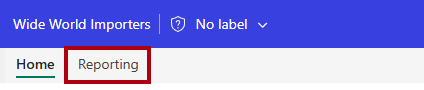
Velg ny semantisk modellpå båndet Reporting .

Skriv inn
Utvid dbo-skjemaet, utvid Tabeller-mappen, og kontroller deretter tabellene dimension_city og fact_sale.

Velg Bekreft.
Hvis du vil åpne den semantiske modellen, går du tilbake til målsiden for arbeidsområdet og velger deretter Sales Model semantisk modell.
Hvis du vil åpne modellutformingen, velger du Åpne datamodellpå menyen.

Hvis du vil opprette en relasjon, velger du Behandle relasjoneri modellutformingen på båndet Hjem .

Velg + Ny relasjoni vinduet Behandle relasjon .

I vinduet Ny relasjongjør du følgende for å opprette relasjonen:
Velg dimension_city-tabellen i rullegardinlisten Fra tabell.
Velg fact_sale-tabellen i rullegardinlisten Til tabell.
Velg én til mange (1:*)i rullegardinlisten kardinalitet .
Velg enkeli rullegardinlisten kryssfiltreringsretning .
Merk av for Anta referanseintegritet.

Velg Lagre.
Velg Lukki vinduet Behandle relasjon .
I denne oppgaven kan du lære hvordan du oppretter en Power BI-rapport basert på den semantiske modellen du opprettet i den første oppgaven.
Velg Ny rapportpå båndet Hjem .

Fullfør følgende fremgangsmåte i rapportutformingen for å opprette et visualobjekt for stolpediagram:
Utvid fact_sale-tabellen i Data-ruten, og merk deretter av for Profit feltet.
Utvid dimension_city-tabellen i Data-ruten, og merk deretter av for SalesTerritory feltet.

Hvis det er nødvendig, endrer du størrelsen på visualobjektet for stolpediagrammet ved å dra hjørnet av visualobjektet.

Velg hvor som helst på det tomme lerretet for å sikre at visualobjektet for stolpediagrammet ikke lenger er valgt.
Fullfør følgende fremgangsmåte for å opprette et kartvisualobjekt:
Velg visualobjektet Azure Map i Visualiseringer-ruten.

I Data-ruten, fra innsiden av tabellen dimension_city, drar du StateProvince feltene til plassering bra i Visualiseringer-ruten.

I Data-ruten, fra innsiden av fact_sale tabellen, merker du av for Profit feltet for å legge det til i kartvisualobjektet Størrelse bra.

Om nødvendig kan du omplassere og endre størrelsen på kartvisualobjektet for å plassere det under stolpediagrammets visualobjekt nederst til venstre på rapportsiden.

Velg hvor som helst på det tomme lerretet for å sikre at kartvisualobjektet ikke lenger er valgt.
Fullfør følgende fremgangsmåte for å opprette et tabellvisualobjekt:
Velg visualobjektet Tabell i Visualiseringer-ruten.
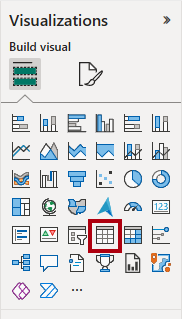
Kontroller følgende felt i ruten Data:
SalesTerritory fra dimension_city tabellenStateProvince fra dimension_city tabellenProfit fra fact_sale tabellenTotalExcludingTax fra fact_sale tabellen
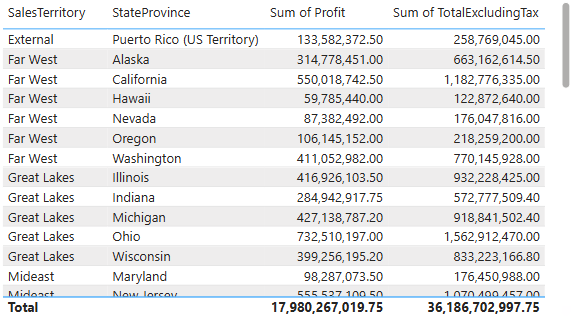
Om nødvendig kan du omplassere og endre størrelsen på tabellvisualobjektet for å plassere det i et tomt område på rapportsiden.
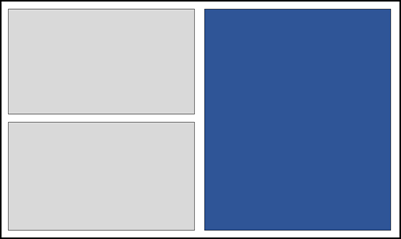
Kontroller at den fullførte utformingen av rapportsiden ligner på bildet nedenfor.

Hvis du vil lagre rapporten, velger du Fil>Lagrepå båndet Hjem .
Skriv inn Sales Analysisi boksen Skriv inn et navn for rapporten i vinduet Lagre rapporten .
Velg Lagre.
Hendelser
31. mars, 23 - 2. apr., 23
Det største stoff-, Power BI- og SQL-læringsarrangementet. 31. mars til 2. april. Bruk koden FABINSIDER til å spare USD 400.
Registrer deg i dagOpplæring
Modul
Utforme en semantisk modell i Power BI - Training
Prosessen med å opprette en komplisert semantisk modell i Power BI er enkel. Hvis dataene dine hentes inn fra mer enn ett transaksjonsbasert system, kan du jobbe med dusinvis av tabeller før du vet ordet av det. Å bygge en flott semantisk modell handler om å forenkle disarray. Et stjerneskjema er én måte å forenkle en semantisk modell på, og du lærer om terminologien og implementeringen av dem i denne modulen. Du vil også finne ut hvorfor det å velge riktig detaljnivå for data er viktig for ytelsen og bruke
Sertifisering
Microsoft Certified: Power BI Data Analyst Associate - Certifications
Demonstrere metoder og anbefalte fremgangsmåter som samsvarer med forretningsmessige og tekniske krav for modellering, visualisering og analyse av data med Microsoft Power BI.