Notitie
Voor toegang tot deze pagina is autorisatie vereist. U kunt proberen u aan te melden of de directory te wijzigen.
Voor toegang tot deze pagina is autorisatie vereist. U kunt proberen de mappen te wijzigen.
In dit artikel wordt beschreven hoe u Private Link instelt met Azure Virtual Desktop om privé verbinding te maken met uw externe resources. Zie Azure Private Link met Azure Virtual Desktop voor meer informatie over het gebruik van Private Link met Azure Virtual Desktop, inclusief beperkingen.
Vereisten
Als u Private Link met Azure Virtual Desktop wilt gebruiken, hebt u het volgende nodig:
Een bestaande hostgroep met sessiehosts, een toepassingsgroep en werkruimte.
Een bestaand virtueel netwerk en subnet dat u wilt gebruiken voor privé-eindpunten.
De vereiste Azure machtigingen voor op rollen gebaseerd toegangsbeheer om privé-eindpunten te maken.
Een ondersteunde app op een lokaal apparaat voor toegang tot een externe sessie:
- Extern bureaublad-app op elk platform. Als u de Extern bureaublad-client voor Windows gebruikt, moet u versie 1.2.4066 of hoger gebruiken om verbinding te maken via een privé-eindpunt.
- Windows App op macOS of iOS/iPadOS.
Als u Azure CLI of Azure PowerShell lokaal wilt gebruiken, raadpleegt u Azure CLI en Azure PowerShell gebruiken met Azure Virtual Desktop om ervoor te zorgen dat u de desktopvirtualization Azure CLI-extensie of de PowerShell-module Az.DesktopVirtualization hebt geïnstalleerd. U kunt ook de Azure Cloud Shell gebruiken.
Azure PowerShell cmdlets voor Azure Virtual Desktop die ondersteuning bieden voor Private Link, zijn beschikbaar als preview-versie. U moet de preview-versie van de module Az.DesktopVirtualization downloaden en installeren om deze cmdlets te kunnen gebruiken, die zijn toegevoegd in versie 5.0.0.
Private Link inschakelen met Azure Virtual Desktop voor een abonnement
Als u Private Link wilt gebruiken met Azure Virtual Desktop, moet u de resourceprovider Microsoft.DesktopVirtualization opnieuw registreren voor elk abonnement dat u Private Link wilt gebruiken met Azure Virtual Desktop.
Selecteer het relevante tabblad voor uw scenario.
De Azure Virtual Desktop-resourceprovider opnieuw registreren
Voordat u Private Link met Azure Virtual Desktop kunt gebruiken, moet u de resourceprovider Microsoft.DesktopVirtualization opnieuw registreren. U moet dit doen voor elk abonnement dat u wilt gebruiken voor Private Link met Azure Virtual Desktop:
Meld u aan bij Azure Portal.
Voer in de zoekbalk Abonnementen in en selecteer de overeenkomende servicevermelding.
Selecteer de naam van uw abonnement en selecteer vervolgens resourceproviders in de sectie Instellingen.
Zoek en selecteer Microsoft.DesktopVirtualization en selecteer vervolgens Opnieuw registreren.
Controleer of de status van Microsoft.DesktopVirtualizationGeregistreerd is.
Privé-eindpunten maken
Tijdens het installatieproces moet u privé-eindpunten maken voor de volgende resources, afhankelijk van uw scenario.
Alle onderdelen van de verbinding - initiële feeddetectie, feeddownload en externe sessieverbindingen voor clients en sessiehosts - gebruiken privéroutes. U hebt de volgende privé-eindpunten nodig:
Doel Resourcetype Doelsubresource Eindpunthoeveelheid Verbindingen met hostgroepen Microsoft.DesktopVirtualization/hostpools Verbinding Eén per hostgroep Feed downloaden Microsoft.DesktopVirtualization/workspaces Feed Eén per werkruimte Initiële feeddetectie Microsoft.DesktopVirtualization/workspaces Globale Slechts één voor al uw Azure Virtual Desktop-implementaties Feeddownload- en externe sessieverbindingen voor clients en sessiehosts gebruiken privéroutes, maar de eerste feeddetectie maakt gebruik van openbare routes. U hebt de volgende privé-eindpunten nodig. Het eindpunt voor de eerste feeddetectie is niet vereist.
Doel Resourcetype Doelsubresource Eindpunthoeveelheid Verbindingen met hostgroepen Microsoft.DesktopVirtualization/hostpools Verbinding Eén per hostgroep Feed downloaden Microsoft.DesktopVirtualization/workspaces Feed Eén per werkruimte Alleen externe sessieverbindingen voor clients en sessiehosts gebruiken privéroutes, maar initiële feeddetectie en feeddownload gebruiken openbare routes. U hebt de volgende privé-eindpunten nodig. Eindpunten voor werkruimten zijn niet vereist.
Doel Resourcetype Doelsubresource Eindpunthoeveelheid Verbindingen met hostgroepen Microsoft.DesktopVirtualization/hostpools Verbinding Eén per hostgroep Zowel clients als sessiehost-VM's gebruiken openbare routes. Private Link wordt niet gebruikt in dit scenario.
Belangrijk
Als u een privé-eindpunt maakt voor de eerste feeddetectie, wordt de gedeelde FQDN (Fully Qualified Domain Name) beheerd door de werkruimte die wordt gebruikt voor de globale subresource, waardoor de eerste detectie van feeds in alle werkruimten wordt vergemakkelijkt. U moet een afzonderlijke werkruimte maken die alleen voor dit doel wordt gebruikt en waarvoor geen toepassingsgroepen zijn geregistreerd. Als u deze werkruimte verwijdert, werken alle feeddetectieprocessen niet meer.
U kunt de toegang tot de werkruimte die wordt gebruikt voor de eerste feeddetectie (globale subresource) niet beheren. Als u deze werkruimte configureert om alleen privétoegang toe te staan, wordt de instelling genegeerd. Deze werkruimte is altijd toegankelijk via openbare routes.
IP-adrestoewijzingen kunnen worden gewijzigd naarmate de vraag naar IP-adressen toeneemt. Tijdens capaciteitsuitbreidingen zijn extra adressen nodig voor privé-eindpunten. Het is belangrijk dat u rekening houdt met mogelijke uitputting van de adresruimte en ervoor zorgt dat er voldoende ruimte is voor groei. Zie Beslissingsstructuur voor Private Link implementatie voor meer informatie over het bepalen van de juiste netwerkconfiguratie voor privé-eindpunten in een hub- of spoke-topologie.
Verbindingen met hostgroepen
Als u een privé-eindpunt wilt maken voor de subresource van de verbinding voor verbindingen met een hostgroep, selecteert u het relevante tabblad voor uw scenario en volgt u de stappen.
U maakt als volgt een privé-eindpunt voor de verbindingssubresource voor verbindingen met een hostgroep met behulp van de Azure Portal.
Meld u aan bij Azure Portal.
Typ in de zoekbalk Azure Virtual Desktop en selecteer het overeenkomende service-item om naar het overzicht van Azure Virtual Desktop te gaan.
Selecteer Hostpools en selecteer vervolgens de naam van de hostgroep waarvoor u een verbindingssubbron wilt maken.
Selecteer in het overzicht van de hostgroep de optie Netwerken, vervolgens Privé-eindpuntverbindingen en ten slotte Nieuw privé-eindpunt.
Vul op het tabblad Basisinformatie de volgende informatie in:
Parameter Waarde/beschrijving Abonnement Selecteer het abonnement waarin u het privé-eindpunt wilt maken in de vervolgkeuzelijst. Resourcegroep De standaardinstelling wordt automatisch ingesteld op dezelfde resourcegroep als uw werkruimte voor het privé-eindpunt, maar u kunt ook een alternatieve bestaande groep selecteren in de vervolgkeuzelijst of een nieuwe maken. Naam Voer een naam in voor het nieuwe privé-eindpunt. Naam van netwerkinterface De naam van de netwerkinterface wordt automatisch ingevuld op basis van de naam die u aan het privé-eindpunt hebt gegeven, maar u kunt ook een andere naam opgeven. Regio Dit wordt automatisch standaard ingesteld op dezelfde Azure regio als de werkruimte en is waar het privé-eindpunt wordt geïmplementeerd. Dit moet dezelfde regio zijn als uw virtuele netwerk en sessiehosts. Nadat u dit tabblad hebt voltooid, selecteert u Volgende: Resource.
Valideer op het tabblad Resource de waarden voor Abonnement, Resourcetype en Resourceen selecteer verbinding voor Subresource doel. Nadat u dit tabblad hebt voltooid, selecteert u Volgende: Virtual Network.
Vul op het tabblad Virtual Network de volgende gegevens in:
Parameter Waarde/beschrijving Virtueel netwerk Selecteer het virtuele netwerk waarin u het privé-eindpunt wilt maken in de vervolgkeuzelijst. Subnet Selecteer het subnet van het virtuele netwerk waarin u het privé-eindpunt wilt maken in de vervolgkeuzelijst. Netwerkbeleid voor privé-eindpunten Selecteer Bewerken als u een subnetnetwerkbeleid wilt kiezen. Zie Netwerkbeleid voor privé-eindpunten beheren voor meer informatie. Privé-IP-configuratie Selecteer Ip-adres dynamisch toewijzen of IP-adres statisch toewijzen. De adresruimte is afkomstig van het subnet dat u hebt geselecteerd.
Als u ervoor kiest om IP-adressen statisch toe te wijzen, moet u de naam en het privé-IP-adres voor elk vermeld lid invullen.Toepassingsbeveiligingsgroep Optioneel: selecteer een bestaande toepassingsbeveiligingsgroep voor het privé-eindpunt in de vervolgkeuzelijst of maak een nieuwe. U kunt er later ook een toevoegen. Nadat u dit tabblad hebt voltooid, selecteert u Volgende: DNS.
Kies op het tabblad DNS of u Azure Privé-DNS Zone wilt gebruiken door Ja of Nee te selecteren voor Integreren met privé-DNS-zone. Als u Ja selecteert, selecteert u het abonnement en de resourcegroep waarin u de privé-DNS-zone
privatelink.wvd.microsoft.comwilt maken. Zie dns-configuratie van privé-eindpunten Azure voor meer informatie.Nadat u dit tabblad hebt voltooid, selecteert u Volgende: Tags.
Optioneel: op het tabblad Tags kunt u eventuele naam-waardeparen invoeren die u nodig hebt en vervolgens Volgende: Controleren en maken selecteren.
Controleer op het tabblad Controleren en maken of de validatie is geslaagd en controleer de informatie die wordt gebruikt tijdens de implementatie.
Selecteer Maken om het privé-eindpunt voor de subresource van de verbinding te maken.
Belangrijk
U moet een privé-eindpunt maken voor de subresource van de verbinding voor elke hostgroep die u wilt gebruiken met Private Link.
Feed downloaden
Als u een privé-eindpunt wilt maken voor de feedsubresource voor een werkruimte, selecteert u het relevante tabblad voor uw scenario en volgt u de stappen.
Selecteer werkruimten in het Azure Virtual Desktop-overzicht en selecteer vervolgens de naam van de werkruimte waarvoor u een feedsubresource wilt maken.
Selecteer in het werkruimteoverzicht de optie Netwerken, vervolgens Privé-eindpuntverbindingen en ten slotte Nieuw privé-eindpunt.
Vul op het tabblad Basisinformatie de volgende informatie in:
Parameter Waarde/beschrijving Abonnement Selecteer het abonnement waarin u het privé-eindpunt wilt maken in de vervolgkeuzelijst. Resourcegroep De standaardinstelling wordt automatisch ingesteld op dezelfde resourcegroep als uw werkruimte voor het privé-eindpunt, maar u kunt ook een alternatieve bestaande groep selecteren in de vervolgkeuzelijst of een nieuwe maken. Naam Voer een naam in voor het nieuwe privé-eindpunt. Naam van netwerkinterface De naam van de netwerkinterface wordt automatisch ingevuld op basis van de naam die u aan het privé-eindpunt hebt gegeven, maar u kunt ook een andere naam opgeven. Regio Dit wordt automatisch standaard ingesteld op dezelfde Azure regio als de werkruimte en is waar het privé-eindpunt wordt geïmplementeerd. Dit moet dezelfde regio zijn als uw virtuele netwerk. Nadat u dit tabblad hebt voltooid, selecteert u Volgende: Resource.
Valideer op het tabblad Resource de waarden voor Abonnement, Resourcetype en Resource en selecteer vervolgens feed voor Subresource doel. Nadat u dit tabblad hebt voltooid, selecteert u Volgende: Virtual Network.
Vul op het tabblad Virtual Network de volgende gegevens in:
Parameter Waarde/beschrijving Virtueel netwerk Selecteer het virtuele netwerk waarin u het privé-eindpunt wilt maken in de vervolgkeuzelijst. Subnet Selecteer het subnet van het virtuele netwerk waarin u het privé-eindpunt wilt maken in de vervolgkeuzelijst. Netwerkbeleid voor privé-eindpunten Selecteer Bewerken als u een subnetnetwerkbeleid wilt kiezen. Zie Netwerkbeleid voor privé-eindpunten beheren voor meer informatie. Privé-IP-configuratie Selecteer Ip-adres dynamisch toewijzen of IP-adres statisch toewijzen. De adresruimte is afkomstig van het subnet dat u hebt geselecteerd.
Als u ervoor kiest om IP-adressen statisch toe te wijzen, moet u de naam en het privé-IP-adres voor elk vermeld lid invullen.Toepassingsbeveiligingsgroep Optioneel: selecteer een bestaande toepassingsbeveiligingsgroep voor het privé-eindpunt in de vervolgkeuzelijst of maak een nieuwe. U kunt er later ook een toevoegen. Nadat u dit tabblad hebt voltooid, selecteert u Volgende: DNS.
Kies op het tabblad DNS of u Azure Privé-DNS Zone wilt gebruiken door Ja of Nee te selecteren voor Integreren met privé-DNS-zone. Als u Ja selecteert, selecteert u het abonnement en de resourcegroep waarin u de privé-DNS-zone
privatelink.wvd.microsoft.comwilt maken. Zie dns-configuratie van privé-eindpunten Azure voor meer informatie.Nadat u dit tabblad hebt voltooid, selecteert u Volgende: Tags.
Optioneel: op het tabblad Tags kunt u eventuele naam-waardeparen invoeren die u nodig hebt en vervolgens Volgende: Controleren en maken selecteren.
Controleer op het tabblad Controleren en maken of de validatie is geslaagd en controleer de informatie die wordt gebruikt tijdens de implementatie.
Selecteer Maken om het privé-eindpunt voor de subresource van de feed te maken.
Belangrijk
U moet een privé-eindpunt maken voor de subresource van de feed voor elke werkruimte die u wilt gebruiken met Private Link.
Initiële feeddetectie
Als u een privé-eindpunt wilt maken voor de globale subresource die wordt gebruikt voor de eerste feeddetectie, selecteert u het relevante tabblad voor uw scenario en volgt u de stappen.
Belangrijk
Maak slechts één privé-eindpunt voor de globale subresource voor al uw Azure Virtual Desktop-implementaties.
Een privé-eindpunt voor de globale subresource van een werkruimte bepaalt de FQDN (Fully Qualified Domain Name) voor de eerste feeddetectie. Hierdoor wordt feeddetectie voor alle werkruimten ingeschakeld. Omdat de werkruimte die is verbonden met het privé-eindpunt zo belangrijk is, zal het verwijderen ervan ertoe leiden dat alle feeddetectieprocessen niet meer werken. U wordt aangeraden een ongebruikte tijdelijke werkruimte te maken voor de globale subresource.
Selecteer werkruimten in het Azure Virtual Desktop-overzicht en selecteer vervolgens de naam van een werkruimte die u wilt gebruiken voor de globale subresource.
- Optioneel: maak in plaats daarvan een tijdelijke werkruimte om het globale eindpunt te beëindigen door de instructies voor Het maken van een werkruimte te volgen.
Selecteer in het werkruimteoverzicht de optie Netwerken, vervolgens Privé-eindpuntverbindingen en ten slotte Nieuw privé-eindpunt.
Vul op het tabblad Basisinformatie de volgende informatie in:
Parameter Waarde/beschrijving Abonnement Selecteer het abonnement waarin u het privé-eindpunt wilt maken in de vervolgkeuzelijst. Resourcegroep De standaardinstelling wordt automatisch ingesteld op dezelfde resourcegroep als uw werkruimte voor het privé-eindpunt, maar u kunt ook een alternatieve bestaande groep selecteren in de vervolgkeuzelijst of een nieuwe maken. Naam Voer een naam in voor het nieuwe privé-eindpunt. Naam van netwerkinterface De naam van de netwerkinterface wordt automatisch ingevuld op basis van de naam die u aan het privé-eindpunt hebt gegeven, maar u kunt ook een andere naam opgeven. Regio Dit wordt automatisch standaard ingesteld op dezelfde Azure regio als de werkruimte en is waar het privé-eindpunt wordt geïmplementeerd. Dit moet dezelfde regio zijn als uw virtuele netwerk. Nadat u dit tabblad hebt voltooid, selecteert u Volgende: Resource.
Valideer op het tabblad Resource de waarden voor Abonnement, Resourcetype en Resource en selecteer vervolgens globaal voor Subresource doel. Nadat u dit tabblad hebt voltooid, selecteert u Volgende: Virtual Network.
Vul op het tabblad Virtual Network de volgende gegevens in:
Parameter Waarde/beschrijving Virtueel netwerk Selecteer het virtuele netwerk waarin u het privé-eindpunt wilt maken in de vervolgkeuzelijst. Subnet Selecteer het subnet van het virtuele netwerk waarin u het privé-eindpunt wilt maken in de vervolgkeuzelijst. Netwerkbeleid voor privé-eindpunten Selecteer Bewerken als u een subnetnetwerkbeleid wilt kiezen. Zie Netwerkbeleid voor privé-eindpunten beheren voor meer informatie. Privé-IP-configuratie Selecteer Ip-adres dynamisch toewijzen of IP-adres statisch toewijzen. De adresruimte is afkomstig van het subnet dat u hebt geselecteerd.
Als u ervoor kiest om IP-adressen statisch toe te wijzen, moet u de naam en het privé-IP-adres voor elk vermeld lid invullen.Toepassingsbeveiligingsgroep Optioneel: selecteer een bestaande toepassingsbeveiligingsgroep voor het privé-eindpunt in de vervolgkeuzelijst of maak een nieuwe. U kunt er later ook een toevoegen. Nadat u dit tabblad hebt voltooid, selecteert u Volgende: DNS.
Kies op het tabblad DNS of u Azure Privé-DNS Zone wilt gebruiken door Ja of Nee te selecteren voor Integreren met privé-DNS-zone. Als u Ja selecteert, selecteert u het abonnement en de resourcegroep waarin u de privé-DNS-zone
privatelink-global.wvd.microsoft.comwilt maken. Zie dns-configuratie van privé-eindpunten Azure voor meer informatie.Nadat u dit tabblad hebt voltooid, selecteert u Volgende: Tags.
Optioneel: op het tabblad Tags kunt u eventuele naam-waardeparen invoeren die u nodig hebt en vervolgens Volgende: Controleren en maken selecteren.
Controleer op het tabblad Controleren en maken of de validatie is geslaagd en controleer de informatie die wordt gebruikt tijdens de implementatie.
Selecteer Maken om het privé-eindpunt voor de globale subresource te maken.
Openbare routes sluiten
Nadat u privé-eindpunten hebt gemaakt, kunt u ook bepalen of verkeer afkomstig is van openbare routes. U kunt dit op gedetailleerd niveau beheren met behulp van Azure Virtual Desktop, of meer algemeen met behulp van een netwerkbeveiligingsgroep (NSG) of Azure Firewall.
Routes beheren met Azure Virtual Desktop
Met Azure Virtual Desktop kunt u openbaar verkeer voor werkruimten en hostgroepen onafhankelijk beheren. Selecteer het relevante tabblad voor uw scenario en volg de stappen. U kunt dit niet configureren in Azure CLI. U moet deze stappen herhalen voor elke werkruimte en hostgroep die u gebruikt met Private Link.
Werkruimten
Selecteer werkruimten in het Azure Virtual Desktop-overzicht en selecteer vervolgens de naam van de werkruimte om openbaar verkeer te beheren.
Selecteer netwerken in het overzicht van de hostgroep en selecteer vervolgens het tabblad Openbare toegang .
Selecteer een van de volgende opties:
Instelling Beschrijving Openbare toegang vanuit alle netwerken inschakelen Eindgebruikers hebben toegang tot de feed via het openbare internet of de privé-eindpunten. Openbare toegang uitschakelen en privétoegang gebruiken Eindgebruikers hebben alleen toegang tot de feed via de privé-eindpunten. Klik op Opslaan.
Hostpools
Selecteer hostgroepen in het Azure Virtual Desktop-overzicht en selecteer vervolgens de naam van de hostgroep om openbaar verkeer te beheren.
Selecteer netwerken in het overzicht van de hostgroep en selecteer vervolgens het tabblad Openbare toegang .
Selecteer een van de volgende opties:
Instelling Beschrijving Openbare toegang vanuit alle netwerken inschakelen Eindgebruikers hebben veilig toegang tot de feed- en sessiehosts via het openbare internet of de privé-eindpunten. Openbare toegang inschakelen voor eindgebruikers, privétoegang gebruiken voor sessiehosts Eindgebruikers hebben veilig toegang tot de feed via het openbare internet, maar moeten privé-eindpunten gebruiken om toegang te krijgen tot sessiehosts. Openbare toegang uitschakelen en privétoegang gebruiken Eindgebruikers hebben alleen toegang tot de feed- en sessiehosts via de privé-eindpunten. Klik op Opslaan.
Belangrijk
Het wijzigen van de toegang voor sessiehosts heeft geen invloed op bestaande sessies. Nadat u een privé-eindpunt hebt gewijzigd in een hostgroep, moet u de extern bureaublad-agentlader (RDAgentBootLoader) opnieuw starten op elke sessiehost in de hostgroep. U moet deze service ook opnieuw starten wanneer u de netwerkconfiguratie van een hostgroep wijzigt. In plaats van de service opnieuw te starten, kunt u elke sessiehost opnieuw starten.
Openbare routes blokkeren met netwerkbeveiligingsgroepen of Azure Firewall
Als u netwerkbeveiligingsgroepen of Azure Firewall gebruikt om verbindingen van clientapparaten van gebruikers of sessiehosts naar de privé-eindpunten te beheren, kunt u de servicetag WindowsVirtualDesktop gebruiken om verkeer van het openbare internet te blokkeren. Als u openbaar internetverkeer blokkeert met behulp van deze servicetag, gebruikt al het serviceverkeer alleen privéroutes.
Voorzichtigheid
Zorg ervoor dat u geen verkeer blokkeert tussen uw privé-eindpunten en de adressen in de lijst met vereiste URL's.
Blokkeer niet bepaalde poorten van de clientapparaten van de gebruiker of uw sessiehosts naar het privé-eindpunt voor een hostgroepresource met behulp van de subresource van de verbinding . Het volledige dynamische TCP-poortbereik van 1 - 65535 naar het privé-eindpunt is vereist omdat poorttoewijzing wordt gebruikt aan alle globale gateways via het IP-adres van één privé-eindpunt dat overeenkomt met de subresource van de verbinding. Als u poorten beperkt tot het privé-eindpunt, kunnen uw gebruikers mogelijk geen verbinding maken met Azure Virtual Desktop.
Private Link valideren met Azure Virtual Desktop
Zodra u openbare routes hebt gesloten, moet u controleren of Private Link met Azure Virtual Desktop werkt. U kunt dit doen door de verbindingsstatus van elk privé-eindpunt, de status van uw sessiehosts te controleren en te testen of uw gebruikers kunnen vernieuwen en verbinding kunnen maken met hun externe resources.
De verbindingsstatus van elk privé-eindpunt controleren
Als u de verbindingsstatus van elk privé-eindpunt wilt controleren, selecteert u het relevante tabblad voor uw scenario en volgt u de stappen. Herhaal deze stappen voor elke werkruimte en hostgroep die u gebruikt met Private Link.
Werkruimten
Selecteer werkruimten in het Azure Virtual Desktop-overzicht en selecteer vervolgens de naam van de werkruimte waarvoor u de verbindingsstatus wilt controleren.
Selecteer in het werkruimteoverzicht de optie Netwerken en vervolgens Privé-eindpuntverbindingen.
Voor het vermelde privé-eindpunt controleert u de verbindingsstatusGoedgekeurd.
Hostpools
Selecteer hostgroepen in het Azure Virtual Desktop-overzicht en selecteer vervolgens de naam van de hostgroep waarvoor u de verbindingsstatus wilt controleren.
Selecteer in het overzicht van de hostgroep de optie Netwerken en vervolgens Privé-eindpuntverbindingen.
Voor het vermelde privé-eindpunt controleert u de verbindingsstatusGoedgekeurd.
De status van uw sessiehosts controleren
Controleer de status van uw sessiehosts in Azure Virtual Desktop.
Selecteer in het overzicht van Azure Virtual Desktop de optie Hostpools en selecteer vervolgens de naam van de hostgroep.
Selecteer sessiehosts in de sectie Beheren.
Bekijk de lijst met sessiehosts en controleer of hun status Beschikbaar is.
Controleer of uw gebruikers verbinding kunnen maken
Ga als volgende te werk om te testen of uw gebruikers verbinding kunnen maken met hun externe resources:
Gebruik de Extern bureaublad-client en zorg ervoor dat u zich kunt abonneren op werkruimten en deze kunt vernieuwen.
Zorg er ten slotte voor dat uw gebruikers verbinding kunnen maken met een externe sessie.
UDP inschakelen via Private Link (opt-in)
Als u op UDP gebaseerde transporten wilt gebruiken, zoals RDP Shortpath voor beheerde netwerken via Azure Virtual Desktop-Private Link, moet u UDP expliciet inschakelen in de werkruimte of hostgroep en ervoor zorgen dat openbare shortpath-opties zijn uitgeschakeld
Open in de Azure Portal uw Azure Virtual DesktopHost-pools of Werkruimten-resource.
Ga naar Netwerken → Openbare toegang.
Kies onder Openbare toegang een van de volgende opties:
Openbare toegang inschakelen voor eindgebruikers, privétoegang gebruiken voor sessiehosts, of
Openbare toegang uitschakelen en privétoegang gebruiken
When either of these options is selected, the portal displays an additional opt‑in checkbox: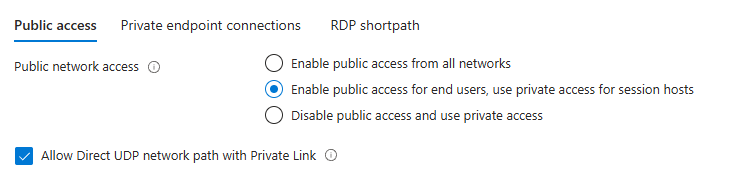
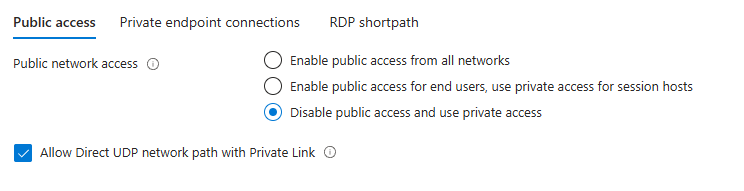
Schakel Direct UDP-netwerkpad toestaan via Private Link in om op UDP gebaseerde transporten toe te staan (bijvoorbeeld RDP Shortpath voor beheerde netwerken).
Ga naar het tabblad RDP Shortpath en schakel de opties voor het openbare shortpath uit:
RDP Shortpath voor openbare netwerken (via STUN)
RDP Shortpath voor openbare netwerken (via TURN) De portal blokkeert Opslaan en geeft een configuratiefout weer als deze openbare opties nog steeds zijn ingeschakeld.
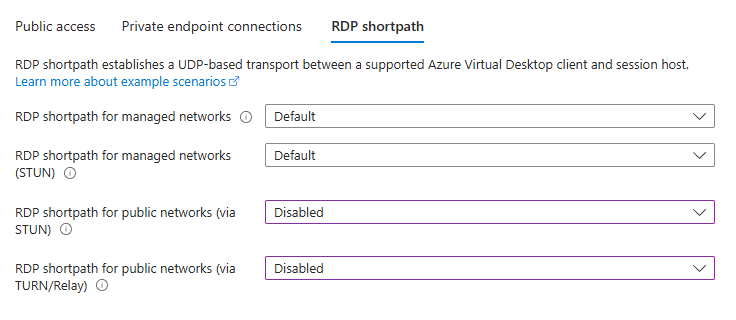
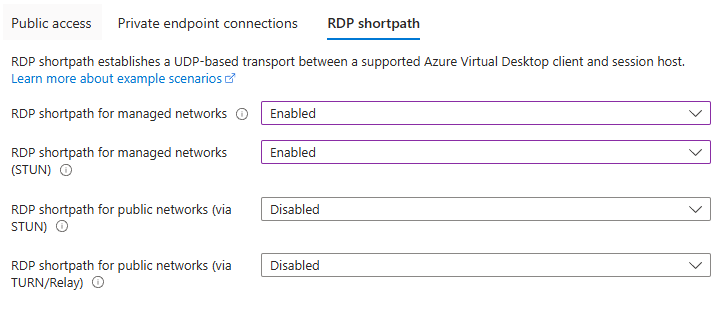
Klik op Opslaan.
RDP Shortpath voor beheerde netwerken : configuratievalidatie
Wanneer RDP Shortpath voor beheerde netwerken is ingeschakeld, voorkomt de portal dat openbare shortpath-opties (STUN of TURN) worden ingeschakeld en wordt Opslaan geblokkeerd totdat u het conflict hebt opgelost.
Als de optie alleen-privé niet is ingeschakeld, moeten alle opties voor shortpath worden uitgeschakeld. de portal blokkeert Opslaan als dat niet het
Vereisten en beperkingen
Opt-in is vereist voor UDP-transporten via Private Link: Direct UDP-netwerkpad via Private Link moet zijn ingeschakeld op de pagina Netwerken van werkruimte/hostgroep.
Openbaar netwerk Shortpath (STUN/TURN) wordt niet ondersteund met Private Link; gebruik RDP Shortpath voor beheerde netwerken of RDP Shortpath voor beheerde netwerken (STUN) met Private Link.
Belangrijk
Het selectievakje UDP-opt-in wordt verplicht voor het inschakelen van RDP Shortpath met private link. Als het selectievakje niet is ingeschakeld, wordt RDP Shortpath geblokkeerd voor Private Link verbindingen.
Volgende stappen
Meer informatie over het configureren van RDP Shortpath vindt u in RDP Shortpath configureren.
Meer informatie over hoe Private Link voor Azure Virtual Desktop vindt u in Private Link gebruiken met Azure Virtual Desktop.
Meer informatie over het configureren van Azure privé-eindpunt-DNS op Private Link DNS-integratie.
Begrijpen hoe connectiviteit voor de Azure Virtual Desktop-service werkt op Azure Virtual Desktop-netwerkverbinding.
Zie de lijst Vereiste URL voor de lijst met URL's die u moet deblokkeren om netwerktoegang tot de Azure Virtual Desktop-service te garanderen.