Notatka
Dostęp do tej strony wymaga autoryzacji. Może spróbować zalogować się lub zmienić katalogi.
Dostęp do tej strony wymaga autoryzacji. Możesz spróbować zmienić katalogi.
Usługi Azure DevOps | Azure DevOps Server | Azure DevOps Server 2022
Visual Studio 2019 r. | Visual Studio 2022 r.
Zapytania osobiste lub udostępnione można organizować, dodając foldery zapytań. Następnie można dodawać zapytania do tych folderów lub przenosić istniejące zapytania. Zapytania i foldery zapytań można tworzyć z portalu internetowego lub z obsługiwanego klienta, takiego jak Visual Studio Team Explorer.
Wymagania wstępne
| Kategoria | Wymagania |
|---|---|
| członkostwo w projekcie | Musisz zostać dodany jako członek projektu. |
| Poziomy dostępu | - Aby wyświetlić i uruchomić udostępnione zapytania: musisz być członkiem Project. - Aby dodać i zapisać udostępnione zapytanie: musisz mieć co najmniej dostęp podstawowy. |
| uprawnienia | Upewnij się, że uprawnienie Współtworzenie ma ustawioną wartość Zezwalaj dla folderu, w którym chcesz dodać zapytanie. Aby przyznać to uprawnienie, organizacja może wymagać ręcznego skonfigurowania grupy Współautorzy . |
Uwaga
Potrzebujesz zarówno wystarczającego poziomu dostępu, jak i uprawnień Współtworzenie, aby zapisywać udostępnione zapytania. Dostęp podstawowy nie wystarczy.
| Kategoria | Wymagania |
|---|---|
| członkostwo w projekcie | Musisz zostać dodany jako członek projektu. |
| Poziomy dostępu | - Aby wyświetlić i uruchomić udostępnione zapytania: musisz być członkiem Project. - Aby dodać i zapisać udostępnione zapytanie: musisz mieć co najmniej dostęp podstawowy. |
| uprawnienia | Upewnij się, że uprawnienie Współtworzenie ma ustawioną wartość Zezwalaj dla folderu, w którym chcesz dodać zapytanie. Aby przyznać to uprawnienie, organizacja może wymagać ręcznego skonfigurowania grupy Współautorzy . |
Uwaga
Potrzebny jest zarówno wystarczający poziom dostępu, jak i uprawnienie Współtworzenie do zapisywania udostępnionych zapytań. Dostęp podstawowy nie wystarczy.
Napiwek
Możesz użyć sztucznej inteligencji, aby pomóc w Azure DevOps zadaniach. Zobacz Włącz pomoc AI z Azure DevOps MCP Server, aby rozpocząć pracę.
Otwórz zapytanie
W przeglądarce internetowej (1) sprawdź, czy wybrano właściwy projekt, (2) wybierz opcję

Strona Zapytania zostanie otwarta na karcie Ulubione z listą zapytań ustawionych jako ulubione. Możesz wybrać kartę Wszystkie, aby wyświetlić wszystkie zapytania, które zdefiniowałeś, oraz zapytania udostępnione dla projektu.
Napiwek
Zapytania wybrane przez Ciebie lub Twój zespół jako ulubione są wyświetlane na stronie Ulubione . Ulubione zapytania wraz z innymi obiektami są również wyświetlane na stronie Projektu . Aby uzyskać więcej informacji, zobacz Ustawianie ulubionych osobistych lub zespołowych.
W projekcie wybierz
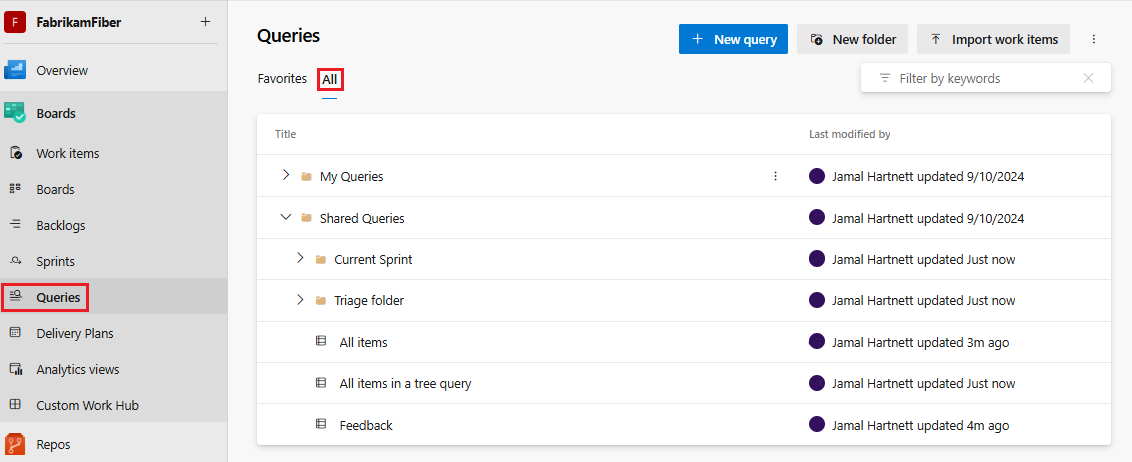
Strona Zapytania zostanie otwarta na karcie Ulubione z listą zapytań ustawionych jako ulubione. Możesz wybrać kartę Wszystkie, aby wyświetlić wszystkie zapytania, które zdefiniowałeś, oraz zapytania udostępnione dla projektu.
Napiwek
Zapytania wybrane przez Ciebie lub Twój zespół jako ulubione są wyświetlane na stronie Ulubione . Ulubione zapytania wraz z innymi obiektami są również wyświetlane na stronie Projektu . Aby uzyskać więcej informacji, zobacz Ustawianie ulubionych osobistych lub zespołowych.


Kopiowanie, edytowanie i zapisywanie zapytania
Zapytanie można skopiować w tym samym projekcie, wybierając zapytanie i zapisując je przy użyciu nowej nazwy przy użyciu opcji Zapisz jako .
Aby efektywnie zdefiniować zapytanie, zacznij od istniejącego udostępnionego zapytania. W poniższym przykładzie pokazano, jak znaleźć wszystkie zamknięte usterki, modyfikując udostępnione zapytanie Aktywne usterki dołączone do szablonu procesu Agile. W przykładach użyto interfejsu portalu internetowego.
Otwórz udostępnione zapytanie. Na przykład w portalu internetowym otwórz aktywne usterki lub podobne zapytanie listy płaskiej.

Napiwek
Jeśli pracujesz w programie Visual Studio Team Explorer, otwórz stronę Work aby uzyskać dostęp do zapytań i udostępnionych zapytań. Jeśli program Team Explorer nie jest widoczny, wybierz pozycję Wyświetl > program Team Explorer z menu najwyższego poziomu.
Edytuj zapytanie, aby znaleźć zamknięte usterki, a następnie uruchom zapytanie. Użyj polecenia
 , aby wstawić klauzulę powyżej bieżącej klauzuli. Użyj
 , aby usunąć klauzulę. Zapytania automatycznie obejmują bieżący projekt. Aby znaleźć elementy robocze zdefiniowane w kilku projektach, zobacz Query across projects (Wykonywanie zapytań między projektami).

Zapisz zapytanie w folderze Moje zapytania .

Aby zapisać zapytanie w folderze Udostępnione zapytania , musisz być członkiem grupy Administratorzy projektu lub mieć uprawnienia współtworzenia w folderze ustawionym na wartość Zezwalaj. Aby uzyskać więcej informacji, zobacz Ustawianie uprawnień zapytania.
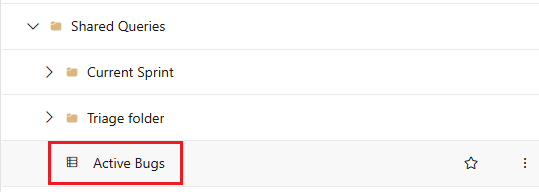
Otwórz udostępnione zapytanie. Na przykład w portalu internetowym otwórz aktywne usterki lub podobne zapytanie listy płaskiej.
Napiwek
Jeśli pracujesz w programie Visual Studio Team Explorer, otwórz stronę Work aby uzyskać dostęp do zapytań i udostępnionych zapytań. Jeśli program Team Explorer nie jest widoczny, wybierz pozycję Wyświetl > program Team Explorer z menu najwyższego poziomu.
Edytuj zapytanie, aby znaleźć zamknięte usterki, a następnie uruchom zapytanie. Użyj polecenia
, aby wstawić klauzulę powyżej bieżącej klauzuli. Użyj , aby usunąć klauzulę. Zapytania automatycznie obejmują bieżący projekt. Aby znaleźć elementy robocze zdefiniowane w kilku projektach, zobacz Query across projects (Wykonywanie zapytań między projektami).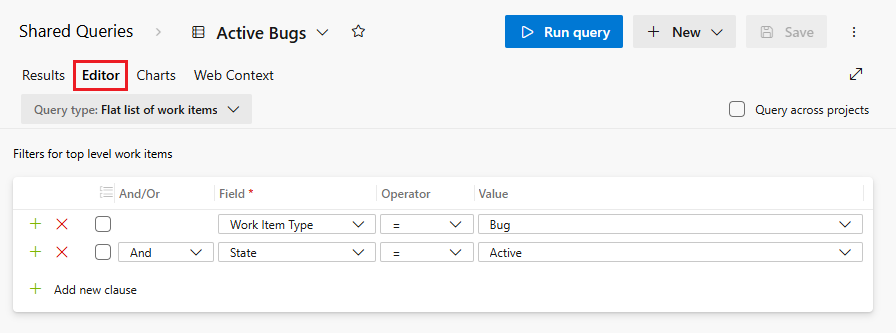
Wybierz pozycję Zapisz jako w menu więcej akcji
 .
Zapisz zapytanie w folderze Moje zapytania .
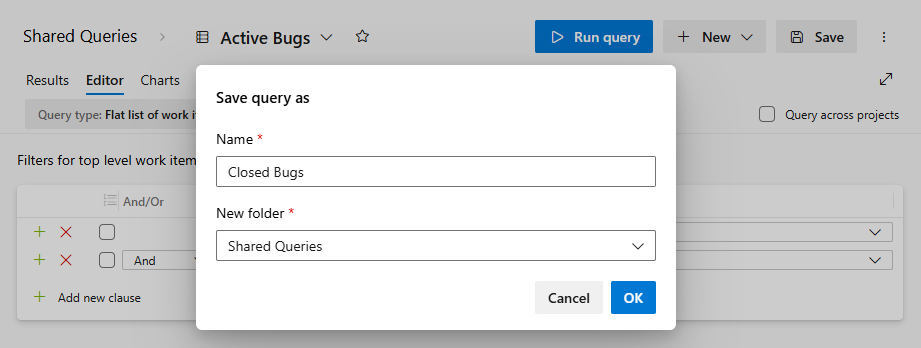
Aby zapisać zapytanie w folderze Udostępnione zapytania , musisz być członkiem grupy Administratorzy projektu lub mieć uprawnienia współtworzenia w folderze ustawionym na wartość Zezwalaj. Aby uzyskać więcej informacji, zobacz Ustawianie uprawnień zapytania.


Zmienianie nazwy lub usuwanie zapytania
Na stronie Ulubione lub Wszystkie wybierz  ikonę akcji zapytania, aby uruchomić, edytować, zmienić nazwę lub usunąć zapytanie.

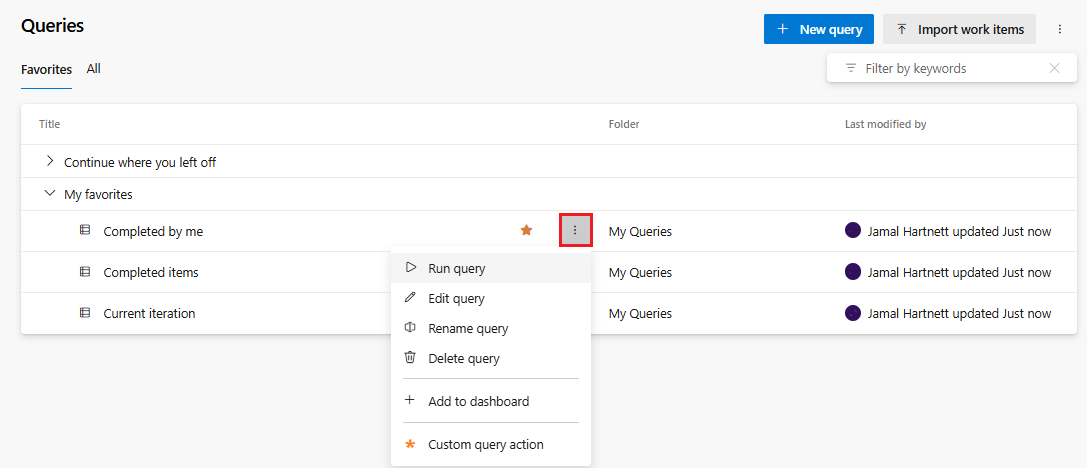
W przypadku udostępnionych zapytań możesz również wykonać jedno z następujących zadań:
- Dodaj do zapytań zespołu: wybierz zespół, aby dodać zapytanie jako ulubione zespołu
- Zabezpieczenia...: Ustaw uprawnienia dla zapytania. Aby uzyskać więcej informacji, zobacz Ustawianie uprawnień zapytania.
- Dodaj do pulpitu nawigacyjnego: dodaje widżet zapytania do wybranego pulpitu nawigacyjnego zespołu. Aby uzyskać więcej informacji, zobacz Dodawanie widżetów do pulpitu nawigacyjnego.
Dodawanie folderu zapytania i przenoszenie elementów do folderu
Napiwek
Aby zmienić nazwę lub przenieść udostępnione zapytanie lub folder, potrzebujesz uprawnień Delete, a także uprawnień Contribute dla folderu, do którego przenosisz zapytanie. Aby wyświetlić lub ustawić uprawnienia, zobacz Ustawianie uprawnień dotyczących zapytań i folderów zapytań.
Możesz dodawać foldery zapytań na stronie Tablice > Zapytania > Wszystkie.
Zaznacz Wszystko. Rozwiń Moje zapytania lub Udostępnione zapytania w zależności od tego, gdzie chcesz dodać folder zapytania.
Aby dodać folder, wybierz ikonę akcji dla istniejącego folderu lub najwyższego folderu kontenera, a następnie wybierz pozycję Nowy folder.

Wprowadź nazwę folderu w oknie dialogowym Nowy folder . Jeśli chcesz zmienić lokalizację folderu, wybierz ją z menu rozwijanego Folder .

Aby przenieść elementy do folderu, przeciągnij i upuść zapytanie do folderu. W portalu internetowym można przeciągać tylko jedno zapytanie spoza folderu do folderu.
Opcjonalnie możesz wybrać pozycję Więcej poleceń
 dla istniejącego zapytania, wybrać pozycję Edytuj, a następnie wybrać pozycję Zapisz jako. W oknie dialogowym Zapisywanie zapytania jako wybierz folder, w którym chcesz zapisać zapytanie.

Możesz dodawać foldery zapytań na stronie Tablice > Zapytania > Wszystkie.
Zaznacz Wszystko. Rozwiń Moje zapytania lub Udostępnione zapytania w zależności od tego, gdzie chcesz dodać folder zapytania.
Aby dodać folder, wybierz pozycję Nowy folder.

Wprowadź nazwę folderu w oknie dialogowym Nowy folder . Jeśli chcesz zmienić lokalizację folderu, wybierz ją z menu rozwijanego Folder .
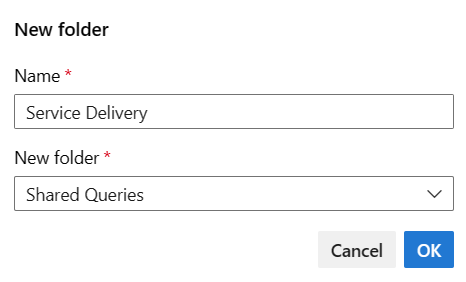
Aby przenieść elementy do folderu, przeciągnij i upuść zapytanie do folderu. W portalu internetowym można przeciągać tylko jedno zapytanie spoza folderu do folderu.
Opcjonalnie możesz wybrać pozycję Więcej poleceń
dla istniejącego zapytania, wybrać pozycję Edytuj, a następnie wybrać pozycję Zapisz jako. W oknie dialogowym Zapisywanie zapytania jako wybierz folder, w którym chcesz zapisać zapytanie.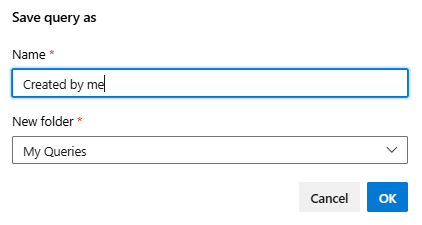

Zapisywanie zapytania jako ulubionego zespołu
Aby zapisać udostępnione zapytanie jako ulubione przez zespół, musisz być członkiem zespołu.
Możesz dodać udostępnione zapytanie do ulubionych zespołu. Aby udostępnić zapytania zespołowi, dodaj zapytania do folderu w kontenerze Udostępnione zapytania . Aby zapisać zapytanie w folderze Udostępnione zapytania, musisz być członkiem grupy Administratorzy kolekcji projektów lub mieć uprawnienia ustawione dla folderu w obszarze Udostępnione zapytania.
Udostępnione zapytania można dodawać tylko jako ulubione zespoły, jeśli masz uprawnienia administratora zespołu lub administratora projektu.
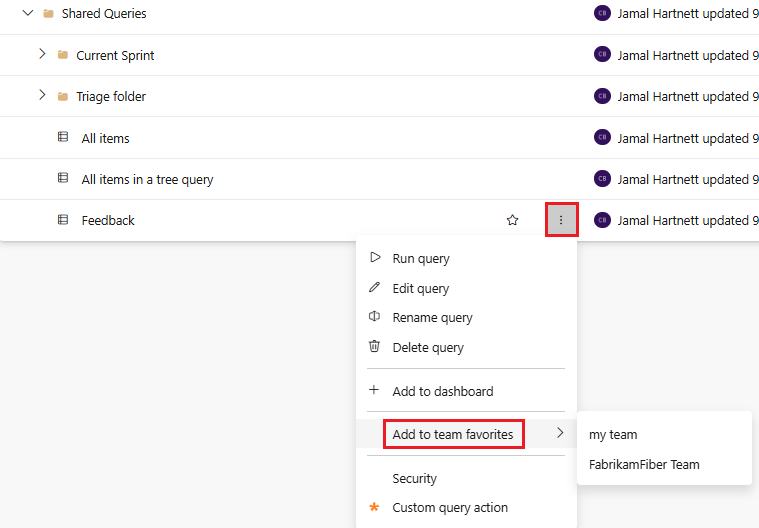
Aby zapisać zapytanie jako ulubione przez zespół, otwórz pozycję Więcej akcji
lub  menu kontekstowego zapytania na stronie Zapytania.
Wybierz Dodaj do ulubionych zespołów, a następnie wybierz z listy dostępnych zespołów. Na liście są wyświetlane tylko zespoły, dla których jesteś członkiem.

Aby zapisać zapytanie jako ulubione przez zespół, otwórz
menu kontekstowe Więcej akcji dla zapytania na stronie Udostępnione zapytania na stronie Zapytania.Wybierz Dodaj do ulubionych zespołów, a następnie wybierz z listy dostępnych zespołów. Na liście są wyświetlane tylko zespoły, dla których jesteś członkiem.
Dodaj kafelek zapytania do pulpitu nawigacyjnego
Kafelek zapytania wyświetla liczbę elementów roboczych w zapytaniu. Możesz również szybko otworzyć zapytanie z poziomu pulpitu nawigacyjnego. Kafelek zapytania można dodać do pulpitu nawigacyjnego ze strony Zapytania , wykonując poniższe kroki lub wykonując kroki opisane w temacie Dodawanie widżetów do pulpitu nawigacyjnego.
Uwaga
Musisz być członkiem zespołu lub mieć uprawnienia do edytowania pulpitu nawigacyjnego.
Aby dodać zapytanie do pulpitu z strony Zapytania, otwórz menu Więcej akcji
ikonę akcji (lub ikonę kontekstu) dla zapytania.
W oknie dialogowym Wybieranie pulpitu nawigacyjnego wybierz pulpit nawigacyjny, do którego chcesz dodać zapytanie.

Otwórz pulpit nawigacyjny i sprawdź, czy jest wyświetlany kafelek zapytania. Kafelek zapytania można skonfigurować tak, aby zmienić kolor domyślny i określić kolor kafelka na podstawie określonej reguły warunkowej.

Aby dodać zapytanie do pulpitu ze strony Zapytania, otwórz menu Więcej akcji dla zapytania.
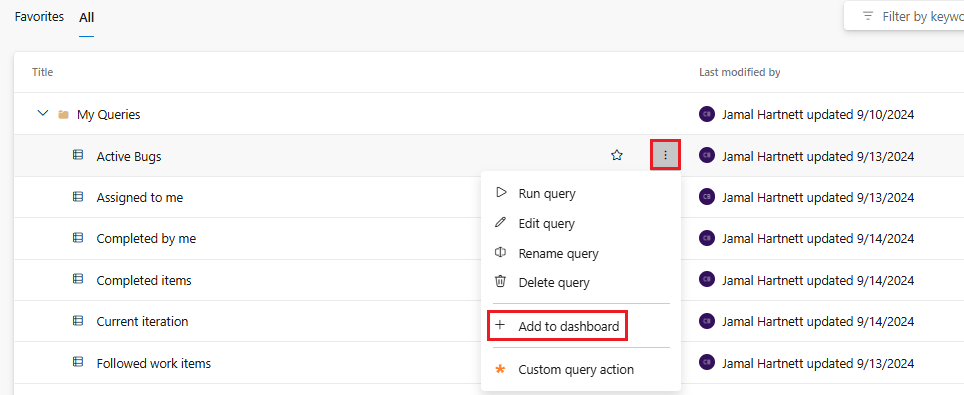
W oknie dialogowym Wybieranie pulpitu nawigacyjnego wybierz pulpit nawigacyjny, do którego chcesz dodać zapytanie.
Otwórz pulpit nawigacyjny i sprawdź, czy jest wyświetlany kafelek zapytania. Kafelek zapytania można skonfigurować tak, aby zmienić kolor domyślny i określić kolor kafelka na podstawie określonej reguły warunkowej.