Nuta
Dostęp do tej strony wymaga autoryzacji. Możesz spróbować zalogować się lub zmienić katalogi.
Dostęp do tej strony wymaga autoryzacji. Możesz spróbować zmienić katalogi.
Przed utworzeniem klasycznego udziału plików platformy Azure musisz odpowiedzieć na dwa pytania dotyczące sposobu jej używania:
Jakie są wymagania dotyczące wydajności udziału plików?
Klasyczne udziały plików platformy Azure oferują dwie różne warstwy multimediów magazynu, SSD (Premium) i HDD (standardowa), które umożliwiają dostosowanie udziałów plików do wymagań dotyczących wydajności i cen w danym scenariuszu. Udziały plików SSD zapewniają spójną wysoką wydajność i małe opóźnienia w milisekundach jednocyfrowych dla większości operacji we/wy. Udziały plików HDD zapewniają ekonomiczny magazyn do użytku ogólnego przeznaczenia.Jakie są wymagania dotyczące nadmiarowości udziału plików platformy Azure?
Usługa Azure Files oferuje opcje nadmiarowości Local (LRS), Zone (ZRS), Geo (GRS) i GeoZone (GZRS) dla standardowych udziałów plików SMB. Udziały plików SSD są dostępne tylko dla typów nadmiarowości LRS i ZRS. Aby uzyskać więcej informacji, zobacz Nadmiarowość usługi Azure Files .
Aby uzyskać więcej informacji na temat tych opcji, zobacz Planowanie wdrożenia usługi Azure Files.
Odnosi się do
| Model zarządzania | Model rozliczania | Poziom mediów | Redundancja | SMB | NFS |
|---|---|---|---|---|---|
| Microsoft.FileShares | Wersja 2 została przygotowana | SSD klasy premium | Lokalna sieć (LRS) |

|
|
| Microsoft.FileShares | Wersja 2 została przygotowana | SSD klasy premium | Strefa (ZRS) |
|
|
| Microsoft.Storage | Wersja 2 została przygotowana | SSD klasy premium | Lokalna sieć (LRS) |

|
|
| Microsoft.Storage | Wersja 2 została przygotowana | SSD klasy premium | Strefa (ZRS) |
|
|
| Microsoft.Storage | Wersja 2 została przygotowana | HDD (standardowa) | Lokalna sieć (LRS) |
|
|
| Microsoft.Storage | Wersja 2 została przygotowana | HDD (standardowa) | Strefa (ZRS) |
|
|
| Microsoft.Storage | Wersja 2 została przygotowana | HDD (standardowa) | Geo (GRS) |
|
|
| Microsoft.Storage | Wersja 2 została przygotowana | HDD (standardowa) | Strefa geograficzna (GZRS) |
|
|
| Microsoft.Storage | Zaprovisionowana wersja 1 | SSD klasy premium | Lokalna sieć (LRS) |
|
|
| Microsoft.Storage | Zaprovisionowana wersja 1 | SSD klasy premium | Strefa (ZRS) |
|
|
| Microsoft.Storage | Pay-as-you-go | HDD (standardowa) | Lokalna sieć (LRS) |
|
|
| Microsoft.Storage | Pay-as-you-go | HDD (standardowa) | Strefa (ZRS) |
|
|
| Microsoft.Storage | Pay-as-you-go | HDD (standardowa) | Geo (GRS) |
|
|
| Microsoft.Storage | Pay-as-you-go | HDD (standardowa) | Strefa geograficzna (GZRS) |
|
|
Wymagania wstępne
- W tym artykule założono, że masz subskrypcję platformy Azure. Jeśli nie masz subskrypcji platformy Azure, przed rozpoczęciem utwórz bezpłatne konto .
- Jeśli zamierzasz użyć programu Azure PowerShell, zainstaluj najnowszą wersję.
- Jeśli zamierzasz używać interfejsu wiersza polecenia platformy Azure, zainstaluj najnowszą wersję.
Utwórz konto magazynowe
Klasyczne udziały plików platformy Azure są wdrażane na kontach magazynu, które są obiektami najwyższego poziomu reprezentującymi udostępnioną pulę magazynu. Ta pula magazynu może służyć do wdrażania wielu udziałów plików.
Konta magazynu mają dwie właściwości, rodzaj i SKU, które określają model rozliczeń, warstwę multimediów i nadmiarowość udziałów plików wdrożonych w koncie magazynu. W przypadku usługi Azure Files istnieją trzy główne kombinacje rodzaju i jednostka SKU do rozważenia:
| Poziom mediów | Model rozliczania | Rodzaj konta magazynu | Jednostki SKU konta magazynu |
|---|---|---|---|
| SSD i HDD | Aprowizowana wersja 2 | FileStorage |
|
| SSD | Aprowizowana wersja 1 | FileStorage |
|
| dysk twardy | Płatność zgodnie z rzeczywistym użyciem | StorageV2 |
|
Zalecamy użycie wstępnie skonfigurowanego modelu rozliczeniowego w wersji 2 dla wszystkich nowych wdrożeń udziałów plików. Aprowizowane modele rozliczeń w wersji 1 i płatności zgodnie z rzeczywistym użyciem pozostają w pełni obsługiwane w przypadku nowych i istniejących wdrożeń. Aprowizowane udziały plików w wersji 2 są obecnie dostępne w większości regionów. Aby uzyskać więcej informacji, zobacz aprowizowaną dostępność w wersji 2 .
Aby utworzyć konto magazynu za pośrednictwem witryny Azure Portal, użyj pola wyszukiwania w górnej części witryny Azure Portal, aby wyszukać konta magazynu i wybrać pasujący wynik.
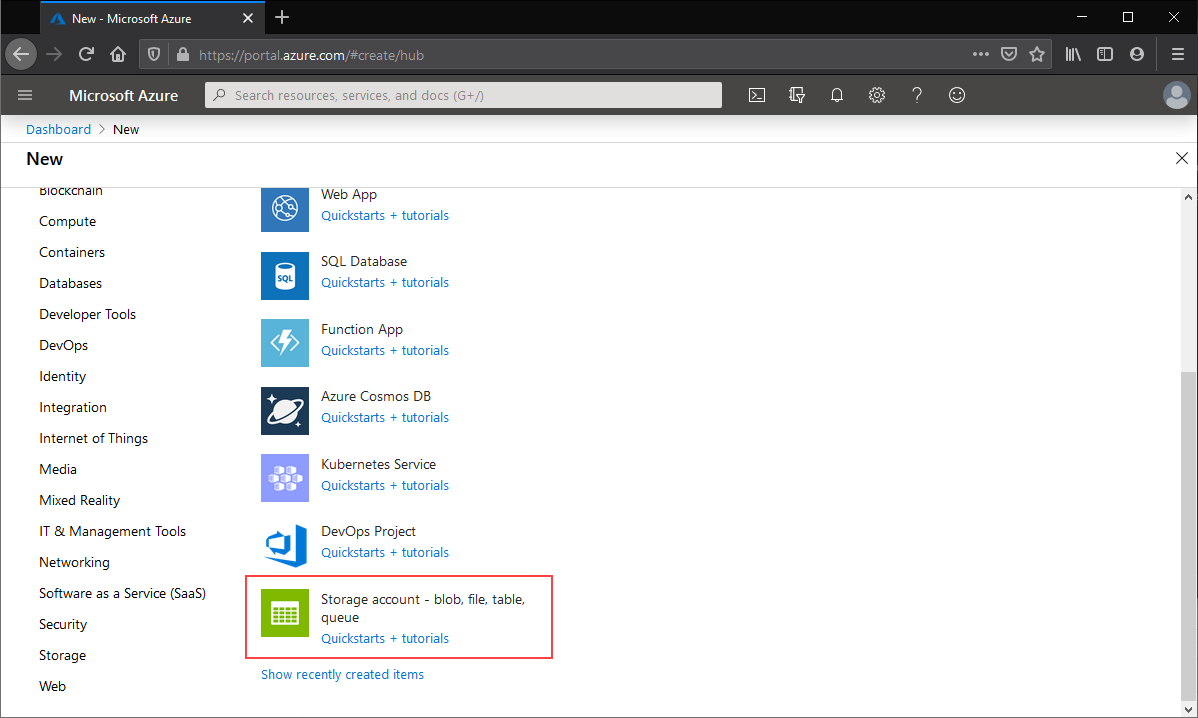
Spowoduje to wyświetlenie listy wszystkich istniejących kont magazynu dostępnych w widocznych subskrypcjach. Wybierz pozycję + Utwórz , aby utworzyć nowe konto magazynu.
Basics
Pierwsza karta umożliwiająca ukończenie tworzenia konta magazynu ma etykietę Podstawowe, która zawiera pola wymagane do utworzenia konta magazynu.
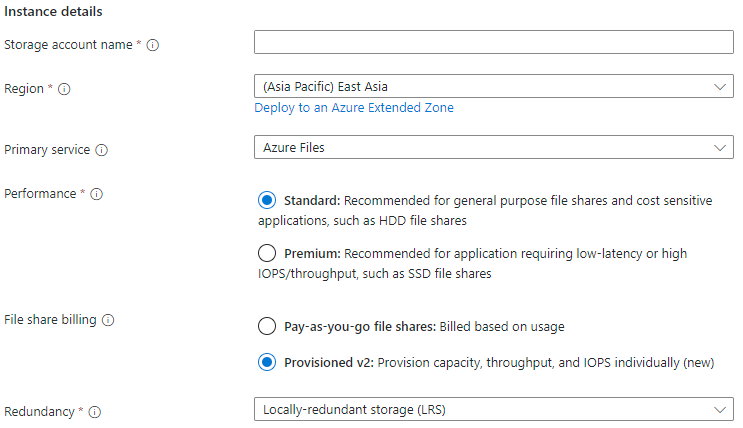
| Nazwa pola | Typ danych wejściowych | Wartości | Dotyczy usługi Azure Files | Meaning |
|---|---|---|---|---|
| Subscription | Lista rozwijana | Dostępne subskrypcje platformy Azure | Tak | Wybrana subskrypcja, w której ma zostać wdrożone konto magazynu. Liczba kont magazynu na subskrypcję jest ograniczona, dlatego w celu wdrożenia nowego konta magazynu w wybranej subskrypcji, jeśli ma mniej wdrożonych kont magazynu niż limit subskrypcji. Aby uzyskać więcej informacji, zobacz Cele skalowania kont magazynu . |
| Grupa zasobów | Lista rozwijana | Dostępne grupy zasobów w wybranej subskrypcji | Tak | Grupa zasobów, w której ma zostać wdrożone konto magazynu. Grupa zasobów to logiczny kontener do organizowania zasobów platformy Azure, w tym kont magazynu. |
| Nazwa konta magazynu | Pole tekstowe | -- | Tak | Nazwa zasobu konta magazynu, który ma zostać utworzony. Ta nazwa musi być globalnie unikatowa. Nazwa konta magazynu jest używana jako nazwa serwera podczas instalowania udziału plików platformy Azure za pośrednictwem protokołu SMB. Nazwy kont magazynu muszą mieć długość od 3 do 24 znaków. Mogą zawierać tylko cyfry i małe litery. |
| Region | Lista rozwijana | Dostępne regiony platformy Azure | Tak | Region, w którym ma zostać wdrożone konto magazynu. Może to być region skojarzony z grupą zasobów lub dowolnym innym dostępnym regionem. |
| Usługa podstawowa | Lista rozwijana |
|
Tylko niezapełnione i Azure Files | Usługa, dla której tworzysz konto magazynu, w tym przypadku Azure Files. To pole jest opcjonalne, jednak nie można wybrać aprowizowanego modelu rozliczeniowego w wersji 2, chyba że z listy wybierzesz usługę Azure Files . |
| Performance | Grupa przycisków radiowych |
|
Tak | Warstwa multimediów konta magazynu. Wybierz pozycję Standardowa dla konta magazynu HDD i Premium dla konta magazynu SSD. |
| Rozliczenia udziału plików | Grupa przycisków radiowych |
|
Tak | Model rozliczeń wymagany dla danego scenariusza. Zalecamy aprowizację w wersji 2 dla wszystkich nowych wdrożeń, chociaż aprowizowane modele rozliczeń w wersji 1 i modelu rozliczeń z płatnością zgodnie z rzeczywistym użyciem są nadal obsługiwane. |
| Redundancja | Lista rozwijana |
|
Tak | Wybór nadmiarowości dla konta magazynu. Aby uzyskać więcej informacji, zobacz Nadmiarowość usługi Azure Files . |
| Zapewnienie dostępu do odczytu do danych w przypadku niedostępności regionu | Pole wyboru | Zaznaczone/niezaznaczone | Nie. | To ustawienie jest wyświetlane tylko w przypadku wybrania modelu rozliczeniowego z płatnością zgodnie z rzeczywistym użyciem z typami nadmiarowości Geo lub GeoZone. Usługa Azure Files nie obsługuje dostępu do odczytu do danych w regionie pomocniczym bez przejścia w tryb failover niezależnie od stanu tego ustawienia. |
Zaawansowany
Karta Zaawansowane jest opcjonalna, ale zapewnia bardziej szczegółowe ustawienia dla konta magazynu. Pierwsza sekcja odnosi się do ustawień zabezpieczeń .
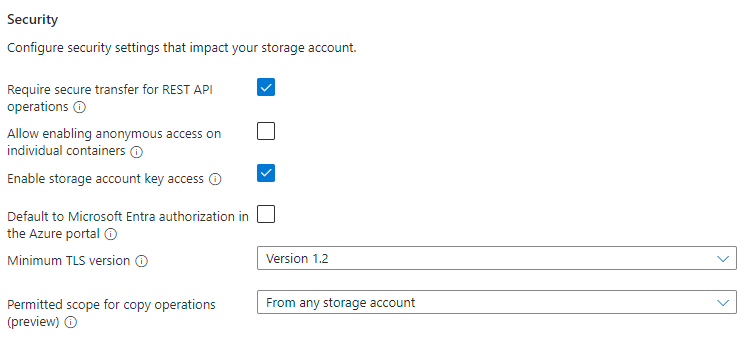
| Nazwa pola | Typ danych wejściowych | Wartości | Dotyczy usługi Azure Files | Meaning |
|---|---|---|---|---|
| Wymaganie bezpiecznego transferu dla operacji interfejsu API REST | Pole wyboru | Zaznaczone/niezaznaczone | Tak | To ustawienie wskazuje, że dotyczy to operacji interfejsu API REST, ale dotyczy również protokołu SMB i NFS dla usługi Azure Files. Jeśli planujesz wdrożyć udziały plików NFS na koncie magazynu lub masz klientów, którzy potrzebują dostępu do niezaszyfrowanego protokołu SMB (na przykład SMB 2.1), usuń zaznaczenie tego pola wyboru. |
| Zezwalaj na włączanie dostępu anonimowego dla poszczególnych kontenerów | Pole wyboru | Zaznaczone/niezaznaczone | Nie. | To ustawienie określa, czy kontenery usługi Azure Blob Storage mogą być dostępne za pomocą dostępu anonimowego. To ustawienie nie ma zastosowania do usługi Azure Files. To ustawienie jest dostępne dla kont magazynu FileStorage zawierających aprowizowane udziały plików w wersji 1 lub aprowizowanej w wersji 2, mimo że nie można utworzyć kontenerów usługi Azure Blob Storage na kontach magazynu FileStorage. |
| Włączanie dostępu do klucza konta magazynu | Pole wyboru | Zaznaczone/niezaznaczone | Tak | To ustawienie określa, czy klucze konta magazynu (nazywane również kluczami udostępnionymi) są włączone. Po włączeniu klucze konta magazynu mogą służyć do instalowania udziału plików przy użyciu protokołu SMB lub uzyskiwania dostępu do udziału przy użyciu interfejsu API FileREST. |
| Domyślna wartość autoryzacji microsoft Entra w witrynie Azure Portal | Pole wyboru | Zaznaczone/niezaznaczone | Tak | To ustawienie określa, czy tożsamość firmy Microsoft Entra (dawniej Azure AD) użytkownika jest używana podczas przeglądania udziału plików w witrynie Azure Portal. |
| Wersja minimalna protokołu TLS | Lista rozwijana | Obsługiwane wersje protokołu TLS | Tak | To ustawienie steruje minimalną dozwoloną wersją protokołu TLS używaną dla protokołów korzystających z protokołu TLS. W przypadku usługi Azure Files tylko protokół FileREST używa protokołu TLS (w ramach protokołu HTTPS). |
| Dozwolony zakres operacji kopiowania | Lista rozwijana | Zakresy operacji kopiowania | Tak | To ustawienie steruje zakresem konta magazynu na operacje kopiowania konta magazynu przy użyciu interfejsu API FileREST, zwykle obsługiwane za pomocą narzędzi, takich jak AzCopy. |
Sekcja Hierarchiczna przestrzeń nazw dotyczy tylko użycia usługi Azure Blob Storage, nawet w przypadku kont magazynu FileStorage przy użyciu zaaprowizowanych modeli rozliczeń w wersji 1 lub aprowizowania w wersji 2, które mogą zawierać tylko usługę Azure Files. Udziały plików platformy Azure obsługują hierarchiczną przestrzeń nazw niezależnie od wartości tych ustawień.
| Nazwa pola | Typ danych wejściowych | Wartości | Dotyczy usługi Azure Files | Meaning |
|---|---|---|---|---|
| Włączanie hierarchicznej przestrzeni nazw | Pole wyboru | Zaznaczone/niezaznaczone | Nie. | Jest to ustawienie tylko usługi Azure Blob Storage. To ustawienie jest wyłączone dla kont magazynu FileStorage, ale jest aktywne dla kont magazynu przy użyciu modelu płatności zgodnie z rzeczywistym użyciem, nawet jeśli usługa Azure Files jest wybrana jako usługa podstawowa. |
Sekcja Protokoły dostępu dotyczy tylko użycia usługi Azure Blob Storage, nawet w przypadku kont magazynu FileStorage przy użyciu zaaprowizowanych modeli rozliczeń w wersji 1 lub aprowizowania w wersji 2, które mogą zawierać tylko usługę Azure Files.
| Nazwa pola | Typ danych wejściowych | Wartości | Dotyczy usługi Azure Files | Meaning |
|---|---|---|---|---|
| Włączanie protokołu SFTP | Pole wyboru | Zaznaczone/niezaznaczone | Nie. | Jest to ustawienie tylko usługi Azure Blob Storage. To ustawienie jest wyłączone dla kont magazynu FileStorage, ale jest aktywne dla kont magazynu przy użyciu modelu płatności zgodnie z rzeczywistym użyciem, nawet jeśli usługa Azure Files jest wybrana jako usługa podstawowa. |
| Włączanie sieciowego systemu plików w wersji 3 | Pole wyboru | Zaznaczone/niezaznaczone | Nie. | Jest to ustawienie tylko usługi Azure Blob Storage. To ustawienie jest wyłączone dla kont magazynu FileStorage, ale jest aktywne dla kont magazynu przy użyciu modelu płatności zgodnie z rzeczywistym użyciem. Konta magazynu SSD mogą tworzyć udziały plików NFS w wersji 4.1, mimo że to ustawienie jest niezaznaczone; w usłudze Azure Files protokół udziału plików jest wybierany w udziale plików, a nie na koncie magazynu. |
Sekcja Blob Storage dotyczy tylko użycia usługi Azure Blob Storage, nawet w przypadku kont magazynu FileStorage przy użyciu zaaprowizowanych modeli w wersji 1 lub zaaprowizowanych w wersji 2, które mogą zawierać tylko usługę Azure Files.
| Nazwa pola | Typ danych wejściowych | Wartości | Dotyczy usługi Azure Files | Meaning |
|---|---|---|---|---|
| Zezwalaj na replikację między dzierżawami | Pole wyboru | Zaznaczone/niezaznaczone | Nie. | Jest to ustawienie tylko usługi Azure Blob Storage. To ustawienie jest zawsze dostępne, nawet w przypadku kont magazynu FileStorage, które nie mogą zawierać usługi Azure Blob Storage. Zaznaczenie tego pola wyboru nie ma wpływu na usługę Azure Files. |
| Warstwa dostępu | Grupa przycisków radiowych | Warstwy dostępu do usługi Blob Storage | Nie. | Jest to ustawienie tylko usługi Azure Blob Storage. To ustawienie jest zawsze dostępne, nawet w przypadku kont magazynu FileStorage, które nie mogą zawierać usługi Azure Blob Storage. Wybranie opcji nie ma wpływu na usługę Azure Files. |
Sieć
Sekcja sieć umożliwia konfigurowanie opcji sieci. Te ustawienia są opcjonalne do tworzenia konta magazynu i można je skonfigurować później, jeśli jest to konieczne. Aby uzyskać więcej informacji na temat tych opcji, zobacz Zagadnienia dotyczące sieci usługi Azure Files.
Ochrona danych
Karta Ochrona danych zawiera możliwość włączania lub wyłączania usuwania nietrwałego. Opcja usuwania nietrwałego dla usługi Azure Files znajduje się w sekcji Odzyskiwanie .
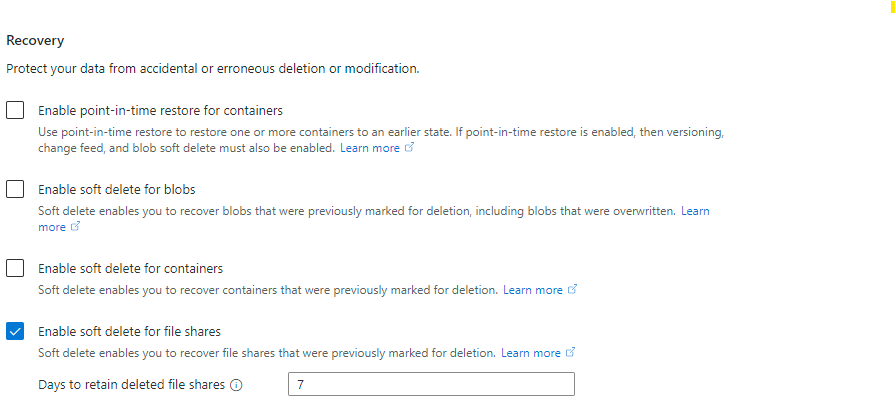
| Nazwa pola | Typ danych wejściowych | Wartości | Dotyczy usługi Azure Files | Meaning |
|---|---|---|---|---|
| Włączanie przywracania do punktu w czasie dla kontenerów | Pole wyboru | Zaznaczone/niezaznaczone | Nie. | Jest to ustawienie tylko usługi Azure Blob Storage. To ustawienie jest zawsze dostępne, nawet w przypadku kont magazynu FileStorage, które nie mogą zawierać usługi Azure Blob Storage, mimo że to pole wyboru dla kont magazynu FileStorage powoduje wyświetlenie komunikatu o błędzie walidacji. W przypadku kont magazynu z płatnością zgodnie z rzeczywistym użyciem wybór tego ustawienia nie ma zastosowania do usługi Azure Files. |
| Maksymalny punkt przywracania (dni temu) | Pole tekstowe | Dni (liczba) | Nie. | Po wybraniu opcji Włącz przywracanie do punktu w czasie dla kontenerów jest dostępne to pole tekstowe. Wybrana wartość nie ma zastosowania do usługi Azure Files. |
| Włączanie usuwania nietrwałego dla obiektów blob | Pole wyboru | Zaznaczone/niezaznaczone | Nie. | Jest to ustawienie tylko usługi Azure Blob Storage. To ustawienie jest zawsze dostępne, nawet w przypadku kont magazynu FileStorage, które nie mogą zawierać usługi Azure Blob Storage, mimo że to pole wyboru dla kont magazynu FileStorage powoduje wyświetlenie komunikatu o błędzie walidacji. W przypadku kont magazynu z płatnością zgodnie z rzeczywistym użyciem wybór tego ustawienia nie ma zastosowania do usługi Azure Files. |
| Dni przechowywania usuniętych obiektów blob | Pole tekstowe | Dni (liczba) | Nie. | Po wybraniu opcji Włącz usuwanie nietrwałe dla obiektów blob pole tekstowe jest dostępne. Wybrana wartość nie ma zastosowania do usługi Azure Files. |
| Włączanie usuwania nietrwałego dla kontenerów | Pole wyboru | Zaznaczone/niezaznaczone | Nie. | Jest to ustawienie tylko usługi Azure Blob Storage. To ustawienie jest zawsze dostępne, nawet w przypadku kont magazynu FileStorage, które nie mogą zawierać usługi Azure Blob Storage, mimo że to pole wyboru dla konta magazynu FileStorage powoduje wyświetlenie komunikatu o błędzie walidacji. W przypadku kont magazynu z płatnością zgodnie z rzeczywistym użyciem wybór tego ustawienia nie ma zastosowania do usługi Azure Files. |
| Dni przechowywania usuniętych kontenerów | Pole tekstowe | Dni (liczba) | Nie. | Po wybraniu opcji Włącz usuwanie nietrwałe dla kontenerów jest dostępne to pole tekstowe. Wybrana wartość nie ma zastosowania do usługi Azure Files. |
| Włączanie usuwania nietrwałego dla udziałów plików | Pole wyboru | Zaznaczone/niezaznaczone | Tak | Włącz funkcję usuwania nietrwałego , aby chronić przed przypadkowym usunięciem udziałów plików. Usuwanie nietrwałe jest domyślnie włączone, ale możesz wyłączyć to ustawienie, jeśli udziały są często tworzone i usuwane w ramach przepływu pracy biznesowego. Udziały plików usuniętych nietrwale są rozliczane za ich używaną pojemność, nawet w modelach aprowizacji. |
| Liczba dni przechowywania usuniętych udziałów plików | Pole tekstowe | Dni (liczba) | Tak | Po wybraniu opcji Włącz usuwanie nietrwałe udziałów plików jest dostępne to pole tekstowe. Domyślnie udziały plików są zachowywane przez 7 dni przed przeczyszczeniem, jednak możesz zdecydować się zwiększyć lub zmniejszyć tę liczbę w zależności od wymagań. Nietrwałe usunięte udziały plików są rozliczane za ich używaną pojemność, nawet w aprowizowanych udziałach plików, więc zachowanie przez dłuższy czas może spowodować większe wydatki z powodu usuwania nietrwałego. |
Sekcja Śledzenie dotyczy tylko użycia usługi Azure Blob Storage, nawet na kontach magazynu FileStorage przy użyciu zaaprowizowanych modeli rozliczeniowych w wersji 1 lub aprowizowanych w wersji 2, które mogą zawierać tylko usługę Azure Files.
| Nazwa pola | Typ danych wejściowych | Wartości | Dotyczy usługi Azure Files | Meaning |
|---|---|---|---|---|
| Włączanie przechowywania wersji dla obiektów blob | Pole wyboru | Zaznaczone/niezaznaczone | Nie. | Jest to ustawienie tylko usługi Azure Blob Storage. To ustawienie jest zawsze dostępne, nawet w przypadku kont magazynu FileStorage, które nie mogą zawierać usługi Azure Blob Storage, mimo że to pole wyboru dla kont magazynu FileStorage powoduje wyświetlenie komunikatu o błędzie walidacji. W przypadku kont magazynu z płatnością zgodnie z rzeczywistym użyciem wybór tego ustawienia nie ma zastosowania do usługi Azure Files. |
| Włączanie zestawienia zmian obiektów blob | Pole wyboru | Zaznaczone/niezaznaczone | Nie. | Jest to ustawienie tylko usługi Azure Blob Storage. To ustawienie jest zawsze dostępne, nawet w przypadku kont magazynu FileStorage, które nie mogą zawierać usługi Azure Blob Storage, mimo że to pole wyboru dla kont magazynu FileStorage powoduje wyświetlenie komunikatu o błędzie walidacji. W przypadku kont magazynu z płatnością zgodnie z rzeczywistym użyciem wybór tego ustawienia nie ma zastosowania do usługi Azure Files. |
Sekcja Kontrola dostępu dotyczy tylko użycia usługi Azure Blob Storage, nawet w przypadku kont magazynu FileStorage przy użyciu zaaprowizowanych modeli rozliczeń w wersji 1 lub aprowizowanych w wersji 2, które mogą zawierać tylko usługę Azure Files.
| Nazwa pola | Typ danych wejściowych | Wartości | Dotyczy usługi Azure Files | Meaning |
|---|---|---|---|---|
| Włączanie obsługi niezmienności na poziomie wersji | Pole wyboru | Zaznaczone/niezaznaczone | Nie. | Jest to ustawienie tylko usługi Azure Blob Storage. To ustawienie jest zawsze dostępne, nawet w przypadku kont magazynu FileStorage, które nie mogą zawierać usługi Azure Blob Storage, mimo że to pole wyboru dla kont magazynu FileStorage powoduje wyświetlenie komunikatu o błędzie walidacji. W przypadku kont magazynu z płatnością zgodnie z rzeczywistym użyciem wybór tego ustawienia nie ma zastosowania do usługi Azure Files. |
Encryption
Karta Szyfrowanie steruje ustawieniami szyfrowania magazynowanych.
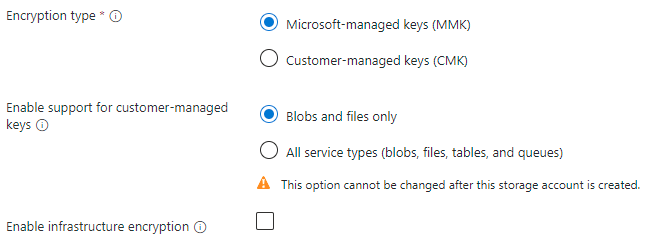
| Nazwa pola | Typ danych wejściowych | Wartości | Dotyczy usługi Azure Files | Meaning |
|---|---|---|---|---|
| Typ szyfrowania | Grupa przycisków radiowych |
|
Tak | To ustawienie określa, kto przechowuje klucz szyfrowania dla danych umieszczonych na tym koncie magazynu. Aby uzyskać więcej informacji , zobacz Szyfrowanie danych magazynowanych . |
| Włączanie obsługi kluczy zarządzanych przez klienta | Grupa przycisków radiowych |
|
Nie. | Wszystkie kombinacje typów/jednostek SKU, w których mogą istnieć udziały plików platformy Azure, mogą obsługiwać klucze zarządzane przez klienta niezależnie od tego ustawienia. |
| Włączanie szyfrowania infrastruktury | Pole wyboru | Zaznaczone/niezaznaczone | Tak | Konta magazynu mogą opcjonalnie używać dodatkowej warstwy szyfrowania danych przechowywanych w systemie, aby chronić przed naruszeniem jednego z kluczy. Aby uzyskać więcej informacji, zobacz Włączanie szyfrowania infrastruktury . |
Etykiety
Tagi to pary nazw/wartości, które umożliwiają kategoryzowanie zasobów i wyświetlanie skonsolidowanego rozliczeń przez zastosowanie tego samego tagu do wielu zasobów i grup zasobów. Są one opcjonalne i można je zastosować po utworzeniu konta magazynu.
Przeglądanie i tworzenie
Ostatnim krokiem tworzenia konta magazynu jest wybranie przycisku Utwórz na karcie Przeglądanie i tworzenie . Ten przycisk nie jest dostępny, dopóki nie zostaną ukończone wszystkie wymagane pola dla konta magazynu.
Tworzenie klasycznego udziału plików
Po utworzeniu konta magazynu można utworzyć klasyczny udział plików. Ten proces różni się w zależności od tego, czy utworzono aprowizowaną 2, aprowizowaną 1, czy konto magazynu z płatnością zgodnie z rzeczywistym użyciem.
Uwaga / Notatka
Nazwa udziału plików musi być wszystkimi małymi literami, cyframi i pojedynczymi łącznikami oraz musi zaczynać się i kończyć małą literą lub cyfrą. Nazwa nie może zawierać dwóch kolejnych łączników. Aby uzyskać szczegółowe informacje na temat nazewnictwa udziałów plików i plików, zobacz Nazewnictwo i odwoływanie się do udziałów, katalogów, plików i metadanych.
Tworzenie aprowizowanego klasycznego udziału plików w wersji 2
Podczas tworzenia klasycznego udziału plików przy użyciu aprowizowanego modelu rozliczeniowego w wersji 2 określasz, ile miejsca do magazynowania, liczby operacji we/wy na sekundę i przepływności potrzebuje udział plików. Ilość każdej aprowiznej ilości określa łączny rachunek. Domyślnie podczas tworzenia nowego udziału plików przy użyciu aprowizowanego modelu w wersji 2 udostępniamy zalecenie dotyczące liczby operacji we/wy na sekundę i ilości wymaganej przepływności na podstawie określonej ilości aprowizowanego magazynu. W zależności od indywidualnych wymagań dotyczących udziału plików może się okazać, że potrzebujesz większej lub mniejszej liczby operacji we/wy na sekundę lub przepływności niż nasze zalecenia i opcjonalnie możesz zastąpić te zalecenia własnymi wartościami zgodnie z potrzebami. Aby dowiedzieć się więcej, zobacz Omówienie zaaprowizowanego modelu rozliczeń w wersji 2.
Uwaga / Notatka
Przed utworzeniem klasycznego udziału plików v2, upewnij się, że zamierzane do użycia konto magazynu posiada typ konta FileStorage. Przejdź do karty Przegląd konta magazynu i znajdź sekcję Podstawowe informacje, aby sprawdzić rodzaj konta.
Postępuj zgodnie z tymi instrukcjami, aby utworzyć nowy udział plików platformy Azure przy użyciu witryny Azure Portal.
Przejdź do nowo utworzonego konta magazynu. W menu usługi w obszarze Magazyn danych wybierz pozycję Udziały plików.
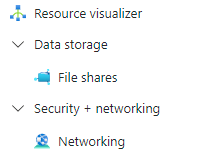
Na liście udziałów plików powinny być widoczne wszystkie wcześniej utworzone udziały plików na tym koncie magazynu lub pusta tabela, jeśli nie istnieją żadne udziały plików. Wybierz pozycję + Udział plików , aby utworzyć nowy udział plików.
Wypełnij pole na karcie Podstawowe w bloku nowego udziału plików:
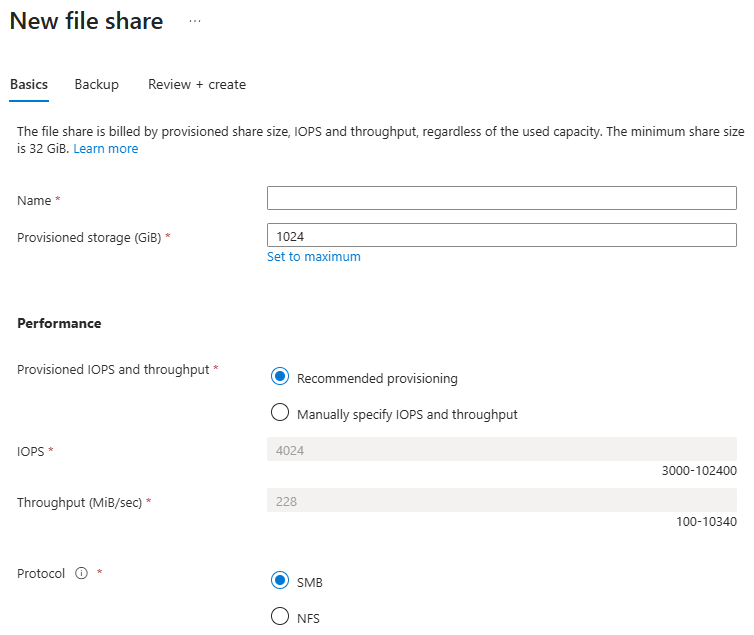
Nazwa: nazwa udziału plików do utworzenia.
Aprowizowany magazyn (GiB): ilość miejsca do aprowizacji w udziale. Rzeczywista aprowizowana pojemność magazynu to kwota naliczana niezależnie od rzeczywistego użycia.
Aprowizowana liczba operacji we/wy na sekundę i przepływność: grupa przycisków radiowych, która umożliwia wybranie opcji Zalecana aprowizacja i Ręczne określanie liczby operacji we/wy na sekundę i przepływności. Zalecenia dotyczące liczby operacji we/wy na sekundę i przepływności są oparte na typowym użyciu klienta dla tej ilości aprowizowanego magazynu dla tej warstwy multimediów, więc jeśli nie wiesz dokładnie, jakie są wymagania dotyczące liczby operacji we/wy na sekundę i przepływności, zalecamy trzymanie się zaleceń i dostosowywanie ich później w razie potrzeby.
Liczba operacji we/wy na sekundę: jeśli wybierzesz opcję Ręcznie określ liczbę operacji we/wy na sekundę i przepływność, to pole tekstowe umożliwia wprowadzenie liczby operacji we/wy na sekundę, którą chcesz aprowizować w tym udziale plików.
Przepływność (MiB/s): jeśli wybierzesz opcję Ręcznie określ liczbę operacji we /wy na sekundę i przepływność, to pole tekstowe umożliwia wprowadzenie przepływności, którą chcesz aprowizować w tym udziale plików.
Wybierz kartę Kopia zapasowa . Domyślnie kopia zapasowa jest włączona podczas tworzenia udziału plików platformy Azure przy użyciu witryny Azure Portal. Jeśli chcesz wyłączyć kopię zapasową udziału plików, usuń zaznaczenie pola wyboru Włącz kopię zapasową . Jeśli chcesz włączyć tworzenie kopii zapasowej, możesz pozostawić wartości domyślne lub utworzyć nowy magazyn usługi Recovery Services w tym samym regionie i subskrypcji co konto magazynu. Aby utworzyć nowe zasady tworzenia kopii zapasowych, wybierz pozycję Utwórz nowe zasady.
Wybierz pozycję Przejrzyj i utwórz , a następnie pozycję Utwórz , aby utworzyć udział plików platformy Azure.
Tworzenie aprowizowanego klasycznego udziału plików SSD w wersji 1
Podczas tworzenia klasycznego udziału plików przy użyciu zaaprowizowanego modelu rozliczeniowego w wersji 1 określasz, ile miejsca do magazynowania potrzebuje udział, a liczba operacji we/wy na sekundę i pojemność przepływności są obliczane na podstawie ilości aprowizowanego magazynu. W zależności od indywidualnych wymagań dotyczących udziału plików może się okazać, że wymagana jest większa liczba operacji we/wy na sekundę lub przepływność niż nasze zalecenia. W takim przypadku należy aprowizować więcej magazynu, aby uzyskać wymaganą liczbę operacji we/wy na sekundę lub przepływność. Aby dowiedzieć się więcej, zobacz Omówienie zaaprowizowanego modelu rozliczeń w wersji 1.
Uwaga / Notatka
Przed utworzeniem klasycznego udziału plików w wersji 1 (v1) jako zasobu aprowizowanego upewnij się, że zamierzasz użyć konta magazynu rodzaju „FileStorage”. Aby sprawdzić rodzaj konta, przejdź do konta magazynu i sprawdź w sekcji Podstawowe informacje.
Postępuj zgodnie z tymi instrukcjami, aby utworzyć nowy klasyczny udział plików platformy Azure przy użyciu witryny Azure Portal.
Przejdź do nowo utworzonego konta magazynu. W menu usługi w obszarze Magazyn danych wybierz pozycję Udziały plików.
Na liście udziałów plików powinny być widoczne wszystkie wcześniej utworzone udziały plików na tym koncie magazynu lub pusta tabela, jeśli nie istnieją żadne udziały plików. Wybierz pozycję + Udział plików , aby utworzyć nowy udział plików.
Wypełnij pola na karcie Podstawy bloku nowego udziału plików:
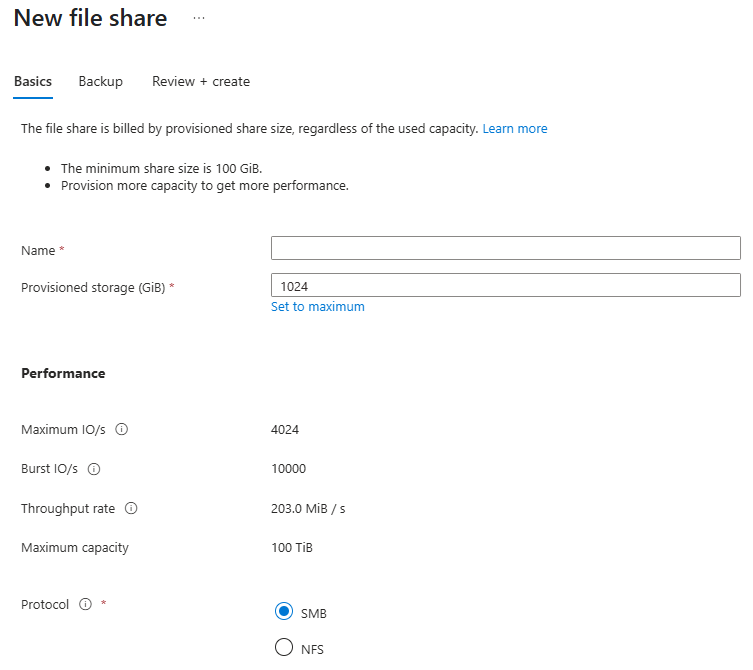
Nazwa: nazwa udziału plików do utworzenia.
Aprowizowany magazyn (GiB): ilość miejsca do aprowizacji w udziale. Aprowizowana pojemność magazynu to kwota naliczana niezależnie od rzeczywistego użycia.
Protokół: protokół udostępniania plików do użycia w udziale. Domyślnie nowe udziały używają protokołu SMB. Wybierz protokół NFS, aby utworzyć udział NFS w wersji 4.1.
Wybierz kartę Kopia zapasowa . Domyślnie kopia zapasowa jest włączona podczas tworzenia udziału plików platformy Azure przy użyciu witryny Azure Portal. Jeśli chcesz wyłączyć kopię zapasową udziału plików, usuń zaznaczenie pola wyboru Włącz kopię zapasową . Jeśli chcesz włączyć tworzenie kopii zapasowej, możesz pozostawić wartości domyślne lub utworzyć nowy magazyn usługi Recovery Services w tym samym regionie i subskrypcji co konto magazynu. Aby utworzyć nowe zasady tworzenia kopii zapasowych, wybierz pozycję Utwórz nowe zasady. Udziały NFS nie obsługują usługi Azure Backup.
Wybierz pozycję Przejrzyj i utwórz , a następnie pozycję Utwórz , aby utworzyć udział plików platformy Azure.
Tworzenie klasycznego udziału plików z płatnością zgodnie z rzeczywistym użyciem hdd
Udziały plików hdd z płatnością zgodnie z rzeczywistym użyciem mają właściwość o nazwie warstwa dostępu. Wszystkie trzy warstwy dostępu są przechowywane na dokładnie tym samym sprzęcie magazynu. Główną różnicą dla tych trzech warstw dostępu są ich ceny magazynu magazynowego magazynowego magazynów magazynowanych, które są niższe w chłodniejszych warstwach i ceny transakcji, które są wyższe w chłodniejszych warstwach. Aby dowiedzieć się więcej o różnicach między warstwami, zobacz różnice w warstwach dostępu.
Uwaga / Notatka
Przed utworzeniem klasycznego zasobu plikowego w modelu płatności typu pay-as-you-go upewnij się, że konto magazynu, którego zamierzasz użyć, to konto magazynu typu "StorageV2 (ogólnego przeznaczenia w wersji 2)". Aby sprawdzić rodzaj konta, przejdź do konta magazynu i przejdź do obszaru Podstawy.
Postępuj zgodnie z tymi instrukcjami, aby utworzyć nowy klasyczny udział plików platformy Azure przy użyciu witryny Azure Portal.
Przejdź do nowo utworzonego konta magazynu. W menu usługi w obszarze Magazyn danych wybierz pozycję Udziały plików.
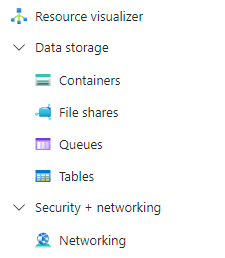
Na liście udziałów plików powinny być widoczne wszystkie wcześniej utworzone udziały plików na tym koncie magazynu lub pusta tabela, jeśli nie istnieją żadne udziały plików. Wybierz pozycję + Udział plików , aby utworzyć nowy udział plików.
Wypełnij pola na karcie Podstawy bloku nowego udziału plików:
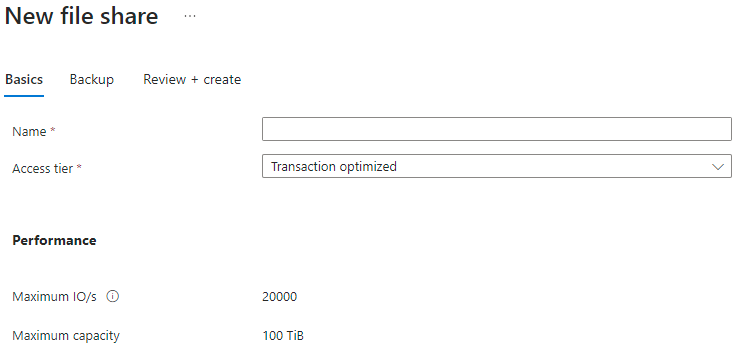
Nazwa: nazwa udziału plików do utworzenia.
Warstwa dostępu: wybrana warstwa dostępu dla udziału plików z płatnością zgodnie z rzeczywistym użyciem. Zalecamy wybranie warstwy dostępu zoptymalizowanej pod kątem transakcji podczas migracji w celu zminimalizowania kosztów transakcji, a następnie przełączenia do niższej warstwy w razie potrzeby po zakończeniu migracji.
Wybierz kartę Kopia zapasowa . Domyślnie kopia zapasowa jest włączona podczas tworzenia udziału plików platformy Azure przy użyciu witryny Azure Portal. Jeśli chcesz wyłączyć kopię zapasową udziału plików, usuń zaznaczenie pola wyboru Włącz kopię zapasową . Jeśli chcesz włączyć tworzenie kopii zapasowej, możesz pozostawić wartości domyślne lub utworzyć nowy magazyn usługi Recovery Services w tym samym regionie i subskrypcji co konto magazynu. Aby utworzyć nowe zasady tworzenia kopii zapasowych, wybierz pozycję Utwórz nowe zasady.
Wybierz pozycję Przejrzyj i utwórz , a następnie pozycję Utwórz , aby utworzyć udział plików platformy Azure.
Konfigurowanie sieci
Jeśli używasz udziału plików SMB, konfiguracja sieci nie jest wymagana. Jednak nadal zalecamy, aby wziąć pod uwagę tę kwestie. Jeśli używasz udziału plików NFS, wymagana jest konfiguracja sieci.
Ważne
Protokół NFSv4.1 działa na porcie 2049. Jeśli łączysz się z sieci lokalnej, upewnij się, że klient zezwala na komunikację wychodzącą za pośrednictwem portu 2049. Jeśli udzielasz dostępu do określonych sieci wirtualnych, upewnij się, że wszystkie sieciowe grupy zabezpieczeń skojarzone z tymi sieciami wirtualnymi nie zawierają reguł zabezpieczeń blokujących komunikację przychodzącą za pośrednictwem portu 2049.
Konfigurowanie prywatnego punktu końcowego lub punktu końcowego usługi
Udziały plików NFS wymagają konfiguracji zabezpieczeń na poziomie sieci. Obecnie istnieją dwie opcje ustanawiania konfiguracji zabezpieczeń na poziomie sieci: prywatny punkt końcowy i punkt końcowy usługi. Prywatny punkt końcowy zapewnia udziałowi plików prywatny, statyczny adres IP w sieci wirtualnej, zapobiegając przerwom w łączności z dynamicznymi zmianami adresów IP. Ruch do udziału plików pozostaje w równorzędnych sieciach wirtualnych, w tym w innych regionach i lokalnie. Obowiązują standardowe stawki przetwarzania danych dla prywatnych punktów końcowych. Aby dowiedzieć się więcej, zobacz Co to jest prywatny punkt końcowy .
Jeśli nie potrzebujesz statycznego adresu IP, możesz włączyć punkt końcowy usługi dla usługi Azure Files w sieci wirtualnej. Punkt końcowy usługi konfiguruje udział plików tak, aby zezwalał na dostęp tylko z określonych podsieci. Dozwolone podsieci mogą należeć do sieci wirtualnej w ramach tej samej subskrypcji lub innej subskrypcji, w tym takich, które należą do innej dzierżawy Microsoft Entra. Za korzystanie z punktów końcowych usługi nie są naliczane dodatkowe opłaty. Aby dowiedzieć się więcej, zobacz Punkty końcowe usługi sieci wirtualnej platformy Azure .
Wybierz utworzony udział plików NFS. Powinno zostać wyświetlone okno dialogowe z komunikatem Connect to this NFS share from Linux (Łączenie z tym udziałem NFS z systemu Linux). W obszarze Konfiguracja sieci wybierz pozycję Przejrzyj opcje
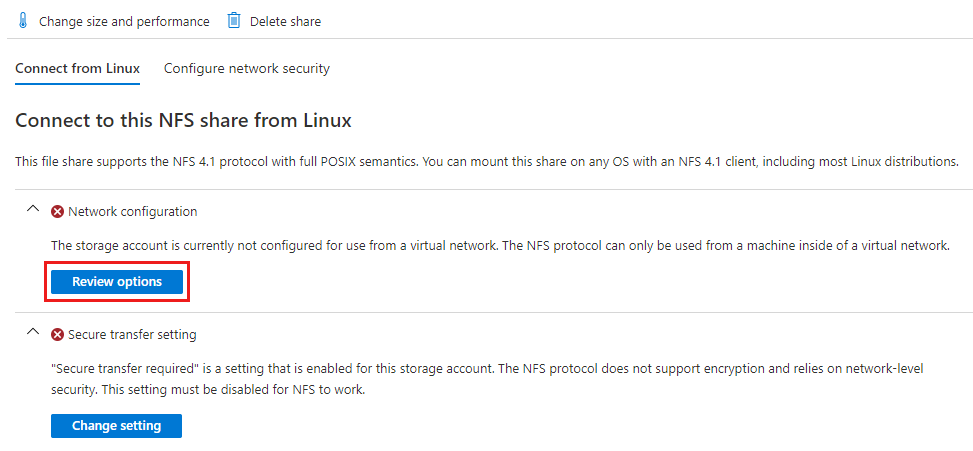
Następnie wybierz pozycję Skonfiguruj prywatny punkt końcowy.

Wybierz pozycję + Prywatny punkt końcowy.

Uwaga / Notatka
Kroki od 1 do 3 pokazują scenariusz udziału plików NFS. Można również zmodyfikować ustawienie sieciowe na poziomie konta magazynu dla udziałów plików SMB. Przejdź do konta magazynu, wybierz pozycję Zabezpieczenia i sieć i skonfiguruj wymagane punkty końcowe.
Pozostaw tę samą subskrypcję i grupę zasobów . W obszarze Wystąpienie podaj nazwę i wybierz region dla nowego prywatnego punktu końcowego. Prywatny punkt końcowy musi znajdować się w tym samym regionie co sieć wirtualna, więc użyj tego samego regionu, co określono podczas tworzenia maszyny wirtualnej. Po zakończeniu wszystkich pól wybierz pozycję Dalej: Zasób.

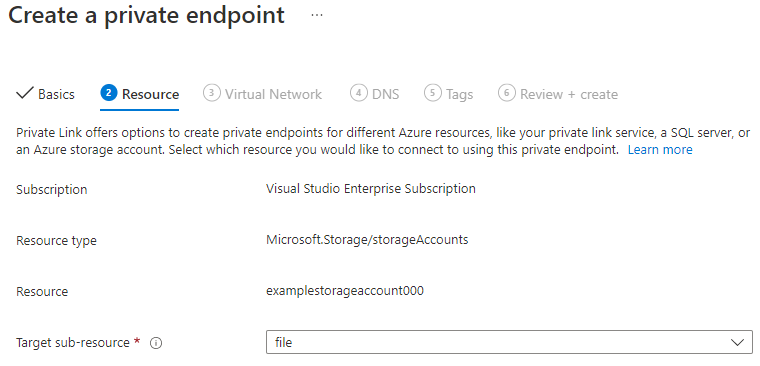
Upewnij się, że subskrypcja, typ zasobu i zasób są poprawne, a następnie wybierz pozycję Plik z listy rozwijanej Docelowy zasób podrzędny . Następnie wybierz pozycję Dalej: Sieć wirtualna.
W obszarze Sieć wybierz sieć wirtualną skojarzona z maszyną wirtualną i pozostaw domyślną podsieć. W obszarze Konfiguracja prywatnego adresu IP pozostaw wybraną opcję Dynamiczne przydzielanie adresu IP . Wybierz Dalej: DNS.

Wybierz pozycję Tak w obszarze Integracja z prywatną strefą DNS. Upewnij się, że wybrano prawidłową subskrypcję i grupę zasobów, a następnie wybierz pozycję Dalej: Tagi.

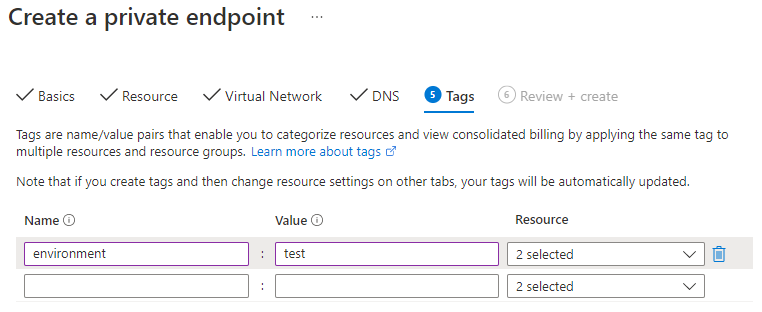
Opcjonalnie można zastosować tagi do kategoryzowania zasobów, takich jak zastosowanie nazwy Środowisko i wartość Test do wszystkich zasobów testowych. W razie potrzeby wprowadź pary nazwa/wartość, a następnie wybierz pozycję Dalej: Przejrzyj i utwórz.
Platforma Azure podejmie próbę zweryfikowania prywatnego punktu końcowego. Po zakończeniu walidacji wybierz pozycję Utwórz. Zobaczysz powiadomienie, że wdrożenie jest w toku. Po kilku minutach powinno zostać wyświetlone powiadomienie o zakończeniu wdrażania.


Włączanie dostępu hybrydowego za pośrednictwem sieci VPN lub usługi ExpressRoute (opcjonalnie)
Aby włączyć dostęp hybrydowy do udziału plików platformy Azure NFS, użyj jednego z następujących rozwiązań sieciowych:
- Konfigurowanie sieci VPN typu punkt-lokacja (P2S).
- Konfigurowanie sieci VPN typu lokacja-lokacja (S2S).
- Skonfiguruj usługę ExpressRoute.
Dalsze kroki
- Dowiedz się, jak utworzyć maszynę wirtualną z systemem Windows lub maszynę wirtualną z systemem Linux .
- Zainstaluj udział plików SMB w systemie Windows, macOS lub Linux.
- Instalowanie udziału plików NFS w systemie Linux
- Dowiedz się, jak zmienić rozmiar, wydajność i usuwanie w udziale plików.