Notatka
Dostęp do tej strony wymaga autoryzacji. Może spróbować zalogować się lub zmienić katalogi.
Dostęp do tej strony wymaga autoryzacji. Możesz spróbować zmienić katalogi.
Note
W tym artykule opisano funkcje używane w agentach lub przepływach agentów obsługiwanych przez standardowe środowisko uruchomieniowe.
Funkcja rejestrowania na podstawie zgody umożliwia organizacjom uzyskanie jawnych uprawnień od klientów przed zarejestrowaniem i transkrypcjam połączeń w systemie interakcyjnej odpowiedzi głosowej (IVR) lub agentem obsługującym głos.
Po uruchomieniu połączenia agent obsługujący głos automatycznie wyświetla klientom monit o zgodę. Jeśli klienci udzielają zgody, połączenie będzie kontynuowane z włączonymi funkcjami rejestrowania i transkrypcji. Gdy klienci nie wyrażają zgody, agent obsługujący głos kontynuuje interakcję bez aktywowania funkcji nagrywania lub transkrypcji, dzięki czemu zachowuje preferencje prywatności użytkownika.
W poniższych sekcjach opisano kroki wymagane do włączenia rejestrowania na podstawie zgody w Copilot Studio.
Prerequisites
Aktywna licencja Copilot Studio.
Kanał głosowy jest udostępniony w Obsłudze Klienta.
Note
Rejestrowanie oparte na zgody jest obsługiwane tylko w przypadku przychodzących strumieni pracy głosowych, które mają skojarzonego z nimi agenta z obsługą głosu. Ta funkcja nie jest obsługiwana w przypadku połączeń wychodzących ani dla przychodzących strumieni pracy głosowych, które nie mają skojarzonego z nimi agenta obsługującego głos.
Konfigurowanie rejestrowania opartego na zgody dla nowych agentów z obsługą głosu
Utwórz nowego agenta przy użyciu jednej z następujących metod:
Z Copilot Studio. Wykonaj kroki opisane w temacie Tworzenie agenta.
W centrum administracyjnym Dynamics 365 Customer Service wykonaj kroki opisane w Dodaj agenta i nie wybierz pozycję Dodaj głos do bota.
Po utworzeniu agenta wykonaj następujące kroki w Copilot Studio:
Wybierz środowisko, w którym chcesz opublikować agenta.
Przejdź do obszaru Agenci i wybierz agenta.
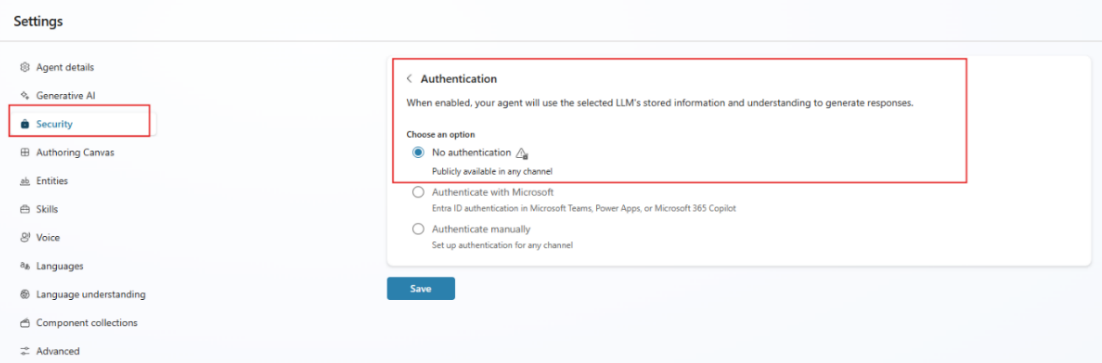
Wybierz Ustawienia>Zabezpieczenia>Uwierzytelnianie, a następnie wybierz Brak uwierzytelniania.
Wybierz Zapisz.
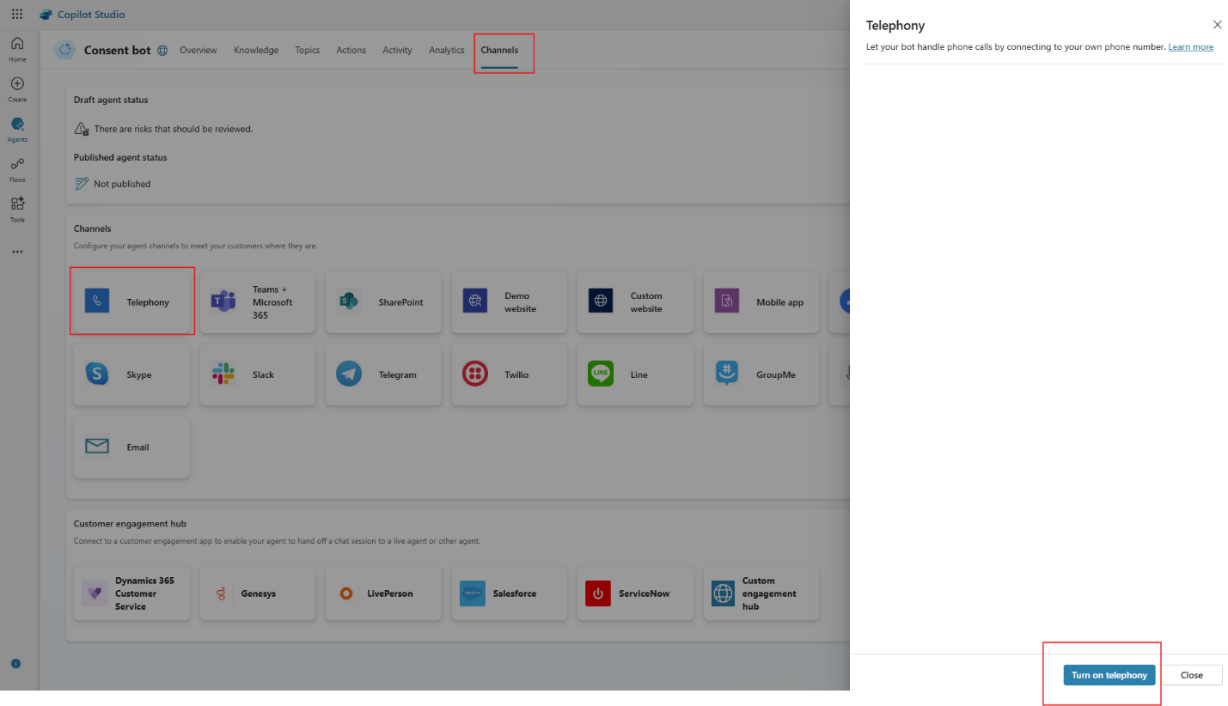
Wybierz stronę Kanały agenta, wybierz pozycję Telefonia, a następnie wybierz pozycję Włącz telefonię. Po włączeniu telefonii zostanie wyświetlony komunikat informujący, że agent jest połączony z agentami telefonii.
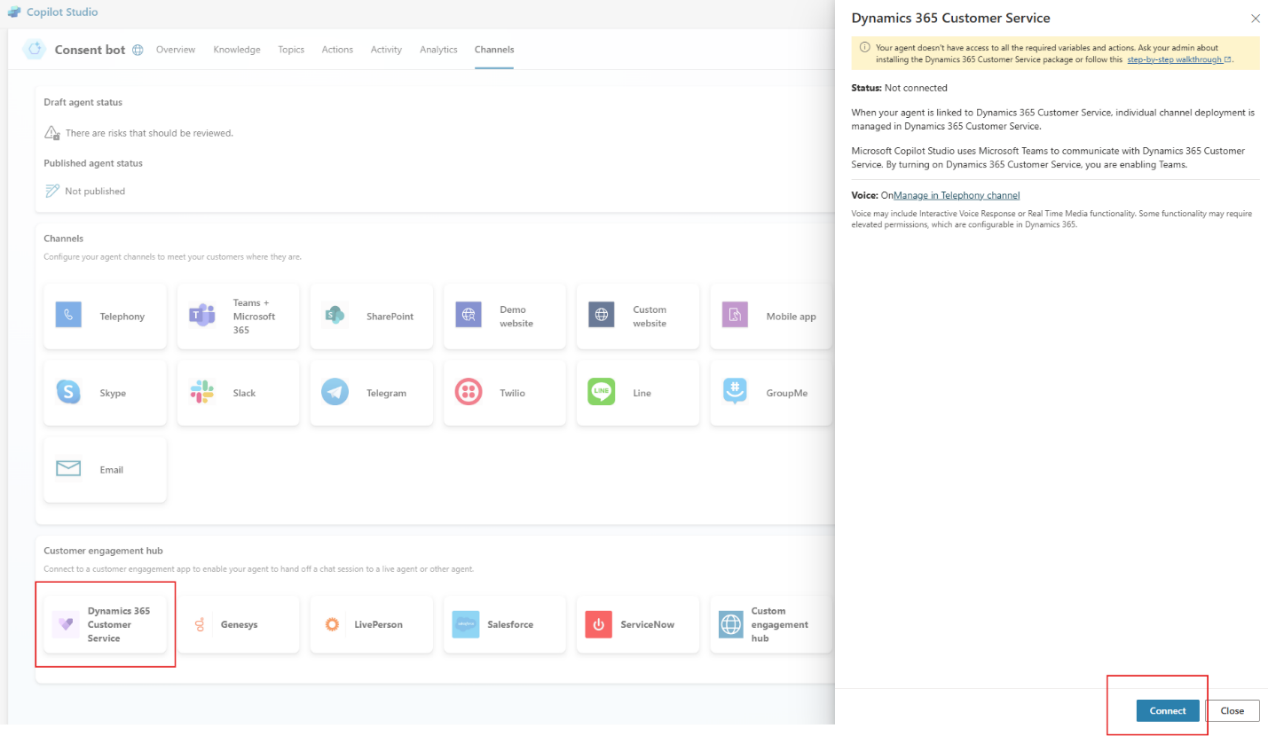
Wybierz pozycję Dynamics 365 Customer Service a następnie wybierz pozycję Łącznik.
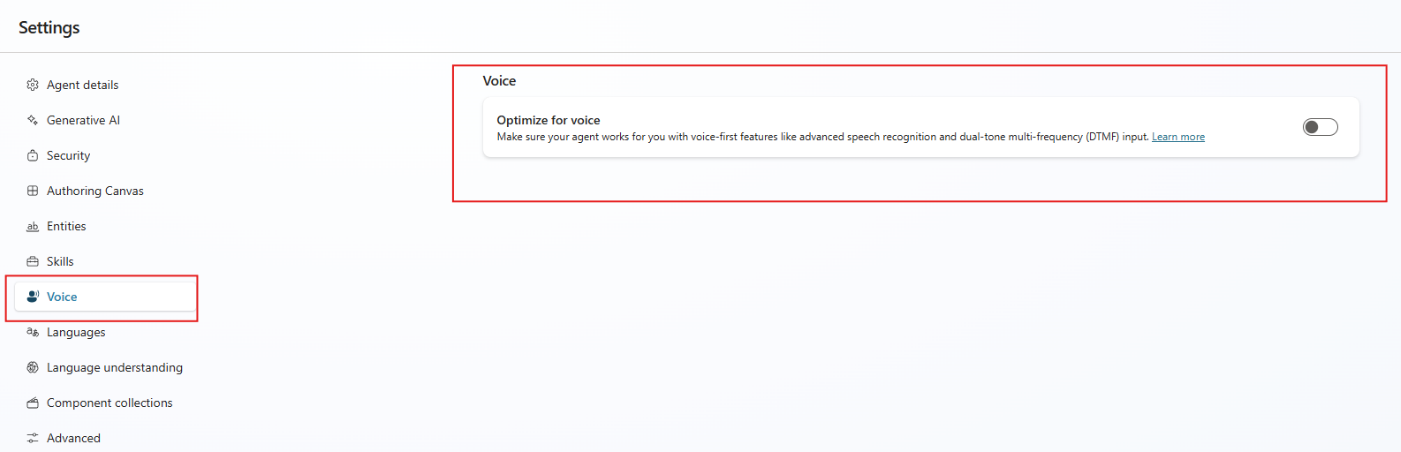
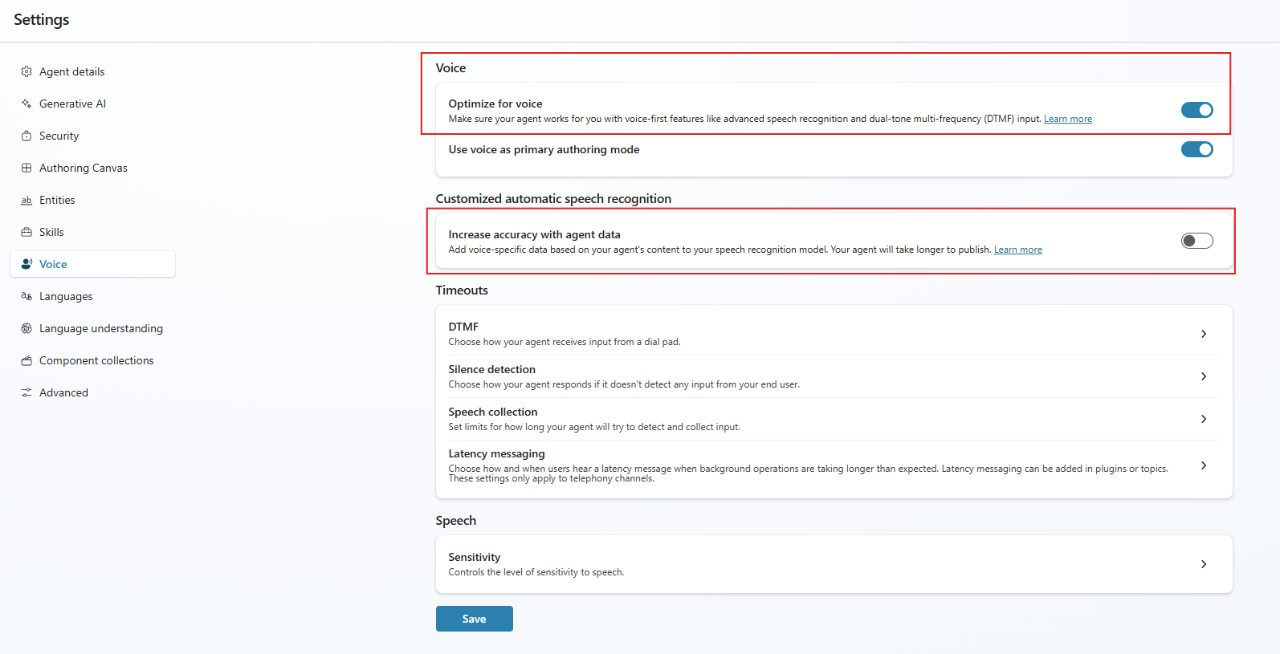
Przejdź do pozycji Ustawienia>Głos i włącz pozycję Optymalizowanie pod kątem głosu.
Upewnij się, że opcja Zwiększ dokładność danych agenta jest wyłączona.
Wybierz Zapisz.
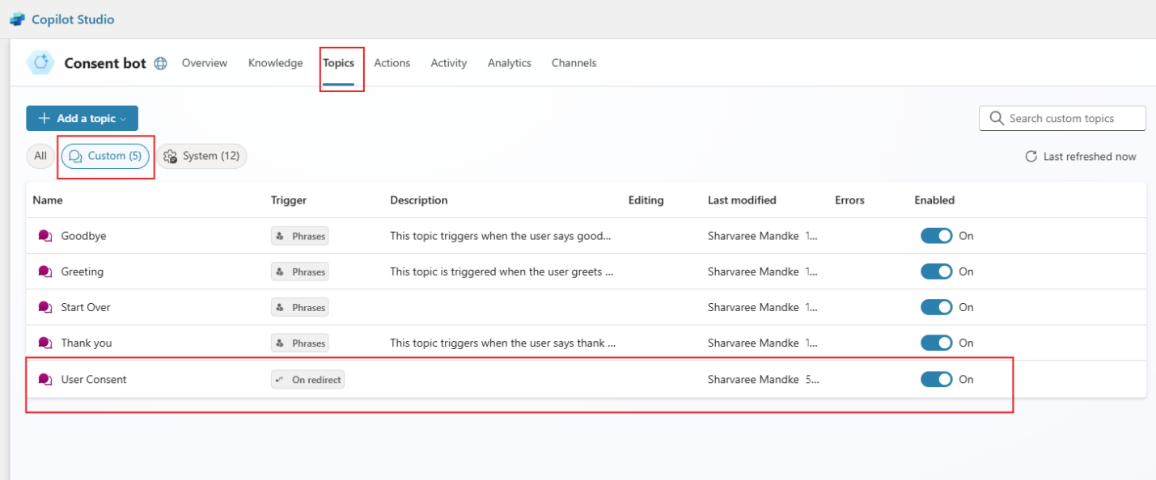
Przejdź do obszaru Tematy>niestandardowe i wybierz temat Zgoda użytkownika .
Note
Ten temat to przykład pokazujący, jak poprosić o zgodę. Zmodyfikuj ten temat, aby upewnić się, że spełnia wymagania biznesowe i zgodności.
Przejdź do obszaru Tematy systemowe i wybierz temat Rozpocznij konwersację .
Wybierz pozycję Dodaj węzeł , a następnie wybierz pozycję Zarządzanie tematami>Przejdź do innego tematu>Zgoda użytkownika.
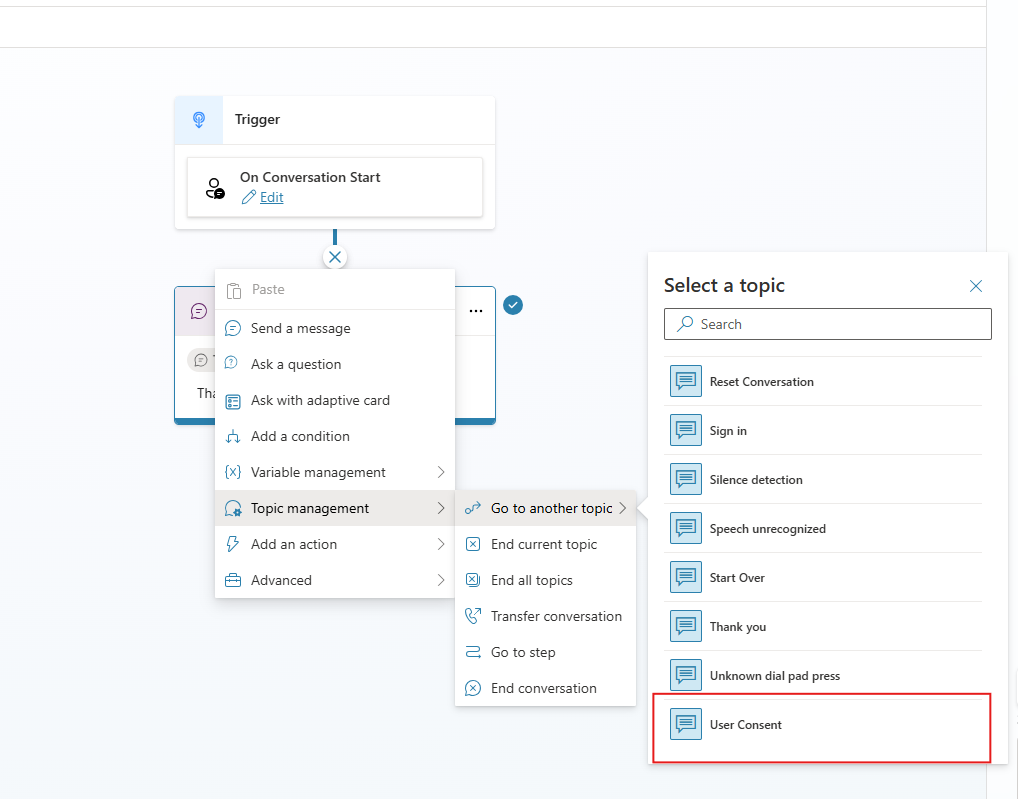
Wybierz Zapisz, a następnie opublikuj swojego agenta.
Zaloguj się do centrum administracyjnego Dynamics 365 Customer Service.
Tworzenie strumienia pracy. Więcej informacji: Tworzenie strumieni pracy i zarządzanie nimi.
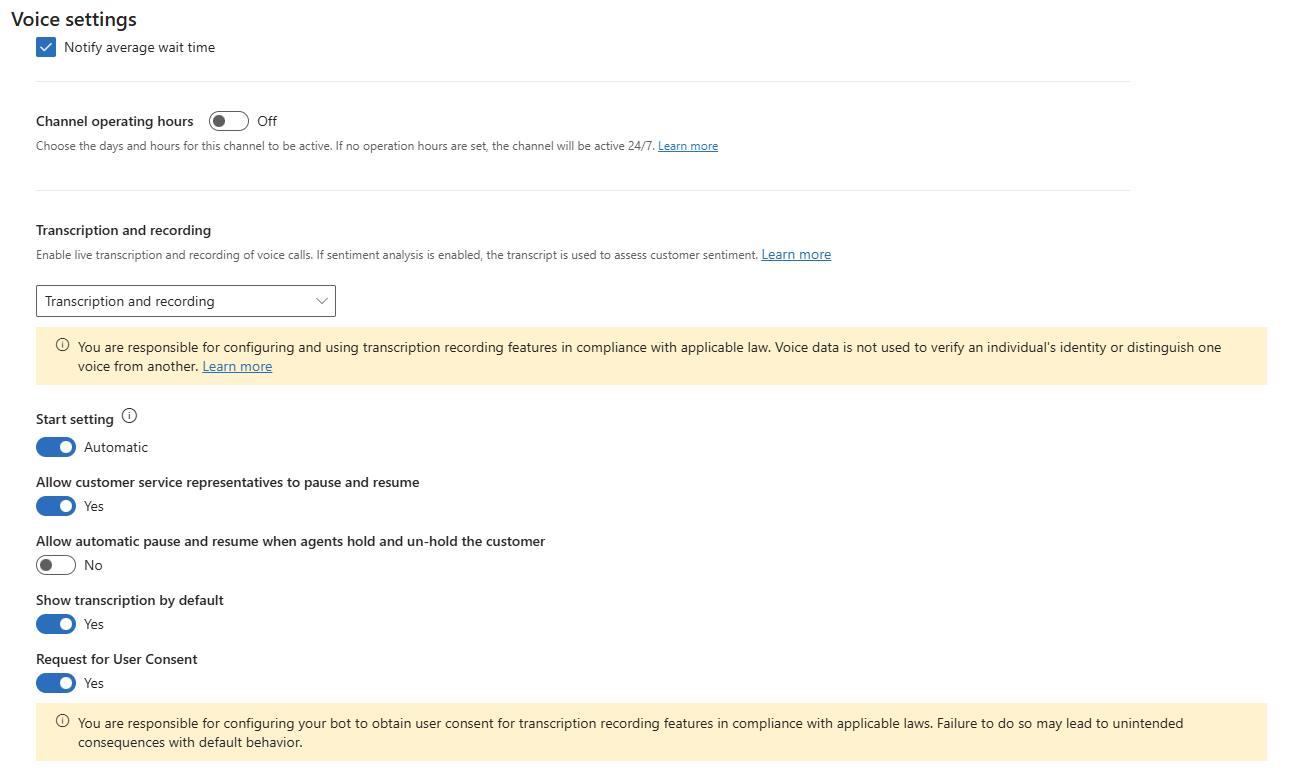
Konfigurowanie rejestrowania i transkrypcji wywołań. Dowiedz się więcej w temacie Konfigurowanie rejestrowania, transkrypcji i tłumaczenia w czasie rzeczywistym.
W obszarze Transkrypcja i nagrywanie włącz opcję Żądanie zgody użytkownika.
Note
- Włączenie żądania zgody użytkownika nie powoduje automatycznego monitowania użytkownika o zgodę. Jawnie wykonaj kroki opisane wcześniej w tym artykule. Jeśli to ustawienie zostanie wyłączone, agent obsługujący głos nie zażąda zgody, niezależnie od poprzedniego ustawienia konfiguracji.
- Zażądaj zgody użytkownika natychmiast po nawiązaniu połączenia. Skonfiguruj temat Rozpoczęcie konwersacji , aby przekierować obiekt wywołujący do tematu Zgoda użytkownika .
Konfigurowanie tematu zgody użytkownika dla istniejących agentów
Aby skonfigurować temat User Consent w Copilot Studio dla istniejących agentów, wykonaj następujące kroki. W przypadku istniejących agentów twórca musi ręcznie utworzyć temat niestandardowy przy użyciu podanego kodu YAML.
Przejdź do Tematy>Niestandardowe.
Wybierz pozycję Dodaj temat>z pustego.
Wybierz (...) Więcej informacji na pasku narzędzi, a następnie wybierz pozycję Otwórz edytor kodu.
Wklej następujący kod, a następnie wybierz pozycję Zapisz.
 kind: AdaptiveDialog
 beginDialog:
   kind: OnRedirect
   id: main
   actions:
     - kind: ConditionGroup
       id: conditionGroup_meb0Ve
       conditions:
         - id: conditionItem_txK0VF
           condition: =Global.AskForConsent = true
           actions:
             - kind: Question
               id: tm6Yij
               interruptionPolicy:
                 allowInterruption: false
               unrecognizedPrompt:
                 speak:
                   - I'm sorry, I didn't get that. Do you consent to the call being recorded?
               repeatCount: 2
               alwaysPrompt: true
               variable: Global.ConsentResponse
               prompt:
                 speak:
                   - This call may be recorded for quality and training purposes. Do you consent?
                 allowBargeIn: false
               defaultValue: true
               entity:
                 kind: BooleanPrebuiltEntity
                 dtmfMultipleChoiceOptions:
                   generateMapping: true
                   readOutOptions: true
               voiceInputSettings:
                 silenceDetectionTimeoutInMilliseconds: 5000
                 repeatCountOnSilence: 1
                 defaultValueMissingAction: SetValue
                 defaultValueOnSilence: true
             - kind: ConditionGroup
               id: Q27jCU
               conditions:
                 - id: SpRb5l
                   condition: =Global.ConsentResponse = true
                   actions:
                     - kind: SendActivity
                       id: 1C6TZE
                       activity:
                         speak:
                           - Thank you for your consent. This call will be recorded.
                 - id: cGBXo2
                   condition: =Global.ConsentResponse = false
                   actions:
                     - kind: SendActivity
                       id: 7WPZ1f
                       activity:
                         speak:
                           - This call will not be recorded.
               elseActions:
                 - kind: SendActivity
                   id: woLRu5
                   activity:
                     speak:
                       - This call will be recorded.
             - kind: SendActivity
               id: WgtRnP
               activity:
                 kind: EventActivity
                 value: =Global.ConsentResponse
                 name: Sys.ConsentEvent
     - kind: EndDialog
       id: F9eqKn
Dodaj ten temat do tematu Rozpoczynanie konwersacji i opublikuj agenta.
Note
Gdy użytkownik nie podaje danych wejściowych w odpowiedzi na monit o wyrażenie zgody, system traktuje ten warunek jako niejawną zgodę i inicjuje nagrywanie i transkrypcję wywołania. Administrator i producent agentów powinni sprawdzić, czy agent głosowy jest prawidłowo skonfigurowany. Jeśli temat zgody nie jest poprawnie skonfigurowany, system domyślnie rejestruje wywołanie.
Ustawienie strumienia roboczego
Kontrolowanie rejestrowania opartego na zgodzie na poziomie przebiegu pracy. Aby prosić osoby dzwoniące o zgodę, włącz to ustawienie dla agenta głosowego. Po wyłączeniu tego ustawienia agent obsługujący głos nie pyta rozmówców o zgodę.
Jeśli włączysz rejestrowanie oparte na zgody, ale nie skonfigurujesz agenta obsługującego głos w celu żądania zgody, połączenie jest nadal rejestrowane i transkrypowane. Jednak agent obsługujący głos nie zwraca się do osób dzwoniących w celu uzyskania zgody. To zachowanie ma zastosowanie tylko w przypadku włączenia rejestrowania i transkrypcji dla strumienia roboczego.
W poniższej tabeli przedstawiono zachowanie na potrzeby rejestrowania opartego na zgody:
| Żądanie zgody użytkownika na poziomie strumienia pracy | stan tematu Copilot Studio | Domyślne doświadczenie |
|---|---|---|
| Off | Włączone | Nagrywanie oparte na zgodzie nie jest oferowane dzwoniącym |
| Włączone | Włączone | Nagranie oparte na zgodzie oferowane wszystkim dzwoniącym |
| Włączone | Off | Ta konfiguracja definiuje wszystkich klientów jako "zgodzonych się", a system kontynuuje nagrywanie i transkrypcję. |
| Off | Off | Nagrywanie oparte na zgodzie nie jest oferowane dzwoniącym |
Zachowanie wyłącznie podczas transkrypcji
Gdy opcja „Przebieg pracy” jest ustawiona na Tylko transkrypcja, obsługa zgody przebiega tak samo, jak w przypadku ustawienia Transkrypcja i nagrywanie. Jeśli dzwoniący wyrazi zgodę na transkrypcję, połączenie zostaje przepisane. Jeśli obiekt wywołujący odrzuci zgodę, nie zostanie wygenerowana transkrypcja.
Jeśli konwersacja jest eskalowana z agenta obsługującego głos do przedstawiciela działu obsługi klienta (CSR), transkrypcja będzie kontynuowana tylko wtedy, gdy rozmówcy udzielił wcześniej zgody. Jeśli nie wyrażono zgody, rozmowa nie jest transkrybowana, a pracownik obsługi klienta nie widzi żadnych transkrypcji.
Doświadczenie przedstawicieli działu obsługi klienta
Jeśli klient nie wyrazi zgody na transkrypcję i nagrywanie, a agent obsługującypołączenia głosowe przekaże sprawę do działu obsługi klienta, w środowisku pracy nastąpią następujące działania:
Transkrypcja nie jest wyświetlana.
Rozmowa jest prowadzona bez nagrywania ani transkrypcji.
Przedstawiciele nie mogą rozpocząć ani wstrzymać nagrywania i transkrypcji.
Transfery i konsultacje
Gdy przedstawiciel działu obsługi klienta przesyła połączenie do innego przedstawiciela w ramach Dynamics 365 Contact Center, nagrywanie i transkrypcja są kontynuowane w oparciu o pierwotny wybór zgody osoby wywołującej. Jeśli na przykład dzwoniący nie wyraża zgody na nagrywanie, połączenie nie jest rejestrowane w żadnym momencie podczas transferu ani w pozostałej części rozmowy. To samo zachowanie dotyczy scenariuszy, w których przedstawiciel konsultuje się z innym przedstawicielem podczas rozmowy.
Jeśli połączenie zostanie przełączone do strony innej niż Microsoft poza Dynamics 365 Contact Center, Microsoft nie rejestruje ani nie transkrybuje wywołania. Microsoft nie kontroluje ani nie gwarantuje, czy strona nie Microsoft rejestruje wywołanie. Zachowanie dotyczące nagrywania podlega własnym zasadom i systemom stron niezwiązanych z Microsoft.
Nagrywanie połączeń rozpoczyna się, gdy obiekt wywołujący łączy się z agentem obsługującym głos. Jeśli obiekt wywołujący nie wyrazi zgody, Microsoft natychmiast przestanie nagrywać połączenie.
Aby obsługiwać wymagania dotyczące zgodności, system rejestruje monit o wyrażenie zgody i odpowiedź obiektu wywołującego. Microsoft przechowuje to nagranie w magazynie zarządzanym przez Microsoft, a klienci nie mogą uzyskać do niego dostępu. Microsoft automatycznie usuwa to nagranie w ciągu dwóch godzin.
Support
Możesz skontaktować się z pomoc techniczna firmy Microsoft, aby wyłączyć funkcję i uzyskać pomoc techniczną w przypadku wszelkich problemów, które napotykasz.