Notatka
Dostęp do tej strony wymaga autoryzacji. Może spróbować zalogować się lub zmienić katalogi.
Dostęp do tej strony wymaga autoryzacji. Możesz spróbować zmienić katalogi.
Note
Ten artykuł opisuje cechy stosowane w przepływach agentów lub przepływach agentów zasilanych standardową wiązką.
W tym artykule opisano sposób konfigurowania podstawowych agentów interakcyjnej odpowiedzi głosowej (IVR) do użycia w aplikacjach usługi Dynamics 365 Contact Center. Zazwyczaj podstawowi agenci głosowi wykorzystują klasyczną orkiestrację. Dowiedz się więcej w temacie Integrowanie agenta obsługującego głos z centrum kontaktów usługi Dynamics 365.
Włącz podstawowy głos
Agent z obsługą głosu różni się od agenta opartego na czacie. Agent aktywowany głosem zawiera określone tematy systemowe do obsługi scenariuszy głosowych. Agent oparty na czacie używa modalności Text . Agent obsługujący głos używa trybu
Wejdź na stronę Ustawienia swojego agenta i wybierz Głos.
Wybierz pozycję Włącz głos. Ustaw głos jako domyślną metodę tworzenia i aktualizowania w ramach tematów jest zaznaczone domyślnie.
Wybierz pozycję Podstawowa, jeśli planujesz używać tematów i klasycznej orkiestracji dla agenta.
Note
Wybierz Głos w czasie rzeczywistym, jeśli planujesz używać orkiestracji generatywnej w swoim agencie.
Po włączeniu opcji Włącz głos i Ustawienie głosu jako domyślnej modalności do tworzenia i aktualizowania tematów, agent otrzymuje następujące aktualizacje:
- Możliwość tworzenia funkcji głosowych po przełączeniu się z tekstu na mowę i DTMF.
- Tematy systemu głosowego: wykrywanie ciszy, nierozpoznana mowa oraz nieznane naciśnięcie przycisku na klawiaturze numerycznej są automatycznie dodawane, aby radzić sobie w sytuacjach związanych z obsługą głosową.
- Zwiększ dokładność dzięki danym agenta (domyślnie włączone), co poprawia dokładność rozpoznawania mowy.
- Istniejący przepływ agenta nie zmienia się (na przykład temat Menu Główne, aby uruchomić rozmowy przy użyciu przypisanych wyzwalaczy DTMF).
Important
- Ustawienie Włącz głos zmienia tylko możliwości tworzenia głosu, a nie ustawienie kanału. Włącz kanał Telefonia dla agenta z pełną obsługą głosową.
- Ponadto ustawienie opcji Włącz głos na agencie, który nie został pierwotnie skonfigurowany dla funkcji głosowych, oznacza, że agent nie ma tematu Menu główne (wersja zapoznawcza). W razie potrzeby musisz odtworzyć ten temat.
- Jeśli nie możesz włączyć opcji Włącz głos, sprawdź środowisko Power Platform hostujące agenta i upewnij się, że Wcześniejsze uzyskiwanie nowych funkcji jest wyłączone dla tego środowiska. Aby uzyskać więcej informacji, zobacz Nie można włączyć funkcji Optymalizuj pod kątem głosu.
- Ustawienie Zwiększ dokładność danych agenta działa tylko wtedy, gdy agent obsługujący głos używa fraz wyzwalaczy. Jeśli agent jest skonfigurowany do używania opisów tematów, nie ma wpływu na dokładność.
Wyłącz optymalizację dla głosu
Jeśli nie włączasz kanału Telefonia, wyłącz Włącz głos w tworzeniu agenta. Po wyłączeniu opcji Włącz głos zobaczysz następujące zmiany:
- Brak możliwości tworzenia agentów dla funkcji głosowych, takich jak DTMF i przerywanie komunikatu.
- Modalność ustawiona domyślnie to tekst.
- Nie usprawniono rozpoznawania mowy, ponieważ rozpoznawanie mowy nie istnieje.
- Brak systemowych komunikatów głosowych ani globalnego komunikatu DTMF.
Note
Niektóre tematy mogą zgłaszać błędy podczas publikowania, jeśli nadal odwołują się do tematu DTMF (teraz wyłączone).
- Brak zmian w przepływie agenta i ustawieniach kanału, gdyż wyłączenie optymalizacji nie powoduje usunięcia kanału telefonii.
- Włączenie lub wyłączenie funkcji Włącz głos nie wejdzie w życie, dopóki agent nie zostanie opublikowany. Jeśli przypadkowo ją włączysz lub wyłączysz, a agent przełącza się między modalnościami, masz czas, aby to poprawić.
Important
Jeśli kanały telefonii są włączone, wyłączenie opcji Włącz głos może spowodować uszkodzenie agenta, ponieważ wszystkie wyzwalacze DTMF są automatycznie wyłączane.
Używanie głosu jako podstawowego trybu tworzenia
Po włączeniu opcji Włącz głos opcja Ustaw głos jako domyślną modalność tworzenia i aktualizowania tematów jest automatycznie włączona. Jeśli wyłączysz tę opcję, upewnij się, że w każdym węźle wybierz tryb usługi Mowa i DTMF, w którym chcesz dodać komunikaty głosowe.
Dostępność wiadomości
Korzystanie z trybu tekstowego lub głosowego może w różny sposób wpływać na działanie kanału.
| Modalność tekstu | Modalność mowy | Kanał tekstowy i mowy agenta |
|---|---|---|
| Wiadomość dostępna | Wiadomość pusta | Wiadomość dostępna |
| Wiadomość pusta | Wiadomość dostępna | Wiadomość niedostępna |
Dostosowane automatyczne rozpoznawanie mowy
Agenci obsługiwani głosem dla określonej domeny, takiej jak medyczna lub finansowa, mogą napotkać użytkowników korzystających z terminów finansowych lub żargonu medycznego. Niektóre terminy i żargon są trudne do przekonwertowania z mowy na tekst przez agenta z obsługą głosu.
Note
Ustawienie Zwiększ dokładność danych agenta działa tylko wtedy, gdy agent obsługujący głos używa fraz wyzwalaczy. Jeśli agent jest skonfigurowany do używania opisów tematów, nie ma wpływu na dokładność.
Aby zapewnić dokładne rozpoznawanie danych wejściowych mowy, popraw rozpoznawanie mowy:
Wybierz pozycję Ustawienia>Głos w agencie.
Wybierz opcję Zwiększ dokładność przy użyciu danych agenta , aby włączyć domyślne dostosowane ustawienia automatycznego rozpoznawania mowy agenta.
Wybierz pozycję Zapisz, aby potwierdzić zmiany.
Opublikuj agenta, aby zobaczyć nowe zmiany.
Informacje o opcjach głosowych na poziomie agenta
Użyj ustawień głosu , aby skonfigurować timeouty dla różnych funkcji związanych z głosem.
Aby wprowadzić zmiany w opcjach limitu czasu na poziomie agenta:
Wejdź na stronę Ustawienia swojego agenta i wybierz Głos.
Przejrzyj ustawienia i wprowadź poprawki, które chcesz.
Wybierz pozycję Zapisz, aby potwierdzić zmiany. Twoje dostosowane ustawienia stają się domyślnymi dla tematów tworzonych w tym agencie.
Ustawienia na poziomie agenta
W poniższej tabeli przedstawiono wszystkie opcje i ich relację z ustawieniami na poziomie węzła.
| Sekcja na poziomie agenta z włączoną obsługą głosu | Setting | Description | Wartość domyślna | Nadpisanie na poziomie węzła |
|---|---|---|---|---|
| DTMF | Międzycyfrowy limit czasu | Maksymalny czas w milisekundach dozwolony podczas oczekiwania na następne wejście klucza DTMF. Stosuje wprowadzenie wielocyfrowego kodu DTMF tylko wtedy, gdy użytkownicy nie spełniają wymagań maksymalnej długości danych wejściowych. | 3 000 ms | Węzeł pytania z właściwościami głosu dla wprowadzania wielocyfrowych danych wejściowych DTMF |
| DTMF | Limit czasu zakończenia | Maksymalny czas w milisekundach oczekiwania na klawisz zakończenia DTMF. Ograniczenie stosuje się, gdy użytkownik osiągnie maksymalną długość danych wejściowych i nie naciśnie klawisza zakończenia. Ma zastosowanie tylko do wielocyfrowych danych wejściowych DTMF. Gdy upłynie limit czasu i nie nadejdzie kończący klawisz DTMF, agent kończy rozpoznawanie i zwraca wynik uzyskany do tego momentu. W przypadku ustawienia wartości "Kontynuuj bez czekania" agent nie czeka na klucz zakończenia. Po wprowadzeniu przez użytkownika maksymalnej długości, agent zwraca natychmiast. |
2000 ms | Węzeł pytania z właściwościami głosu dla wprowadzania wielocyfrowych danych wejściowych DTMF |
| Wykrywanie ciszy | Limit czasu wykrywania ciszy | Maksymalna cisza w milisekundach dozwolona podczas oczekiwania na wprowadzenie danych przez użytkownika. Limit ma zastosowanie, gdy agent nie wykryje żadnego wprowadzenia przez użytkownika. Domyślnie obowiązuje przerwa bez ciszy. Agent czeka w nieskończoność na dane wejściowe użytkownika. Wykrywanie ciszy dla głosu mierzy okres po zakończeniu wypowiedzi. |
Brak limitu czasu ciszy | Węzeł pytania z właściwościami głosu dla wprowadzania wielocyfrowych danych wejściowych DTMF Temat systemowy (właściwości wyzwalacza wykrywania ciszy) dla Konfigurowania wykrywania ciszy i limitów czasu |
| Zbieranie danych mowy | Limit czasu oczekiwania na zakończenie wypowiedzi | Ograniczenie jest stosowane, gdy użytkownik wstrzyma się w trakcie lub po zakończeniu mowy. Jeśli pauza jest dłuższa niż limit czasu, agent zakłada, że użytkownik skończył mówić. Maksymalna wartość limitu zakończenia wypowiedzi wynosi 3 000 ms. Wszystko powyżej 3 000 ms zmniejsza się do 3 000 ms. |
1 500 ms | Węzeł pytań z właściwościami głosu |
| Zbieranie danych mowy | Przekroczenie limitu czasu rozpoznawania mowy | Określa, ile czasu agent pozwala na reakcję użytkownika po rozpoczęciu mówienia. Domyślna wartość to 12 000 milisekund (około 12 sekund). Brak limitu czasu rozpoznawania oznacza niekończący się czas. Agent ponawia pytanie. Jeśli nie ma odpowiedzi, wypowiedź przekracza limit czasu rozpoznawania mowy. | 12 000 ms | Węzeł pytań z właściwościami głosu |
| Wiadomości o opóźnieniu | Opóźnienie wysyłania wiadomości | Określa, jak długo agent czeka przed dostarczeniem komunikatu o opóźnieniu po uruchomieniu żądania operacji w tle. Czas jest ustawiony w milisekundach. | 500 ms | Właściwości węzła akcji dla operacji długotrwałej |
| Wiadomości o opóźnieniu | Minimalny czas odtwarzania | Komunikat o opóźnieniu jest wyświetlany przez minimalny czas, nawet jeśli operacja w tle zostanie ukończona podczas odtwarzania wiadomości. Czas jest ustawiony w milisekundach. | 5 000 ms | Właściwości trybu akcji dla długiej operacji |
| Czułość mowy | Czułość | Steruje tym, jak system równoważy wykrywanie mowy i hałasy w tle. Obniżenie czułości w głośnych środowiskach, przestrzeniach publicznych i bez użycia rąk. Zwiększ czułość dla cichych środowisk, cicho mówiących osób lub wykrywania poleceń głosowych. Domyślne ustawienie to 0,5. | 0.5 | Brak zastępowania tej kontrolki na poziomie węzła. |
Note
- Agenty z dużymi frazami wyzwalającymi i dużymi rozmiarami encji wymagają więcej czasu na publikację.
- Jeśli kilku użytkowników opublikuje tego samego agenta jednocześnie, twoja akcja publikacji może zostać zablokowana. Opublikuj agenta ponownie, gdy inni skończą go edytować.
Dowiedz się więcej w artykule Kluczowe pojęcia — publikowanie i wdrażanie agenta.
Włącz funkcję przerywania wypowiedzi
Gdy dopuścisz do wtargnięcia, użytkownicy agentów mogą przerywać agentowi. Ta funkcja jest przydatna, gdy użytkownik agenta nie musi słyszeć całego komunikatu. Na przykład dzwoniący mogą już znać opcje menu, ponieważ w przeszłości je słyszeli. Przy włączonym barge-in użytkownik może wprowadzić wybraną opcję, nawet jeśli agent nie skończył wypisywać wszystkich opcji.
Kiedy wyłączyć barge-in
Wyłącz barge-in dla wiadomości takich jak:
- Wiadomość, którą niedawno zaktualizowałeś.
- Wiadomość o zgodności, której nie powinno się przerywać.
- Pierwsza wiadomość agenta, aby zapewnić użytkownikom agentów świadomość nowych lub istotnych informacji.
Specifications
Funkcja barging-in obsługuje przerywanie za pomocą tonów DTMF i głosu przez agenta.
Możesz kontrolować barge-in przy użyciu każdego komunikatu w jednej partii. Węzły
barge-in-disablednależy kolejno umieszczać przed każdym węzłem, w którym dozwolone jest wtrącanie się. W przeciwnym razie system traktujebarge-in-disabledjako komunikat allow-barge-in.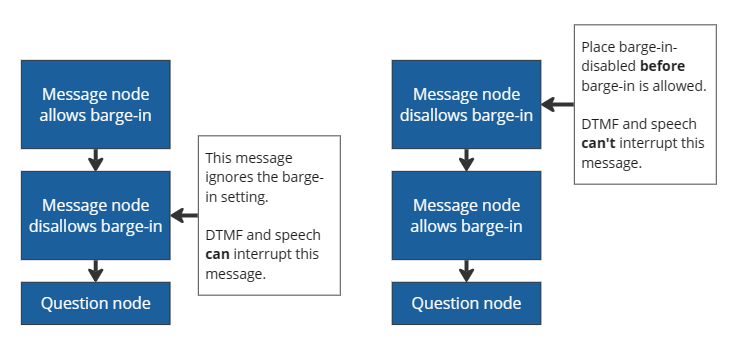
Po zakończeniu jednej kolejki wsadowej, ustawienie automatycznego przerywania (barge-in) zostaje zresetowane dla następnej partii. Flaga barge-in w każdej kolejnej wiadomości steruje systemem. Gdy sekwencja ponownie się rozpocznie, można umieścić w niej węzły z wyłączeniem wtrącania się.
Wskazówka
Jeśli kolejne węzły Wiadomości są następnie połączone z węzłem Pytanie, komunikaty głosowe dla tych węzłów są definiowane jako jedna partia. Jedna partia rozpoczyna się od węzła komunikatu i zatrzymuje się w węźle pytania, który czeka na dane wejściowe użytkownika.
Nie wyłączaj funkcji przerywania dla długich komunikatów, zwłaszcza jeśli oczekujesz, że użytkownicy często korzystają z wirtualnego agenta. Jeśli użytkownik-agent zna już opcje menu, pozwól mu samodzielnie wybrać, dokąd chce przejść.
Skonfiguruj przerywanie wypowiedzi
Wybierz węzeł Komunikat lub Pytanie i ustaw żądaną modalność na mowę i DTMF.
Wybierz trzy kropki (...) dla węzła, a następnie wybierz pozycję Właściwości.
W przypadku węzłów Komunikat panel właściwości działania Wyślij otwiera się z boku obszaru tworzenia.
Wybierz opcję Zezwalaj na barge-in.
W przypadku węzłów Pytanie zostanie otwarty panel Właściwości pytania. Wybierz opcję Głos.
Z właściwości Głos wybierz opcję Zezwalaj na barge-in.
Zapisz temat.
Konfigurowanie wykrywania ciszy i limitów czasu
Wykrywanie ciszy umożliwia skonfigurowanie czasu oczekiwania agenta na dane wejściowe użytkownika i podjęcie akcji, jeśli agent nie otrzyma żadnych danych wejściowych. Wykrywanie ciszy jest najbardziej przydatne w odpowiedzi na pytanie na poziomie węzła lub gdy agent czeka na frazę wyzwalającą, aby rozpocząć nowy temat.
Możesz skonfigurować domyślne limity czasu dla tematów na poziomie agenta.
Konfiguruj zachowanie wykrywania ciszy, gdy agent czeka na odpowiedź na pytanie
Aby nadpisać domyślne zachowanie wykrywania ciszy dla węzła Question:
Wybierz trzy kropki (...) dla węzła, a następnie wybierz pozycję Właściwości. Zostanie otwarty panel Właściwości pytania.
Wybierz głos. Pojawia się panel właściwości głosu .
Aby wyłączyć czas wykrywania ciszy, wybierz opcję, którą chcesz:
- Użyj ustawienia agenta: Użyj ustawienia globalnego wykrywania ciszy.
- Wyłącz ten węzeł: Czekaj w nieskończoność na odpowiedź.
- Personalizacja w milisekundach: Czekaj na określony czas, zanim powtórzysz pytanie.
Dla opcji Liczba ponowień monitu w przypadku ciszy wybierz żądane działanie:
- Powtarzaj do 2 razy
- Nie powtarzaj
- Powtórz raz
Opcjonalnie skonfiguruj komunikat ponownego monitu.
Dla akcji Fallback wybierz zachowanie, które chcesz:
- Rozłącz się: Zakończ rozmowę. To jest zachowanie domyślne.
- Eskaluj: przekieruj użytkownika do tematu systemowego Eskalacja.
- Ustaw zmienną na wartość: ustaw zmienną wyjściową na wartość i przejdź do następnego węzła. Wprowadź lub wybierz wybraną wartość w kategorii Domyślna wartość podmiotu.
- Ustaw zmienną na pustą (bez wartości): wyczyść zmienną wyjściową i przejdź do następnego węzła. Później można użyć węzła Warunek, aby sprawdzić, czy zmienna ma wartość.
- Przekierowanie do tematu: Przekieruj użytkownika do wybranego tematu.
Opcjonalnie rozwiń Zaawansowane i dostosuj następujące ustawienia:
- Limit czasu zakończenia wypowiedzi: jak długo agent czeka po zakończeniu rozmowy przez użytkownika.
- Limit czasu rozpoznawania mowy: ile czasu agent daje użytkownikowi po rozpoczęciu odpowiadania.
Konfiguruj zachowanie wykrywania ciszy, gdy agent czeka na frazę wyzwalającą
Aby skonfigurować zachowanie wykrywania ciszy, gdy agent czeka na frazę wyzwalającą:
Przejdź do tematu systemu wykrywania ciszy .
Wybierz trzy kropki (...) węzła Trigger . Pojawia się panel Właściwości wykrytej ciszy.
Wybierz zachowanie, które chcesz:
- Użyj ustawienia agenta: Użyj ustawienia globalnego wykrywania ciszy.
- Wyłącz dla tego węzła: Oczekuj bezterminowo na frazę aktywującą.
- Dostosuj w milisekundach: Poczekaj przez określony czas przed zakończeniem rozmowy.
Dodawanie komunikatu o opóźnieniu dla długotrwałych operacji
W przypadku długich operacji na zapleczu agent może wysłać wiadomość do użytkowników, aby powiadomić ich o dłuższych procesach. Operatorzy na kanale komunikacyjnym mogą również wysyłać wiadomość o opóźnieniu.
- Odtwarzanie dźwięku wiadomości o opóźnieniu: Powtarza się do zakończenia operacji.
- Wiadomość o opóźnieniu na czacie: Wysyłana tylko raz, gdy osiągniemy określone opóźnienie.
Jeśli chcesz, aby twój agent powtórzył wiadomość po uruchomieniu przepływu Power Automate:
Przejdź do tematu, który wywołuje przepływ usługi Power Automate.
Wybierz trzy kropki (...) węzła Akcji , a następnie wybierz Właściwości. Zostanie otwarty panel Właściwości akcji.
Wybierz Wyślij wiadomość.
W polu tekstowym wprowadź frazę, którą ma wypowiedzieć agent. Użyj SSML do modyfikacji dźwięku wiadomości. Agent powtarza komunikat do momentu zakończenia przepływu.
Opcjonalnie dostosuj czas oczekiwania agenta przed powtórzeniem wiadomości oraz minimalny czas jej odtwarzania.
Konfigurowanie przerwania rozmowy telefonicznej
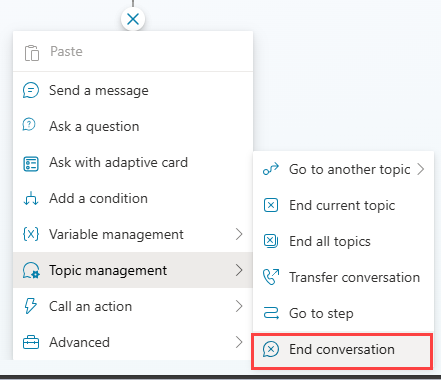
Aby skonfigurować agenta do zakończenia rozmowy i rozłączenia się, dodaj nowy węzeł (+) i wybierz Zarządzanie tematami>Zakończ rozmowę.
Wykrywanie maszyn odpowiedzi
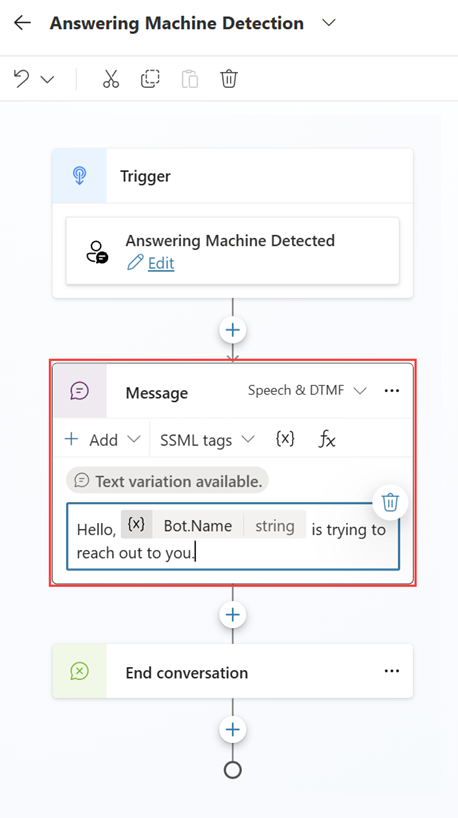
Agent można skonfigurować tak, aby wykrył maszynę odpowiadającą i pozostawić komunikat z użytkownikiem agenta po zakończeniu komunikatu użytkownika agenta. TematSystem wykrywania maszyny do odpowiadania umożliwia utworzenie niestandardowej wiadomości dla scenariuszy, w których agent napotka pocztę głosową użytkownika. W węźle Message zdefiniuj wiadomość, którą ma zostawić, gdy agent napotka automatyczną sekretarkę.
Note
Jeśli temat wykrywania automatycznej sekretarki zawiera węzeł Zakończ rozmowę i kończy rozmowę, agent przestaje przetwarzać wypowiedzi użytkownika-agenta do końca rozmowy. Jeśli wykrywanie automatycznej sekretarki nie przyniesie oczekiwanego rezultatu, sprawdź, czy temat rozmowy kończy rozmowę przed wypowiedzią, którą chcesz uchwycić. Zobacz Konfigurowanie kończenia połączenia.
Formatowanie syntezy mowy za pomocą języka SSML
Użyj języka znaczników syntezy mowy (SSML), aby zmienić sposób, w jaki agent brzmi podczas odczytywania komunikatów na głos. Można na przykład zmienić wysokość lub częstotliwość wypowiadanych słów, szybkość i głośność.
W języku SSML do wyróżniania tekstu do zmodyfikowania są używane tagi, podobnie jak w przypadku języka HTML. Użyj następujących tagów w programie Copilot Studio:
| Tag SSML | Description | Link do dokumentacji usługi mowy |
|---|---|---|
<audio src="_URL to an audio file_"/> |
Dodaj adres URL do pliku dźwiękowego w tagu. Plik musi być dostępny dla użytkownika agenta. | Dodawanie zarejestrowanego dźwięku |
<break /> |
Wstaw pauzy lub przerwy między wyrazami. Wstaw opcje podziału w tagu. | Dodawanie podziału |
<emphasis>
Tekst, który chcesz zmodyfikować</emphasis> |
Dodaj poziomy obciążenia do wyrazów lub fraz. Dodaj opcje wyróżniania w tagu otwierającym. Dodaj tag zamykający po tekście, który chcesz zmodyfikować. | Dostosowywanie opcji wyróżniania |
<prosody>
Tekst, który chcesz zmodyfikować</prosody> |
Określ zmiany wysokości tonu, konturu, zakresu, tempa i głośności. Dodaj opcje dotyczące prozodii do tagu otwierającego. Dodaj tag zamykający po tekście, który chcesz zmodyfikować. | Dostosowywanie opcji prozodii |
<lang xml:lang="xx-XX">
Tekst, który chcesz zmodyfikować</lang> |
Dostosuj język wypowiedzi w obrębie tej samej wiadomości podczas korzystania z wielojęzycznego głosu neuronowego. | Dostosowywanie języków rozmów |
Note
Jeśli używasz tagu <audio src="_URL to an audio file_"/> , jeśli zapiszesz adres URL w zmiennej, zakoduj adres URL przed wstawieniem go do tagu src SSML audio w komunikacie. Użyj funkcji EncodeHTML Power Fx, aby zakodować adres URL podczas przypisywania go do zmiennej w akcji przypisywania.
Znajdowanie i używanie tagu
W języku SSML do wyróżniania tekstu do zmodyfikowania są używane tagi, jak w języku HTML.
Użyj następujących tagów w programie Copilot Studio:
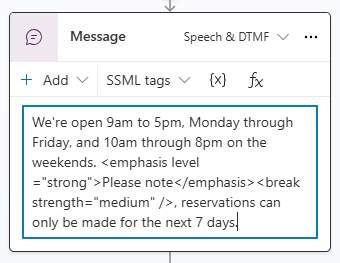
Wybierz węzeł Komunikat lub Pytanie . Zmień tryb na Speech &DTMF.
Wybierz menu tagów SSML i wybierz tag.
Pole komunikatu zostanie wypełnione tagiem. Jeśli tekst znajduje się już w polu wiadomości, kod tagu jest dołączany na końcu wiadomości.
Otocz tekst, który ma być modyfikowany, za pomocą tagów otwierających i zamykających. Możesz łączyć wiele tagów i dostosowywać poszczególne części wiadomości za pomocą osobnych tagów.
Wskazówka
Możesz ręcznie wprowadzić znaczniki SSML, które nie są wyświetlane w menu pomocy. Dowiedz się więcej w Improve synthesis with Speech Synthesis Markup Language.
Przekazywanie rozmowy telefonicznej do przedstawiciela lub na zewnętrzny numer telefonu
Agenta można skonfigurować w celu przeniesienia połączenia na zewnętrzny numer telefonu. Agenci Copilot Studio wspierają ślepe przełączenie na numer PSTN oraz bezpośredni numer routingowy.
Note
Do obsługi transferów wywołań można również użyć nagłówków X-SIP. Dowiedz się więcej w Konfigurowanie nagłówków SIP X-header dla agentów obsługujących połączenia głosowe.
Aby przekazać połączenie na numer zewnętrzny:
W temacie, który chcesz zmodyfikować, dodaj nowy węzeł (+). W menu węzła wybierz Zarządzanie tematami i wybierz Przekaż rozmowę.
W obszarze Typ transferu wybierz opcję Przenoszenie rozmów na zewnętrzny numer telefonu i wprowadź numer transferu.
(Opcjonalnie) dodaj nagłówek User-to-User Information (UUI) do rozmowy telefonicznej, wykorzystując protokół inicjowania sesji (SIP).
Ten nagłówek to ciąg par
key=value, bez spacji i znaków specjalnych, wyświetlany do odczytu przez systemy zewnętrzne.Wybierz trzy kropki (...) węzła, a następnie wybierz Właściwości. Otworzy się panel Właściwości przenoszenia konwersacji.
W nagłówku SIP UUI wprowadź informacje, które chcesz wysłać wraz z przekazaniem połączenia. Zmienne nie są obsługiwane podczas przekierowywania na zewnętrzny numer telefonu.
Caution
Wysyłane są tylko pierwsze 256 znaków w ciągu ciągu. W nagłówku są akceptowane tylko liczby, litery, znaki równości (
=) i średniki (;). Wszystkie inne znaki, w tym spacje, nawiasy klamrowe i nawiasy kwadratowe, a także formuły, nie są obsługiwane i mogą spowodować, że transfer się nie powiedzie.
Wskazówka
Dołącz + do swojego numeru telefonu dla odpowiedniego kodu kraju.
Transfer wychodzący z użyciem SIP UUI dla docelowego numeru telefonu musi korzystać z direct routing. Numery telefonów w publicznej komutowanej sieci telefonicznej (PSTN) nie obsługują przesyłania nagłówków SIP UUI.
Aby przekierować do konsultanta, zobacz Jawne wyzwalacze.
Używanie zmiennych głosowych
Agenci Copilot Studio obsługują zmienne. Możesz użyć wstępnie zdefiniowanych zmiennych lub utworzyć niestandardowe.
Note
- Aby uzyskać więcej informacji na temat używania i tworzenia zmiennych w programie Copilot Studio, zobacz
Work with variables (Praca ze zmiennymi. - Aby uzyskać informacje o innych zmiennych aktywności i konwersacji dostępnych dla agentów z obsługą głosu, zobacz Zmienne dla agentów z obsługą głosu.
Agent obsługujący głos w programie Copilot Studio obsługuje zmienne kontekstowe. Te zmienne pomagają zintegrować konwersacje agenta z Dynamics 365 Contact Center podczas przesyłania połączenia.
Aby uzyskać więcej informacji na temat zmiennych kontekstowych w Dynamics 365 Contact Center, zobacz zmienne Context dla botów programu Copilot Studio.
Ta integracja obsługuje następujące scenariusze podczas transferu, z użyciem następujących zmiennych:
| Variable | Typ | Description |
|---|---|---|
System.Activity.From.Name |
String | Identyfikator dzwoniącego użytkownika-agenta |
System.Activity.Recipient.Name |
String | Numer używany do dzwonienia lub łączenia się z agentem |
System.Conversation.SipUuiHeaderValue |
String | Wartość nagłówka SIP w przypadku przekazywania przez numer telefonu w routingu bezpośrednim |
System.Activity.UserInputType |
String | Czy użytkownik agenta użył DTMF, czy mowy w konwersacji |
System.Activity.InputDTMFKey |
String | Nieprzetworzone dane wejściowe DTMF użytkownika-agenta |
System.Conversation.OnlyAllowDTMF |
logiczny | Funkcja Voice ignoruje dane wejściowe mowy po ustawieniu na true |
System.Activity.SpeechRecognition.Confidence |
Number | Wartość ufności (od 0 do 1) z ostatniego zdarzenia rozpoznawania mowy |
System.Activity.SpeechRecognition.MinimalFormattedText |
String | Wyniki rozpoznawania mowy (jako nieprzetworzonego tekstu) przed zastosowaniem przez program Copilot Studio dedykowanego naturalnego modelu interpretacji języka |
Note
Jeśli używasz zmiennej ustawionej System.Conversation.OnlyAllowDTMF na true, upewnij się, że używasz następującej konfiguracji:
- Wszystkie węzły komunikatów, które nie oczekują danych wejściowych od użytkownika, mają wyłączoną funkcję barge-in albo są następowane przez węzły pytania z odpowiednimi mapowaniami DTMF.
- Nie wysyłaj komunikatów informacyjnych między węzłami Question, gdy globalnie włączony jest tryb tylko DTMF.
- Dla lepszej kontroli użyj mapowania DTMF dla każdego pytania zamiast globalnej konfiguracji wyłącznie DTMF.
Komunikaty informacyjne wysyłane, gdy włączony jest tryb wyłącznie DTMF, mogą spowodować, że platforma generuje pustą gramatykę DTMF, co prowadzi do błędów w telefonii. Z tego powodu preferowane jest użycie mapowania DTMF na każde pytanie.