Poznámka
Na prístup k tejto stránke sa vyžaduje oprávnenie. Môžete sa skúsiť prihlásiť alebo zmeniť adresáre.
Na prístup k tejto stránke sa vyžaduje oprávnenie. Môžete skúsiť zmeniť adresáre.
V aplikácii Teams môžete vytvárať, upravovať a mazať aplikácie plátna . Ak prvýkrát vytvárate aplikáciu pomocou Power Apps v tíme Teams, zároveň vytvárate nové prostredie Dataverse for Teams. Pre viac informácií pozri O prostredí Dataverse pre Teams.
Vytvorenie aplikácie v Microsoft Teams je rýchly a jednoduchý trojkrokový proces.
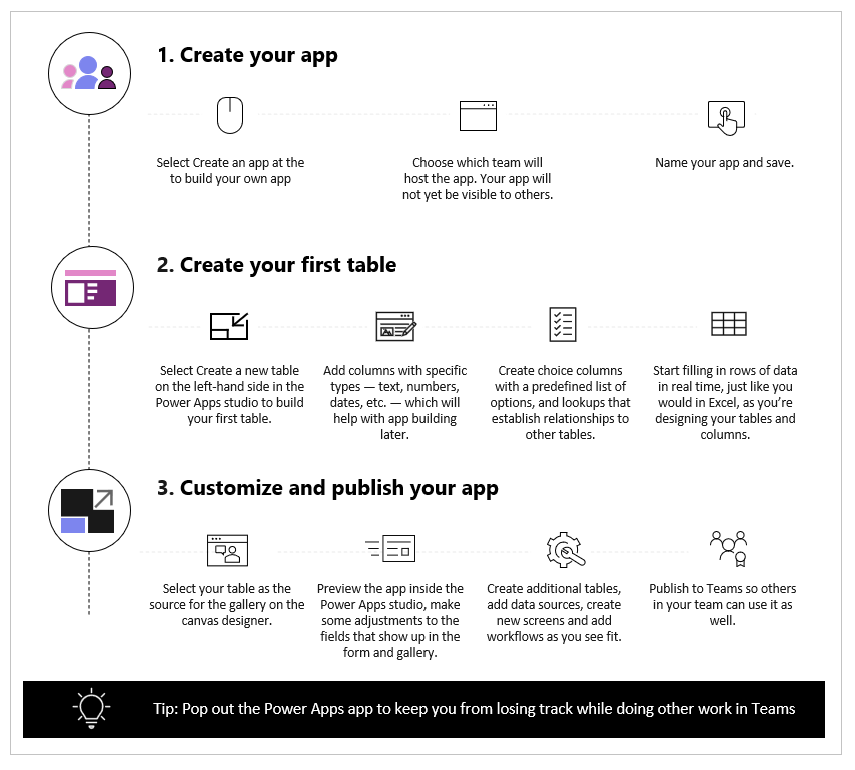
V tomto videu sa dozviete, ako vytvoriť svoju prvú aplikáciu.
Pri vytváraní tabuľky sa uistite, že ste sa riadili najnovšími krokmi. ...
Poďme si teraz podrobne prejsť každý krok.
Vytvorte si aplikáciu
Po nainštalovaní šablóny aplikácie Power Apps:
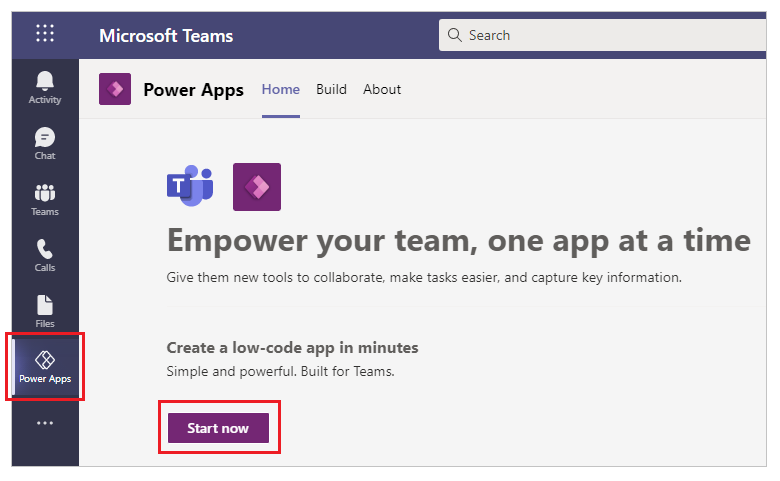
Spustite Teams a prihláste sa.
V ľavom paneli vyberte Power Apps a potom Začať teraz.
Prepitné
Ak nevidíte aplikáciu Power Apps v ľavom paneli, vyberte
 (Viac pridaných aplikácií) a potom vyberte Power Apps.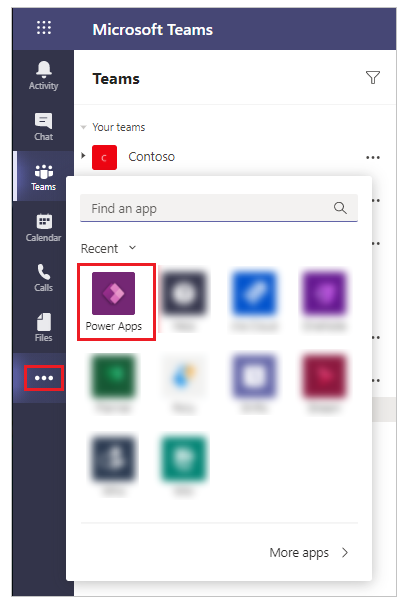
Vyberte tím, kde chcete aplikáciu vytvoriť. Tu aplikácia žije. Členovia tímu nemôžu vidieť aplikáciu, kým ju nezverejníte. Aplikáciu môžete tiež zdieľať s kolegami vo vašej firme, ktorí nie sú súčasťou tímu. Viac informácií nájdete v článku Nastaviť povolenie a zdieľať aplikácie s kolegami.
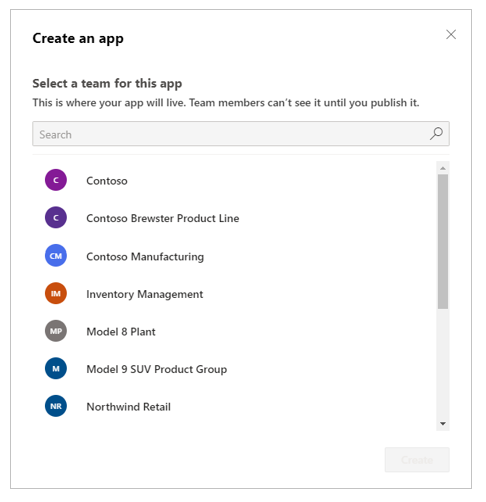
Ak je toto prvá aplikácia, ktorú vytvárate v vybranom tíme, vytvorí sa nové prostredie Dataverse for Teams pre vybraný tím. Keď vyberiete tím, zobrazí sa vám o tom správa. Pre viac informácií pozri O prostredí Dataverse pre Teams.
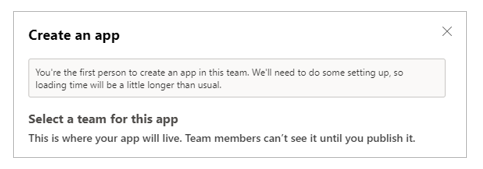
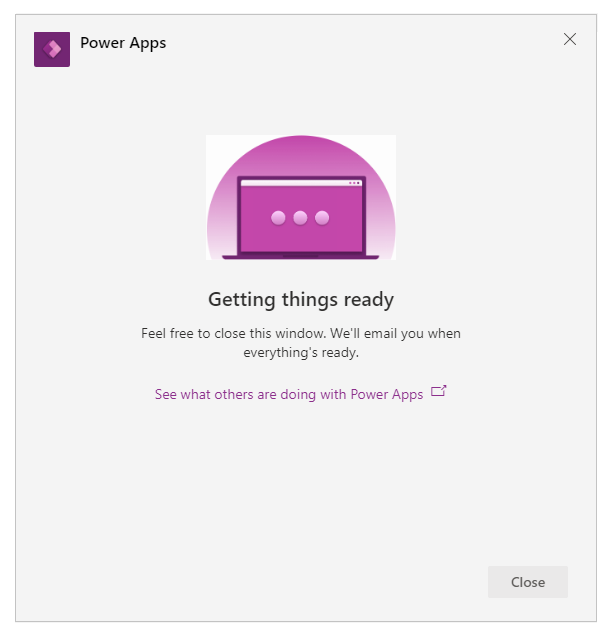
Vyberte položku Vytvoriť. Vidíte potvrdenie, že sa vytvára prostredie Dataverse for Teams, čo môže chvíľu trvať. Dostanete upozornenie, keď je prostredie dostupné na vytvorenie vašej prvej aplikácie, pomocou e-mailu a notifikácie v Teams.
Poznámka
Vytvorenie prostredia zlyhá, ak vybraný tím Teams má zapnuté skryté členstvo . Ak k tomu dôjde, skúste aplikáciu vytvoriť v inom tíme. Pre viac informácií pozri Skryté členské skupiny.
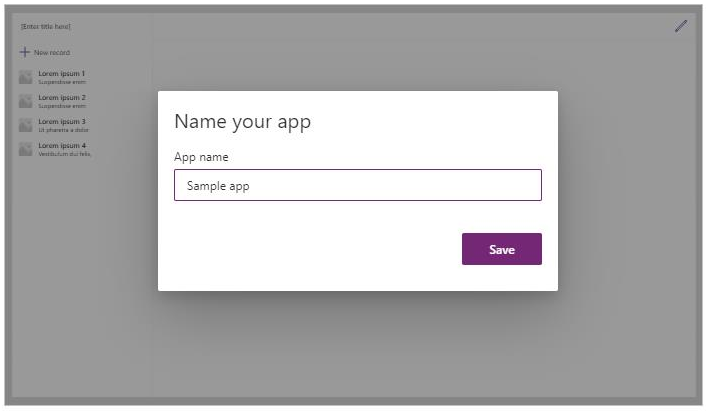
Zadajte názov aplikácie a potom vyberte možnosť Uložiť.
Prepitné
Šablóna aplikácie je predvolene zahrnutá do aplikácie, aby ste mohli začať s tvorbou tabuľky a používaním aplikácie. Pre viac informácií pozri Pochopte Power Apps Studio.
Vytvorte si svoju prvú tabuľku
Údaje pre aplikácie zabudované v Teams žijú v prostredí Dataverse for Teams ako tabuľky. Rovnako ako pri iných dátových skúsenostiach, môžete pridať ďalšie stĺpce na sledovanie rôznych atribútov každého záznamu predtým, než zaplníte tabuľku viacerými riadkami dát.
Prepitné
Pre viac informácií o tabuľkách Dataverse pre Teams pozri Prehľad Dataverse pre Teams.
Na vytvorenie vašej prvej tabuľky:
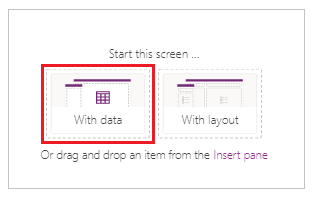
Vyberte možnosť S údajmi.
Vyberte možnosť Vytvoriť novú tabuľku Začať s prázdnou tabuľkou >
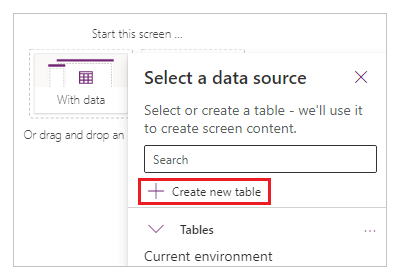
V dialógovom okne Vytvoriť tabuľku vyberte možnosť Upraviť vlastnosti tabuľky a zadajte zmysluplný názov novej tabuľky, ktorý popisuje túto množinu údajov, a potom vyberte možnosť Uložiť.
Po vytvorení tabuľky pridajte stĺpce rôznych typov, riadky a pracujte s dátami vo vizuálnom editore.
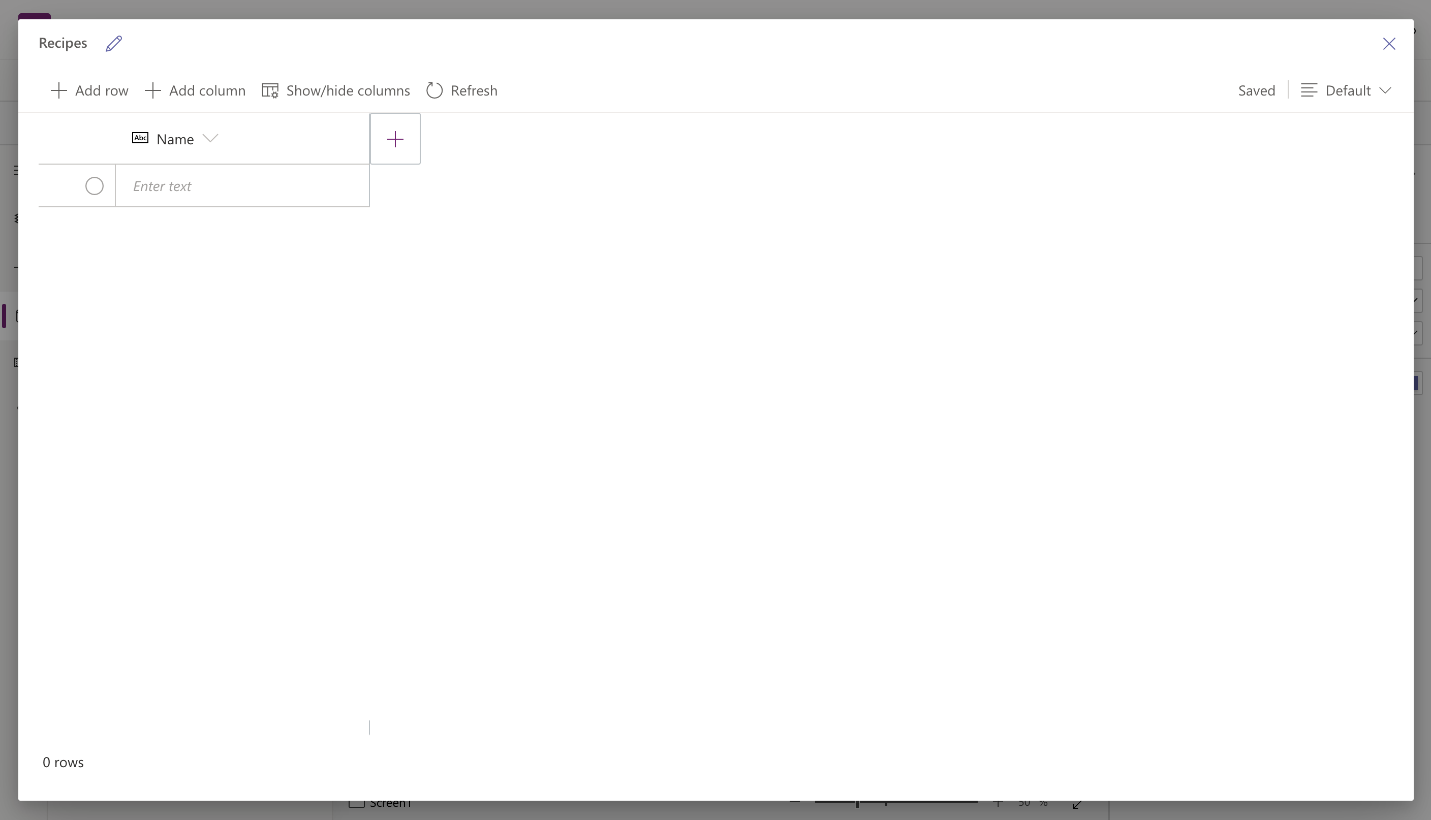
Pridá stĺpce do tabuľky
Ak chcete pridať nový stĺpec na sledovanie nových údajov:
Vyberte možnosť Nový stĺpec.
Zadajte názov, ktorý najlepšie vystihuje váš nový stĺpec.
Vybrať vložený typ pre stĺpec.
Prepitné
Viac informácií o typoch stĺpcov podporovaných vizuálnym editorom nájdete v časti Podporované typy stĺpcov. Ak chcete pridať stĺpce typov, ktoré vizuálny editor nepodporuje, napríklad súbor alebo obrázok, na vytvorenie tabuľky radšej použijete prieskumníka riešení. Viac informácií: Vytvorenie tabuliek
V prípade potreby zmeňte Rozšírené možnosti pre vybratý typ stĺpca.
Vyberte položku Uložiť.
Zopakujte predchádzajúce kroky a pridajte zvyšok stĺpcov s údajmi.
Pridá riadky do tabuľky
Vyberte Pridať riadok na pridanie riadkov.
Prilepte skopírované údaje do tabuľky
Do tabuľky môžete vložiť až 50 riadkov údajov. Ak chcete z kopírovaných údajov vytvoriť nové riadky, najskôr pridajte do tabuľky prázdne riadky. Pridanie nových prázdnych riadkov zabezpečí, že prilepenie údajov zo schránky náhodne neprepíše vaše existujúce údaje.
Upozornenie
Operácie prilepenia sa ukladajú automaticky a nie je možné ich vrátiť späť. Buďte opatrní pri vkladaní dát cez existujúce riadky, pretože táto akcia prepíše vaše existujúce dáta v tabuľke.
Prilepenie údajov zo schránky do tabuľky:
Vyberte záznam, do ktorého chcete pridať nové záznamy, nad alebo pod.
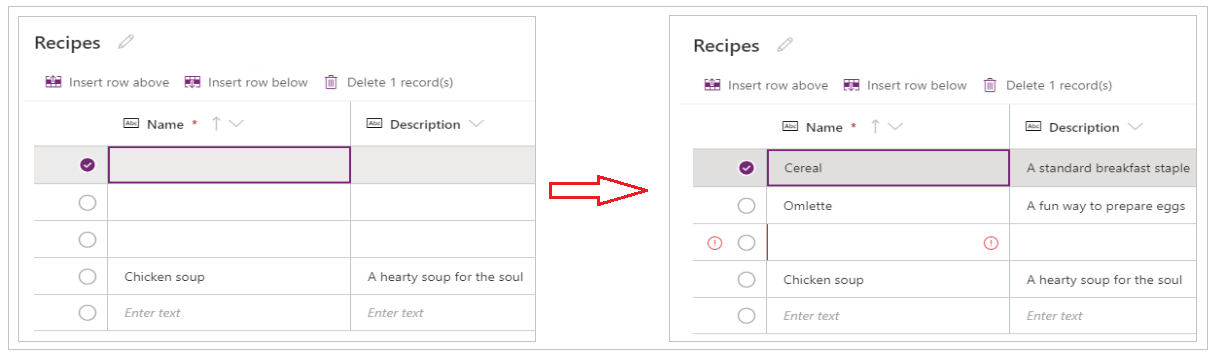
Vyberte možnosť Vložiť riadok nad alebo Vložiť riadok pod , ak chcete vložiť riadky pred alebo za existujúce riadky.
Napríklad vloženie riadku nad vybraný riadok: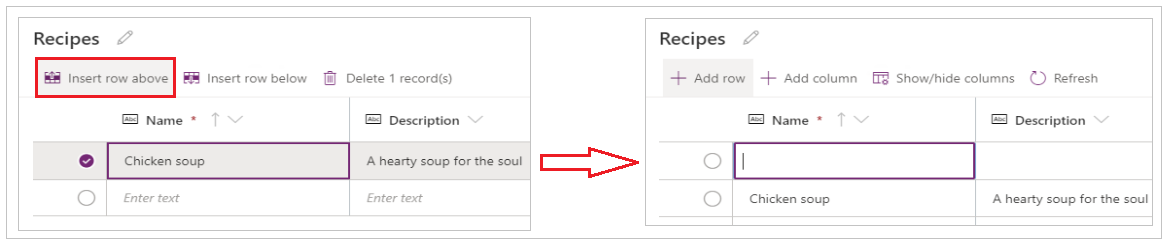
Opakujte predchádzajúci krok, aby ste podľa potreby pridali viac prázdnych riadkov.
Prepitné
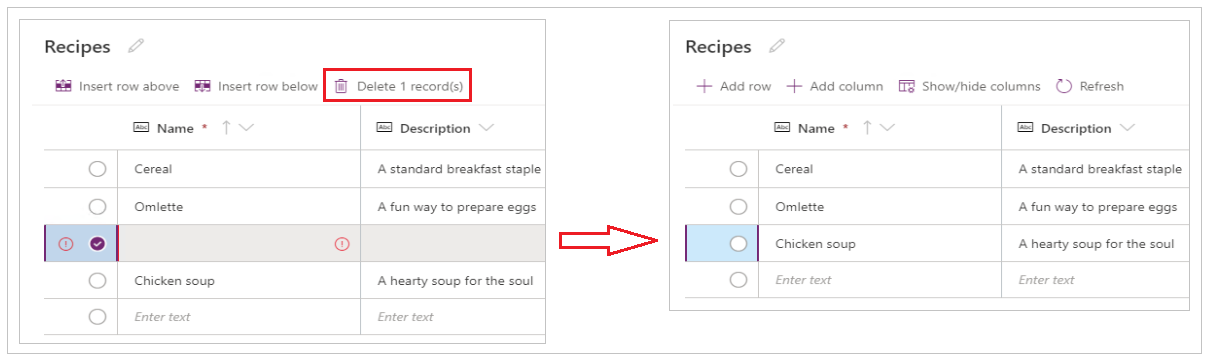
Ak si nie ste istí, koľko riadkov potrebujete, vytvorte ďalšie prázdne riadky pred vložením dát. Voľné riadky môžete neskôr vymazať.
Vyberte bunku vľavo hore z novovytvorených riadkov.
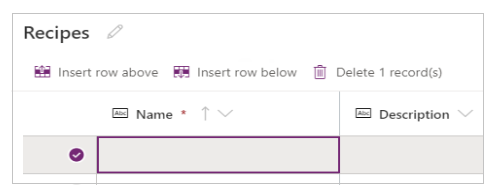
Prilepte skopírované údaje.
Poznámka
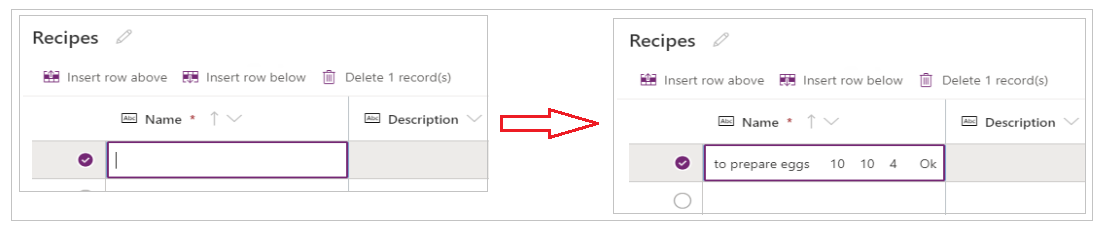
Ak vložíte údaje, keď je bunka v režime úprav (ak ste dvakrát klikli na bunku vľavo hore), údaje sa vložia dovnútra bunky. Ak sa vyskytne tento problém, odstráňte nesprávne vložené údaje, vyberte ľubovoľnú inú bunku, vyberte bunku v ľavom hornom rohu a skúste vložiť znova.
Odstráňte všetky ďalšie prázdne riadky.
Prepitné
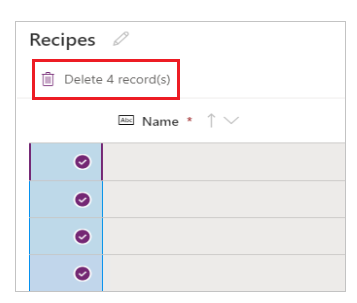
Ak chcete odstrániť viacero riadkov, ktoré sú spolu, vyberte horný riadok a stlačte kláves Shift na klávesnici. Drž kláves stlačený, vyber posledný riadok v časti riadkov, ktoré chceš vymazať. Potom vyberte Vymazať X záznam(y).
Zmeny v tabuľke sa automaticky uložia. Skontrolujte však chyby a pred zatvorením vizuálneho editora ich opravte.
Prispôsobte a publikujte svoju aplikáciu
Keď zatvoríte tabuľku, šablóna aplikácie, ktorú ste pridali na obrazovku aplikácie, sa automaticky automaticky obnoví a použije novú tabuľku.
Poznámka
Ak chcete pridať nové dátové zdroje, napríklad novú tabuľku, alebo znovu otvoriť aplikáciu, pozrite si Manuálne pripojiť dáta k aplikácii , kde nájdete kroky na manuálne obnovenie aplikácie s novými dátami.
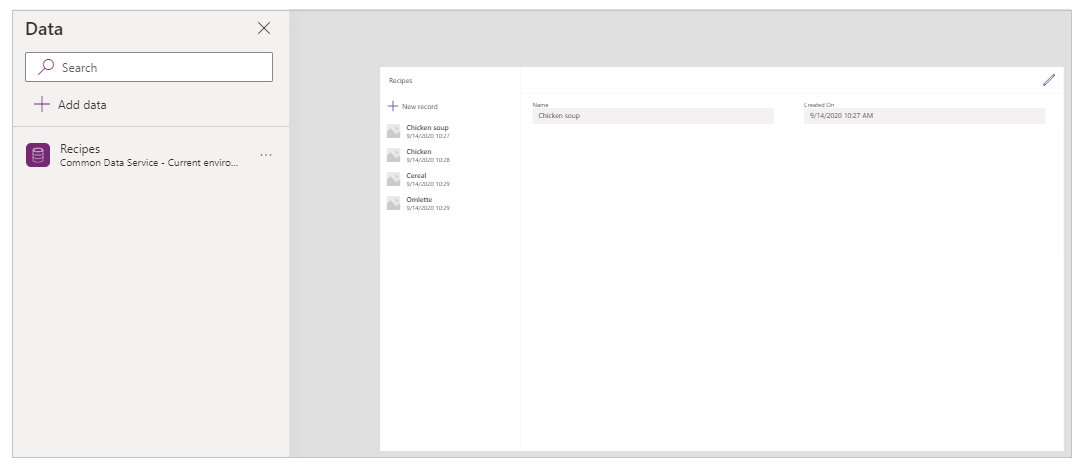
V závislosti od počtu polí, ktoré pridáte do tabuľky, možno budete musieť aktualizovať formulár a galériu v šablóne aplikácie.
Manuálne pripojenie údajov do aplikácie
Galéria a komponenty formulára na úpravu sa na obrazovke automaticky obnovia údajmi iba pre prvý zdroj údajov. Ak pridáte ďalšie dátové zdroje, napríklad novú tabuľku, alebo ak aplikáciu znovu otvoríte, musíte dáta manuálne pripojiť k galérii šablón a formuláru.
Prepitné
Ak je obrazovka aplikácie už pripojená k tabuľke, ktorú ste vytvorili, tieto kroky preskočte.
Manuálne prepojenie s novými údajmi:
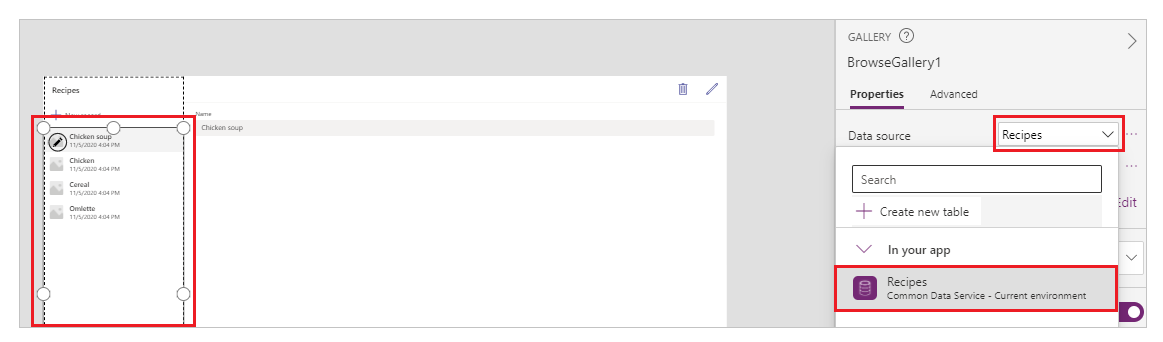
Vyberte galériu a potom vyberte správny zdroj údajov.
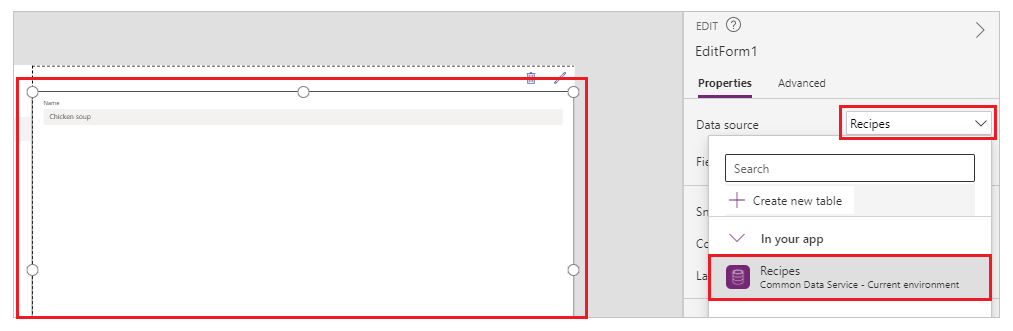
Vyberte formulár a potom vyberte správny zdroj údajov.
Ak sa zobrazí chyba vo vzorci, vyberte v paneli vzorcov možnosť Upraviť a aktualizujte vzorec názvom zdroja údajov.
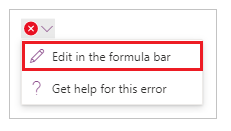
Napríklad, ak chcete zmeniť názov zdroja údajov z Pokyny ako názov zdroja údajov pre formulár úprav na Recepty, nahraďte názov zdroja údajov.
Zmeniť z:
Remove(Instructions, selectedRecord); If(IsEmpty(Errors(Instructions, selectedRecord)),UpdateContext( {itemSelected:false, editMode:false, newMode:false, deleteMode:false}); Set(CurrentItem,First(Instructions)););Zmeňte na:
Remove(Recipes, selectedRecord); If(IsEmpty(Errors(Recipes, selectedRecord)),UpdateContext( {itemSelected:false, editMode:false, newMode:false, deleteMode:false}); Set(CurrentItem,First(Recipes)););Opakujte predchádzajúci krok, aby ste opravili prípadné ďalšie chyby vzorcov.
Aktualizovať farbu pozadia pre vybraný záznam galérie
Galéria zobrazuje záznamy, ktoré ste vytvorili skôr. Avšak musíte zmeniť farbu pozadia záznamu, keď ho vyberiete z galérie, aby ste zobrazili výber.
Aktualizácia farby pozadia vybratej položky:
Vyberte galériu.
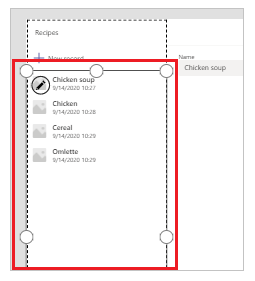
V rozbaľovacej ponuke vlastností vľavo hore vyberte vlastnosť TemplateFill .
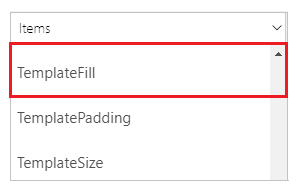
Aktualizujte hodnotu vlastnosti TemplateFill v riadku vzorcov na nasledujúci vzorec:
If(ThisItem.IsSelected, RGBA(0,0,0,.05), RGBA(0,0,0,0))
Aktualizácia polí vo formulári
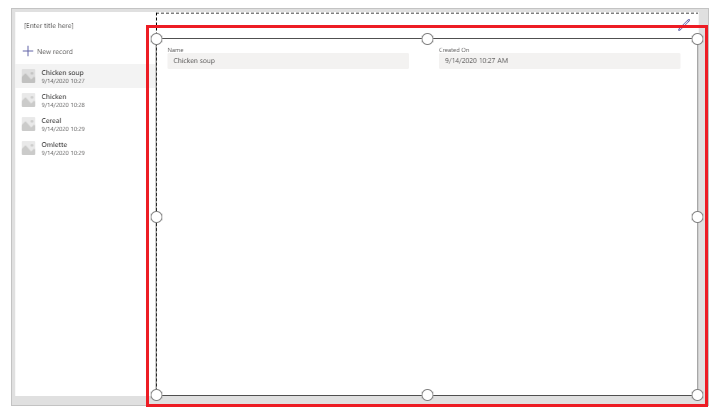
Šablóna predvolene zobrazuje dve polia vo vnútri formulára. Pridanie ďalších polí do formulára:
Vyberte formulár.
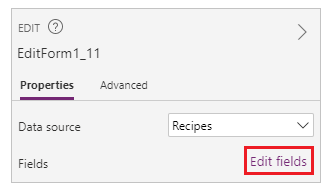
V table vlastností vpravo vyberte možnosť Upraviť polia .
Vyberte Pridať polia.
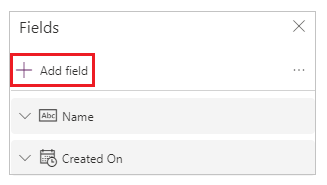
Vyberte polia, ktoré chcete pridať do formulára.
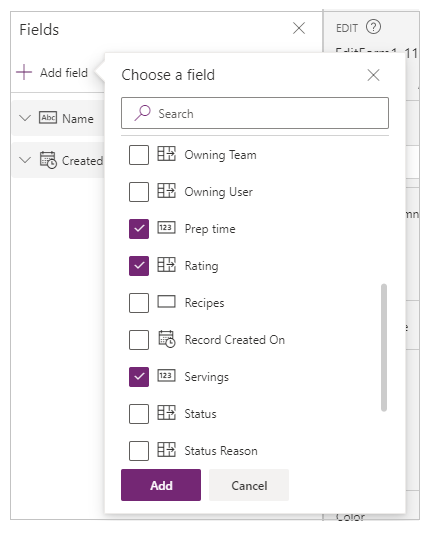
Stlačte možnosť Pridať.
(Voliteľné) Vyberte polia, ktoré chcete presunúť nahor alebo nadol, alebo odstráňte nechcené polia výberom možnosti Odstrániť.
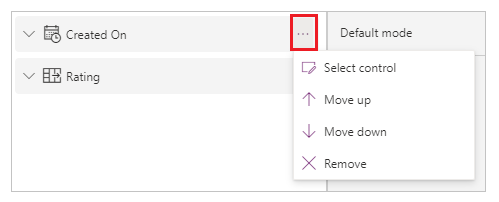
Zatvorte tablu polí.
Keď pridáte, odstránite alebo preusporiadate polia, formulár sa automaticky aktualizuje.
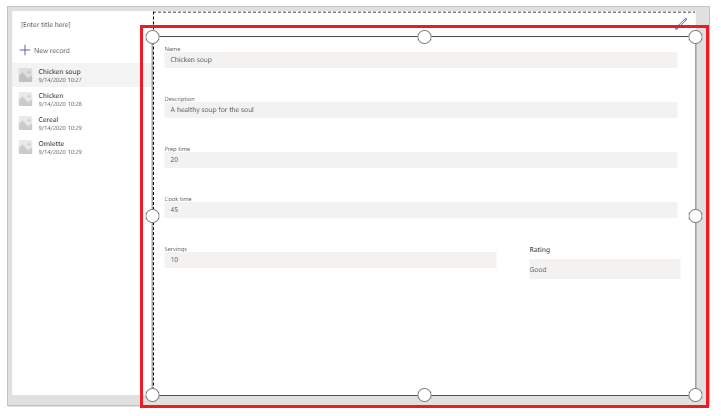
Aktualizujte polia v galérii
Možno budete musieť aktualizovať galériu v predvolenej šablóne aplikácie, aby odrážala polia z tabuľky, ktorú ste vytvorili.
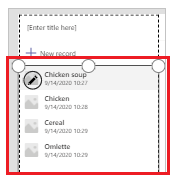
Aktualizácia polí v galérii:
V table vlastností vpravo vyberte možnosť Upraviť polia .
Vyberte rozbaľovaciu ponuku pre komponent galérie (napríklad obrázok, názov alebo podnadpis) a zmeňte výber na požadované pole.
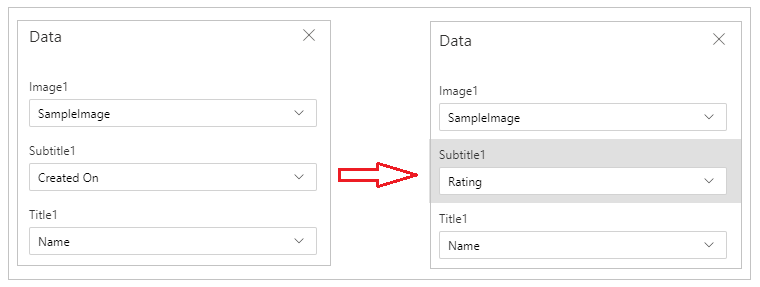
Zatvorte tablu údajov.
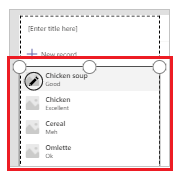
Galéria sa aktualizuje s vybranými zmenami.
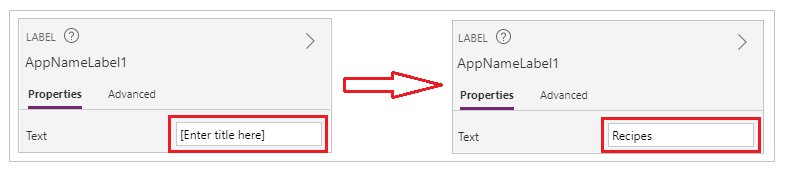
Aktualizácia názvu aplikácie
Aktualizácia názvu aplikácie:
V ľavom hornom rohu obrazovky vyberte označenie.
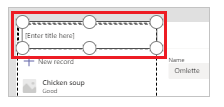
Zmeňte hodnotu vlastnosti Text v paneli vlastností vpravo.
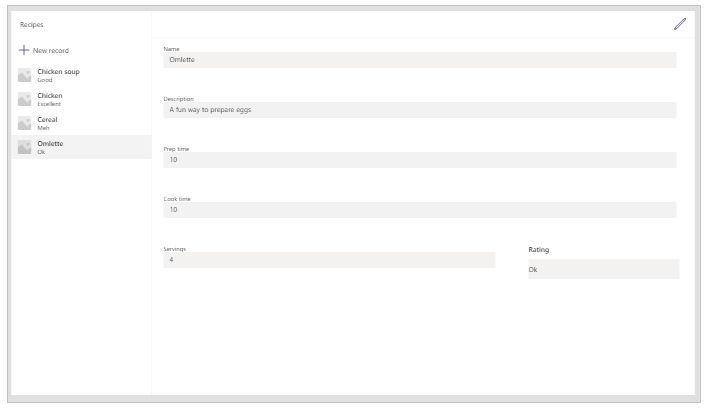
Overte všetky zmeny, ktoré ste v aplikácii vykonali.
Prepitné
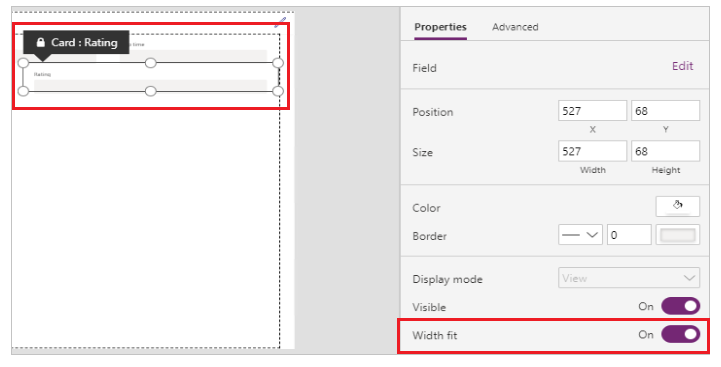
Pre lepšiu odozvu majú dátové karty predvolene nastavenú vlastnosť Width fit na Zapnuté. Ak chcete ručne meniť veľkosť dátových kariet, vyberte ich a potom nastavte vlastnosť Width fit na Off.
Uloženie a ukážka aplikácie
Teraz, keď ste vytvorili svoju prvú aplikáciu s údajmi, môžete uložiť zmeny a zobraziť ukážku aplikácie.
Vyberte položku Uložiť.
Stlačte možnosť Ukážka.
- Ak chcete pridať nový záznam, vyberte možnosť Nový záznam a vyplňte formulár.
- Ak chcete upraviť záznam, vyberte záznam na ľavom paneli a upravte hodnoty.
- Ak chcete zatvoriť ukážku, vyberte kláves Zavrieť alebo kláves Esc .
Zverejnite a pridajte aplikáciu do kanála Teams
Vyberte možnosť Publikovať v službe Teams , čím publikujete aplikáciu, aby ju mohli používať aj ostatní členovia vášho tímu, a pridajte aplikáciu do kanála Teams. Viac informácií: Publikovanie a pridanie aplikácie do služby Teams
Teraz, keď ste vytvorili svoju prvú aplikáciu z prázdnej tabuľky, poďme si podrobne prejsť rozhranie Power Apps, Studio, ovládacie prvky a spôsob, ako vytvoriť ďalšie aplikácie.
Ďalšie úvahy pre skupinu Microsoft 365
Keď vyberiete Create na vytvorenie aplikácie v vybranom tíme, automaticky Power Apps zapne Microsoft 365 Group vybraného tímu kvôli bezpečnosti. Ak však skupinu nemožno povoliť kvôli bezpečnosti, zobrazí sa nasledujúca chyba:
The request failed with error: 'Insufficient privileges to complete the operation.' The tracking Id is '[xxxxxxx-xxxx-xxxx-xxxx-xxxxxxxxxxxx]'.
Na vyriešenie tohto problému manuálne aktualizujte nastavenie skupiny Microsoft 365 SecurityEnabled z False na True pomocou PowerShellu. Pre podrobné kroky pozri Zdieľaj aplikáciu s Microsoft 365 Groups. Pre viac informácií pozri Microsoft 365 Groups a Microsoft Teams.
Povolenie zabezpečenia pre tímy s rovnakými názvami
Názvy tímov nie sú vždy jedinečné. Je možné, aby viac ako jeden tím v Teams zdieľal rovnaké zobrazované meno. Napríklad v nájomcovi môže byť viac ako jeden tím s názvom „Kontrola“. Avšak Microsoft 365 skupina priradená ku každému tímu má v Azure Active Directory (Azure AD iné ObjectId aj keď sú názvy tímov rovnaké. ObjectId v Azure AD pre Microsoft 365 skupinu je rovnaký ako GroupId v Teams pre príslušný tím.
Na nájdenie GroupId (ObjectID v Azure AD) tímu:
Prejdite na tím v Teams.
Vyberte ľubovoľný kanál v tíme.
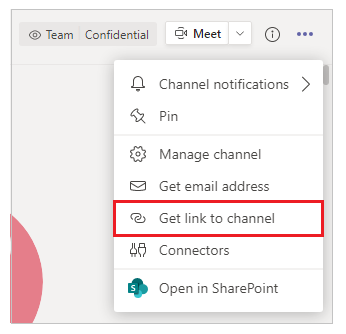
V pravom hornom rohu vyberte položku Ďalšie možnosti (...) a potom vyberte položku Získať odkaz na kanál.
Skopírujte ID skupiny z odkazu.
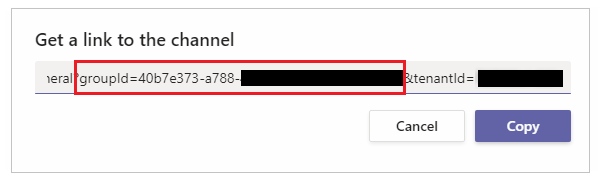
Odkaz na kanál môžete skopírovať aj výberom možnosti Kopírovať a následným vložením do textového editora, čím získate hodnotu GroupID .
https://teams.microsoft.com/l/channel/19%3a06f038959c9f4387a35f5d776484cff2%40thread.tacv2/General?groupId=40b7e373-a788-4e29-a590-5a86db7550e3&tenantId=00000000-0000-0000-0000-0000000000000000Teraz, keď máte správny GroupID (ObjectID v Azure AD), použite inštrukcie v Zdieľajte aplikáciu s Microsoft 365 Groups na zabezpečenie Microsoft 365 skupiny tímu.
Ďalšie kroky
Prehľad aplikácie Power Apps
Pochopte Power Apps Studio
Používanie ovládacích prvkov rozhrania Fluent UI
Vytvorte ďalšie aplikácie