Poznámka
Na prístup k tejto stránke sa vyžaduje oprávnenie. Môžete sa skúsiť prihlásiť alebo zmeniť adresáre.
Na prístup k tejto stránke sa vyžaduje oprávnenie. Môžete skúsiť zmeniť adresáre.
Keď pridáte stĺpce z príkladov, môžete vytvoriť nové stĺpce, ktoré vyhovujú vašim potrebám. Tento proces je užitočný v nasledujúcich situáciách:
- Viete, aké dáta chcete mať v novom stĺpci, ale nie ste si istí, ktorá transformácia alebo súbor transformácií vás tam dostane.
- Už viete, ktoré transformácie potrebujete, ale nie ste si istí, čo v UI vybrať, aby sa uskutočnili.
- O transformáciách, ktoré potrebujete, viete pomocou vlastného stĺpcového výrazu v jazyku M, ale jedna alebo viac z týchto transformácií nie sú v používateľskom rozhraní dostupné.
Príkaz Column from examples sa nachádza na záložke Pridať stĺpec v skupine Všeobecné .
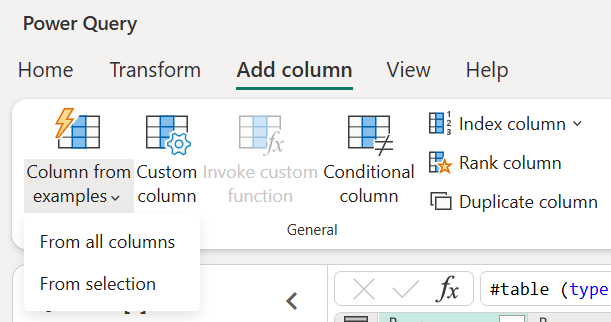
Pridajte nový stĺpec z príkladov
V tomto príklade začínate tabuľkou zobrazenou na nasledujúcom obrázku.
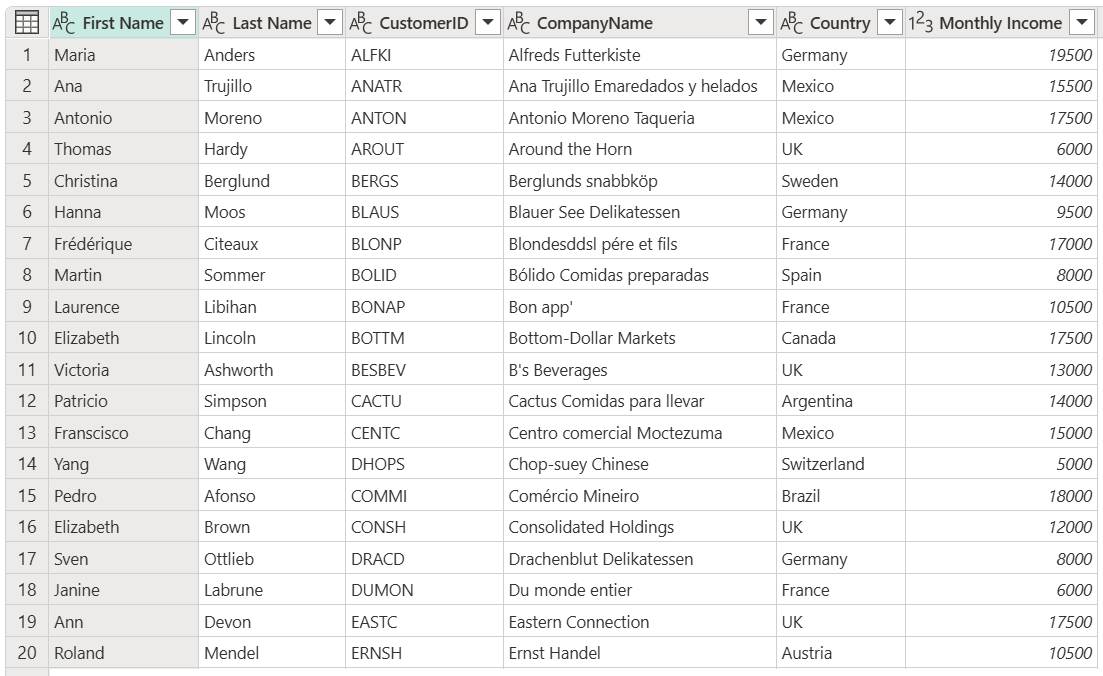
Vaším cieľom v tomto príklade je vytvoriť dva nové stĺpce:
- Rozsah: Vytvárajte priečinky pre stĺpec Mesačný príjem v samostatných intervaloch po 5 000.
- Celé meno: Spojte stĺpce priezvisko a meno do jedného stĺpca.
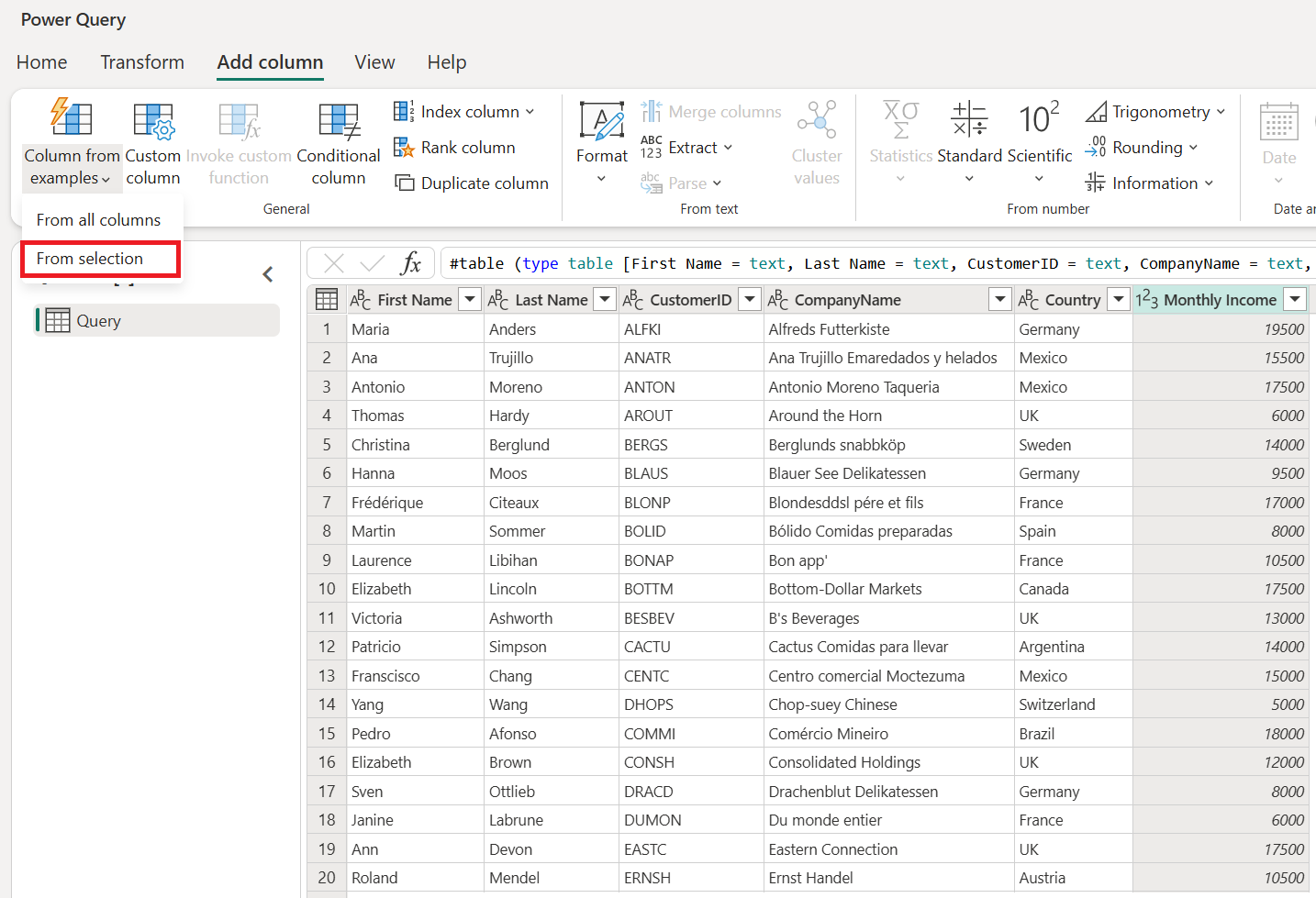
Stĺpec z príkladov, z vybraných stĺpcov
Keď vytvoríte nový stĺpec, vyberte si, ktorý stĺpec použijete vo výpočtoch. V tomto príklade vytvoríte stĺpec Rozsah z hodnôt stĺpca Mesačný príjem .
Vyberte stĺpec Mesačný príjem , vyberte príkaz Stĺpec z príkladov a potom vyberte Z výberu.
Panel náhľadu zobrazuje nový, upraviteľný stĺpec, do ktorého môžete zadať svoje príklady. Pre prvý príklad je hodnota z vybraného stĺpca 19 500. Do nového stĺpca zadajte text od 15 000 do 20 000, čo je box, do ktorého táto hodnota spadá.
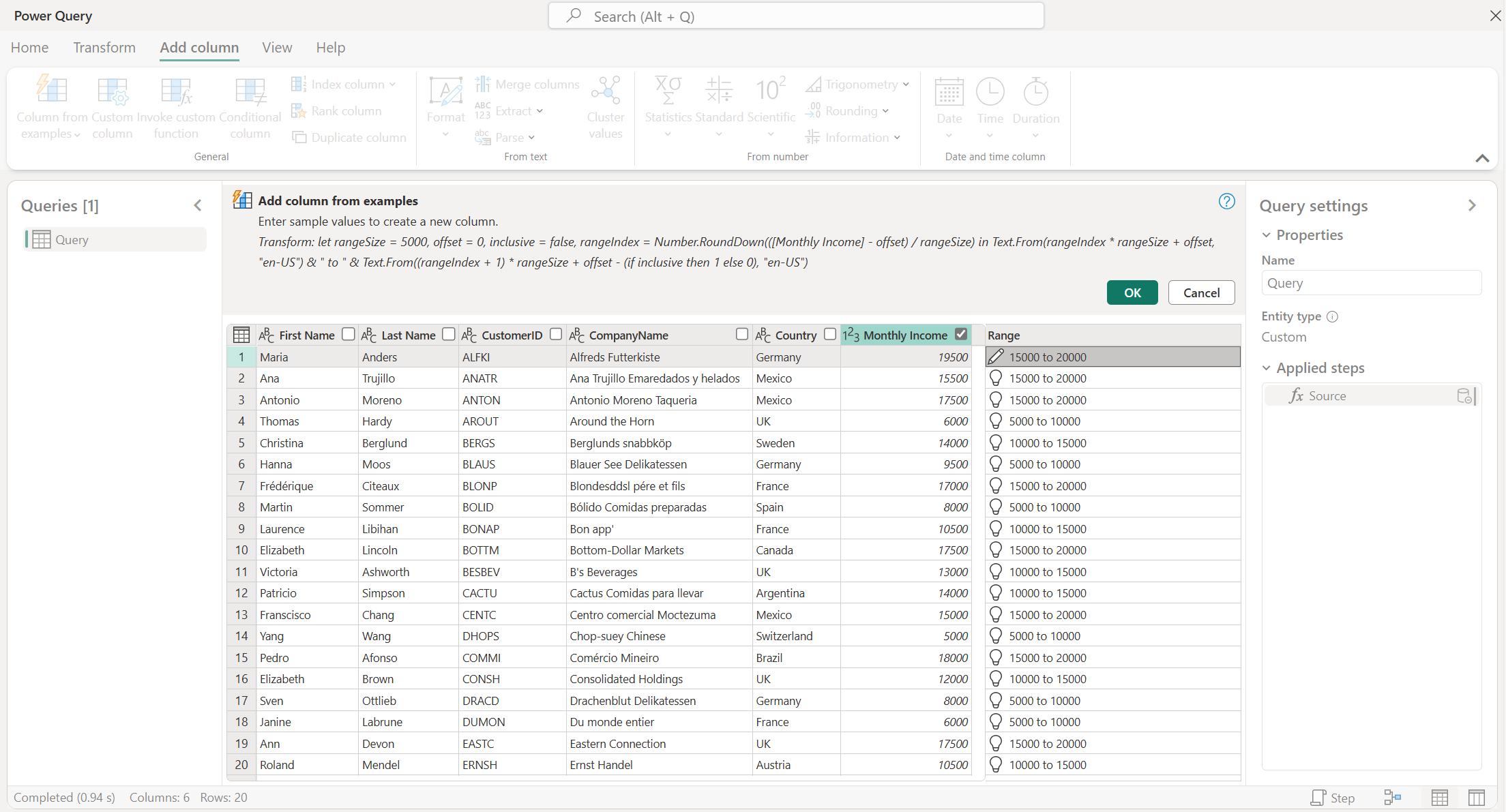
Keď Power Query nájde zodpovedajúcu transformáciu, vyplní zostávajúce riadky výsledkami transformácie. Text vzorca M pre transformáciu si môžete pozrieť aj nad náhľadom tabuľky.
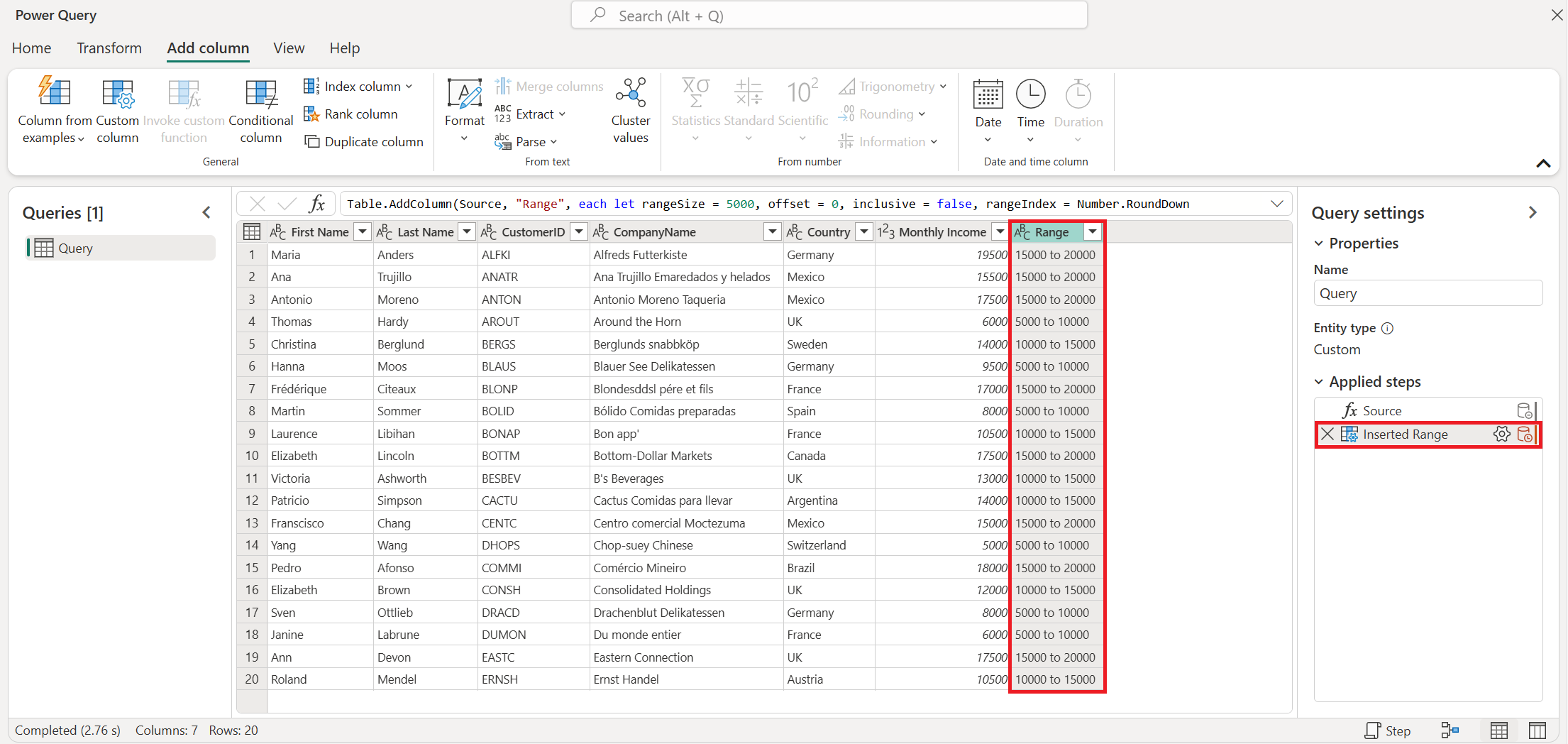
Po výbere OK sa váš nový stĺpec stane súčasťou dotazu. Do vášho dotazu sa tiež pridá nový krok.
Stĺpec z príkladov, zo všetkých stĺpcov
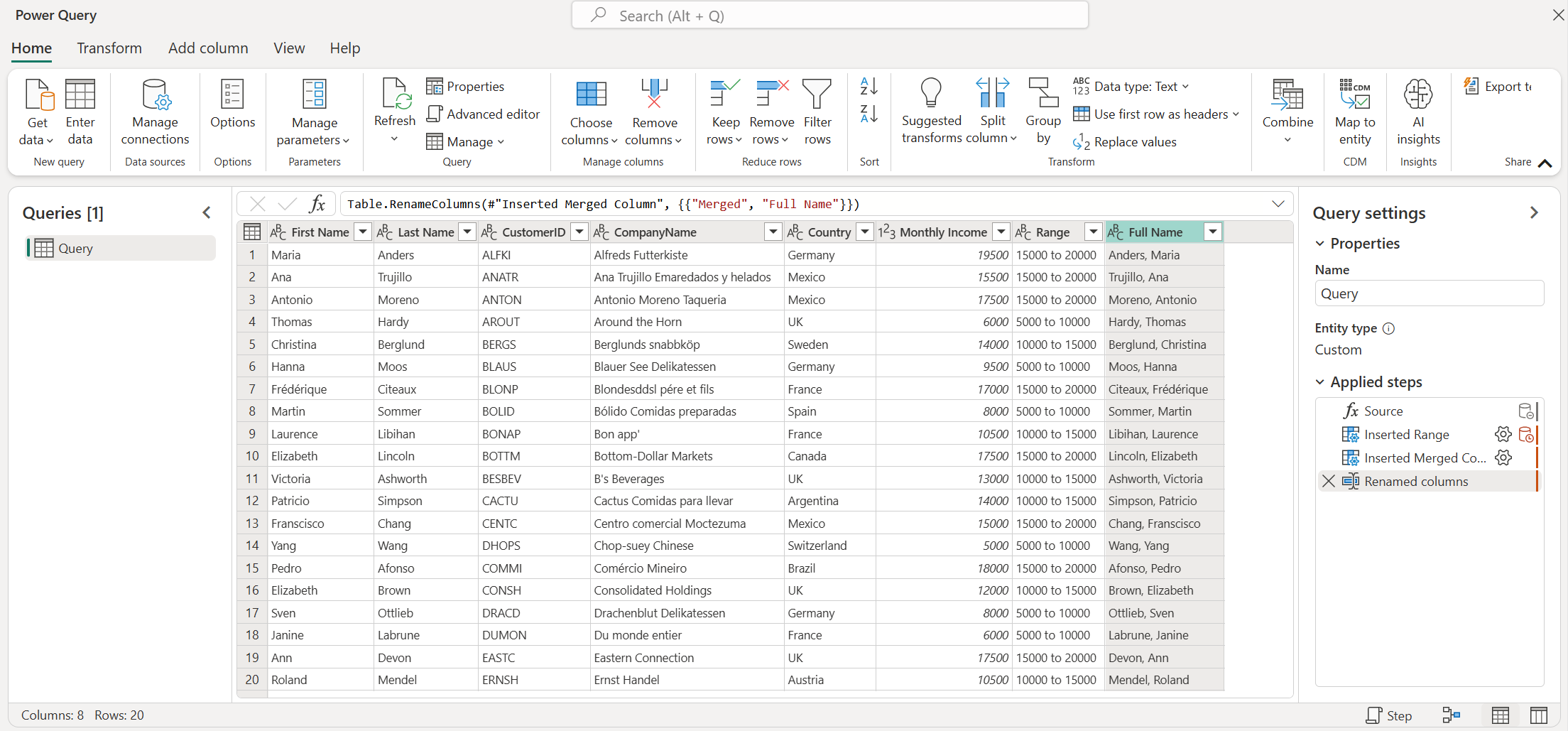
Ďalším cieľom je vytvoriť stĺpec Celé meno použitím hodnôt zo stĺpcov Meno a Priezvisko .
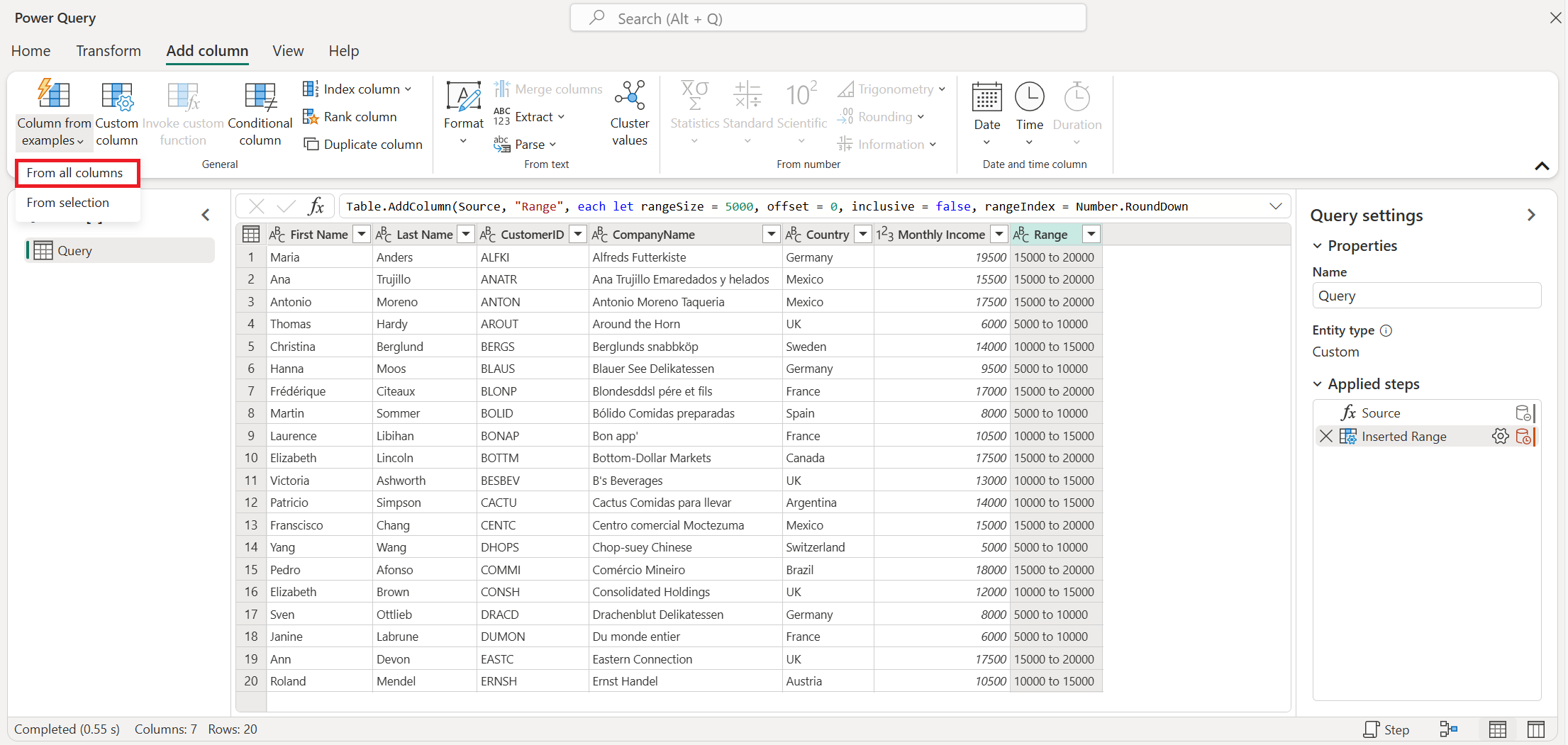
Na to vyberte príkaz Stĺpec z príkladov a potom vyberte Zo všetkých stĺpcov.
Ďalej zadajte svoj prvý príklad s celým menomako Enders, Maria.
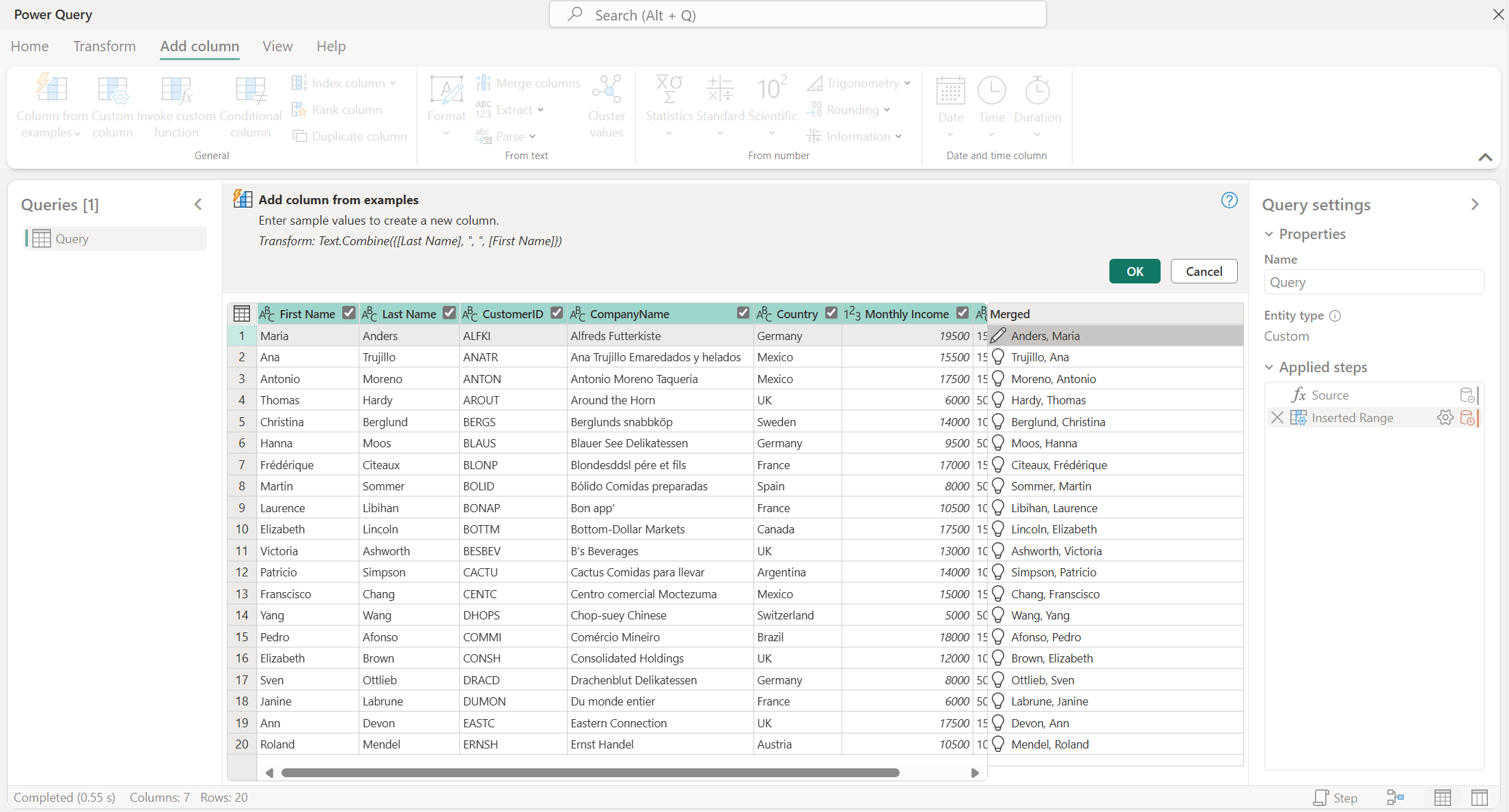
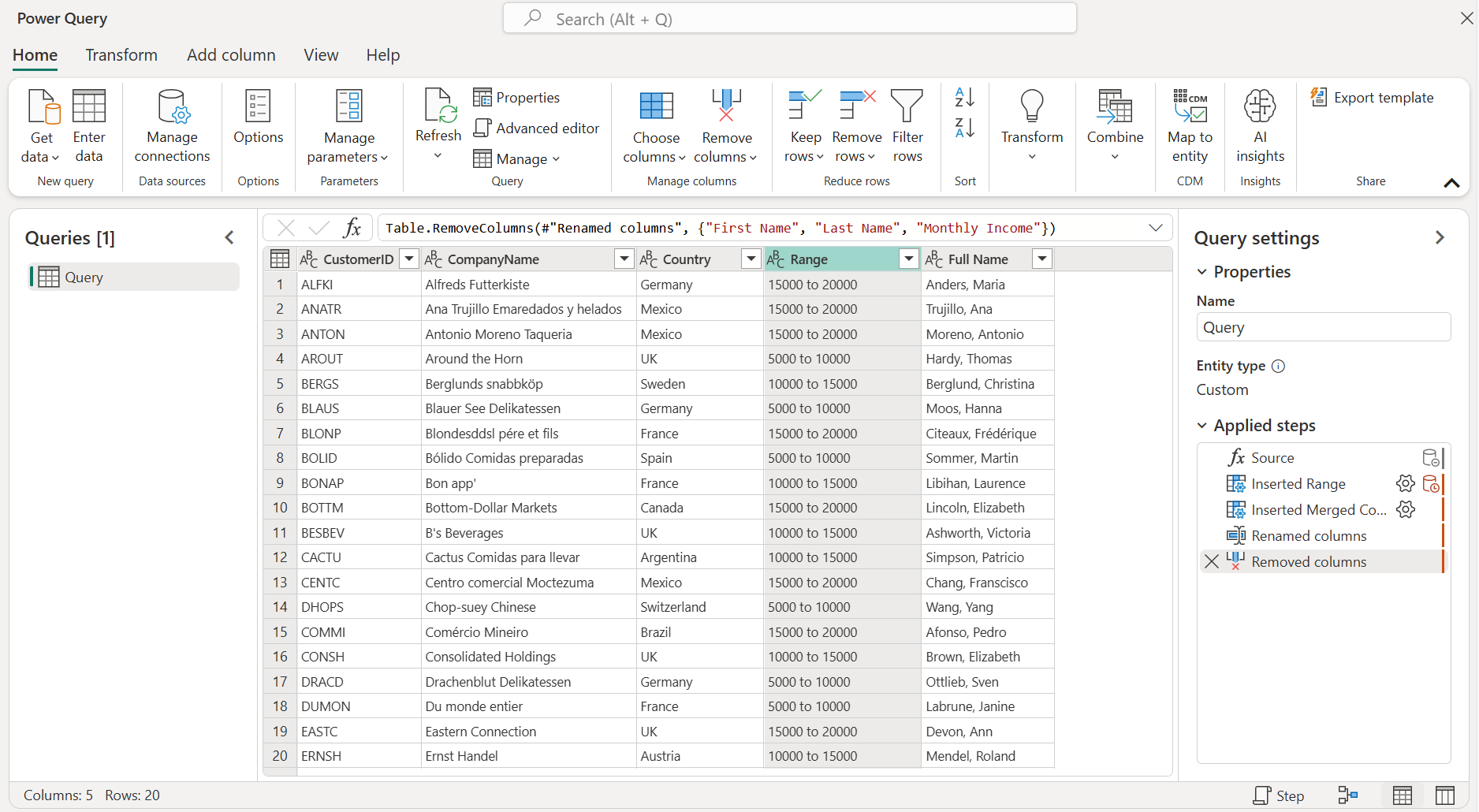
Po výbere OK sa váš nový stĺpec stane súčasťou dotazu. Do vášho dotazu sa tiež pridá nový krok. Vyberte a podržte (alebo kliknite pravým tlačidlom) na názov stĺpca Merge , potom vyberte Rename a zmeňte názov stĺpca na Full Name.
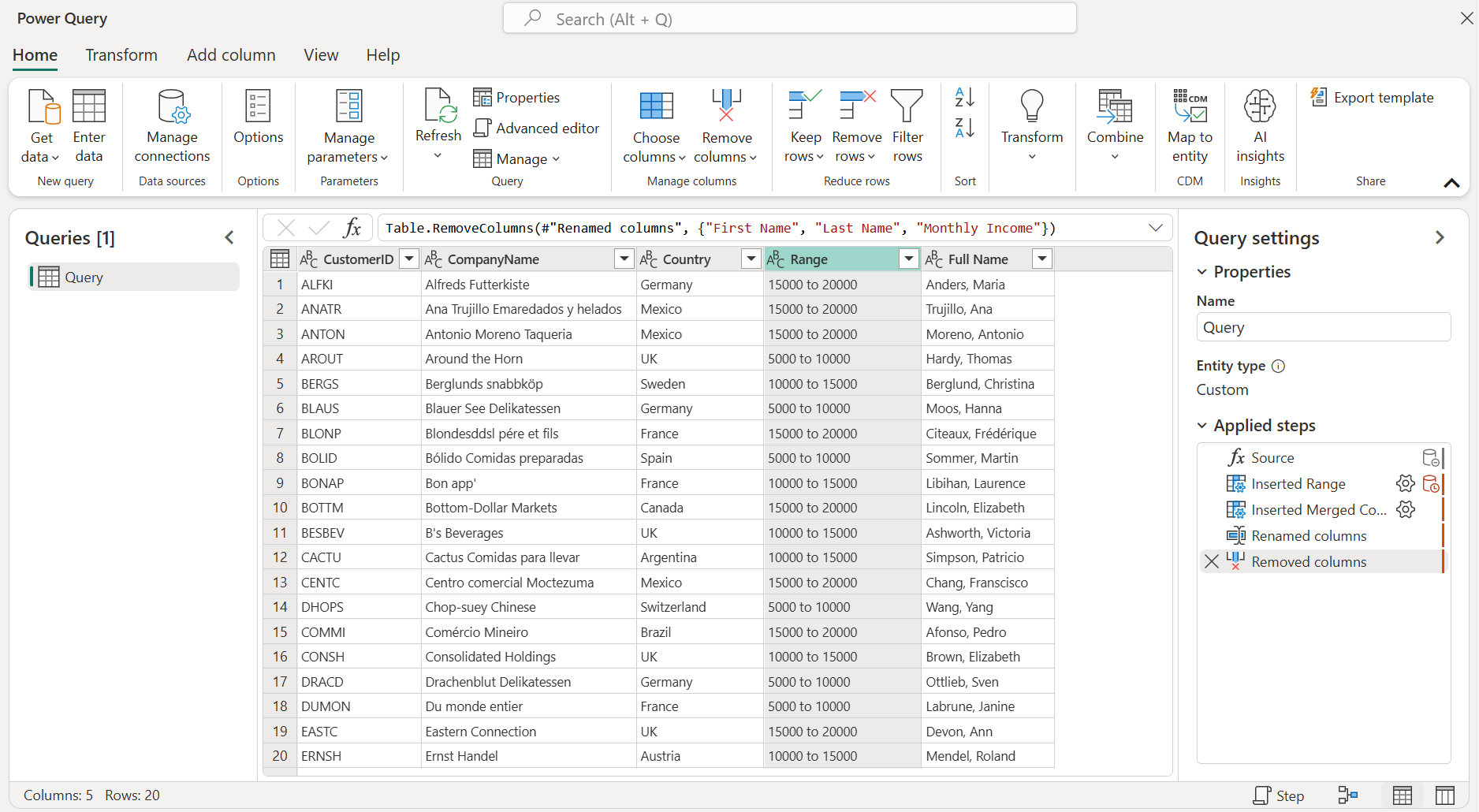
Vaším posledným krokom je odstrániť stĺpce Krstné meno, Priezvisko a Mesačný príjem . Vaša finálna tabuľka teraz obsahuje stĺpce Range a Full Name so všetkými údajmi, ktoré ste vytvorili v predchádzajúcich krokoch.
Tipy a úvahy
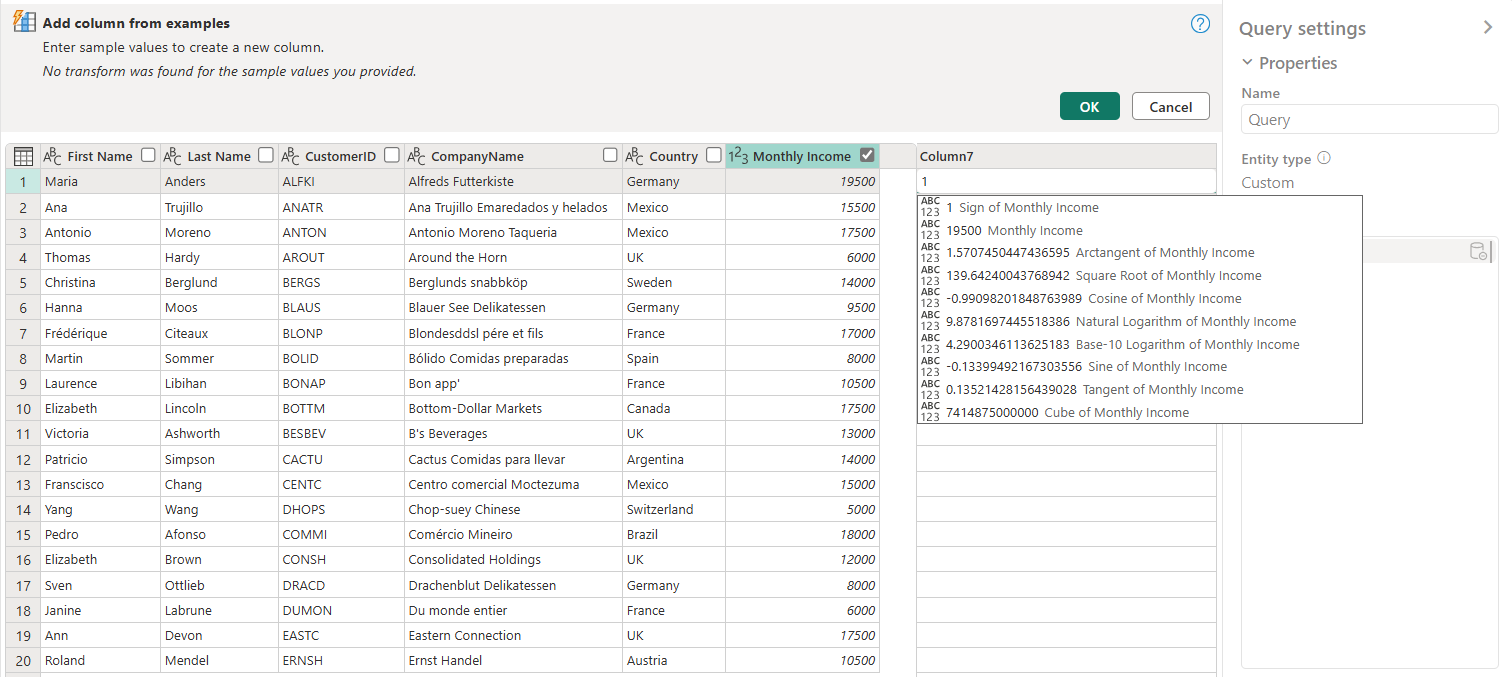
Keď poskytnete príklady, Power Query ponúka zoznam dostupných polí, hodnôt a navrhovaných transformácií pre vybrané stĺpce. Pre zobrazenie tohto zoznamu vyberte ľubovoľnú bunku nového stĺpca a potom buď začnite zadávať hodnotu, alebo stlačte F2. Môžete tiež dvojitým kliknutím kliknúť na bunku v novom stĺpci.
Stĺpec z príkladov skúseností funguje iba na horných 100 riadkoch vášho náhľadu dát. Môžete použiť kroky pred krokom Stĺpec z príkladov na vytvorenie vlastnej dátovej vzorky. Po vytvorení stĺpca z príkladov môžete tieto predchádzajúce kroky vymazať bez ovplyvnenia nového stĺpca.
Zoznam podporovaných transformácií
Mnohé, ale nie všetky, transformácie sú dostupné, keď použijete Column from examples. Nasledujúci zoznam zobrazuje podporované transformácie.
Všeobecné
- Podmienený stĺpec
Referencia
- Odkaz na konkrétny stĺpec, vrátane orezávania, čistenia a transformácií skrine
Textové transformácie
- Combine (podporuje kombináciu literálnych reťazcov a hodnôt celých stĺpcov)
- Nahradiť
- Dĺžka
- Extrahovať
- Prvé postavy
- Posledné postavy
- Rozsah
- Text pred oddeľovačom
- Text po oddeľovači
- Text medzi oddeľovačmi
- Dĺžka
- Odstrániť postavy
- Zachovanie postáv
Poznámka
Všetky textové transformácie zohľadňujú orezávanie, čistenie alebo aplikáciu pádovej transformácie na hodnotu stĺpca.
Dátumové transformácie
- Day
- Deň v týždni
- Názov dňa v týždni
- Deň v roku
- Month
- Názov mesiaca
- Štvrťrok
- Týždeň v mesiaci
- Týždeň v roku
- Rok
- Vek
- Začiatok roka
- Koniec roka
- Začiatok mesiaca
- Koniec mesiaca
- Začiatok štvrťroka
- Dni v mesiaci
- Koniec štvrťroka
- Začiatok týždňa
- Koniec týždňa
- Deň v mesiaci
- Začiatok dňa
- Koniec dňa
Časové transformácie
- Hour
- Minute
- Sekunda
- Do miestneho času
Poznámka
Všetky transformácie Dátumu a Času zohľadňujú prevod hodnoty stĺpca na Dátum, Čas alebo DátumČas.
Transformácie čísel
- Absolútna hodnota
- Arccosín
- Arcsín
- Arkustangens
- Konvertovať na číslo
- Kosínus
- Kocka
- Deliť
- Exponent
- Faktoriál
- Celočíselné delenie
- Je to rovné
- Je to zvláštne
- Ln
- Logaritmus v základni 10
- Modulo
- Násobiť
- Zaokrúhliť dole
- Zhrnutie
- Podpísať
- Sínus
- Druhá odmocnina
- Námestie
- Odčítať
- Súčet
- Dotyčnica
- Bucketing/Ranges