หมายเหตุ
การเข้าถึงหน้านี้ต้องได้รับการอนุญาต คุณสามารถลอง ลงชื่อเข้าใช้หรือเปลี่ยนไดเรกทอรีได้
การเข้าถึงหน้านี้ต้องได้รับการอนุญาต คุณสามารถลองเปลี่ยนไดเรกทอรีได้
คุณสามารถเข้าถึงข้อมูลตารางฐานข้อมูลที่มิเรอร์ในไฟล์รูปแบบเดลต้า บทช่วยสอนนี้มีขั้นตอนในการเชื่อมต่อกับข้อมูล Azure Cosmos DB โดยตรงด้วย Azure Storage Explorer
ข้อกําหนดเบื้องต้น
- ทําบทช่วยสอนให้เสร็จสมบูรณ์เพื่อสร้างฐานข้อมูลมิเรอร์จากฐานข้อมูลต้นทางของคุณ
- บทช่วยสอน: สร้างฐานข้อมูลที่มิเรอร์จาก Azure Cosmos DB
- บทช่วยสอน: สร้างฐานข้อมูลที่มิเรอร์จาก Azure Databricks
- บทช่วยสอน: สร้างฐานข้อมูลที่มิเรอร์จากฐานข้อมูล Azure SQL
- บทช่วยสอน: สร้างฐานข้อมูลที่มิเรอร์จาก Azure SQL Managed Instance
- บทช่วยสอน: สร้างฐานข้อมูลมิเรอร์จาก Snowflake
- บทช่วยสอน: สร้างฐานข้อมูลที่มิเรอร์จาก SQL Server
- บทช่วยสอน: สร้างฐานข้อมูลมิเรอร์แบบเปิด
Note
ข้อมูลตารางฐานข้อมูลมิเรอร์จะถูกจัดเก็บเป็นไฟล์รูปแบบเดลต้าใน OneLake และสามารถเรียกดูเป็นแบบอ่านอย่างเดียวผ่าน OneLake file explorer หรือ Azure Storage Explorer การแก้ไขโดยตรงกับไฟล์เดลต้าเหล่านี้ไม่ได้รับการสนับสนุน และจะไม่แสดงในฐานข้อมูลมิเรอร์ เมื่อต้องการอัปเดตข้อมูล ให้ใช้เส้นทางการอัปเดตข้อมูลที่ได้รับการสนับสนุนสําหรับฐานข้อมูลต้นทาง
เข้าถึงไฟล์ OneLake ด้วย Azure Storage Explorer
- เปิดรายการ ฐานข้อมูลมิเรอร์ และนําทางไปยังจุดสิ้นสุดการวิเคราะห์ SQL
- เลือกจุดถัดจาก
...ตารางใดๆ - เลือก คุณสมบัติ เลือกปุ่มคัดลอกถัดจาก URL
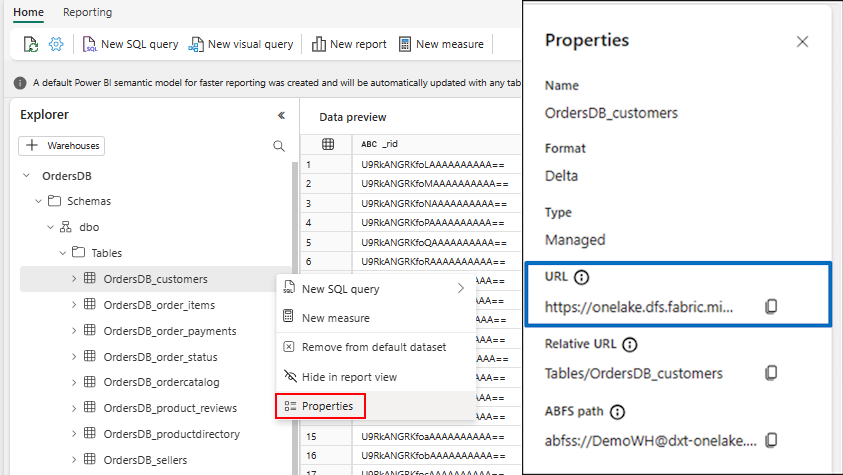
- เปิดแอปพลิเคชันเดสก์ท็อป Azure Storage Explorer หากคุณไม่มี ให้ดาวน์โหลดและติดตั้ง Azure Storage Explorer
- เชื่อมต่อกับที่เก็บข้อมูล Azure
- บนหน้า เลือกทรัพยากร ให้เลือก Azure Data Lake Storage (ADLS) Gen2 เป็นทรัพยากร
- เลือก ถัดไป
- บนหน้า เลือกวิธีการเชื่อมต่อ ให้ลงชื่อเข้าใช้โดยใช้ OAuth หากคุณไม่ได้ลงชื่อเข้าใช้การสมัครใช้งาน คุณควรดําเนินการดังกล่าวก่อนด้วย OAuth จากนั้นเข้าถึงทรัพยากร ADLS Gen2
- เลือก ถัดไป
- บนหน้า ป้อนข้อมูลการเชื่อมต่อ ให้ระบุชื่อที่แสดง
- วาง URL ปลายทางการวิเคราะห์ SQL ลงในกล่องสําหรับคอนเทนเนอร์ Blob หรือ URL ไดเรกทอรี
- เลือก ถัดไป
- คุณสามารถเข้าถึงไฟล์เดลต้าได้โดยตรงจาก Azure Storage Explorer
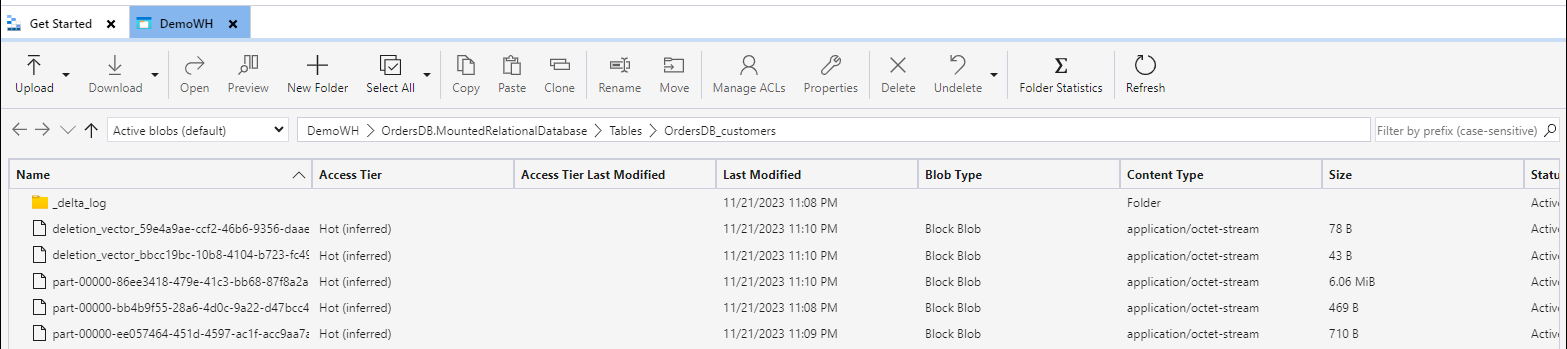
เข้าถึงไฟล์ OneLake ด้วย OneLake file explorer
อีกทางเลือกหนึ่งสําหรับ Azure Storage Explorer คุณสามารถใช้ OneLake file explorer เพื่อเรียกดูไฟล์ฐานข้อมูลมิเรอร์ได้โดยตรงใน Windows File Explorer:
- ติดตั้ง OneLake file explorer หากคุณยังไม่ได้ทํา สําหรับขั้นตอนการติดตั้งและการตั้งค่า โปรดดู ใช้ OneLake file explorer เพื่อเข้าถึงข้อมูล Fabric
- ลงชื่อเข้าใช้ด้วยบัญชี Microsoft ของคุณ
- ใน Windows File Explorer ให้ไปที่ OneLake>พื้นที่ทํางานของคุณ >รายการฐานข้อมูลมิเรอร์ของคุณ
- เรียกดูไฟล์ตารางเดลต้าสําหรับฐานข้อมูลมิเรอร์ของคุณโดยตรงใน File Explorer