หมายเหตุ
การเข้าถึงหน้านี้ต้องได้รับการอนุญาต คุณสามารถลอง ลงชื่อเข้าใช้หรือเปลี่ยนไดเรกทอรีได้
การเข้าถึงหน้านี้ต้องได้รับการอนุญาต คุณสามารถลองเปลี่ยนไดเรกทอรีได้
Note
บทความนี้ใช้กับสายรัดหลายแบบ ฮาร์เนสที่คุณใช้จะส่งผลต่อการเรียกเก็บเงิน ฟีเจอร์ และความสามารถของสิ่งที่คุณสร้าง
คุณสามารถดู ส่งออก และดาวน์โหลดสําเนาการโต้ตอบของลูกค้ากับตัวแทนของคุณทั้งใน Power Apps และ Copilot Studio ข้อมูลที่แต่ละแอปส่งออกแตกต่างกันเล็กน้อย
สําคัญ
ไม่มีการเขียนการถอดเสียงบทสนทนาสำหรับสภาพแวดล้อม Microsoft Dataverse for Teams
บทความนี้ครอบคลุมถึงการดาวน์โหลดบทสนทนาใน Power Apps และใช้เพื่อสร้างรายงานใน Power BI หากต้องการดาวน์โหลดสําเนาบทสนทนาโดยตรงใน Copilot Studio โปรดดูบทสนทนา ดาวน์โหลดบทสนทนาใน Copilot Studio
ตามค่าเริ่มต้น Power Apps ดาวน์โหลดบทสนทนาจาก 30 วันที่ผ่านมา คุณสามารถ เปลี่ยนระยะเวลาการเก็บข้อมูล
Note
ข้อมูลถอดความจะถูกเก็บไว้ในที่เก็บข้อมูลของ Copilot Studio ได้สูงสุด 28 วันเพื่อรองรับการทํางานของเอเจนต์อย่างถูกต้อง และจะถูกลบโดยอัตโนมัติหลังจากช่วงเวลานี้
หากผู้ดูแลระบบปิดความสามารถในการดูหรือดาวน์โหลดถอดความของผู้สร้าง และคุณต้องการส่งออกหรือขอสําเนาข้อมูลนี้ ให้สร้างตั๋วสนับสนุนใหม่
Prerequisite
- เพื่อดูสำเนาบทสนทนา คุณจำเป็นต้องมีบทบาทความปลอดภัยตัวแสดงทรานสคริปต์ของบอท ผู้ดูแลระบบเท่านั้นที่สามารถให้บทบาทความปลอดภัยของตัวแสดงทรานสคริปต์ของบอท
สําคัญ
ผู้สร้างที่มีบทบาท ผู้สร้างสภาพแวดล้อม จะไม่มีสิทธิ์เข้าถึงการถอดเสียงพูดโดยอัตโนมัติ
ดูและส่งออกสําเนาบทสนทนาจากพอร์ทัล Power Apps
Note
การตอบสนองของตัวแทนที่ใช้ SharePoint เป็นแหล่งข้อมูลความรู้ไม่รวมอยู่ในทรานสคริปต์การสนทนา
เมื่อ SharePoint ถูกใช้เป็นแหล่งความรู้ สําเนาบทสนทนาประกอบด้วยคําถามและเนื้อหาของเอกสารต้นฉบับที่ใช้ในการสร้างการตอบสนอง (search_resultsเขตข้อมูล) อย่างไรก็ตาม คําตอบไม่ได้ถูกรวมไว้ และถูกทําเครื่องหมายว่า REDACTED.
ลงชื่อเข้าใช้ Power Apps
ในบานหน้าต่างด้านข้าง เลือก ตาราง จากนั้นเลือก ทั้งหมด
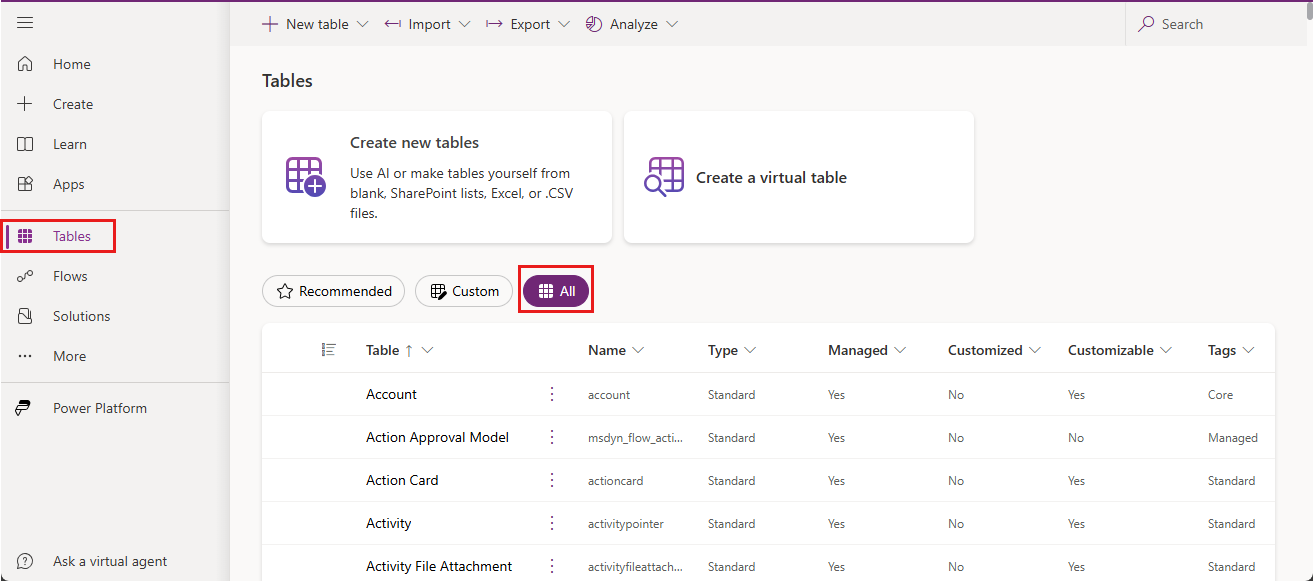
ป้อน "การสนทนา" ในช่อง ค้นหา
เลือกตาราง ConversationTranscript
หน้าสำหรับตาราง ConversationTranscript จะเปิดขึ้น
บนแถบเมนูด้านบน เลือก ส่งอออก>ส่งออกข้อมูล
ใช้เวลาสักครู่ในการรวบรวมข้อมูลเพื่อส่งออก
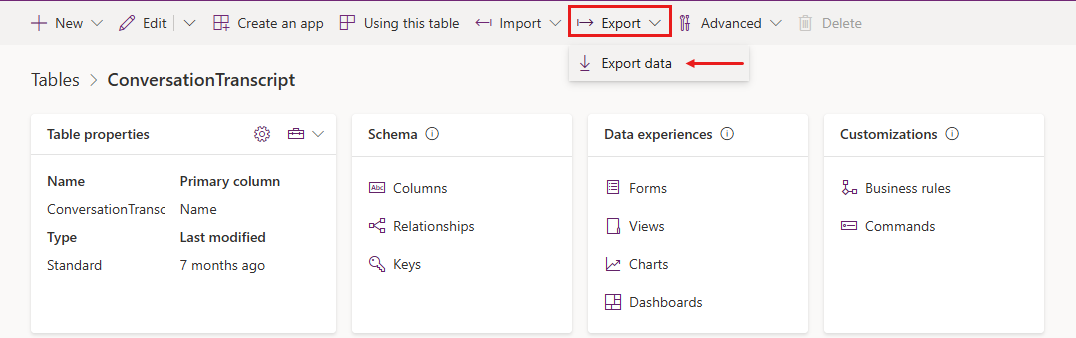
รอสองสามนาทีสําหรับ Power Apps เตรียมข้อมูลสําหรับการส่งออก จากนั้นเลือก ดาวน์โหลดข้อมูลที่ส่งออก
ไฟล์จะถูกบันทึกเป็นไฟล์ ZIP ไปยังตำแหน่งดาวน์โหลดเริ่มต้นของเบราว์เซอร์ของคุณ
ทำความเข้าใจสำเนาการสนทนา
การถอดเสียงการสนทนามีอยู่ในตาราง Dataverse ที่คุณสามารถดาวน์โหลดเป็นไฟล์ CSV (ค่าที่คั่นด้วยจุลภาค) ตรรกะที่กําหนดเวลาและวิธีที่ระบบบันทึกข้อมูลไปยังการถอดเสียงการสนทนาคือ:
- ระบบจะบันทึกการสนทนาลงในเรกคอร์ดการถอดเสียงหลังจากไม่มีการใช้งานเป็นเวลา 30 นาที ถ้าการสนทนากลับมาทํางานต่อหลังจากเวลาที่ไม่มีการใช้งาน ระบบจะบันทึกกิจกรรมใหม่ไปยังเรกคอร์ดใหม่ที่มีค่าเดียวกัน
Nameแต่มีค่าใหม่ConversationStartTime - สําหรับตัวแทนที่เผยแพร่ไปยังช่องทาง Telephony การสนทนาจะหมดเวลาสามนาทีหลังจากเหตุการณ์ End Conversation
- แต่ละรายการมีขีดจำกัด 1 MB สำหรับการบันทึกการถอดเสียง (
Contentคอลัมน์) เมื่อการถอดเสียงมีขนาดใหญ่กว่าขีดจํากัดนี้ ระบบจะแบ่งการถอดเสียงออกเป็นหลายระเบียน โดยทั้งหมดมีค่าNameและConversationStartTimeเหมือนกัน แต่มีค่าต่างกันMetadata.BatchId - เมื่อต้องการผสานการถอดเสียง ให้ใช้เรกคอร์ดทั้งหมดที่มีค่า
NameและConversationStartTimeเหมือนกัน แล้วจัดเรียงเรกคอร์ดเหล่านี้ตามBatchId
ตารางต่อไปนี้อธิบายถึงฟิลด์ที่สำคัญที่สุดในการถอดความการสนทนาของคุณ
| ฟิลด์ | Description | ตัวอย่าง |
|---|---|---|
Content |
การถอดความทั้งหมดในรูปแบบ JSON | ดูที่ ฟิลด์เนื้อหา |
ConversationStartTime |
เวลาเริ่มต้นของการสนทนา (ไม่ใช่เวลาที่เรกคอร์ดการถอดความถูกเขียนไปยังที่เก็บข้อมูล) | 2021-04-19T20:39:09Z |
ConversationTranscript |
รหัสเฉพาะของแถวในตาราง Dataverse | 28eccb77-xxxx-4a63-985f-ffaaadd6f391 |
Metadata |
JSON ที่มีรหัสตัวแทน รหัสผู้เช่า ชื่อตัวแทน และรหัสชุดงาน | {"BotId": "aaaabbbb-0000-cccc-1111-dddd2222eeee", "AADTenantId": "bbbbcccc-1111-dddd-2222-eeee3333ffff", "BotName": "Test Bot", "BatchId":2} |
Name |
ชื่อของแถวแบบกําหนดเองที่สร้างขึ้นจาก ConversationId ตามด้วย BotId |
8YYe8iif49ZKkycZLe7HUO_198eca5f-1145-4ae6-8c08-835d884a8688 |
Bot_ConversationTranscript |
รหัสเอเจนต์ | aaaabbbb-0000-cccc-1111-dddd2222eeee |
Created on |
วันที่และเวลาที่สร้างระเบียนข้อความถอดเสียง | 2021-04-20T02:40:13Z |
ฟิลด์เนื้อหา
ฟิลด์ Content เป็นไฟล์บันทึกข้อมูลดิบของกิจกรรมทั้งหมดที่ผู้ใช้มีกับเอเจนต์ ชนิดของกิจกรรมทั่วไป ได้แก่ ข้อความ และ เหตุการณ์:
- กิจกรรม ข้อความ แสดงถึงเนื้อหาที่แสดงในการสนทนา กิจกรรมข้อความสามารถประกอบด้วยข้อความ คำพูด การ์ดโต้ตอบ และไฟล์แนบไบนารีหรือที่ไม่รู้จัก
- กิจกรรม เหตุการณ์ สื่อสารข้อมูลแบบเป็นโปรแกรมจากไคลเอ็นต์หรือช่องทางไปยังเอเจนต์
สำหรับข้อมูลเพิ่มเติมเกี่ยวกับชนิดของกิจกรรม โปรดดูที่ สคีมากิจกรรม Bot Framework
ตารางต่อไปนี้อธิบายฟิลด์หลักบางฟิลด์ใน JSON ของเนื้อหา:
| คีย์ | Description |
|---|---|
ID |
GUID เฉพาะของออบเจ็กต์กิจกรรม |
valueType |
ชนิดของค่าที่เก็บไว้ในกิจกรรม กำหนดว่ากิจกรรมจะให้ข้อมูลอะไร (ชนิดค่ากิจกรรมทั่วไป) |
timestamp |
การประทับเวลาที่สร้างกิจกรรม ในรูปแบบ Epoch (จำนวนวินาทีนับตั้งแต่เที่ยงคืน UTC 1 มกราคม 1970) |
type |
ชนิดของกิจกรรม ตัวอย่างเช่น message, event หรือ trace |
replyToId |
รหัสของกิจกรรมที่กิจกรรมปัจจุบันกำลังตอบสนอง |
from |
ประกอบด้วยฟิลด์ id และ role:
id สามารถใช้เพื่อคำนวณจำนวนผู้ใช้ที่ใช้งานอยู่ที่กำลังโต้ตอบกับเอเจนต์ได้ หากว่า พื้นที่ทำงานส่งผ่านรหัสเฉพาะของผู้ใช้ หากแคนวาสไม่ส่งผ่านรหัส จะมีการส่งรหัสที่ไม่ซ้ำกันต่อการสนทนา
เพื่อความปลอดภัยและความเป็นส่วนตัว ระบบจะแฮช ID ก่อนที่จะเขียน ID ลงในการถอดเสียง |
channelId |
รหัสของช่องทางที่เป็นที่มาของกิจกรรม ตัวอย่างเช่น directline, msteams หรือ facebook |
textFormat |
รูปแบบของข้อความ ตัวอย่างเช่น plain หรือ markdown |
attachments |
ข้อมูลที่สมบูรณ์แบบไดนามิกที่เกี่ยวข้องกับกิจกรรม ตัวอย่างเช่น AdaptiveCards, HeroCards หรือ Carousel data |
text |
ข้อความสำหรับกิจกรรม message |
value |
ฟิลด์เฉพาะสำหรับกิจกรรมตามชนิดของค่า; ฟิลด์นี้เป็นที่ที่ข้อมูลที่เป็นประโยชน์ส่วนใหญ่อยู่ |
channeldata |
ประกอบด้วยข้อมูลช่องทาง
|
name |
ชื่อของกิจกรรมเหตุการณ์ ตัวอย่างเช่น SetPVAContext |
ชนิดของค่ากิจกรรมทั่วไป
| ชนิดของค่ากิจกรรม | Description |
|---|---|
ConversationInfo |
ไม่ว่าการสนทนานั้นมาจากบานหน้าต่างการทดสอบ Copilot Studio (isDesignMode) และตําแหน่งที่ตั้งของการสนทนา |
CSATSurveyRequest |
ผู้ใช้จะได้รับแบบสำรวจความพึงพอใจของลูกค้า (CSAT) |
CSATSurveyResponse |
ผู้ใช้ตอบแบบสำรวจ CSAT |
DialogRedirect |
ผู้ใช้ถูกเปลี่ยนเส้นทางไปยังหัวข้ออื่น |
ImpliedSuccess |
ผู้ใช้เข้าถึงโหนดคําถามในหัวข้อ ซึ่งหนึ่งในเงื่อนไขจะชี้ไปยังหัวข้อระบบ CSAT ความสําเร็จที่ยืนยันแล้ว (เฉพาะบอทแบบคลาสสิกเท่านั้น) หรือเรียกใช้หัวข้อระบบการสิ้นสุดการสนทนา |
IntentRecognition |
ผู้ใช้ทริกเกอร์หัวข้อ |
PRRSurveyRequest |
ผู้ใช้ถูกถามว่าหัวข้อตอบคำถามของพวกเขาจากหัวข้อ สิ้นสุดการสนทนา หรือไม่ |
PRRSurveyResponse |
ผู้ใช้ตอบว่าหัวข้อตอบคำถามของพวกเขาจากหัวข้อ สิ้นสุดการสนทนา หรือไม่ |
SessionInfo |
ชนิด (unengaged หรือ engaged), ผลลัพธ์ (Escalated, Resolved, ) Abandonเวลาเริ่มต้นและสิ้นสุดเซสชัน (startTimeUtc, endTimeUtc) และจํานวนเทิร์นของเซสชัน |
VariableAssignment |
ค่าถูกกำหนดให้กับตัวแปร |
การถอดความที่ได้รับการปรับปรุง
คุณสามารถกําหนดค่าตัวแทนเพื่อสร้างการถอดเสียงที่ปรับปรุงแล้วซึ่งมีข้อมูลระดับโหนด ข้อมูลนี้ช่วยติดตามโฟลว์ของการสนทนาภายในหัวข้อ ตัวอย่างเช่น ในหัวข้อ จัดการคำสั่งซื้อ ผู้ใช้อาจเลือกระหว่างการส่งคำสั่งซื้อใหม่หรือการเรียกข้อมูลคำสั่งซื้อที่มีอยู่ ข้อมูลระดับโหนดช่วยให้สามารถวิเคราะห์พฤติกรรมผู้ใช้ในตัวเลือกเหล่านี้ได้
เปิดการถอดความที่ได้รับการปรับปรุง
เปิดโปรแกรมตัวแทนของคุณ
ไปที่ การตั้งค่า>ขั้นสูง
เลือก ปรับปรุงการถอดเสียง แล้วเปิด รวมรายละเอียดระดับโหนดในการถอดเสียง
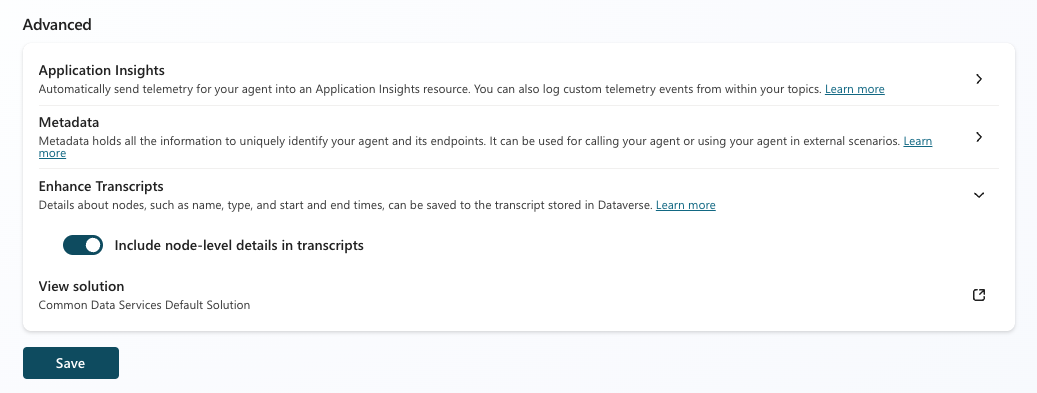
ข้อมูลระดับโหนด
เมื่อคุณเปิดการถอดเสียงที่ปรับปรุงแล้ว การถอดเสียง nodeTraceData จะมีประเภทกิจกรรมสําหรับแต่ละโหนดที่หัวข้อเรียกใช้ ตารางต่อไปนี้อธิบายถึงฟิลด์ที่สำคัญในค่ากิจกรรม nodeTraceData
| คีย์ | Description |
|---|---|
nodeID |
ตัวระบุโหนด |
nodeType |
ชนิดของโหนด เช่น SendActivity หรือ SearchAndSummarizeContent |
startTime |
การประทับเวลาเมื่อโหนดถูกเรียกใช้ |
endTime |
การประทับเวลาเมื่อโหนดดำเนินการเสร็จสิ้น |
topicDisplayName |
หัวข้อที่กระตุ้นการทำงานของโหนด |
การวิเคราะห์ที่กำหนดเอง
บางสถานการณ์ เช่น การกรองการสนทนาตามตัวแปรที่กำหนดเอง ต้องใช้แนวทางที่กำหนดเองสำหรับการวิเคราะห์ เพื่อสร้างโซลูชันวิเคราะห์ข้อมูลแบบกําหนดเอง ลูกค้าสามารถนําบทถอดความดิบเข้าสู่สายงานข้อมูลของตน หรือใช้ส่วนเสริม เช่น Copilot Agent Kit
โซลูชัน Conversation KPIs ใน Copilot Agent Kit จะวิเคราะห์ถอดความโดยอัตโนมัติและเติมข้อมูลที่รวมไว้ในตาราง Dataverse
เปลี่ยนระยะเวลาการเก็บรักษาเริ่มต้น
งานการลบจํานวนมากของ Power Apps จะลบสําเนาบทสนทนาของตัวแทนที่เก่ากว่า 30 วันโดยอัตโนมัติ หากต้องการเก็บการถอดความไว้นานขึ้น ให้ยกเลิกงานที่มีอยู่แล้วสร้างงานใหม่ที่ทำงานตามกำหนดการอื่น
Note
ถ้าคุณเปลี่ยนระยะเวลาการเก็บรักษาข้อมูลตามค่าเริ่มต้น การวิเคราะห์แบบกําหนดเองเท่านั้นที่ได้รับผลกระทบ ระยะเวลาการเก็บรักษาในที่เก็บข้อมูลของ Copilot Studio จะไม่ได้รับผลกระทบ
ยกเลิกงานลบจำนวนมากที่มีอยู่
ใน Power Apps ให้เลือก การตั้งค่า>การตั้งค่าขั้นสูง
พอร์ทัล Dynamics 365 จะเปิดขึ้นในแท็บใหม่
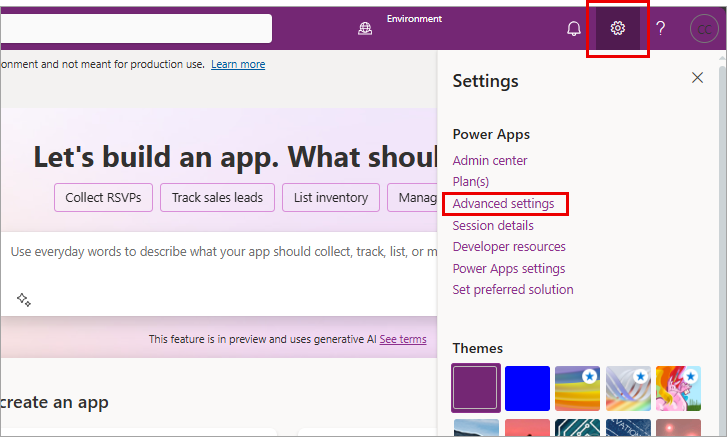
เลือกเครื่องหมายแคเร็ตถัดจากการตั้งค่า ภายใต้ System ให้เลือก การจัดการข้อมูล
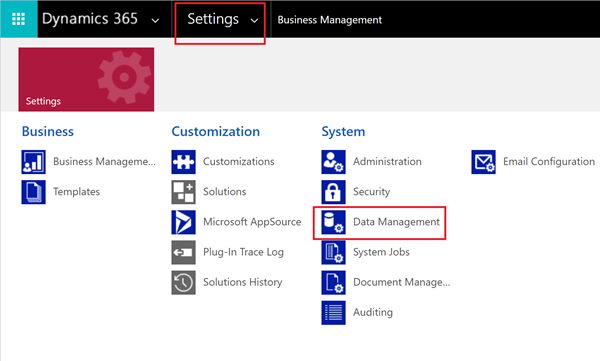
เลือก การลบเรกคอร์ดจำนวนมาก
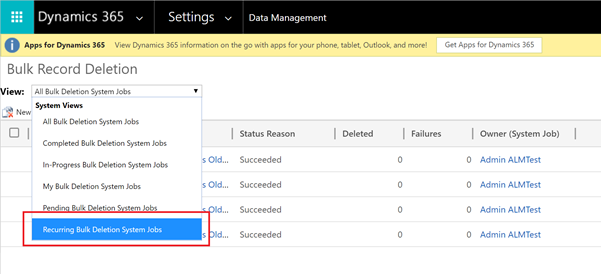
ในรายการ มุมมอง เลือก งานระบบการลบจำนวนมากที่เกิดขึ้นประจำ
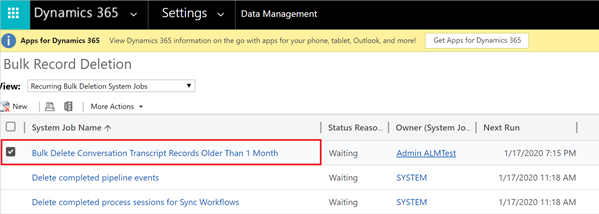
เลือกงาน ลบบันทึกการถอดความการสนทนาแบบกลุ่มที่เก่ากว่า 1 เดือน
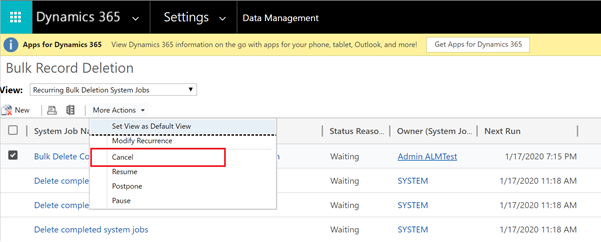
ในรายการ การดำเนินการเพิ่มเติม เลือก ยกเลิก
สร้างงานการลบจำนวนมากใหม่
เลือก ใหม่ เพื่อเริ่มตัวช่วยสร้างการลบจํานวนมาก ในตัวช่วยสร้าง ให้เลือก ถัดไป
ตั้งค่าเกณฑ์การค้นหาต่อไปนี้:
- ในรายการ ค้นหา เลือก ConversationTranscripts
- เลือก ConversationStartTime เลือก เก่ากว่า X เดือน แล้วป้อน "12"
การตั้งค่านี้จะเก็บการถอดความไว้เป็นเวลา 12 เดือน เลือกการเปรียบเทียบและค่าอื่นหากต้องการ - เลือก SchemaType ให้ เท่ากับ และป้อน "powervirtualagents"
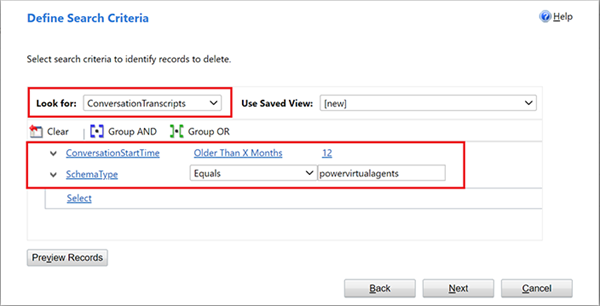
เลือก ถัดไป
ป้อนชื่อสำหรับงาน เลือก เรียกใช้งานนี้หลังจากทุกๆ และป้อน 1 เลือกกำหนดการอื่นหากคุณไม่ต้องการให้งานดำเนินไปทุกวัน
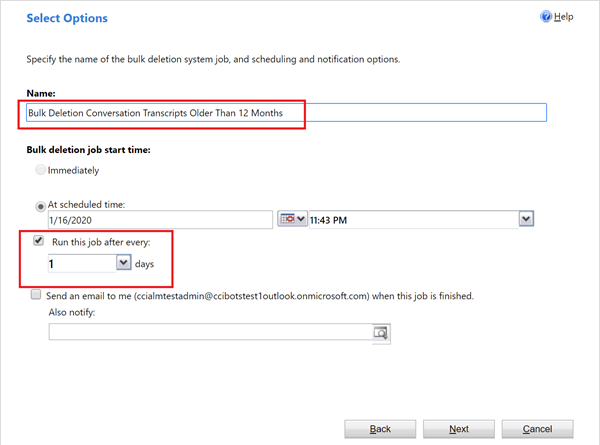
เลือก ถัดไป และจากนั้น เลือก ส่ง
เหตุใดฉันจึงไม่เห็นสําเนาบทสนทนาของฉันในตาราง Power Apps ConversationTranscript
ผู้ดูแลระบบสามารถป้องกันการบันทึกการถอดเสียงพูดไปยัง Dataverse หากต้องการข้อมูลเพิ่มเติมเกี่ยวกับวิธีบันทึกการถอดเสียงและวิธีจัดการการเข้าถึง โปรดดู ควบคุมการเข้าถึงการถอดเสียง
สําคัญ
การบันทึกเสียงจะไม่ถูกจัดเก็บสำหรับตัวแทนที่ปรับใช้ในสภาพแวดล้อมการพัฒนา
เคล็ดลับในการใช้ประโยชน์สูงสุดจากสำเนาการสนทนาของคุณ
ใช้ตัวแปรเพื่อจัดเก็บข้อมูลที่เกี่ยวข้องกับเนื้อหาของตัวแทน หรือผู้ใช้ตัวแทนของคุณ ด้วยการแยกวิเคราะห์ตัวแปรและค่าของตัวแปรจากการถอดเสียงการสนทนา คุณสามารถกรองหรือแบ่งส่วนข้อมูลตามตัวแปรได้
บทบันทึกการสนทนาอาจอ้างอิงถึงข้อมูลโดยหมายเลข ID เท่านั้น ตัวอย่างเช่น ในโหนด เปลี่ยนทาง หัวข้อปลายทางจะถูกอ้างถึงโดยรหัสเท่านั้น หากต้องการดูชื่อของหัวข้อนี้ ให้ค้นหา ID ของหัวข้อนั้นในเนื้อหาของเอเจนต์