Not
Bu sayfaya erişim yetkilendirme gerektiriyor. Oturum açmayı veya dizinleri değiştirmeyi deneyebilirsiniz.
Bu sayfaya erişim yetkilendirme gerektiriyor. Dizinleri değiştirmeyi deneyebilirsiniz.
Azure DevOps Hizmetleri | Azure DevOps Server | Azure DevOps Server 2022
İş öğesi bağlantıları, iki iş öğesi veya iş öğesi ile başka bir nesne arasındaki ilişkilendirmelerdir. Bağlantılar nesneler arasındaki ilişkiyi açıklar. İzlenebilirlik için bağımlılıkları ve ilgili çalışmaları izlemek, bilgi paylaşmak, birden çok ekip veya ürün içeren karmaşık projeleri yönetmek, kod değişikliklerini, testleri ve daha fazlasını izlemek için iş öğesi bağlantılarını kullanabilirsiniz.
Önkoşullar
| Kategori | Gereksinimler |
|---|---|
| Proje erişimi | Projenin üyesi. |
| İzinler | - Katkıda Bulunanlar veya Proje Yöneticileri güvenlik grubuna üye. - İş öğelerini görüntülemek veya değiştirmek için: Bu düğümdeki iş öğelerini görüntüleme ve bu düğümdeki iş öğelerini düzenleme izinleri İzin verolarak ayarlanmıştır. Varsayılan olarak, Katkıda Bulunanlar grubunun bu izni İzin Ver olarak ayarlanmıştır. Daha fazla bilgi için bkz İş izleme için izinleri ve erişimi ayarlama. - Klasik yayın işlem hattı için tümleştirme ayarlarını yapılandırmak için: Yayın için izinleri düzenleyin. - İş öğelerini commit'lere ve pull request'lere bağlamak için: Bu düğümdeki iş öğelerini düzenleme izni, iş öğesine atanmış Alan Yolu için İzin Ver olarak ayarlanmalıdır. Varsayılan olarak Katkıda Bulunanlar grubu bu izne sahiptir. - İş öğelerini görüntülemek için: bu düğümdeki iş öğelerini görüntüle izinler, iş öğesine atanan Alan Yolu için İzin Ver olarak ayarlanır. |
| Erişim Düzeyleri | İş öğeleri eklemek veya değiştirmek için: En az Paydaş erişimine sahip. Ortak projeler için Paydaş erişimi olan kullanıcılar, Temel erişimiolan kullanıcılar gibi iş listesi ve pano özelliklerine tam erişime sahiptir. Daha fazla bilgi için, bkz. Paydaş erişimi kısa kılavuz. |
| Tanımlı yinelemeler | Planlama bölmesini kullanmak için, ekip yöneticiniz yineleme (sprint) yollarını tanımladı ve takım yinelemeleriniyapılandırdı. |
| Kategori | Gereksinimler |
|---|---|
| Proje erişimi | Projenin üyesi. |
| İzinler | - Katkıda Bulunanlar veya Proje Yöneticileri güvenlik grubuna üye. - İş öğelerini görüntülemek veya değiştirmek için: Bu düğümdeki iş öğelerini görüntüleme ve bu düğümdeki iş öğelerini düzenleme izinleri İzin verolarak ayarlanmıştır. Varsayılan olarak, Katkıda Bulunanlar grubunun bu izni İzin Ver olarak ayarlanmıştır. Daha fazla bilgi için bkz İş izleme için izinleri ve erişimi ayarlama. - Klasik yayın işlem hattı için tümleştirme ayarlarını yapılandırmak için: Yayın için izinleri düzenleyin. - İş öğelerini commit'lere ve pull request'lere bağlamak için: Bu düğümdeki iş öğelerini düzenleme izni, iş öğesine atanmış Alan Yolu için İzin Ver olarak ayarlanmalıdır. Varsayılan olarak Katkıda Bulunanlar grubu bu izne sahiptir. - İş öğelerini görüntülemek için: bu düğümdeki iş öğelerini görüntüle izinler, iş öğesine atanan Alan Yolu için İzin Ver olarak ayarlanır. |
| Erişim Düzeyleri | İş öğeleri eklemek veya değiştirmek için: En az Paydaş erişimine sahip. Ortak projeler için Paydaş erişimi olan kullanıcılar, Temel erişimiolan kullanıcılar gibi iş listesi ve pano özelliklerine tam erişime sahiptir. Daha fazla bilgi için, bkz. Paydaş erişimi kısa kılavuz. |
| Tanımlı yinelemeler | Planlama bölmesini kullanmak için, ekip yöneticiniz yineleme (sprint) yollarını tanımladı ve takım yinelemeleriniyapılandırdı. |
İpucu
Bu makalenin devamında AI kullanarak bu göreve yardımcı olabilirsiniz veya başlamak için Azure DevOps MCP Server ile yapay zeka yardımı sağlama konusuna bakın.
Bağlantı türleri
Aşağıdaki bağlantı türleri, iş öğeleriyle diğer nesneler arasındaki ilişkileri yönetmenize yardımcı olur.
| Bağlantı türü kategorisi | Açıklama |
|---|---|
| Gelişmiş Güvenlik | bir iş öğesini Gelişmiş Güvenlik uyarısına bağlar. |
| İnşa et | Bir iş öğesini, derlemede bulunan veya derlemede tümleştirilen bir derleme numarasına bağlar. |
| Kod | Bir iş öğesini bir dal, değişiklik seti, katkı, çekme isteği, etiket veya sürümlenmiş öğeye bağlar. |
| GitHub | bir iş öğesini bir GitHub depo dalına, komuta, hataya veya çekme isteğine bağlar. |
| Uzaktan çalışma | Farklı bir kuruluşta tanımlanan ve ya tüketim yapan, ya üretim sağlayan ya da bir URL ile uzaktan ilişkilendirilen bir iş öğesini bağlar. |
| Gereksinim | bir iş öğesini URL aracılığıyla görsel taslaklara bağlar. |
| Sına | Bir iş öğesini test ekine veya sonucuna bağlar. |
| Wiki | bir iş öğesini wiki sayfasına bağlar. |
| İş maddesi | Bir iş öğesini, aşağıdakiler dahil olmak üzere çalışmanızın yönlerine bağlar: - Etkilenen Etkiler -Çocuk - Yinelenen - Kopyası - Bağlantı - Yayın aşamasında entegre -Ebeveyn -Öncül - Atıfta Bulunulan - Referanslar - İlgili - Paylaşılan adımlar -Ardıl - Test senaryosu - Tarafından test edildi - Testler |
Uzak bağlantı türleri, köprüler, ekli dosyalar, üst/alt öğe, ilgili ve öncül-ardıl gibi iş bağlantısı türleri hakkında daha fazla bilgi için bkz . İş bağlantısı türleri. Azure DevOps SLI kullanarak belirtebileceğiniz tüm bağlantı türlerinin listesi için az boards work-item relation list-type komutunu çalıştırın.
Ebeveyn/çocuk bağlantılarını yönetme
Üst/Alt bağlantı türünü kullanan bağlantıları bağlamak veya değiştirmek için çeşitli özellikleri kullanabilirsiniz. Bazı özellikler, kullandığınız Azure DevOps sürümüne bağlıdır. Bu bağlantıları yönetmek için aşağıdaki seçeneklere bakın:
- Kapsamınızı düzenleme: Kapsam öğelerini portföy kapsamı öğelerine bağlamak veya bağlantı yapısını değiştirmek için eşleme bölmesini kullanın . Ayrıca Üst Öğeleri Göster'i seçebilir ve ağaç hiyerarşisinde öğeleri sürükleyip bırakabilirsiniz.
- Sprint kapsamı: Sprint kapsamı sayfasını kullanarak görevleri oluşturun ve kapsam öğelerine bağlayın . Bağlantı yapısını doğrudan web portalında ayarlamak için öğeleri sürükleyip bırakabilirsiniz.
- Öğeleri yeniden ayrıştırma ve yeniden sıralama: Web portalında bir ağaç hiyerarşisinin bağlantı yapısını girintili yapın , girintiyi azaltın ve değiştirin ya da Takım Gezgini'nde ağaç sorgusu kullanın.
- Excel tümleştirmesi: Excel'i kullanarak iş öğelerini ekleyin, silin veya değiştirin ve bağlantı yapısını ayarlayın.
Bu araçlar, iş akışınıza ve tercihlerinize göre Ebeveyn/Çocuk bağlantılarını yönetmek için esneklik sağlar.
İş öğesini başka bir iş öğesine bağlama
Web portalında başka bir iş öğesine bağlantı eklemek için aşağıdaki adımları uygulayın:
Bağlantı vermek istediğiniz iş öğesini açın.
İş öğesi formunda, bu görevi gerçekleştirmenin iki yolu arasından seçim yapabilirsiniz:
- İlgili çalışma bölümüne gidin ve Bağlantı ekle>Var olan öğe'yi seçin.
- Bağlantılar'ı seçin>Bağlantı ekleyi seçin>Var olan öğe.
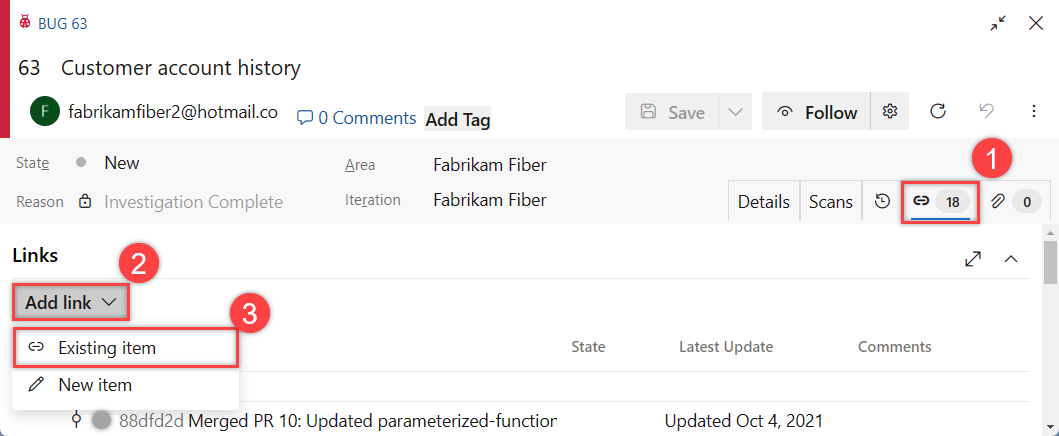
Bağlantı türü açılan listesinden, oluşturmak istediğiniz bağlantı türü seçeneğini seçin; örneğin, Alt, Üstveya İlgili.
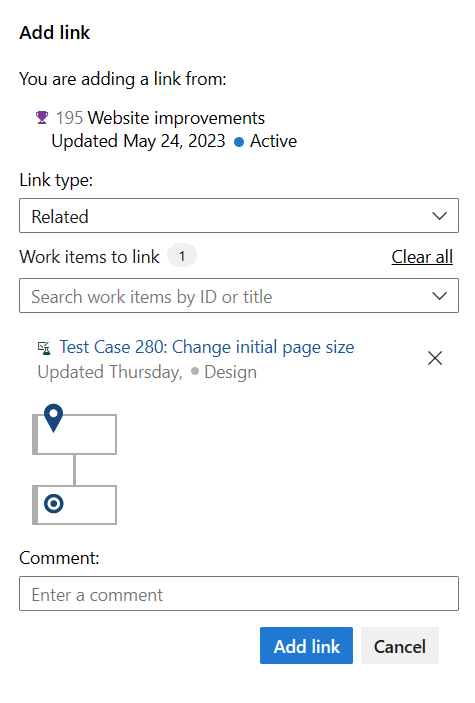
Bağlanacak çalışma öğeleri alanına, bağlanmak istediğiniz çalışma öğesinin kimliğini girin veya açılan menüden seçin, ardından Bağlantı ekle öğesini seçin.
Aşağıdaki örnek, 280kimlikli bir test çalışması için İlgili bağlantı türünü kullanır.
Tek seferde yalnızca bir bağlantı ekleyebilirsiniz. Kimlik numaralarını virgül veya boşluklarla ayırarak giremezsiniz.
Birden çok iş öğesine bağlanmak için kimliklerini virgül veya boşluklarla ayırarak girin. Farklı bir projedeki bir öğeye bağlanmak için kimlikleri bilmiyorsanız,
 Diğer işlemleröğesini seçin.
İş öğelerini pull request'lere bağlama
Çekme isteğinizin açıklamasına iş öğesi seçiciyi tetiklemek için
#girin#ID. Listede, en son değiştirdiğiniz veya size atanmış 50 iş öğesi görüntülenir.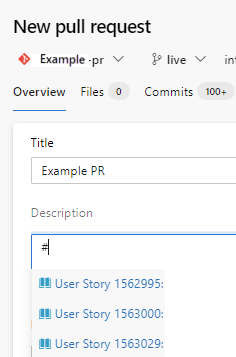
Önerilen iş öğelerinin listesini daraltmak için, iş öğesi türü, kimliği veya başlığıyla eşleşen en fazla beş anahtar sözcük girin.
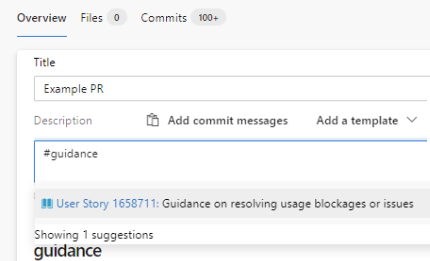
Daha fazla bilgi için Çekme istekleri, işlemeler ve açıklamalardan iş öğelerine bağlanma bölümüne bakın.
Birkaç iş öğesini bağlama
Web portalından bir backlog veya sorgu sonuçları sayfasınıaçın.
Bağlantı eklemek için iş öğelerini çoklu seçin (vurgulayın).
Seçili iş öğeleri için
Diğer eylemler öğesini seçin, Bağlantı ekleardından Var olan bir öğeye bağla... veya yeni bir iş öğesine bağla...seçin.Aşağıdaki örnekte, ürün backlog'undan çoklu seçim yapıyoruz ve var olan bir öğeye bağla... seçeneğiniseçiyoruz.
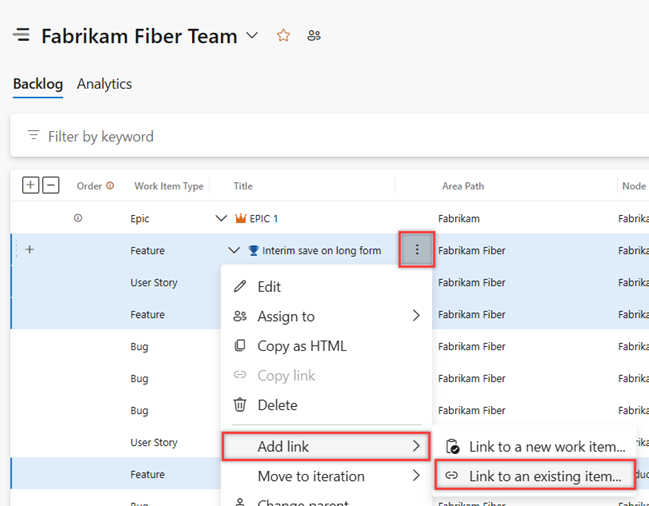
Bağlantı türü açılan menüsünden seçin; örneğin, Ebeveyn, Çocukveya İlgili.
İş öğesi alanına, bağlanmak istediğiniz iş öğesinin kimliğini girin ve Bağlantı ekleöğesini seçin.
Var olan bir bağlantının bağlantı türünü değiştirme
Web portalından iş öğenizi açın ve Bağlantılar'ı seçin.
Diğer eylemler
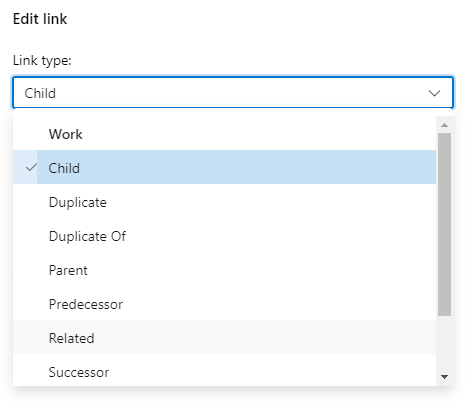
Bağlantıyı düzenle'yi seçin.>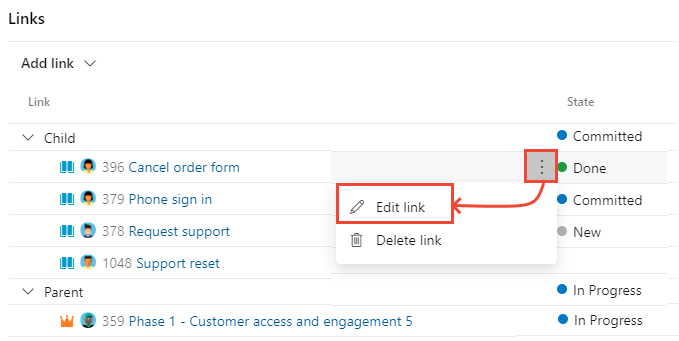
Değiştirileceği bağlantı türünü seçin ve ardından Kaydet'i seçin.
İş öğelerini yeni iş öğelerine bağlama
Bir iş öğesini yeni bir iş öğesine bağlamak için aşağıdaki adımları uygulayın.
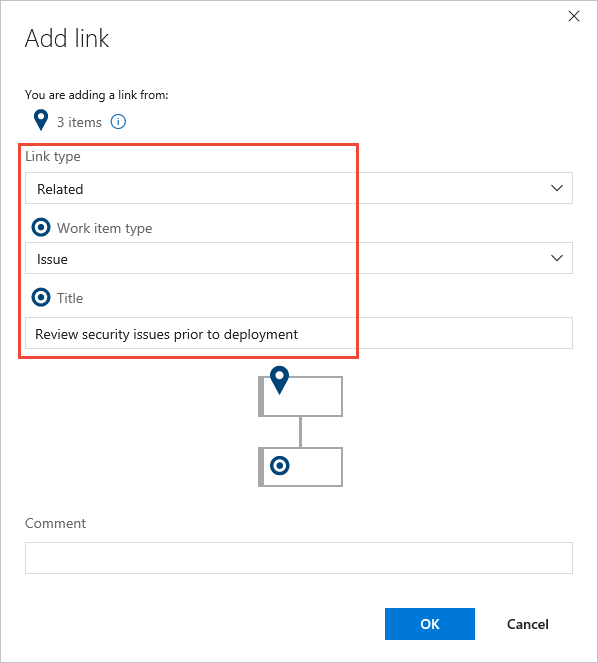
İş öğenizden Bağlantılar'ı seçin>bağlantı ekle>Yeni öğe.
İş öğesine yeni veya mevcut öğe bağlantısı eklemek için ekran görüntüsü sırasını
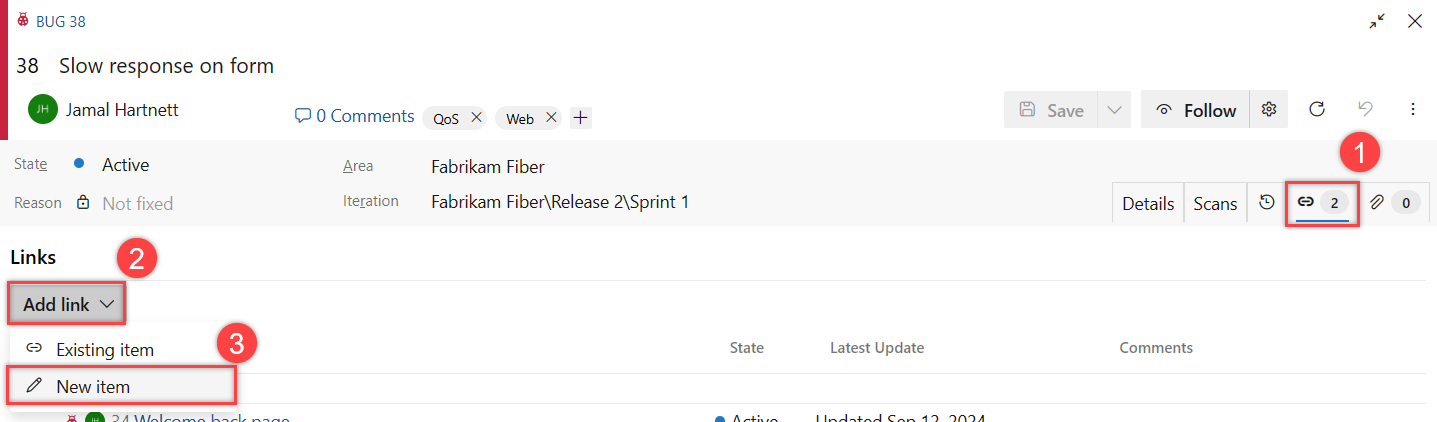
Bağlantı türü ve İş Öğesi Türübelirtin ve yeni iş öğesi ve isteğe bağlı açıklama için bir başlık girin. Bağlantı ekle'yi seçin.
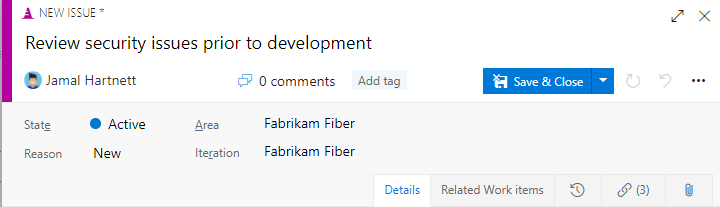
Yeni iş öğesi açılır.
Ek bilgileri girin ve İş öğesini kaydedin .
İş öğelerini uzak iş öğelerine bağlama (kuruluşlar arası)
İş öğelerini diğer Azure DevOps kuruluşlarda tanımlanan nesnelere bağlamak için aşağıdaki adımları uygulayın. Bunu yalnızca her iki kuruluş da kullanıcıları yönetmek için aynı Microsoft Entra ID kullanıyorsa yapabilirsiniz.
İş öğenizden Bağlantılar'ı seçin>bağlantı ekle>var olan öğe.
Bağlantı türü açılan menüsünden aşağıdaki uzak bağlantı türlerinden birini seçin:
- Kaynaktan Tüketir veya İçin Üretir: Farklı kuruluşlarda tanımlanan ve farklı ekipler tarafından yönetilen iş öğelerinin bağımlılıklarını izlemek istediğinizde.
- Uzaktan İlgili: Bağlı olan iş öğeleri farklı kuruluşlarda tanımlandığında ve farklı ekipler tarafından yönetildiğinde, ancak aralarında güçlü bir bağımlılık bulunmadığında.
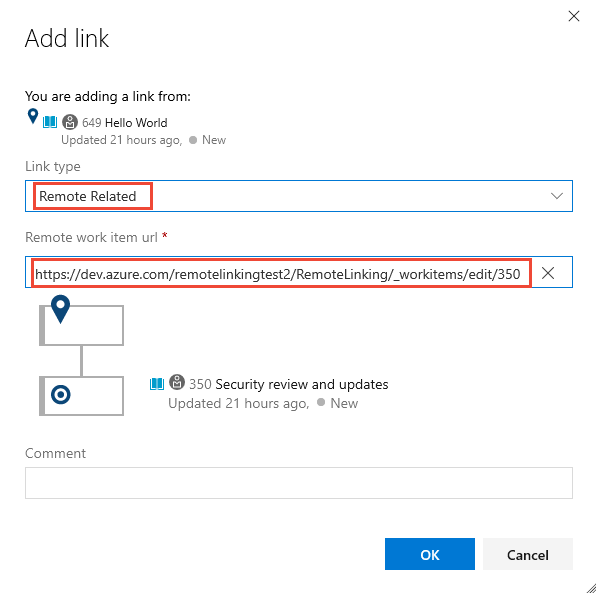
Uzak çalışma öğesinin URL'sini girin ve ardından Bağlantı Ekleseçin.
Aşağıdaki örnekte, remotelinkingtest2 kuruluşundaki RemoteLinking projesinde bulunan iş öğesi kimliği 350'ye bağlanmak için Uzak İlişkili bağlantı türü kullanılır.
Bağlantı sekmesi, iş öğesinin tüm bağlantılarının sayısını korur. Uzaktan Bağlantı Sayısıalanı, başka bir projede veya kuruluşta tanımlanan bir iş öğesine bağlanan iş öğesine eklenen bağlantı sayısının sayısını korur.
Aşağıdaki örnekte, bir kullanıcı hikayesine
 eklenen bulut simgesiyle gösterilen iki uzak bağlantı gösterilmektedir.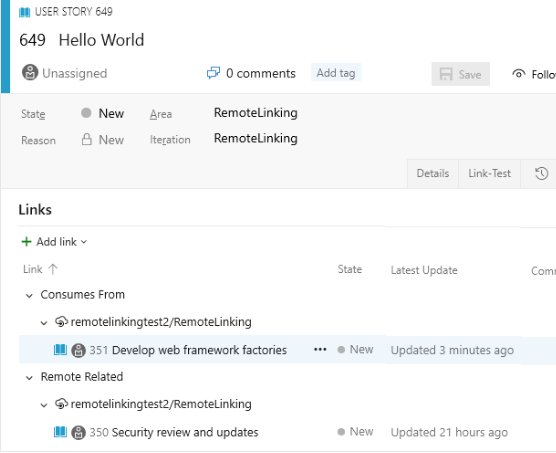
İş öğelerini GitHub nesnelere bağlama
Azure Boards'u GitHub depolarına bağladığınızda, iş öğelerini bir GitHub Branch, GitHub Commit, GitHub Sorunu ve GitHub Çekme İsteği ile bağlantı kurabilirsiniz. çalışmanızı planlamak ve izlemek için Azure Boards kullanırken yazılım geliştirme için GitHub kullanabilirsiniz.
Önemli
İş öğelerini yalnızca Azure Boards bağlı depoları olan GitHub nesnelere bağlayabilirsiniz. Daha fazla bilgi için bkz.: Azure Boards'ı GitHub'a Bağlama ve Pull request'lerden, commit'lerden ve yorumlardan iş öğelerine bağlanma.
Daha fazla bilgi için bkz. Link GitHub commit'lerini, pull request'leri, dalları ve iş öğeleriyle ilgili sorunları ve Pull request'lerle iş öğelerini otomatik tamamlama.
İş öğelerini Gelişmiş Güvenlik uyarılarına bağlama
Gelişmiş Güvenlik uyarıları, iş öğesinden veya Gelişmiş Güvenlik uyarısının kendisinden iş öğelerine bağlanabilir.
İş öğenizden Bağlantılar'ı seçin>bağlantı ekle>var olan öğe.
Gelişmiş Güvenlik'in etkinleştirilmesi gereken bir depo seçin ve açılan listeden bir güvenlik uyarısı seçin. Bu depo için Gelişmiş Güvenlik: uyarıları görüntüleme iznine de sahip olmanız gerekir.

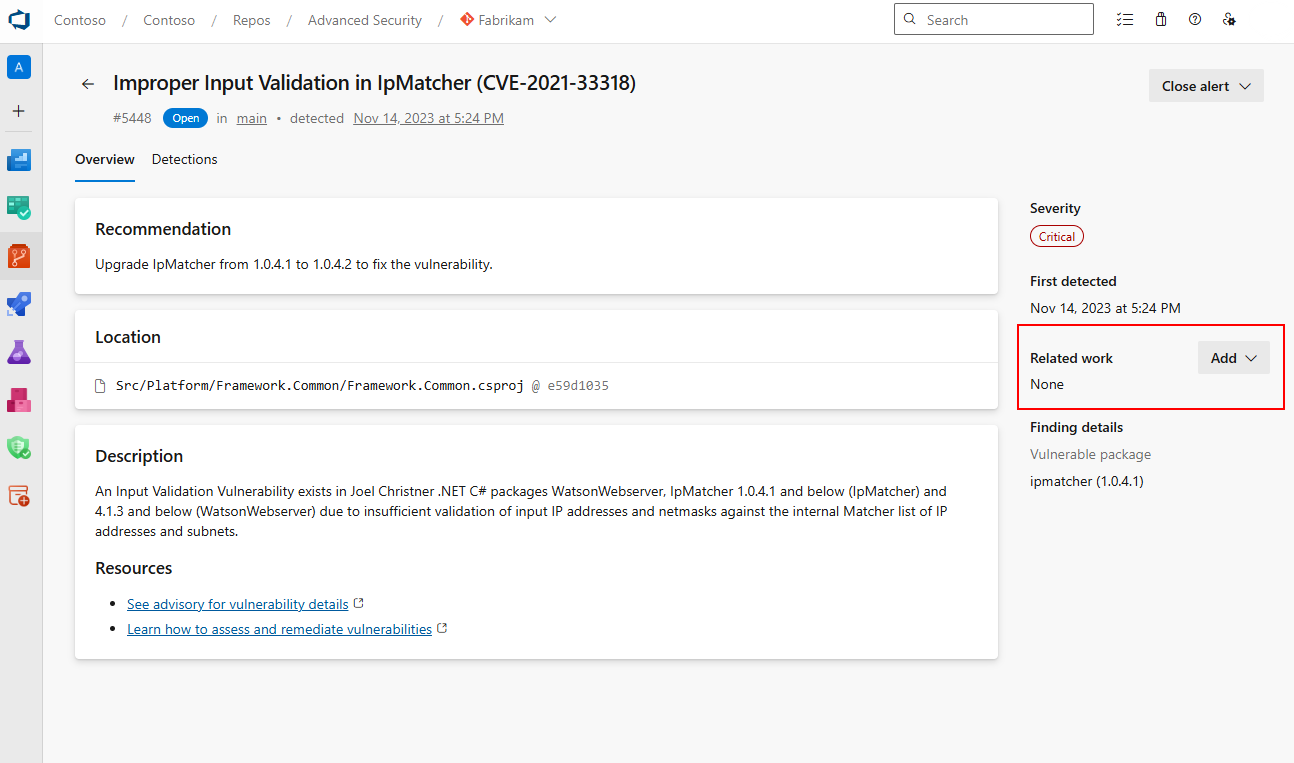
Alternatif olarak, Gelişmiş Güvenlik uyarısından bir iş öğesine de bağlanabilirsiniz. Belirli bir Gelişmiş Güvenlik uyarısına gidin ve İlgili Çalışma bölümünden Ekle'yi seçin.
Önemli
İş öğelerini yalnızca Gelişmiş Güvenlik'in etkinleştirildiği ve güvenlik uyarılarını görüntüleyebilen depolara bağlayabilirsiniz. Daha fazla bilgi için bkz. Gelişmiş Güvenlik ve Gelişmiş Güvenlik izinlerini yapılandırma.
Birkaç iş öğesini yeni git dallarına bağlama
Birikim ya da sorgu sonuçları sayfasından, yeni bir git dalına bağlamak istediğiniz iş öğelerini çoklu seçim yaparak seçin.
eylemleri simgesini seçin ve ardından Yeni dal... . Daha fazla bilgi için bkz. İş öğelerini git geliştirme nesnelerine bağlama .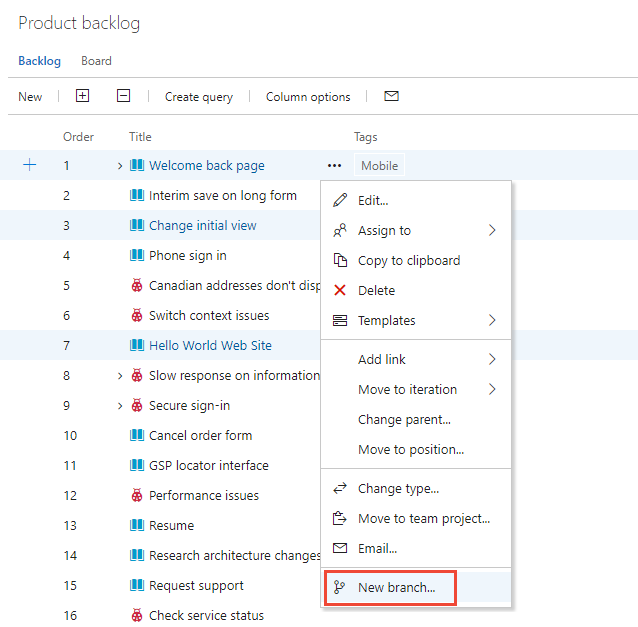
İş öğelerini derlemelere bağlama
İş öğelerini mevcut derlemelere bağlamak için aşağıdaki adımları uygulayın. Bu derlemeler projenizde, kuruluşunuzdaki ya da koleksiyonunuzdaki diğer projelerde yer alabilir.
İş öğenizden Bağlantılar'ı seçin>bağlantı ekle>var olan öğe.
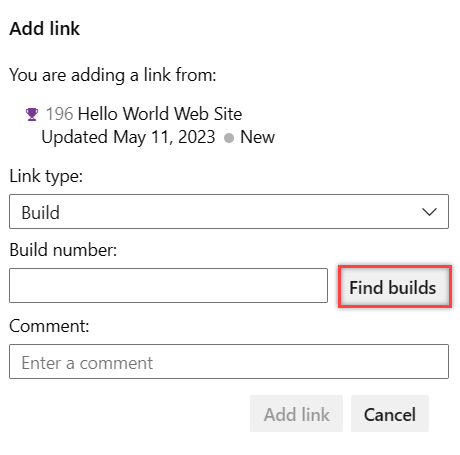
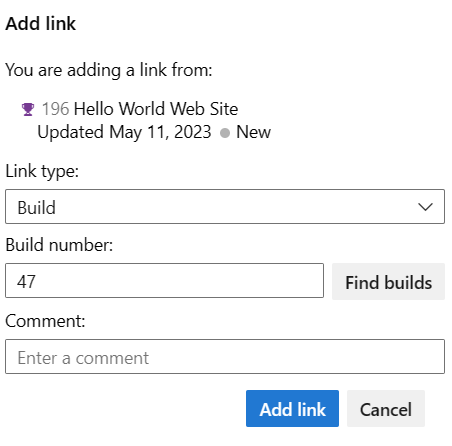
Bağlantı ekle iletişim kutusundan bir derleme bağlantısı türü seçin: Derleme, Derlemede Bulundu, Derlemede Tümleşik. Derleme numarasını belirtin.
Derleme numarası, işlem hattı adı ve derleme adının birleşimidir. Derleme numarasını bilmiyorsanız, seçin ve derlemeleri bulmak içinkullanın.
Yapı aramanızı filtrelemek için parametreleri seçin.
Farklı bir projedeki bir derlemeye bağlanmak için önce derlemesine bağlanmak istediğiniz Projeyi seçin.
Örneğin, bir derleme numarası belirtebilir, bir derleme işlem hattı seçebilir veya Tümü, başarılı, kısmen başarılı, başarısız veya iptal edilmiş gibi bir derleme sonucu seçebilirsiniz. Alternatif olarak, Başarılı, Sonuçiçin seçildiğinde, bağlantı yapabileceğiniz kullanılabilir derlemeleri listelemek için Derlemeleri bul seçeneğini seçin.
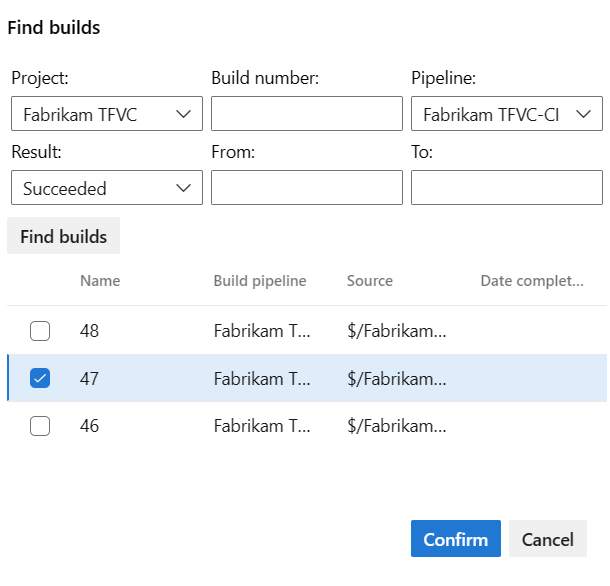
Bağlanmak istediğiniz derlemeyi listeden seçin ve ardından Onayla'yı seçin.
İşlemi tamamlamak için Bağlantı ekle'yi seçin.
İş öğelerini dağıtımlara bağlama
Yazılımınızı geliştirirken, bir iş öğesinin tamamlanmasını destekleyen kod değişikliklerini ve derlemelerini yakalayabilirsiniz. Ekibiniz, kod tabanında yapılan değişikliklerin denetim kaydı aracılığıyla yapılan işi veya bir hatanın nasıl düzeltildiğini anlayabilir.
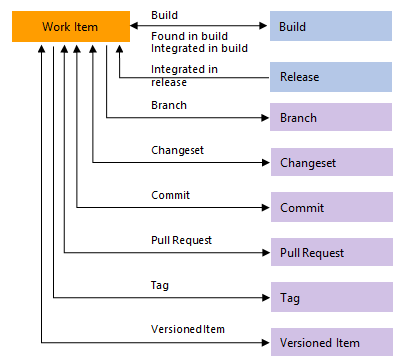
Bu bağlantıları oluşturmak için kullanılan bağlantı türleri şunlardır: Branch, Build, Changeset, Commit, Found in build, Integrated in build, Pull Request, Versioned Item ve Integrated in release environment. Bu türler aşağıdaki görüntüde görünür.
İpucu
İş öğesini yaratırken geliştirmeleri iş öğesinden yönlendirin. Ayrıca dallar, commit'ler ve çekme istekleri oluştururken iş öğesi kimliğini de ekleyebilirsiniz. Git, Commit bağlantı türünü kullanarak iş öğelerini işlemelere bağlamanızı sağlar. Bunu yapmanın yolları şunlardır:
Değişikliklerinizi işlemeden önce, Git Changes for Visual Studio 2022 veya Team Explorer önceki Visual Studio sürümleri için iş öğesi kimlikleri ekleyin:
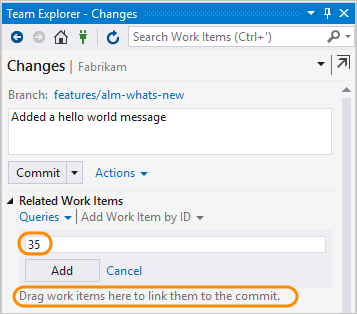
Git-commit komutunu kullanın ve açıklamanıza iş öğesi kimliğini ekleyin. Örneğin, bu açıklamayı
#35 Catch null exceptioncommit'inize uygulayın. Commit'i gönderdiğinizde, sistem commit ile iş öğesi #35 arasında bir Commit linki oluşturur.İş öğesinden Git geliştirme için Geliştirme denetimini kullanın. Daha fazla bilgi için Azure Boards içindeki bir iş öğesinden Drive Git geliştirme'ye başvurun.
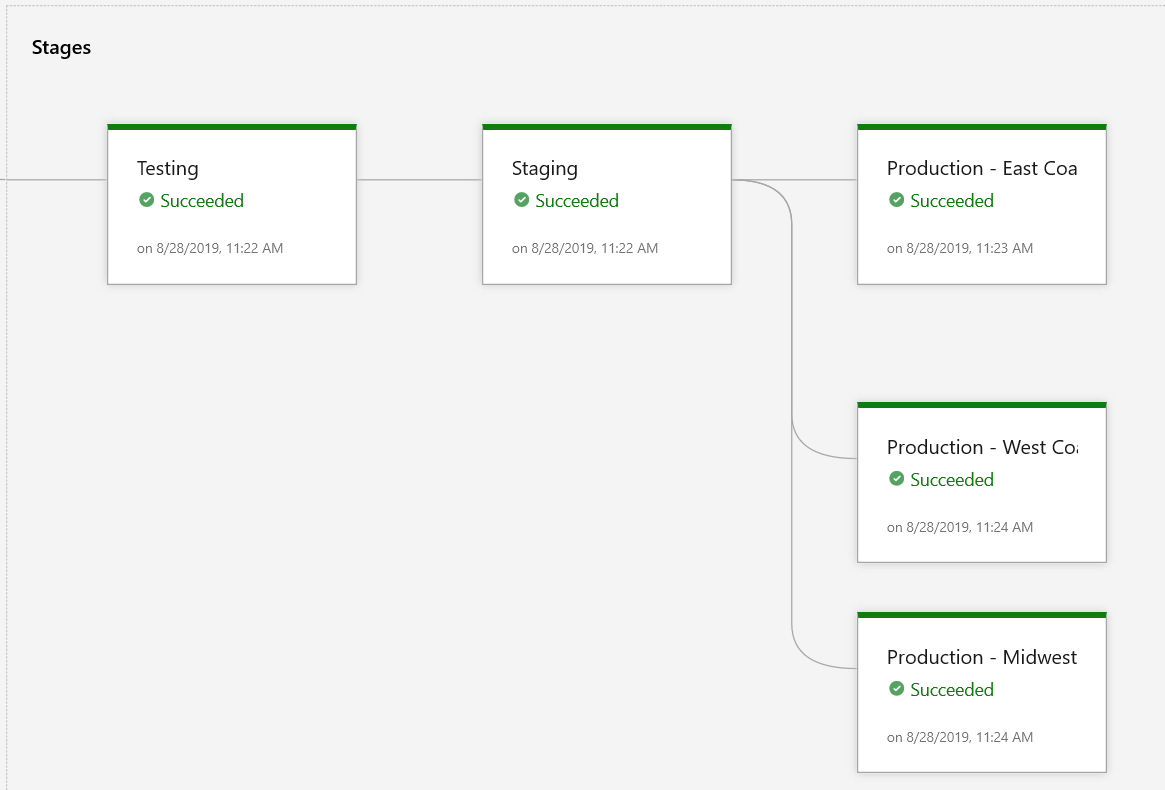
Aşağıdaki görüntüde gösterildiği gibi Dağıtım denetimi iki yayın aşamasının yayın bilgilerini görüntüler. Azure Boards ile entegre olacak şekilde yapılandırılmış bir dağıtım hattı için çekme isteği veya Git işlemesine bağlı iş öğelerini içerir.
Dağıtım denetimi
Dağıtım denetimi, iş öğelerinin yayın durumunu yönetmenize ve izlemenize yardımcı olacak çeşitli özellikler sağlar. Aşağıdaki listede bu özellikler özetlenmiştir:
Varsayılan görünüm: Dağıtım denetimi varsayılan olarak Kullanıcı Hikayesi (Çevik), Ürün Kapsam Öğesi (Scrum), Sorun (Temel), Gereksinim (CMMI), Özellik, Epic, Hata, Görev ve Test Çalışması iş öğesi türleri için iş öğesi formlarında görünür.
Özel iş öğesi türleri: Devralınan işlemi kullanan özel iş öğesi türleri otomatik olarak etkinleştirilir.
Release information: Dağıtım denetimi, Azure Boards ile tümleştirilmiş yayın işlem hattının iki aşamasının yayın bilgilerini gösterir.
Bağlı iş öğeleri: Bu denetim yalnızca bu işlem hattı için git işleme veya çekme isteğine bağlı iş öğelerini gösterir.
Görsel içgörü: Farklı sürüm ortamlarına dağıtılan bir iş öğesinin durumu hakkında görsel içgörüler elde edin ve her yayın aşamasına hızla gidip çalıştırın.
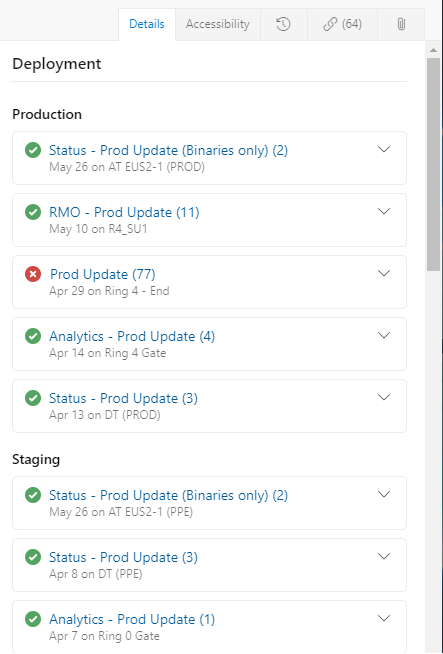
İşleme ilişkilendirmeleri: Derlemedeki işlemelerle ilişkili iş öğeleri sürümün durumunu gösterir.
Proje kapsamı: Yalnızca aynı projedeki iş öğeleri yayın işlem hattının tanımlandığı yere bağlanır.
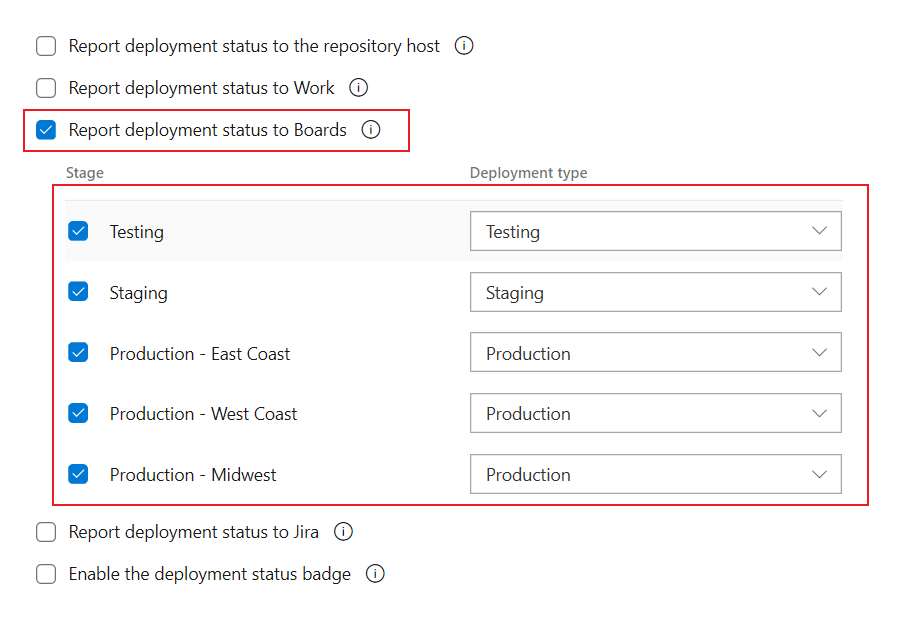
Aşama görünürlüğü : Bir iş öğesini açtığınızda, aşamaları gerçek zamanlı olarak görebilirsiniz.
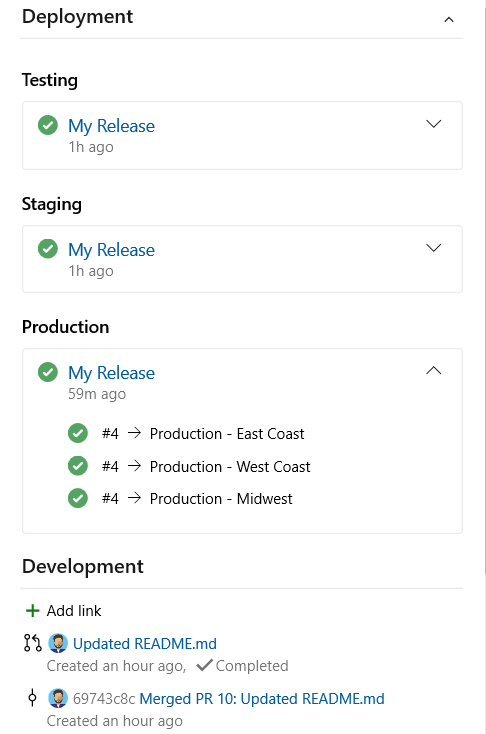
Dağıtım denetimini doldurmak için aşağıdaki adımları uygulayın:
Not
Dağıtım denetimi, Klasik yayın işlem hattının yapılandırılmasını gerektirir. YAML işlem hattı için tanımlanan yayın aşamalarına bağlanmayı desteklemez.
Klasik bir yayın işlem hattı tanımlayın ve Çok aşamalı sürekli dağıtım (CD) işlem hattınızıtanımlama bölümünde açıklandığı gibi yayın aşamalarını ayarlayın.
İşlem hattını yapılandırın.
Azure Repos Git deposunda iş öğelerini bir işleme veya çekme isteğine bağlayın. Daha fazla bilgi için bkz.
Ardışık düzeni çalıştır.
İş öğelerini TFVC kod geliştirmeye bağlama
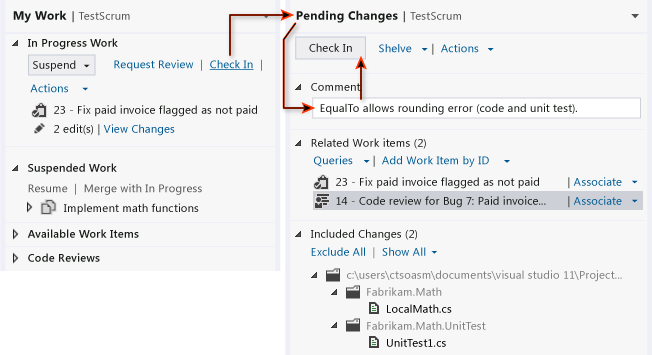
Team Foundation Sürüm Denetimi (TFVC), Değişiklik Kümesi ve Sürüme Alınan Öğe bağlantı türlerini kullanarak iş öğelerini sürüm denetimi değişiklik kümelerine veya sürümlenmiş kaynak kod dosyalarına bağlamanıza olanak tanır. Bekleyen değişiklikleri gönderdiğinizde veya değişiklikleri göndermek için Çalışmalarım'ı kullandığınızda, iş öğeleri değişikliklerinize otomatik olarak bağlanır. Daha fazla bilgi için bkz Çalışmanızı kontrol edin ve kayıt edin.
İş öğelerini testlere bağlama
Testle ilgili bağlantı türleri, test çalışması yönetimi iş öğelerini birbirine veya diğer iş öğelerine bağlar. Web portalından veya Microsoft Test Yöneticisi'nden, test paketi için hangi test çalışmalarının tanımlandığını ve test planı için hangi test paketlerinin tanımlandığını görüntüleyebilirsiniz. Bu nesneler bağlantı türleri aracılığıyla birbirine bağlanmaz.
Test Edilen/Test Eden bağlantı türlerini kullanarak iş öğelerini test vakalarına bağlayabilirsiniz. İş öğelerini diğer iş öğelerine bağlamak için kullandığınız bağlantı denetimlerini kullanın.
Aşağıdaki görüntüde, test yönetimi iş öğesi türleriyle kullanabileceğiniz tüm bağlantı türleri kümesi gösterilmektedir. Test yönetimi nesneleri arasındaki bağlantıların çoğu, Test sayfalarından veya Microsoft Test Yöneticisi'nden bir görev çalıştırılarak gerçekleşir.
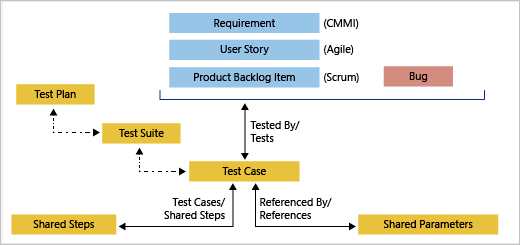
Örneğin, Bir Test Çalışması'na Paylaşılan Adımlar eklediğinizde, Bunlar Test Çalışması/Paylaşılan Adımlar bağlantı türleri kullanılarak otomatik olarak bağlanır. Daha fazla bilgi için Test çalışmaları arasındaki adımları paylaşma bölümüne bakın.
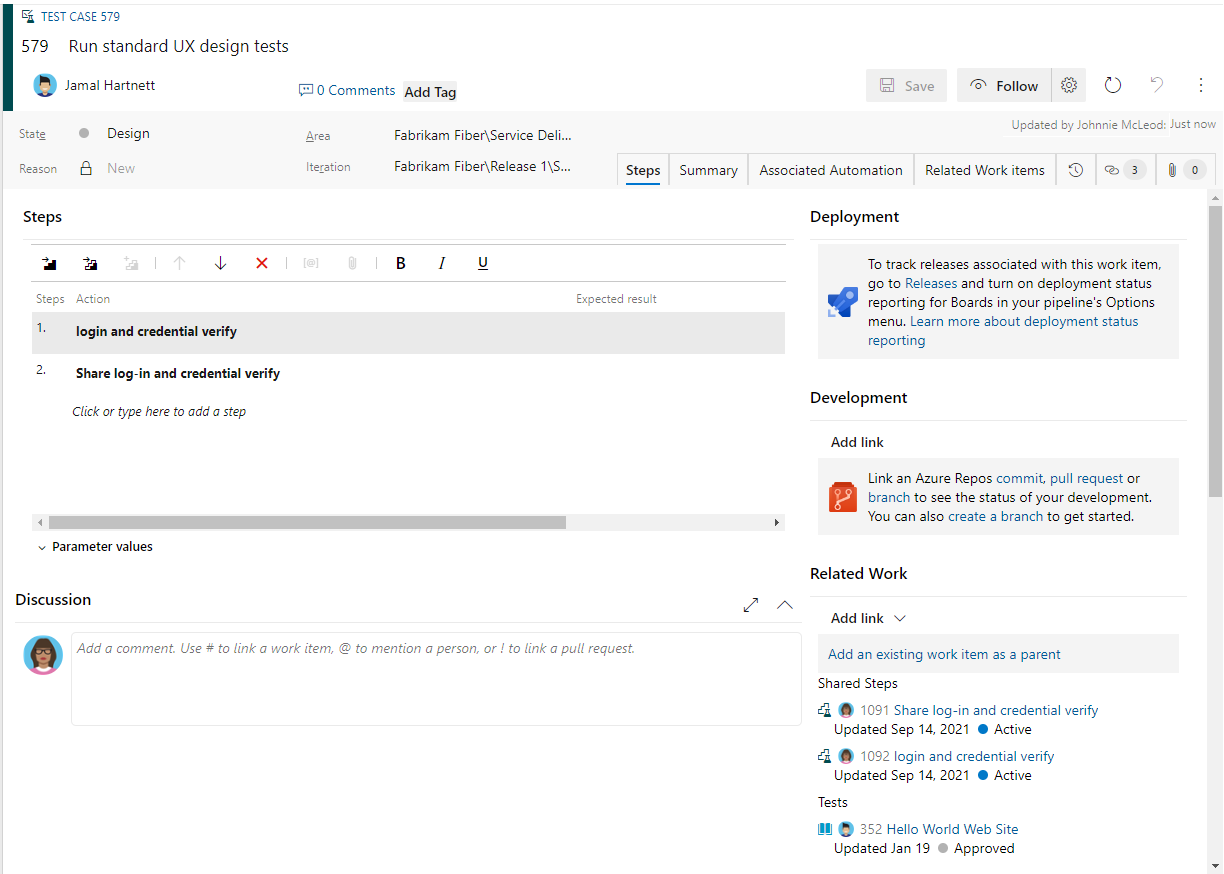
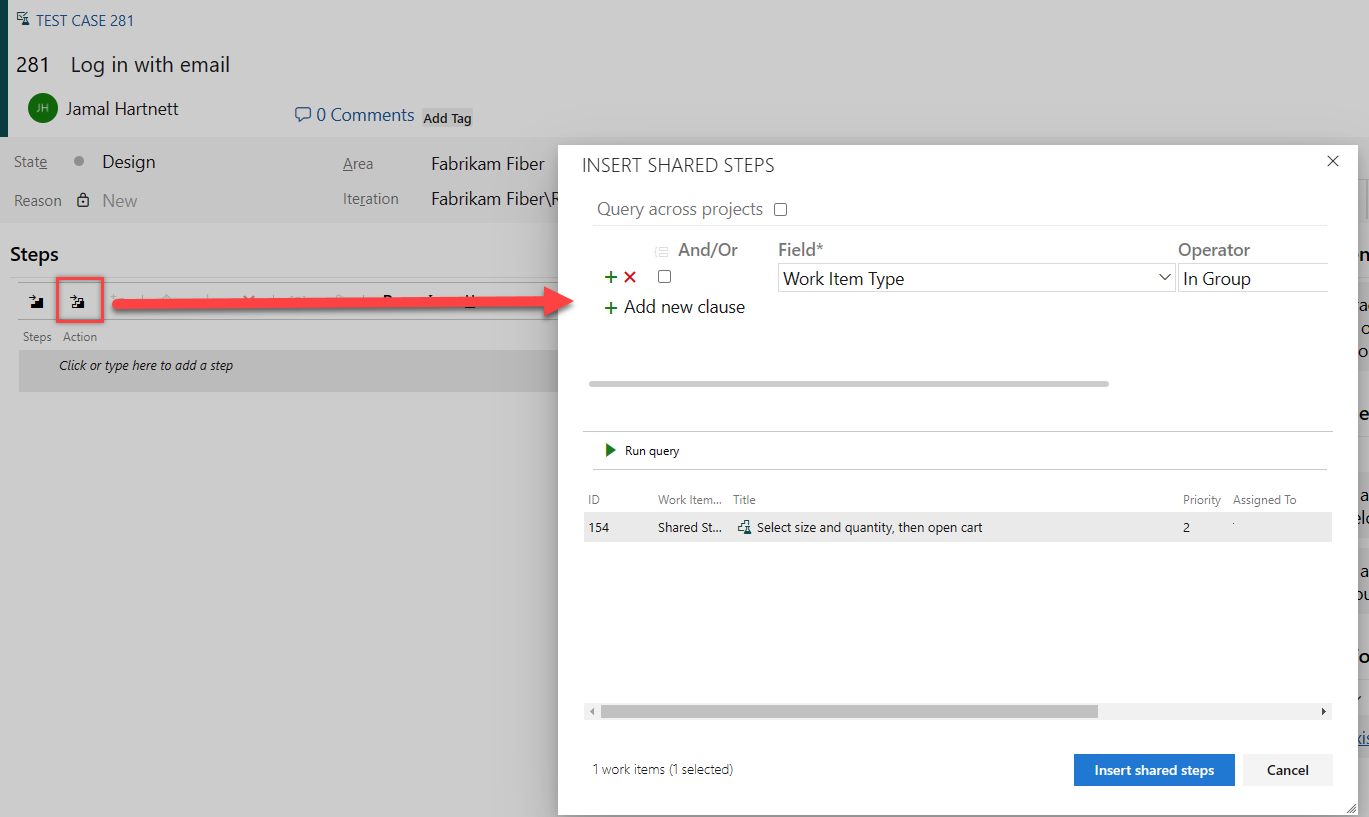
Test bölümünden otomatik olarak bağlanan test planları, test paketleri ve test çalışmaları ekleyebilirsiniz. Bu öğeleri belirli bir bağlantı türü aracılığıyla ekleyemezsiniz. Test sistemi, test çalışmaları ve test planları ile test sonuçlarının ilişkilendirmelerini oluşturur ve yönetir.
İş öğelerini Web sitesine, ağ paylaşımına, görsel taslak veya belgeye bağlama
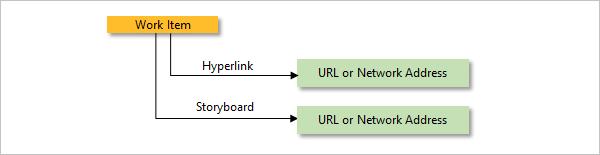
Bir iş öğesini ağ paylaşımındaki bir web sitesine, ağ paylaşımına veya belgeye bağlamak için köprü veya görsel taslak bağlantı türü kullanabilirsiniz. Her iki bağlantı türü de tek yönlü bağlantılardır. Bu bağlantı türlerini eklemek için daha önce açıklanan denetimlerin aynısını kullanın.
Görsel taslak bağlantı türünü kullanırken, iş öğesi belirtimleri sağlayan bir görsel taslak veya belge belirtin. Bu bağlantı türü, ekibinizin paylaşılan dosyaya erişmesine ve açıklamalarını eklemesine olanak tanır.
Bağımlılıkları görüntüleme ve ilgili işleri izleme
Azure DevOps bağımlılıkları görüntülemek ve ilgili işleri izlemek için çeşitli yollar sağlar:
- Sorgu Düzenleyicisi: Belirli bir iş öğesine bağlı tüm iş öğelerini gösteren özel sorgular oluşturmak için Sorgu Düzenleyicisi kullanabilirsiniz.
- İş Yığınları ve Panolar: İş Yığınları ve Panolar görünümleri, iş öğeleri arasındaki ebeveyn-çocuk ilişkilerini göstererek bağımlılıkları bir bakışta görmenizi sağlar.
- Teslim Planları: Farklı ekipler için zamanlanmış iş öğeleri arasındaki bağımlılıkları görüntülemek için Teslim Planları'nı kullanın.
Bir iş öğesine bağlı tüm nesnelerin listesini görüntülemek için aşağıdaki adımları uygulayın:
İş öğesini açın ve Bağlantılar'ı seçin
 . Bağlantılar sekmesi, tüm bağlantılı nesnelerin sayısını gösterir. Bağlı nesneler, bağlantı türü altında gruplandırılır ve her grup içinde bir sayı olur.
(İsteğe bağlı) Her grubu genişletin veya daraltın ve ilgili sütun başlığını seçerek her grubun içinde Durum, En Son Güncelleştirme veya Açıklamaya göre sıralayın.
Örneğin, aşağıdaki Bağlantılar sekmesi bir iş öğesi için 64 bağlı nesnenin bir bölümünü gösterir.
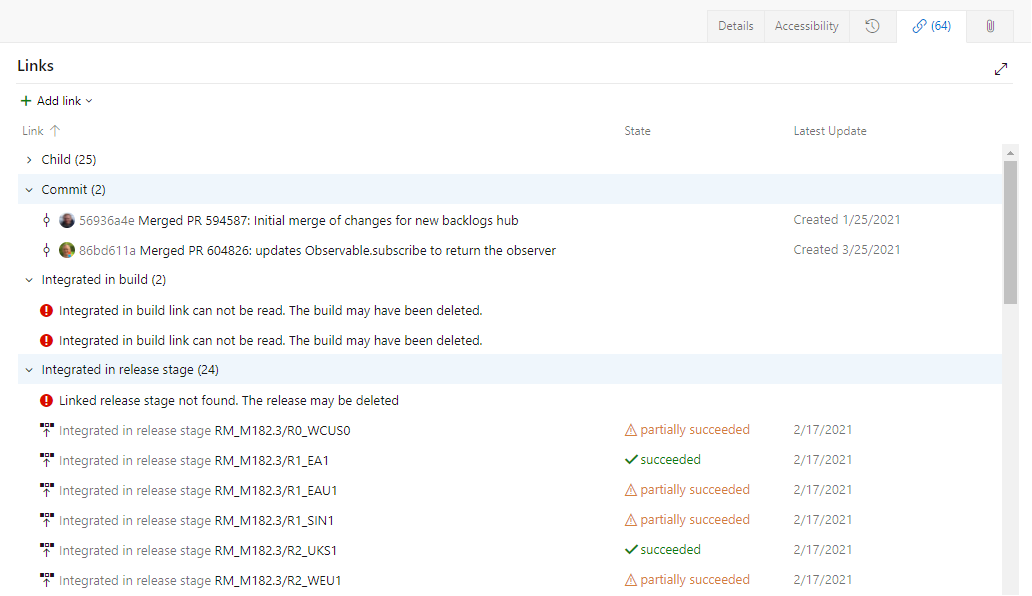
Ünlem işaretiyle
 önceden oluşturulmuş bağlantılar derleme, yayın veya başka bir nesnenin silindiğini gösterir. Bekletme ilkeleri nedeniyle bu nesneler belirli bir süre sonra otomatik olarak silinir.
Bağlantılı iş öğeleri için sorgu
Öğeleri hiyerarşik bağlantılara göre filtrelemek için İş öğeleri ağacı sorgu türünü kullanın. Öğeleri tüm bağlantı türlerine göre filtrelemek için İş öğelerini ve doğrudan bağlantıları kullanın.
Belirli bağlantı türlerine sahip diğer iş öğelerine bağlı iş öğelerini bulmak için, birincil ve ikincil iş öğeleri kümesini gösteren bir sorgu kullanın:
- Birincil küme alan ölçütlerini karşılar.
- İkincil küme birincil kümeye bağlıdır.
Sürümlerde iş öğelerini sorgulamanız mümkün değil, ancak dış bağlantıları olan iş öğelerini sorgulama şansınız var. Aramanızı daraltmak için daha fazla sorgu filtresi ekleyin.
Daha fazla bilgi için bkz. İş öğelerini bağlantı veya ek sayısına göre sorgulama.
Test Planları, Test Paketleri ve Test Çalışmaları'nın hiyerarşik görünümünü gösteren bir sorgu oluşturamazsınız. Bu öğeler Ana/Alt öğe veya başka bir bağlantı türü kullanılarak birbirine bağlı değildir. Hiyerarşiyi yalnızca Test>Test Planları sayfasından görüntüleyebilirsiniz. Daha fazla bilgi için bkz . Test planları ve test paketleri oluşturma.
İş öğesi bağlantılarını kaldırma
İş öğesi bağlantısını silmek için aşağıdaki adımları uygulayın.
- İş öğesini açın.
- Bağlantı listesini görmek için Bağlantılar sekmesini seçin.
- Silmek istediğiniz bağlantıyı seçin ve ardından Bağlantıyı kaldır'ı seçin.
- Bağlantıyı silmek istediğinizi onaylayın.
bir iş öğesi bir işleme veya çekme isteğine bağlandıktan sonra, yayın aşamalarının bir parçası olarak görünmeye devam eder. Örneğin, test ölçütlerini geçmeyen bir iş öğeniz varsa, bunu derlemelerden ve sürümlerden kaldırmak isteyebilirsiniz.
İş öğesinin gelecekteki derlemelere ve sürümlere katılmasını kaldırmak için en son işleme ve çekme isteğinin bağlantısını silin.
İş öğesi bağlantılarını yönetmek için yapay zeka kullanma
Azure DevOps MCP Server yapılandırdıysanız yapay zeka yardımcılarını kullanarak doğal dil istemlerini kullanarak iş öğesi bağlantılarını yönetebilirsiniz. MCP Sunucusu, yapay zeka yardımcınıza Azure DevOps verilerinize güvenli erişim sağlayarak web arabiriminde gezinmeden bağlantıları görüntülemenize, eklemenize ve kaldırmanıza olanak sağlar.
Bağlantıları yönetmek için örnek istemler
| Görev | Örnek komut |
|---|---|
| Var olan bağlantıları görüntüleme | Get work item <1234> in <Contoso> project and show me the relations |
| Artefakt bağlantılarını ekle |
Link pull request <#67> to work item <1234> veya Add a branch artifact link to work item <1234> |
| Belirli bağlantıları kaldırma | Remove link <5678> from work item <1234> |
| Türe göre bağlantıları kaldırma | Remove all related links from work item <1234> |
| Test çalışmalarını oluşturma ve bağlama | Create a Test Case with test steps based on user story <1234> and link it back to the story |
| Ebeveyn-çocuk hiyerarşisi oluşturma | Create 3 child tasks under user story <1234> in <Contoso> for design, implementation, and testing |
| Bozuk bağımlılıkları bulma | Show work items in <Contoso> that have predecessor links to items that are removed or closed |
| İzleme gereksinimleri | Starting from epic <1000> in <Contoso>, show me the full hierarchy of features, user stories, and tasks |
| Yinelenen bağlantıları bulma | List work items in <Contoso> that have duplicate links and show the linked item states |
| Çapraz proje bağlama | Link work item <1234> in <Contoso> as related to work item <5678> in <Fabrikam> |
| Bağlantı tamlığını denetleme | List user stories in the current sprint for <Contoso> that don't have any child tasks |
İpucu
Visual Studio Code kullanıyorsanız agent modu özellikle karmaşık bağlama senaryolarında sorun gidermeye yardımcı olur.
- Önceki sorgulardan eski veya önbelleğe alınmış verileri kullanmaktan kaçınmak için isteminize
Do not use previously fetched dataekleyin.