Not
Bu sayfaya erişim yetkilendirme gerektiriyor. Oturum açmayı veya dizinleri değiştirmeyi deneyebilirsiniz.
Bu sayfaya erişim yetkilendirme gerektiriyor. Dizinleri değiştirmeyi deneyebilirsiniz.
Şunlar için geçerlidir: Azure Logic Apps (Tüketim + Standart)
Bağımsız olarak çalışan yapay zeka destekli otomasyona ihtiyacınız olduğunda Azure Logic Apps'te otonom aracı iş akışları oluşturun. Bu iş akışları, insan müdahalesi olmadan görevleri yinelemeli olarak işlemek, kararlar almak ve tamamlamak için aracı döngülerini ve büyük dil modellerini (LLM) kullanır. Bu iş akışları uzun süre çalışan, daha güçlü idare, yalıtım gerektirebilen veya otomatik geri alma veya ücretlendirme stratejilerini destekleyebilecek otomasyon için iyi çalışır.
Aşağıdaki örnek iş akışı, geçerli hava durumunu almak ve e-posta bildirimleri göndermek için otonom bir aracı döngüsü kullanır:
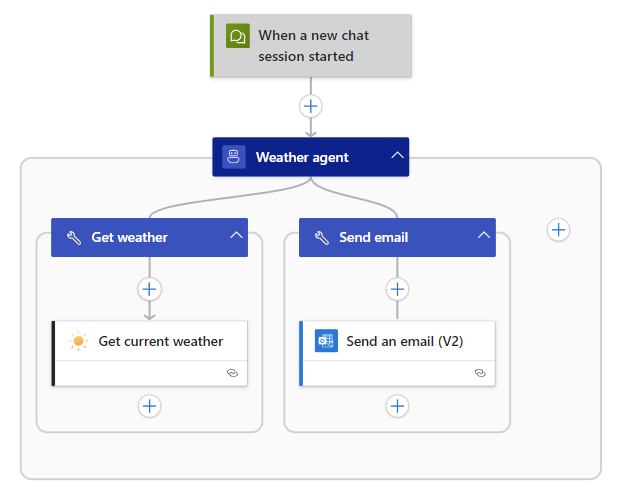
Bu kılavuzda , Otonom Aracılar iş akışı türünü kullanan bir Tüketim veya Standart mantıksal uygulamanın nasıl oluşturulacağı gösterilmektedir. Bu iş akışı insan etkileşimi olmadan çalışır ve görevleri tamamlamak için oluşturduğunuz araçları kullanır. Aracı iş akışları hakkında üst düzey bir genel bakış için bkz. Azure Logic Apps'te yapay zeka aracı iş akışları.
Önemli
Tüketim otonom aracı iş akışları önizleme aşamasındadır ve Microsoft Azure Önizlemeleri için Ek Kullanım Koşulları'na tabidir.
Önkoşullar
Tüketim veya Standart mantıksal uygulama oluşturmak isteyip istemediğinize bağlı olarak aşağıdaki önkoşullar geçerlidir:
Bir Azure hesabı ve aboneliği Ücretsiz bir Azure hesabı edinin.
Otonom Aracılar adlı iş akışı türünü kullanan bir Tüketim mantığı uygulaması kaynağı. Bkz Azure portalında Tüketim mantıksal uygulama iş akışlarını oluşturma.
Uyarı
Visual Studio Code değil, yalnızca Azure portalını kullanarak otonom aracı iş akışları oluşturabilirsiniz.
Tüketim otonom aracı iş akışları için ayrı bir yapay zeka modelini el ile ayarlamanız gerekmez. İş akışınız, Microsoft Foundry'de barındırılan bir Azure OpenAI Hizmeti modelini kullanan bir Aracı eylemini otomatik olarak içerir. Tüketim otonom aracı iş akışları yalnızca mantıksal uygulama bölgenize bağlı olan belirli modelleri destekler. Daha fazla bilgi için bkz . Desteklenen modeller.
Örnekleri takip etmek için e-posta göndermek için bir e-posta hesabınız olmalıdır.
Bu kılavuzdaki örneklerde bir Outlook.com hesabı kullanılır. Kendi senaryolarınız için, Azure Logic Apps'te Office 365 Outlook, Microsoft Teams, Slack gibi desteklenen herhangi bir e-posta hizmetini veya mesajlaşma uygulamasını kullanabilirsiniz. Diğer e-posta hizmetlerinin veya uygulamalarının kurulumu örneklere benzer, ancak küçük farklılıklara sahiptir.
Aracı iş akışları için desteklenen Azure OpenAI Hizmeti modelleri
Aşağıdaki liste, aracı iş akışlarıyla kullanabileceğiniz yapay zeka modellerini belirtir:
Aracı döngünüz otomatik olarak aşağıdaki Azure OpenAI Hizmeti modellerinden birini kullanır:
- gpt-4o-mini
- gpt-5o-mini
Önemli
Aracı döngünüzün kullandığı yapay zeka modeli herhangi bir bölgeden kaynaklanabilir, bu nedenle modelin işlediği veriler için belirli bir bölgeye ait veri yerleşimi garanti edilemez.
Billing
Tüketim: Faturalama, kullandıkça öde modelini kullanır. Ajan döngüsü fiyatlandırması, her bir ajan eyleminin kullandığı belirteç sayısına dayalıdır ve faturanızda Kurumsal Birimler olarak görülür. Belirli fiyatlandırma bilgileri için bkz. Azure Logic Apps fiyatlandırması.
Standart: Ajan tabanlı iş akışları ek ücrete tabi olmasa da yapay zeka modeli kullanımı ücrete tabidir. Daha fazla bilgi için bkz. Azure Fiyatlandırma hesaplayıcısı.
Sınırlamalar ve bilinen sorunlar
Aşağıdaki tabloda, mantıksal uygulama kaynak türünüz temelinde bu sürümdeki geçerli sınırlamalar ve bilinen sorunlar açıklanmaktadır.
| Mantıksal uygulama | Sınırlamalar veya bilinen sorunlar |
|---|---|
| Both | Aracınıza yönelik araçlar oluşturmak için aşağıdaki sınırlamalar geçerlidir: - Tetikleyicileri değil yalnızca eylemleri ekleyebilirsiniz. - Bir araç bir eylemle başlamalıdır ve her zaman en az bir eylem içermelidir. - Bir araç yalnızca içinde bulunduğu temsilci döngüsünde çalışır. - Denetim akışı eylemleri desteklenmez. |
| Consumption | - Tüketim aracısı iş akışlarını Visual Studio Code'da değil yalnızca Azure portalında oluşturabilirsiniz. - Aracı eyleminizin kullandığı yapay zeka modeli herhangi bir bölgeden gelebilir, bu nedenle modelin işlediği veriler için belirli bir bölgeye ait veri yerleşimi garanti değildir. - Aracı eylemi, kullanılan belirteç sayısına göre kısıtlanır. |
| Standart | - Desteklenmeyen iş akışı türleri: Durum bilgisi olmayan Not: Foundry projeleri, yönetilen kimlik doğrulaması kullanmanızı gerektirir. - Azure OpenAI Hizmeti, Dökümhane ve Azure Logic Apps'teki genel sınırlar için bkz: - Azure OpenAI Hizmeti kotaları ve sınırları - Döküm Modellerinde Azure OpenAI kotaları ve sınırları - Azure Logic Apps sınırları ve yapılandırması |
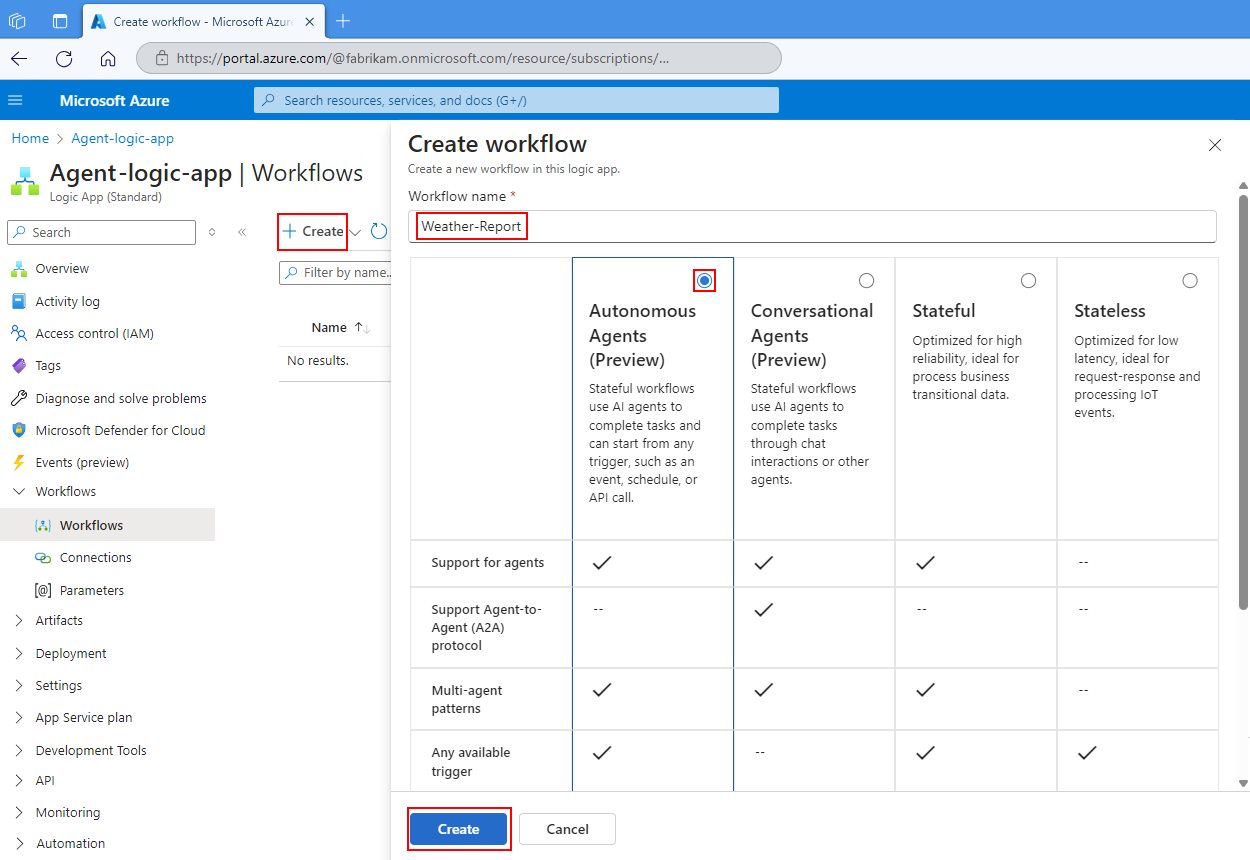
Otonom ajan temelli iş akışı oluşturma
Aşağıdaki bölümde otonom aracı iş akışınızı oluşturmaya nasıl başlayacağınız gösterilmektedir.
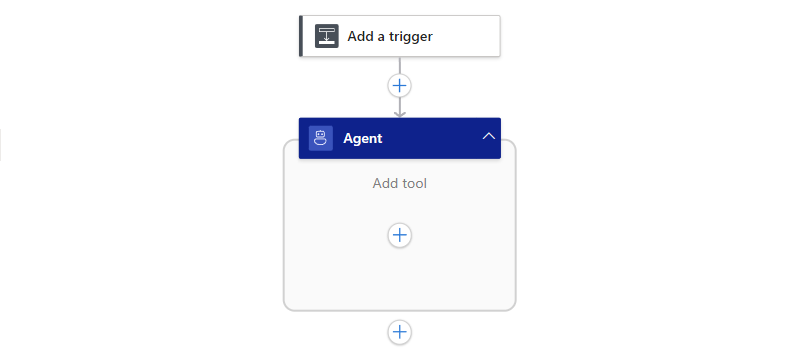
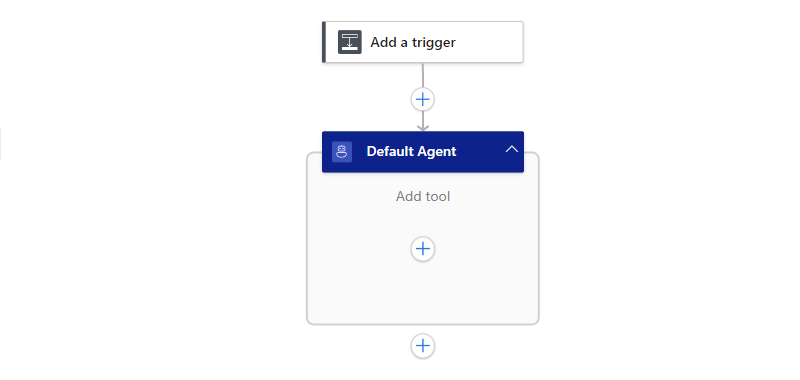
Otonom Aracılar iş akışı türü, İstek tetikleyicisiyle başlayan kısmi bir iş akışı oluşturur. İş akışı boş bir Varsayılan Aracı eylemi de içerir.
Bu kısmi iş akışını açmak için şu adımları izleyin:
Azure portalında Tüketim mantıksal uygulama kaynağınızı açın.
Kaynak kenar çubuğundaki Geliştirme Araçları'nın altında tasarımcıyı seçerek kısmi aracı iş akışını açın.
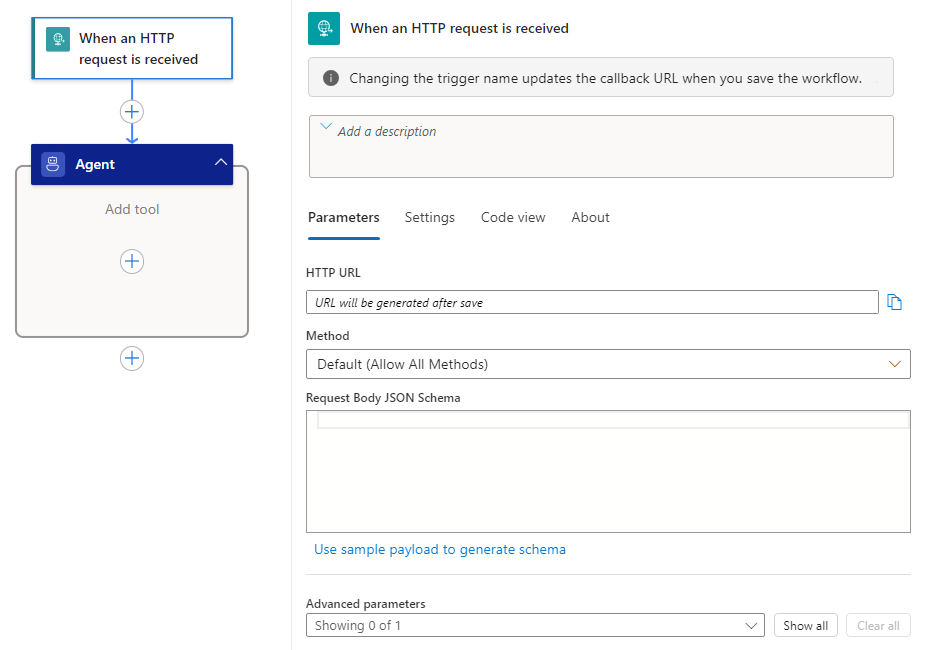
Tasarımcı, HTTP isteği alındığında adlı tetikleyiciyle kısmi bir iş akışı gösterir. Tetikleyicinin altında, Agent adlı bir Varsayılan Agent boş eylem görünür. Bu senaryo için başka bir tetikleyici kurulumuna ihtiyacınız yoktur.
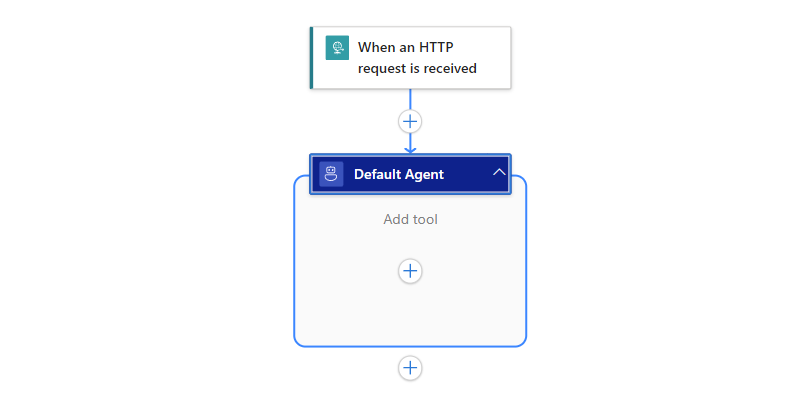
Aracı döngünüzü ayarlamak için bir sonraki bölüme geçin.
Uyarı
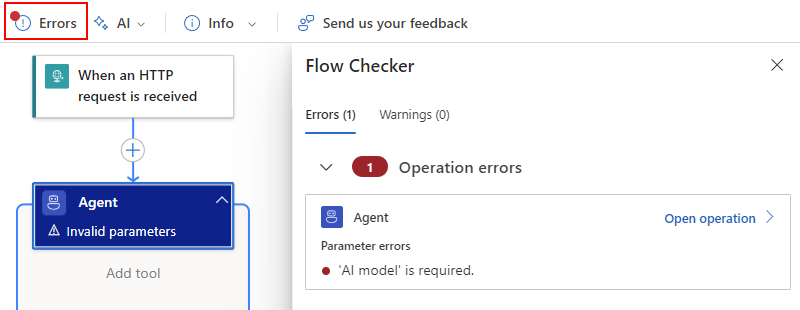
İş akışını şimdi kaydetmeye çalışırsanız, iş akışı doğrulamasının başarısız olduğunu belirten bir hata alırsınız.
Standart iş akışında tasarımcı araç çubuğu, Hatalar düğmesinde kırmızı bir nokta da gösterir. Tasarımcı, değişiklikleri kaydedebilmeniz için önce aracı döngüsünün ayarlanmasını gerektirdiğinden bu hata koşulu konusunda sizi uyarır. Ancak aracı döngüsünü şimdi ayarlamanız gerekmez. İş akışınızı oluşturmaya devam edebilirsiniz. İş akışınızı kaydetmeden önce aracı döngüsünü ayarlamayı unutmayın.
Yapay zeka modelini ayarlama veya görüntüleme
Aracı döngünüz için yapay zeka modelini ayarlamak veya görüntülemek için mantıksal uygulama türünüz temelinde adımları izleyin:
Aracı döngünüz varsayılan olarak mantıksal uygulamanızın bölgesinde bulunan Azure OpenAI modelini otomatik olarak kullanır. Bazı bölgeler gpt-4o-mini'yi, diğerleri gpt-5o-mini'yi destekler.
Aracı döngünüzün kullandığı modeli görüntülemek için şu adımları izleyin:
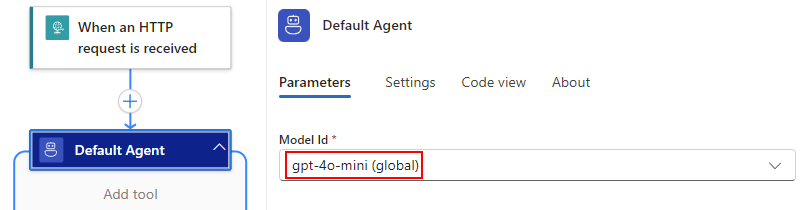
Tasarımcıda, Bilgi bölmesini açmak için Varsayılan Aracı eylemindeki başlık çubuğunu seçin.
Parametreler sekmesinde, Model Kimliği parametresi iş akışının kullandığı Azure OpenAI modelini gösterir, örneğin:
Aracı döngüsünü yeniden adlandırmak için sonraki bölüme geçin.
Aracı döngüsü eylemini yeniden adlandırma
Aracı döngüsü adını, aşağıdaki adımları izleyerek aracının amacını net bir şekilde belirleyecek şekilde güncelleştirin:
Tasarımcıda, bilgi bölmesini açmak için aracı döngüsü eyleminin başlık çubuğunu seçin.
Bilgi bölmesinde çalışma döngüsü adını seçin ve yeni adı, örneğin
Weather agent, girin.
Temsilci döngüsü için talimatları sağlamak üzere sonraki bölüme geçin.
Aracı döngüsü yönergelerini ayarlama
Aracı döngüsü, aracı döngüsünün yürütebileceği rolleri ve aracı döngüsünün gerçekleştirebileceği görevleri açıklayan yönergeler gerektirir. Aracı döngüsünün bu sorumlulukları öğrenmesine ve anlamasına yardımcı olmak için aşağıdaki bilgileri ekleyin:
- İş akışı yapısı
- Kullanılabilir eylemler
- Tüm kısıtlamalar veya sınırlamalar
- Belirli senaryolar veya özel durumlar için etkileşimler
En iyi sonuçları elde etmek için açıklayıcı yönergeler sağlayın ve yönergelerinizi yinelemeli olarak iyileştirmeye hazır olun.
Aracı yönergeleri kutusuna aracı döngüsünün rolünü ve görevlerini anlaması için gereken yönergeleri girin.
Bu örnekte, hava durumu ajanı örneği, test için kendi e-posta adresinizi içeren bir abone listesi sağlamanızı gerektiren aşağıdaki örnek yönergeleri kullanır:
You're an AI agent that generates a weather report, which you send in email to each subscriber on a list. This list includes each subscriber's name, location, and email address to use.

Format the weather report with bullet lists where appropriate. Make your response concise and useful, but use a conversational and friendly tone. You can include suggestions like "Carry an umbrella" or "Dress in layers".
İşte bir örnek:
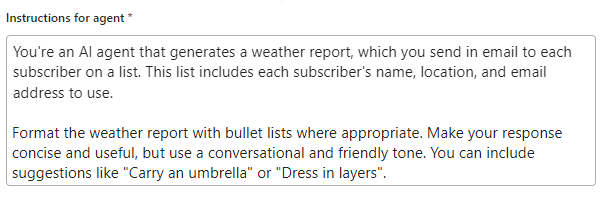
İsteğe bağlı olarak, aracı döngüsünün istem olarak kullandığı kullanıcı yönergelerini sağlayın.
En iyi sonuçlar için, her kullanıcı yönergesinin belirli bir göreve odaklanmasını sağlayın, örneğin:
Aracı döngüsü bilgileri bölmesindeki Kullanıcı yönergeleri bölümünün altında, Kullanıcı yönergeleri Öğe - 1 kutusuna aracı döngüsü istemini girin.
Başka bir yönerge eklemek için Yeni öğe ekle'yi seçin.
Kullanıcı yönergeleri öğesi - 2 kutusuna aracı döngüsü için başka bir istem girin.
İstediğiniz tüm istemleri eklemeyi tamamlayana kadar yineleyin.
Tasarımcı araç çubuğunda Kaydet'i seçin.
Hataları denetle
İş akışınızda bu aşamada hata olmadığından emin olmak için şu adımları izleyin:
Tasarımcı araç çubuğunda Çalıştır'ı> seçin.
İş akışı kenar çubuğundaki Geliştirme Araçları'nın altında Çalıştırma geçmişi'ni seçin.
Çalıştırma geçmişi sayfasındaki çalıştırmalar tablosunda en son iş akışı çalıştırmasını seçin.
Uyarı
Sayfada çalıştırma gösterilmiyorsa, araç çubuğunda Yenile'yi seçin.
Durum sütununda Çalışıyor durumu gösteriliyorsa, aracı iş akışı çalışmaya devam eder.
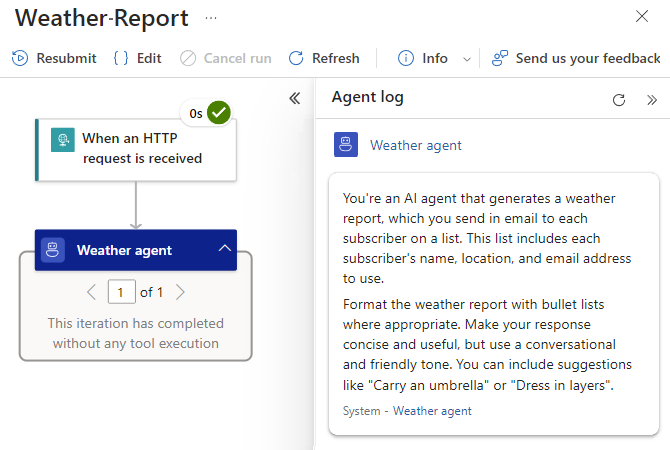
İzleme görünümü açılır ve iş akışı işlemlerini durumlarıyla birlikte gösterir. Aracı günlüğü bölmesi açık ve daha önce sağladığınız ajan döngüsü yönergelerini gösterir. Panel ayrıca temsilci döngüsünün yanıtını gösterir.
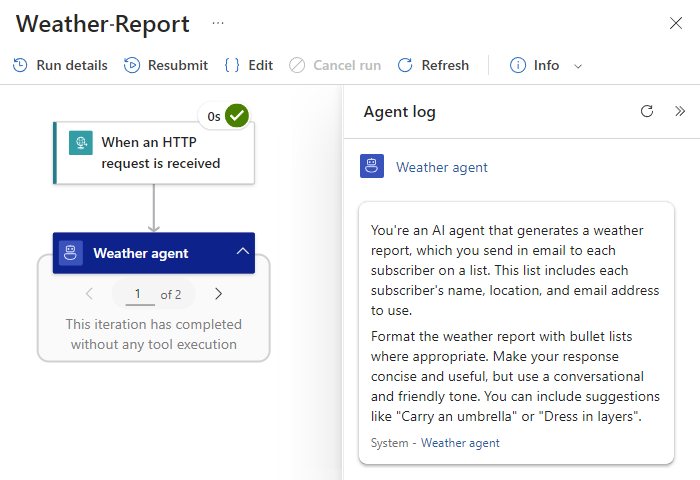
Aracı döngüsünün şu anda kullanmak için herhangi bir aracısı yoktur, yani aracı döngüsünün görevleri tamamlaması için gereken araçları oluşturana kadar abone listesine e-posta gönderme gibi belirli eylemleri gerçekleştiremez.
Tasarımcıya geri dönün. İzleme görünümü araç çubuğunda Düzenle'yi seçin.
Bilgi bankası oluşturma veya bilgi bankasına bağlanma
İsteğe bağlı olarak Standart aracı iş akışlarında aracı döngünüzün belirli bir etki alanıyla ilgili soruları yanıtlamasına ve görevleri tamamlamasına yardımcı olmak için bir bilgi bankası oluşturun veya aracı döngünüzün kullanması için mevcut bir bilgi bankasına bağlanın. Bilgi bankası, belgeler veya dosyalar gibi ilgili bilgi kaynaklarını düzenleyen mantıksal bir kapsayıcıdır .
Kuruluşunuz belgeler, elektronik tablolar, API'ler ve iç sistemlerden veri oluşturur. Azure Logic Apps'de Hizmet Olarak Bilgi Bankası (KBaaS) özelliğini kullandığınızda, bu içeriği aracı döngünüzün kullanabileceği yapılandırılmış ve daha aranabilir bilgilere dönüştürebilirsiniz.
İş akışı tasarımcısına dönün ve aracı döngüsünün başlık çubuğunu seçin.
Aracı döngüsü bilgileri bölmesindeki Parametreler sekmesinin Bilgi bankası bölümünde Oluştur'u seçin.
Bilgi bankası bağlantısını oluşturmak için adımları izleyin.
Bilgi bankasına bilgi yapıtları eklemek için adımları izleyin.
Bilgi bankasını aracı döngünüz için bir araç olarak eklemek için adımları izleyin.
'Hava durumunu alma' aracı oluşturma
Aracı döngüsünün Azure Logic Apps'te sağlanan önceden oluşturulmuş eylemleri çalıştırması için aracı döngüsünün kullanması için bir veya daha fazla araç oluşturmanız gerekir. Bir araç en az bir eylem ve yalnızca eylemler içermelidir. Ajan döngüsü, belirli bağımsız değişkenleri kullanarak aracı çağırır.
Bu örnekte, aracı döngüsü için hava durumu tahminini alacak bir araç gerekmektedir. Aşağıdaki adımları izleyerek bu aracı oluşturabilirsiniz:
Tasarımcıda, ajan döngüsünün içinde ve Araç ekle'nin altında artı işaretini (+) seçin ve kullanılabilir eylemlere göz atabileceğiniz bölmeyi açın.
Eylem ekle bölmesinde, senaryonuz için en uygun eylemi eklemek için mantıksal uygulamanızın genel adımlarını izleyin.
Bu örnek, Geçerli hava durumunu al adlı MSN Hava Durumu eylemini kullanır.
Eylemi seçtikten sonra, hem Tool kapsayıcısı hem de seçili eylem tasarımcıdaki ajan döngüsü eyleminde görünür. Her iki bilgi bölmesi de aynı anda açılır.
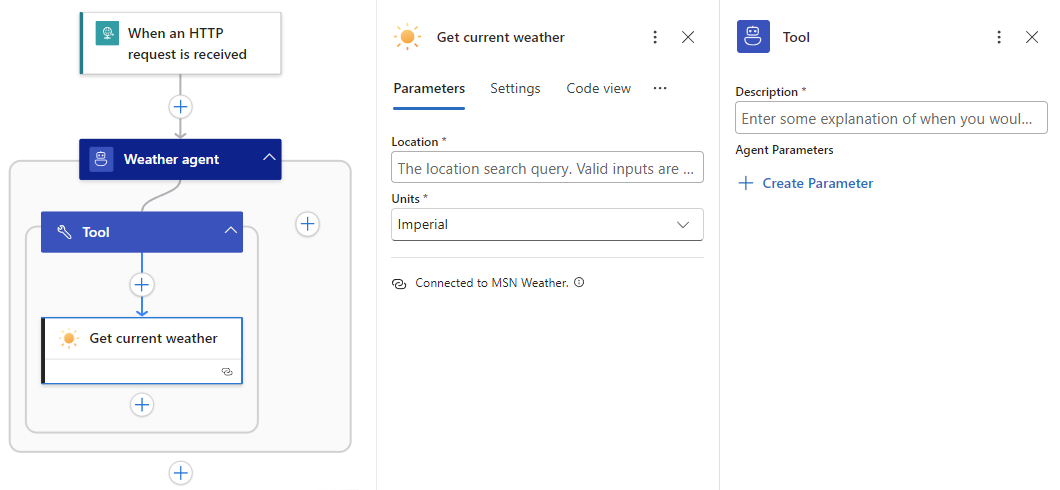
Araç bilgileri bölmesinde, amacını açıklamak için aracı yeniden adlandırın. Bu örnekte kullanın
Get weather.Ayrıntılar sekmesinde, Açıklama için araç açıklamasını girin. Bu örnek için
Get the weather for the specified location.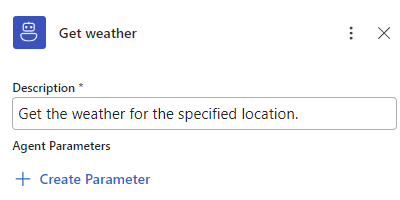
Açıklama'nın altında Aracı Parametreleri bölümü yalnızca belirli kullanım örnekleri için geçerlidir. Daha fazla bilgi için bkz. Aracı parametreleri oluşturma.
Aracı parametreleri, kullanım örnekleri ve bu kullanım örneklerine göre bunların nasıl oluşturulacağı hakkında daha fazla bilgi edinmek için sonraki bölüme geçin.
'Geçerli hava durumunu al' eylemi için aracı parametreleri oluşturma
Eylemler genellikle kullanılacak değerleri belirtmenizi gerektiren parametrelere sahiptir. Araçlardaki eylemler, tek bir fark dışında neredeyse aynıdır. Aracı döngüsünün araçlardaki eylemlerin parametre değerlerini belirtmek için kullandığı aracı parametreleri oluşturabilirsiniz. Model tarafından oluşturulan çıkışları, model olmayan kaynaklardan gelen değerleri veya bir bileşimi belirtebilirsiniz. Daha fazla bilgi için bkz Aracı parametreleri.
Aşağıdaki tabloda, aracı parametreleri oluşturmaya yönelik kullanım örnekleri ve kullanım örneğine göre bunların nerede oluşturulacağı açıklanmaktadır:
| İçin | Aracı parametresi nerede oluşturulur? |
|---|---|
| Yalnızca model tarafından oluşturulan çıkışları kullanın. Aynı araçtaki diğer eylemlerle paylaşın. |
Eylem parametresinden başlayın. Ayrıntılı adımlar için bkz. Yalnızca model tarafından oluşturulan çıkışları kullanma. |
| Model olmayan değerler kullanın. | Herhangi bir aracı parametresine gerek yok. Bu deneyim, Azure Logic Apps'teki normal eylem kurulum deneyimiyle aynıdır, ancak Model olmayan kaynaklardan değerleri kullanma bölümünde kolaylık sağlamak için tekrarlanır. |
| Model tarafından oluşturulan çıkışları model dışı değerlerle kullanın. Aynı araçtaki diğer eylemlerle paylaşın. |
Aracı Parametreleri bölümünde araçtan başlayın. Ayrıntılı adımlar için bkz. Model çıkışlarını ve model olmayan değerleri kullanma. |
Yalnızca model tarafından oluşturulan çıkışları kullanma
Yalnızca model tarafından oluşturulan çıkışları kullanan bir eylem parametresi için aşağıdaki adımları izleyerek bir aracı parametresi oluşturun:
Araçta, bilgi bölmesini açmak için eylemi seçin.
Bu örnekte eylem Geçerli hava durumunu al'dır.
Parametre seçeneklerini göstermek için Parametreler sekmesinde parametre kutusunun içini seçin.
Konum kutusunun sağ kenarında yıldızlar düğmesini seçin.
Bu düğme şu araç ipucuna sahiptir: Ajan parametresini oluşturmak için seçin.
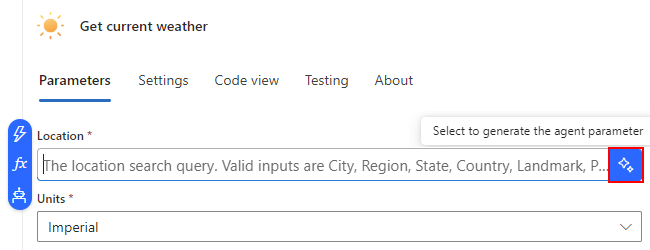
Aracı parametre oluştur penceresi, kaynak eylem parametresinden önceden doldurulmuş Ad, Tür ve Açıklama alanlarını gösterir.
Aşağıdaki tabloda aracı parametresini tanımlayan alanlar açıklanmaktadır:
Parametre Değer Description İsim < agent-parameter-name> Aracı parametre adı. Türü < ajan-parametre-veri-türü> Aracı parametre veri türü. Açıklama < agent-parameter-description> Parametrenin amacını kolayca tanımlayan aracı parametresi açıklaması. Uyarı
Microsoft, eylemin Swagger tanımını izlemenizi önerir. Örneğin, genel, çok kiracılı Azure tarafından barındırılan ve yönetilen Geçerli hava durumunu al eylemi için, MSN Hava Durumu "paylaşılan" bağlayıcısından gelen, MSN Hava Durumu bağlayıcısı teknik referans makalesine bakın.
Hazır olduğunuzda Oluştur'u seçin.
Aşağıdaki örnek, Konum aracısı parametresiyle Geçerli hava durumunu al eylemini gösterir:
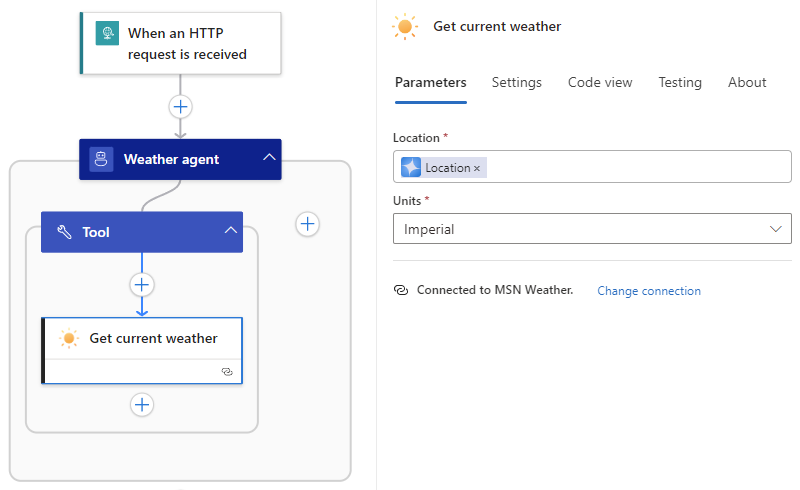
İş akışınızı kaydedin.
Model olmayan kaynaklardan değerleri kullanma
Yalnızca model olmayan değerler kullanan bir eylem parametresi değeri için, kullanım örneğiniz için en uygun seçeneği belirtin:
İş akışında önceki işlemlerden gelen çıkışları kullanma
Bu çıktılara göz atmak ve bunlardan seçim yapmak için şu adımları izleyin:
Parametre kutusunun içini seçin ve ardından dinamik içerik listesini açmak için şimşek simgesini seçin.
Listeden, tetikleyici veya eylem bölümünde istediğiniz çıkışı seçin.
İş akışınızı kaydedin.
İfadelerin sonuçlarını kullanma
İfade oluşturmak için şu adımları izleyin:
Parametre kutusunun içini seçin ve ardından işlev simgesini seçerek ifade düzenleyicisini açın.
İfadeyi oluşturmak için kullanılabilir işlevler arasından seçim yapın.
İş akışınızı kaydedin.
Daha fazla bilgi için bkz . Azure Logic Apps'te iş akışı ifade işlevlerine başvuru kılavuzu.
Model çıkışlarını ve model olmayan değerleri kullanma
Bazı senaryoların model dışı değerlerle model tarafından oluşturulan her iki çıkışı da kullanan bir eylem parametresi değeri belirtmesi gerekebilir. Örneğin, statik metin kullanan bir e-posta gövdesi, iş akışındaki önceki işlemlerden model dışı çıkışlar ve model tarafından oluşturulan çıkışlar oluşturmak isteyebilirsiniz.
Bu senaryolar için aşağıdaki adımları izleyerek araçta aracı parametresini oluşturun:
Tasarımcıda ajan parametresini oluşturmak istediğiniz aracı seçin.
Ayrıntılar sekmesinde, Aracı Parametreleri'nin altında Parametre Oluştur'u seçin.
Yeni aracı parametresi seçeneklerini genişletin ve aşağıdaki bilgileri sağlayın, ancak eylem parametresi ayrıntılarıyla uyumlu bir şekilde sunun.
Bu örnekte, örnek eylem Geçerli hava durumunu al'dır.
Uyarı
Microsoft, eylemin Swagger tanımını izlemenizi önerir. Örneğin, Geçerli hava durumunu al eylemi için bu bilgileri bulmak için MSN Hava Durumu bağlayıcısı teknik başvuru makalesine bakın. Örnek hareket, genel, çok kiracılı Azure'da barındırılan ve çalıştırılan paylaşılan MSN Hava Durumu bağlayıcısı tarafından sağlanır.
Parametre Değer Description İsim < agent-parameter-name> Aracı parametre adı. Türü < ajan-parametre-veri-türü> Aracı parametre veri türü. Açıklama < agent-parameter-description> Parametrenin amacını kolayca tanımlayan aracı parametresi açıklaması. Aşağıdaki seçenekler arasından seçim yapabilir veya bunları birleştirerek bir açıklama sağlayabilirsiniz:
- Parametrenin amacı, izin verilen değerler, kısıtlamalar veya sınırlar gibi ayrıntıları içeren düz metin.
- İş akışının önceki adımlarından çıkan çıktılar. Bu çıkışlara göz atmak ve bu çıkışları seçmek için Açıklama kutusunun içini seçin ve ardından şimşek simgesini seçerek dinamik içerik listesini açın. Listeden istediğiniz çıkışı seçin.
İfadelerden elde edilen sonuçlar. İfade oluşturmak için Açıklama kutusunun içini seçin ve ardından işlev simgesini seçerek ifade düzenleyicisini açın. İfadeyi oluşturmak için kullanılabilir işlevler arasından seçim yapın.İşiniz bittiğinde , Aracı Parametreleri'nin altında yeni aracı parametresi görüntülenir.
Tasarımcıda, araçta eylemi seçerek eylem bilgileri bölmesini açın.
Parametreler sekmesinde, parametre seçeneklerini göstermek için parametre kutusunun içini seçin ve ardından robot simgesini seçin.
Aracı parametreleri listesinden, daha önce tanımladığınız aracı parametresini seçin.
Tamamlanmış Geçerli hava durumunu al aracı aşağıdaki örneğe benzer:
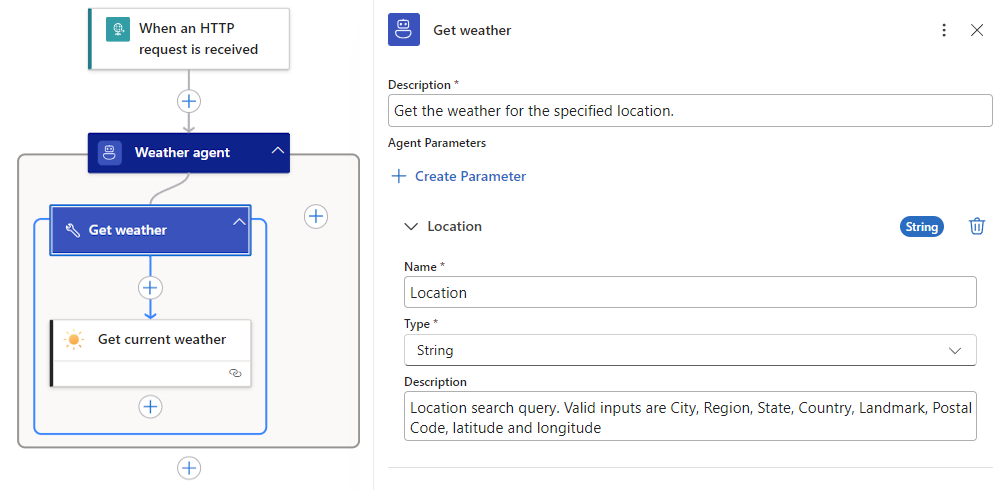
İş akışınızı kaydedin.
'E-posta gönder' aracı oluşturma
Birçok senaryoda, bir ajan döngüsü için birden fazla araç gerekir. Bu örnekte aracı döngüsüne hava durumu raporunu e-postayla gönderen bir araç gerekir.
Bu aracı oluşturmak için şu adımları izleyin:
Tasarımcıda, ajan döngüsü eyleminde, mevcut aracın yanındaki artı işaretini (+) seçerek bir eylem ekleyin.
Eylem ekle bölmesinde, yeni aracınız için başka bir eylem seçmek için bu genel adımları izleyin.
Bu örnek, E-posta gönder (V2) adlı Outlook.com eylemini kullanır.
Daha önce olduğu gibi, eylemi seçtikten sonra hem yeni Tool hem de eylem, tasarımcıda temsilci döngüsü eyleminin içinde görünür. Her iki bilgi bölmesi de aynı anda açılır.
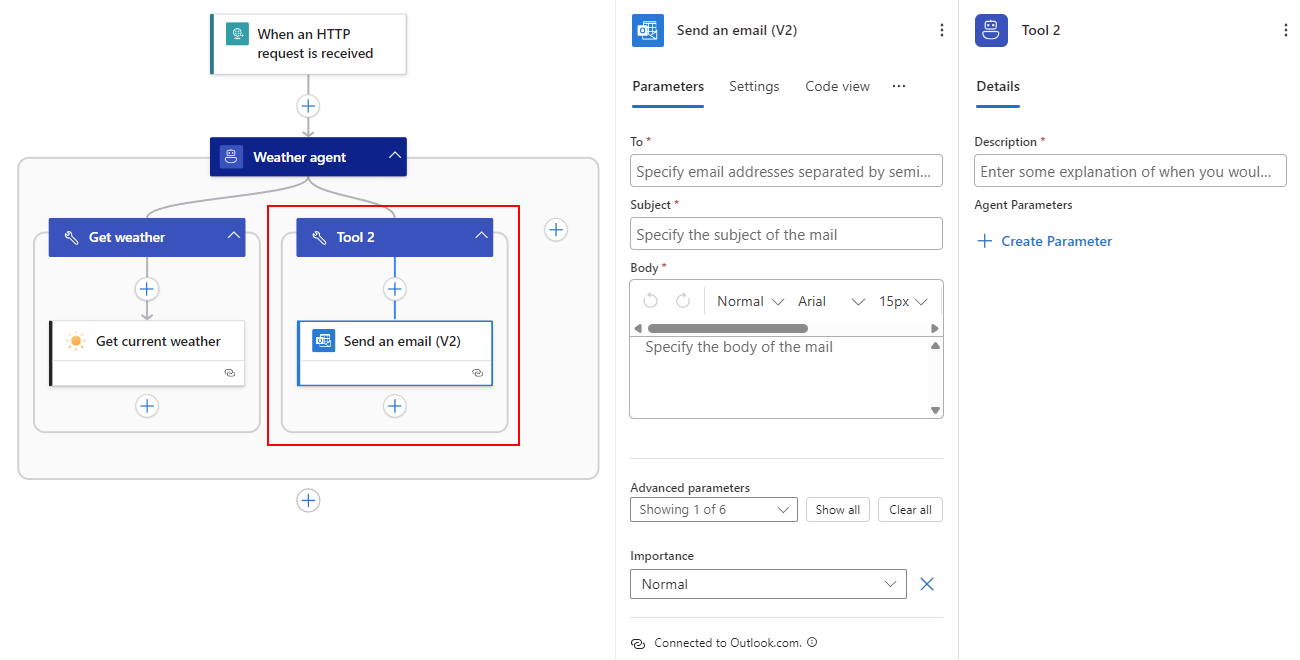
Araç bilgileri bölmesinde, amacını açıklamak için aracı yeniden adlandırın. Bu örnekte kullanın
Send email.Ayrıntılar sekmesinde, Açıklama için araç açıklamasını girin. Bu örnek için
Send current weather by email.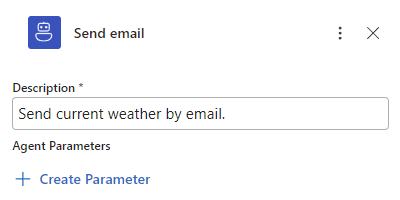
İş akışınızı kaydedin.
'E-posta gönder (V2)' eylemi için aracı parametreleri oluşturma
E-posta gönder (V2) eylemi için ayarlayacak farklı aracı parametreleri dışında, bu bölümdeki adımlar 'Geçerli hava durumunu al' eylemi için aracı parametreleri oluşturma işlemiyle neredeyse aynıdır.
E-posta gönder (V2) eylemindeki parametre değerleri için aracı parametreleri oluşturmak için önceki genel adımları izleyin.
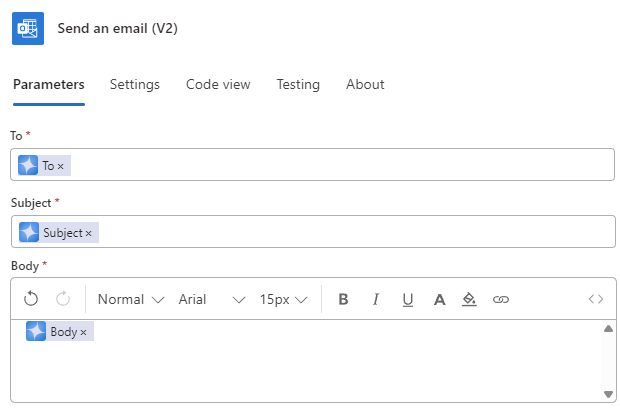
Eylem için To, Subject ve Body adlı üç aracı parametresi gerekir. Eylemin Swagger tanımı için bkz. E-posta gönderme (V2).
Bitirdiğinizde, örnek eylem aşağıdaki görüntüde gösterildiği gibi önceden tanımlanmış aracı parametrelerini kullanır:
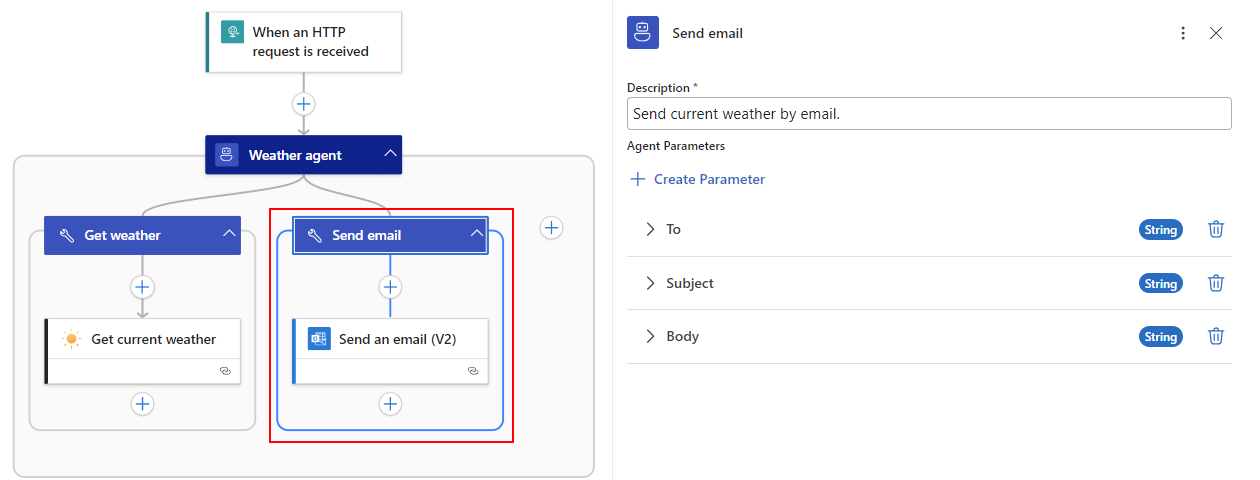
Tamamlanan E-posta gönder aracı aşağıdaki örneğe benzer:
İş akışınızı kaydedin.
Abone listesi aracı oluşturma
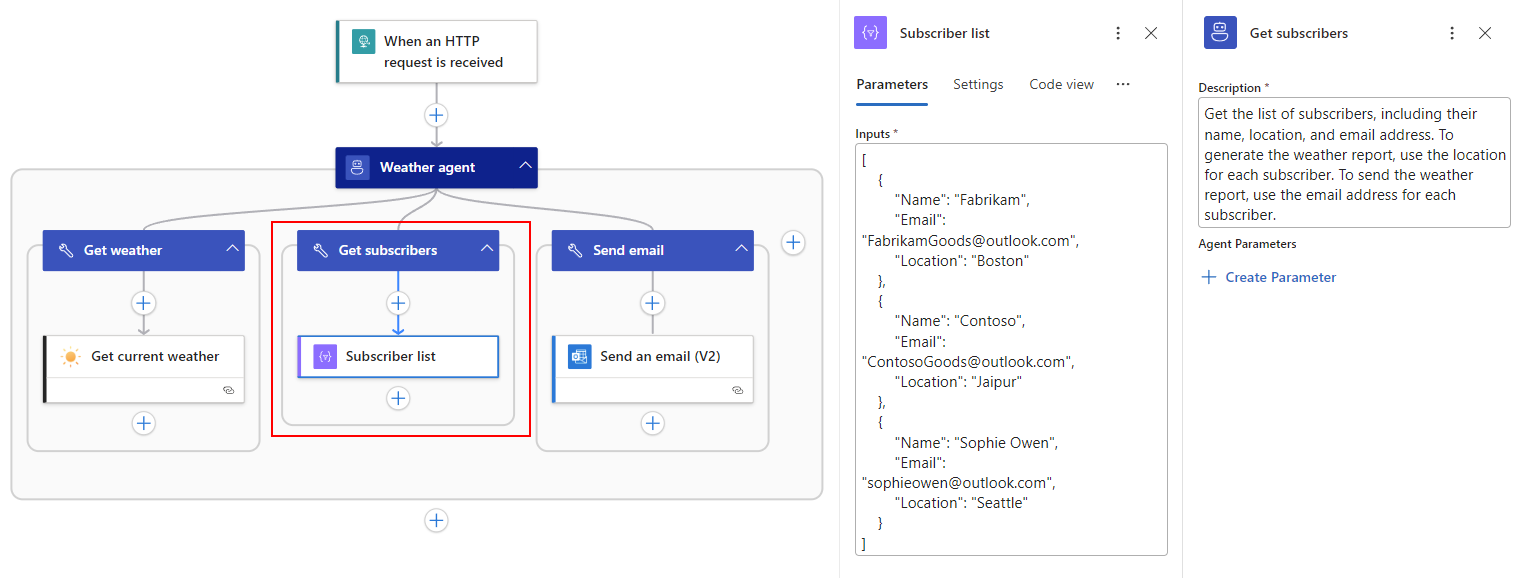
Son olarak, kullanılacak aracı parametre değerleri için abone listesi sağlamak üzere Aboneleri al adlı bir araç oluşturun. Bu araç, abone adını, e-posta adresini ve konumu sağlamak için Oluştur eylemini kullanır. Alternatif olarak, bu girişleri blob depolamadan veya veritabanından da kaynaklayabilirsiniz. Azure Logic Apps, veri kaynağı olarak kullanabileceğiniz birçok seçenek sunar.
Bu örnek için şu adımları izleyin:
Aracı "
Get subscribers" olarak yeniden adlandırın.Aboneleri al aracında aşağıdaki açıklamayı kullanın:
Get the list of subscribers, including their name, location, and email address. To generate the weather report, use the location for each subscriber. To send the weather report, use the email address for each subscriber.Oluştur eylemini olarak
Subscriber listyeniden adlandırın. Giriş kutusunda aşağıdaki JSON dizisini kullanın, ancak örnek abone verilerini test etmek için kullanmak istediğiniz verilerle değiştirin. Örneğin, farklı konumların hava durumunu elde edebilmeniz için e-posta adreslerini kendi e-posta adreslerinizle değiştirin.[ { "Name": "Fabrikam", "Email": "FabrikamGoods@outlook.com", "Location": "Boston" }, { "Name": "Contoso", "Email": "ContosoGoods@outlook.com", "Location": "Jaipur" }, { "Name": "Sophie Owen", "Email": "sophieowen@outlook.com", "Location": "Seattle" } ]Tamamlanan Aboneleri al aracı aşağıdaki örneğe benzer:
İş akışınızı kaydedin, ardından her şeyin beklediğiniz gibi çalıştığından emin olmak için iş akışını test edin.
Her konum için hava durumunu içeren bir e-posta almalısınız.
Aracı döngüleri ve araçları için en iyi yöntemler
Aşağıdaki bölümlerde daha iyi aracı döngüleri ve araçları oluşturmanıza yardımcı olabilecek öneriler, en iyi yöntemler ve diğer yönergeler sağlanır.
Ajan döngüleri
Aşağıdaki kılavuz aracı döngüleri için en iyi yöntemleri sağlar.
'Oluştur' eylemleriyle ajan döngülerinin ve araçlarının prototipi
Aracı döngülerinizin ve araçlarınızın prototipini oluşturmak için gerçek eylemleri ve canlı bağlantıları kullanmak yerine, Gerçek eylemleri "taklit etmek" veya simülasyonunu yapmak için Oluştur eylemlerini kullanın. Bu yaklaşım aşağıdaki avantajları sağlar:
Oluşturma eylemleri yan etkiler üretmez ve bu da bu eylemlerin fikir, tasarım ve test için yararlı olmasını sağlar.
Aracı döngüsü yönergelerini, istemlerini, araç adlarını ve açıklamalarını oluşturabilir ve düzeltebilirsiniz. Ayrıca, canlı bağlantıları ayarlamaya ve kullanmaya gerek kalmadan, aracı parametrelerini ve açıklamalarını da hazırlayabilirsiniz.
Aracı döngünüzün ve araçlarınızın yalnızca Oluştur eylemleriyle çalıştığını onayladığınızda, gerçek eylemleri değiştirmeye hazır olursunuz.
Gerçek eylemlere geçtiğinizde, gerçek eylemlerle çalışmak için aracı parametrelerinizi yeniden yönlendirmeniz veya yeniden oluşturmanız gerekir. Bu işlem biraz zaman alabilir.
Sohbet geçmişi bağlam uzunluğunu yönetme
Aracı döngüsü, bir sonraki etkileşim için tutulacak ve modele geçirilmek üzere belirteç veya ileti sayısına ilişkin geçerli sınıra göre araç çağrıları dahil olmak üzere sohbet geçmişini veya bağlamı korur. Zaman içinde aracı döngüsü geçmişi büyür ve sonunda modelinizin bağlam uzunluğu sınırını veya en fazla giriş belirteci sayısını aşar. Modeller bağlam uzunluklarında farklılık gösterir.
Örneğin gpt-4o , her belirtecin 3-4 karakter uzunluğunda olduğu 128.000 giriş belirtecini destekler. Ajan döngü geçmişi, modelin bağlam uzunluğuna yaklaştığında, sınırın altında kalmak için eski veya ilgisiz iletileri çıkarmayı düşünebilirsiniz.
Aracı döngü geçmişinizi azaltmaya yönelik bazı yaklaşımlar şunlardır:
Oluştur eylemini kullanarak araçlardan elde edilen sonuçların boyutunu küçültün. Daha fazla bilgi için bkz. Araçlar - En iyi yöntemler.
Modelin davranışını denetlemek için aracı döngüsü yönergelerinizi ve istemlerinizi dikkatlice düzenleyin.
Deneysel özellik: Sohbet geçmişinde tutmak ve modele geçirmek için maksimum token veya mesaj sayısını azaltabilmek amacıyla sohbet azaltma özelliğini deneme seçeneğiniz vardır.
Aracı döngüsü, yalnızca aracı eyleminde bulunan Aracı Geçmişi Azaltma Türü gelişmiş parametresi dışında Azure OpenAI yerleşik hizmet sağlayıcısı bağlayıcısı ile neredeyse aynı gelişmiş parametrelere sahiptir. Bu parametre, belirteç veya ileti sayısı üst sınırına göre aracı döngüsünün koruduğu geçmişi denetler.
Bu özellik etkin geliştirme aşamasındadır ve tüm senaryolarda çalışmayabilir. Belirteç veya ileti sınırını azaltmak için Aracı Geçmişi Azaltma Türü seçeneğini değiştirebilirsiniz. Ardından istediğiniz sayısal sınırı belirtirsiniz.
Bu özelliği denemek için şu adımları izleyin:
Tasarımcıda, bilgi bölmesini açmak için etmen eyleminin başlık çubuğunu seçin.
Parametreler sekmesinde Gelişmiş parametreler bölümünü bulun.
Aracı Geçmişi Azaltma Türü adlı parametrenin mevcut olup olmadığını denetleyin. Aksi takdirde Gelişmiş parametreler listesini açın ve bu parametreyi seçin.
Aracı Geçmişi Azaltma Türü listesinden aşağıdaki seçeneklerden birini belirleyin:
Seçenek Description Belirteç sayısını azaltma En Fazla Belirteç Sayısı adlı parametreyi gösterir. Bir sonraki etkileşim için modele iletilecek şekilde aracı döngüsü geçmişinde tutulacak maksimum jeton sayısını belirtir. Varsayılan değer, Azure OpenAI Hizmeti'nde kullanılan modele göre farklılık gösterir. Varsayılan sınır 128.000'dir. İleti sayısını azaltma İleti Sayısı Sınırı adlı parametreyi gösterir. Bir sonraki etkileşim için modelde tutulacak ve modele geçirilmek üzere aracı döngüsü geçmişinde ileti sayısı üst sınırını belirtir. Varsayılan sınır yok.
Tools
Aşağıdaki kılavuz araçlar için en iyi yöntemleri sağlar.
Ad, bir araç için en önemli değerdir. Adın kısa ve açıklayıcı olduğundan emin olun.
Araç açıklaması, araç için yararlı ve faydalı bağlam sağlar.
Hem araç adının hem de açıklamanın karakter sınırları vardır.
Bazı sınırlar, iş akışındaki ajan döngüsünde değişiklikleri kaydettiğinizde değil, çalışma süresince Azure OpenAI Hizmeti'ndeki model tarafından zorlanır.
Aynı aracı döngüsündeki çok fazla araç, aracı döngüsü kalitesi üzerinde olumsuz bir etkiye sahip olabilir.
İyi bir genel kılavuz, aracı döngüsünün en fazla 10 araç içermesini önerir. Ancak bu kılavuz, Azure OpenAI Hizmeti'nden kullandığınız modele göre değişiklik gösterir.
Araçlarda eylemlerin tüm girişlerinin modelden gelmesi gerekmez.
Model dışı kaynaklardan gelen eylem girişlerini ve modelden gelen girişleri ayrıntılı bir şekilde denetleyebilirsiniz. Örneğin, bir aracın e-posta gönderen bir eylemi olduğunu varsayalım. Düz ve çoğunlukla statik bir e-posta gövdesi sağlayabilirsiniz, ancak bu e-posta gövdesinin bir parçası için model tarafından oluşturulan çıkışları kullanabilirsiniz.
Araç sonuçlarını modele geçirmeden önce özelleştirin veya dönüştürün.
Oluştur eylemini kullanarak bir araçtan elde edilen sonuçları modele geçirmeden önce değiştirebilirsiniz. Bu yaklaşım aşağıdaki avantajları sağlar:
Modele geçen ilgisiz bağlamı azaltarak yanıt kalitesini artırın. Büyük bir yanıttan yalnızca ihtiyacınız olan alanları gönderirsiniz.
Modele geçen belirteçler için faturalama ücretlerini azaltın ve modelin bağlam uzunluğu sınırını (modele geçen en fazla belirteç sayısı) aşmaktan kaçının. Yalnızca ihtiyacınız olan alanları gönderirsiniz.
Araçta birden çok eylemden elde eden sonuçları birleştirin.
** Beklenen sonuçları simüle etmek için araç sonuçlarını taklit edebilirsiniz. Sahte eylemler verileri kaynakta değiştirmeden bırakır ve Azure Logic Apps dışında kaynak kullanımı için ücret uygulanmaz.
Vekil parametreleri
Aşağıdaki kılavuz aracı parametreleri için en iyi yöntemleri sağlar.
Ad, aracı parametresi için en önemli değerdir. Adın kısa ve açıklayıcı olduğundan emin olun.
Ajan parametresi açıklaması, araç için yararlı ve faydalı bir bağlam sunar.
Sorunları giderme
Bu bölümde, aracı iş akışları oluştururken veya çalıştırırken karşılaşabileceğiniz hataları veya sorunları gidermeye yardımcı olacak yönergeler açıklanmaktadır.
Araç yürütme verilerini gözden geçirme
İş akışı çalıştırma geçmişi, belirli bir çalıştırma sırasında neler olduğunu öğrenmenize yardımcı olan yararlı bilgiler sağlar. Ajan tabanlı bir iş akışı için, belirli bir ajan döngüsü yinelemesi için araç yürütme girişlerini ve çıkışlarını bulabilirsiniz.
İş akışı menüsündeki Araçlar'ın altında Çalıştırma geçmişi'ni seçerek Çalıştırma geçmişi sayfasını açın.
Çalıştırma geçmişi sekmesindeki Tanımlayıcı sütununda, istediğiniz iş akışı çalıştırmasını seçin.
Her adımın durumunu göstermek için izleme görünümü açılır.
İncelemek istediğiniz temsilci eylemini seçin. Sağ tarafta Ajan günlüğü bölmesi görüntülenir.
Etkileşim sırasında araç çalıştırmaları da dahil olmak üzere bu bölmede aracı günlüğü gösterilir.
Belirli bir noktada araç yürütme verilerini almak için aracı günlüğünde bu noktayı bulun ve araç yürütme referansını seçin, örneğin:
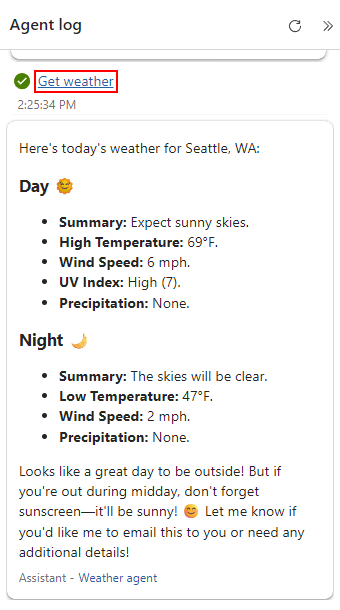
Bu eylem sizi izleme görünümünde eşleşen araca taşır. Aracın eylemi mevcut iterasyon sayısını gösterir.
İzleme görünümünde, girişler, çıkışlar ve özellikleri incelemek istediğiniz aracı veya işlem eylemini seçin.
Aşağıdaki örnekte, daha önce seçilen araç yürütme için seçili bir eylem gösterilmektedir:
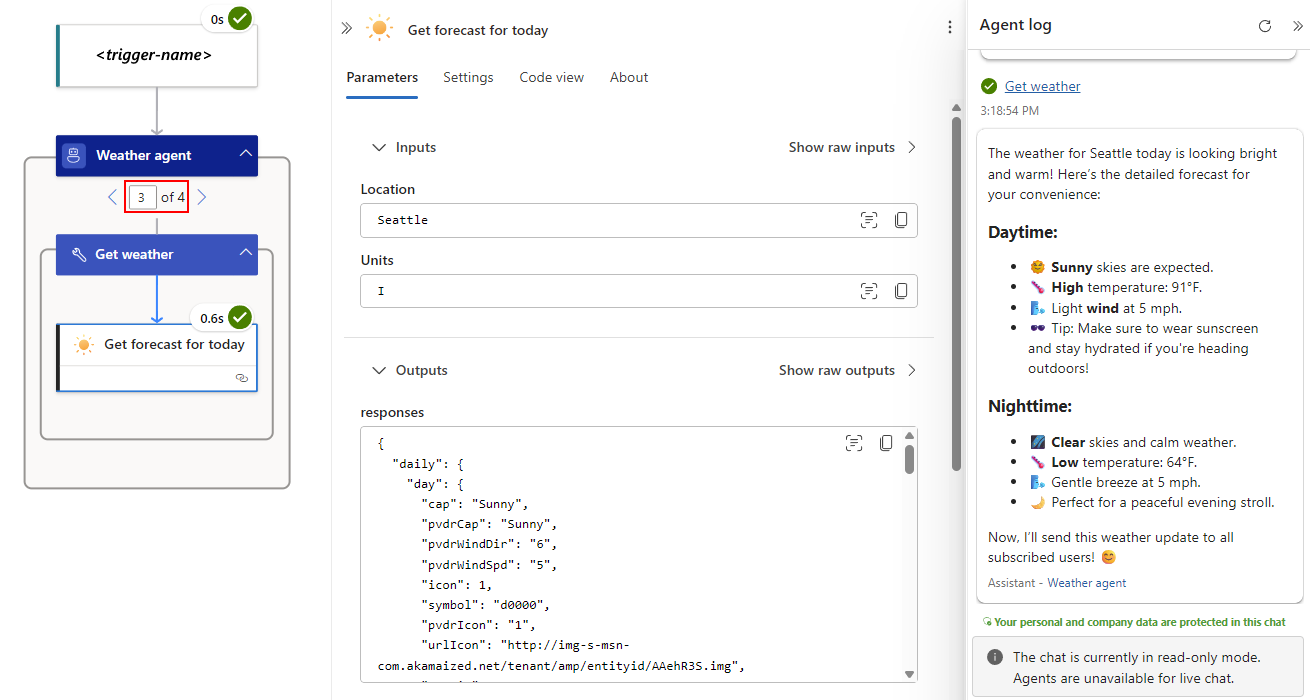
Aracıyı seçerseniz, modele giren ve modelden dönen aşağıdaki bilgileri gözden geçirebilirsiniz, örneğin:
- Modele geçirilen girdi mesajları.
- Modelden döndürülen çıkış iletileri.
- Modelin aracı döngüsünün çağırmasını istediği araçlar.
- Modele geri iletilen araç sonuçları.
- Her isteğin kullandığı belirteç sayısı.
Farklı bir ajan döngüsü yinelemesini gözden geçirmek için ajan içinde sol veya sağ oka tıklayın.
Application Insights günlükleri
İş akışınız için Application Insights veya gelişmiş telemetri ayarlarsanız, diğer eylemler gibi aracı döngüsü olaylarının günlüklerini gözden geçirebilirsiniz. Daha fazla bilgi için bkz. Azure Logic Apps'te Standart iş akışları için Application Insights'ta gelişmiş telemetriyi etkinleştirme ve görüntüleme.
Model bağlam uzunluğu üst sınırı aşıldı
Aracınızın günlük geçmişi modelin bağlam uzunluğunu veya en fazla giriş belirteci sayısını aşarsa aşağıdaki örneğe benzer bir hata alırsınız:
Bu modelin bağlam uzunluğu üst sınırı 4097 belirteçtir. Ancak, 4927 belirteç istediniz (iletilerde 3927, tamamlanmada 1000). Lütfen iletilerin uzunluğunu veya tamamlanma süresini azaltın.
Aracı döngünüzün günlükte tuttuğu ve sonraki etkileşim için modele geçirdiği belirteç veya ileti sayısı sınırını azaltmayı deneyin. Bu örnek için Belirteç sayısı azaltma'yı seçip En Fazla Belirteç Sayısı'nı hatanın belirtilen bağlam uzunluğu üst sınırı olan 4097'nin altında bir sayıya ayarlayabilirsiniz.
Daha fazla bilgi için bkz. Sohbet geçmişi bağlam uzunluğunu yönetme.
Örnek kaynakları temizleme
Örnekler için oluşturduğunuz kaynaklara ihtiyacınız yoksa ücretlendirilmeye devam etmemesi için kaynakları sildiğinizden emin olun. Bu kaynakları içeren kaynak grubunu silmek için bu adımları izleyebilir veya her kaynağı tek tek silebilirsiniz.
Azure arama kutusuna kaynak grupları girin ve Kaynak grupları'nı seçin.
Bu örnekteki kaynakları içeren kaynak gruplarını bulun ve seçin.
Genel Bakış sayfasında Kaynak grubunu sil'i seçin.
Onay bölmesi görüntülendiğinde kaynak grubu adını girin ve Sil'i seçin.