Microsoft行星電腦專業版是一項 Azure 雲端服務,用於儲存、編錄及安全地跨企業散發地理空間數據。 本文將協助你了解服務部署的基本知識,並建立第一個時空資產目錄 (STAC) 集合,以儲存及分發你的地理空間資料。
Prerequisites
- Azure 帳戶和訂閱 免費建立帳戶。
目錄
| 開始 | 深入探討 |
|---|---|
| 在 Azure 訂用帳戶中部署 GeoCatalog 資源 | 快速入門:部署 GeoCatalog 資源 |
| 建立 STAC 集合以組織您的數據 | 建立 STAC 集合以組織您的數據 |
| 將數據內嵌至 STAC 集合 | 概念:攝取 |
| 為可視化配置您的 STAC 集合 | 概念:STAC 集合組態和視覺效果 |
| 連結並用你的資料建置應用程式 | 連結並用你的資料建置應用程式 |
在你的 Azure 訂閱中部署 GeoCatalog 資源
Microsoft行星電腦專業版部署稱為 GeoCatalog,並可透過 Azure 入口網站進行部署。
要部署 GeoCatalog,請到 Azure 入口網站 搜尋「GeoCatalog」。
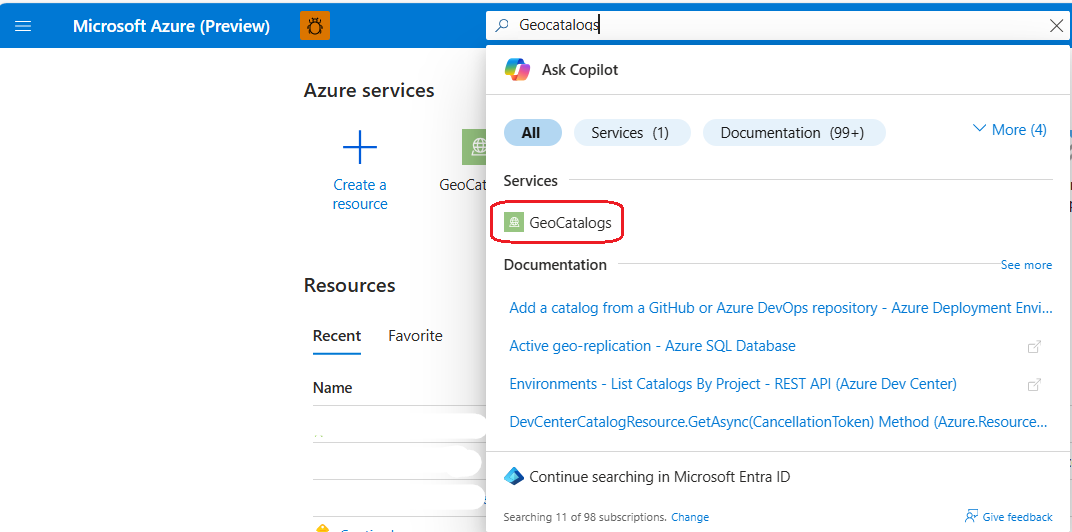
欲了解更多部署流程資訊,請參閱 部署地理目錄快速入門。
部署服務後,您可以透過左側側邊欄的 存取控制(IAM) 標籤來控制對 GeoCatalog 資源的存取權限:
![Azure 入口網站中 [存取控制 (IAM)] 索引卷標的螢幕快照,其中顯示管理角色指派的選項。](media/role-based-access-control-identity-access-management-blade.png#lightbox)
欲了解更多關於 地理目錄管理員 與 地理目錄閱讀器 職務的資訊,請參閱 管理存取。
建立 STAC 集合以組織您的數據
Microsoft Planetary Computer Pro 管理的所有資料皆依符合 STAC Collection 標準的分組方式組織。
要建立新的 STAC 集合,請在 Azure 入口網站的資源概覽頁面選擇 GeoCatalog URI 連結,開啟 GeoCatalog 網頁介面。 開啟 Web 介面之後,選取 [ 建立集合] 按鈕:
![GeoCatalog Web 介面中 [建立集合] 按鈕的螢幕快照。](media/create-collection-button.png#lightbox)
欲了解更多關於建立 STAC 集合的資訊,請參閱從網頁介面建立集合以及從 API 建立集合的快速入門。
將資料匯入 STAC 集合
引入 是將數據從外部數據存放區複製到 GeoCatalog 資源並編目整理的過程。 在擷取過程中,這個過程會將原本不符合雲端優化格式的資料轉換成雲端優化格式。
建議且最安全的資料擷取方法是將資料存放在 Azure Blob 儲存裝置中,並透過管理身份提供對 Blob 儲存容器的讀取權限。
Warning
所有內嵌到 Planetary Computer Pro 的資料都需要 STAC 項目。
Tip
為了加速 STAC 物品的製作,請使用 詳細的教學 與名為 STAC Forge 的開源工具。
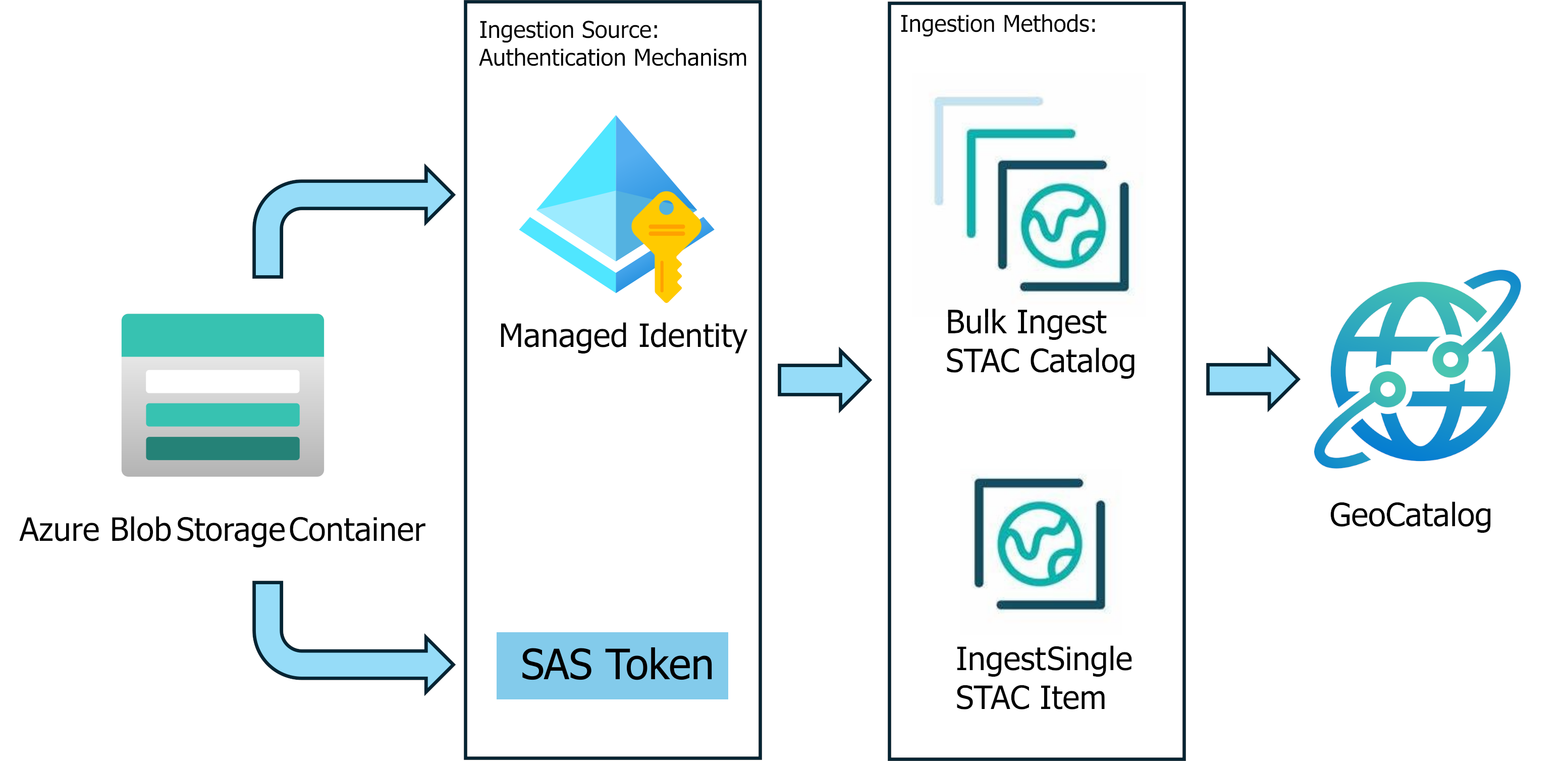
準備您的資料以供擷取
設定您的 STAC 收藏以進行視覺化
你可以在內建 的資料探索器 中視覺化被攝取的資料,或透過自己的應用程式。
Note
您必須設定 STAC 集合以支援視覺化,才能在資料總管中顯示。
行星計算機專業版的拼圖服務 需要配置 ,才能準確顯示已匯入的數據。 您可以在 STAC 集合檢視的 設定 標籤中找到所有這些設定選項:
![GeoCatalog Web 介面中 [設定集合] 按鈕的螢幕快照。](media/configure-collection-button.png#lightbox)
準備好你的 STAC 收藏,進行視覺化
連結並用你的資料建置應用程式
資料擷取後,你可以在 Microsoft Planetary Computer Pro 內外的應用程式中使用。
如果你 設定了可視化的資料,可以透過 資料總管標籤搜尋並查看。
![顯示 [數據總管] 索引標籤所在位置的螢幕快照。](media/explorer-link.png#lightbox)
您也可以透過 GeoCatalog API 直接存取資料。 如需為您的應用程式建立許可權的詳細資訊,請檢閱 應用程式驗證 檔。
行星計算機專業版支援 將集合連接到 ESRI 的 ArcGIS Pro 服務 ,以啟用 GIS 類型的工作流程。 您還可以使用 QGIS 在開源桌面 GIS 中處理您的 GeoCatalog 數據。
尋求幫助
- 檢閱 文件的其餘部分 ,以取得相關文章
- 查看Microsoft問答 以詢問問題或尋找其他人的解答
- 提交支援請求
後續步驟
若要開始使用端對端工作流程,請嘗試此互動式教學課程: