إشعار
يتطلب الوصول إلى هذه الصفحة تخويلاً. يمكنك محاولة تسجيل الدخول أو تغيير الدلائل.
يتطلب الوصول إلى هذه الصفحة تخويلاً. يمكنك محاولة تغيير الدلائل.
ملحوظة
تصف هذه المقالة الميزات المستخدمة في الوكلاء أو تدفقات الوكلاء التي تعمل بواسطة الحزام القياسي.
تمكن ميزة التسجيل المستندة إلى الموافقة المؤسسات من الحصول على إذن صريح من العملاء قبل تسجيل ونسخ المكالمات داخل نظام الاستجابة الصوتية التفاعلية (IVR) أو الوكيل الممكّن بالصوت.
عند بدء مكالمة، يقدم الوكيل الممكن للصوت تلقائيا للعملاء مطالبة بطلب الموافقة. إذا منح العملاء الموافقة، تستمر المكالمة مع تمكين قدرات التسجيل والنسخ. عندما لا يقدم العملاء الموافقة، يستمر العامل الممكن للصوت في التفاعل دون تنشيط وظائف التسجيل أو النسخ، لذلك يحافظ على تفضيلات خصوصية المستخدم.
تصف الأقسام التالية الخطوات المطلوبة لتمكين التسجيل المستند إلى الموافقة في Copilot Studio.
المتطلبات الأساسية
ترخيص Copilot Studio نشط.
يتم توفير القناة الصوتية في خدمة العملاء.
ملحوظة
يتم دعم التسجيل المستند إلى الموافقة فقط لتدفقات العمل الصوتية الواردة التي لديها عميل مفعل للصوت مربوط بها. هذه الميزة غير مدعومة للمكالمات الصادرة أو لمصبات العمل الصوتية الواردة التي لا تحتوي على عامل ممكن للصوت مقترن بها.
تكوين التسجيل المعتمد على الموافقة للوكلاء الجدد المدعمين بالصوت
إنشاء عامل جديد باستخدام إحدى الطرق التالية:
من Copilot Studio. تنفيذ الخطوات في إنشاء عامل.
من مركز إدارة Dynamics 365 Customer Service، قم بتنفيذ الخطوات في إضافة عامل ولا تقم بتحديد إضافة صوت إلى البوت.
بعد إنشاء عامل، قم بتنفيذ الخطوات التالية في Copilot Studio:
حدد البيئة التي تريد نشر العامل فيها.
انتقل إلى Agents وحدد وكيلك.
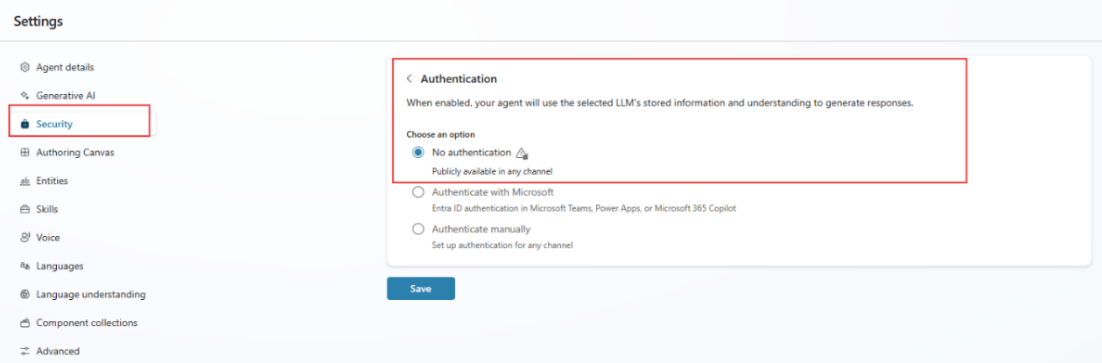
حدد الإعدادات>مصادقة>، ثم حدد بلا مصادقة.
اختر حفظ.
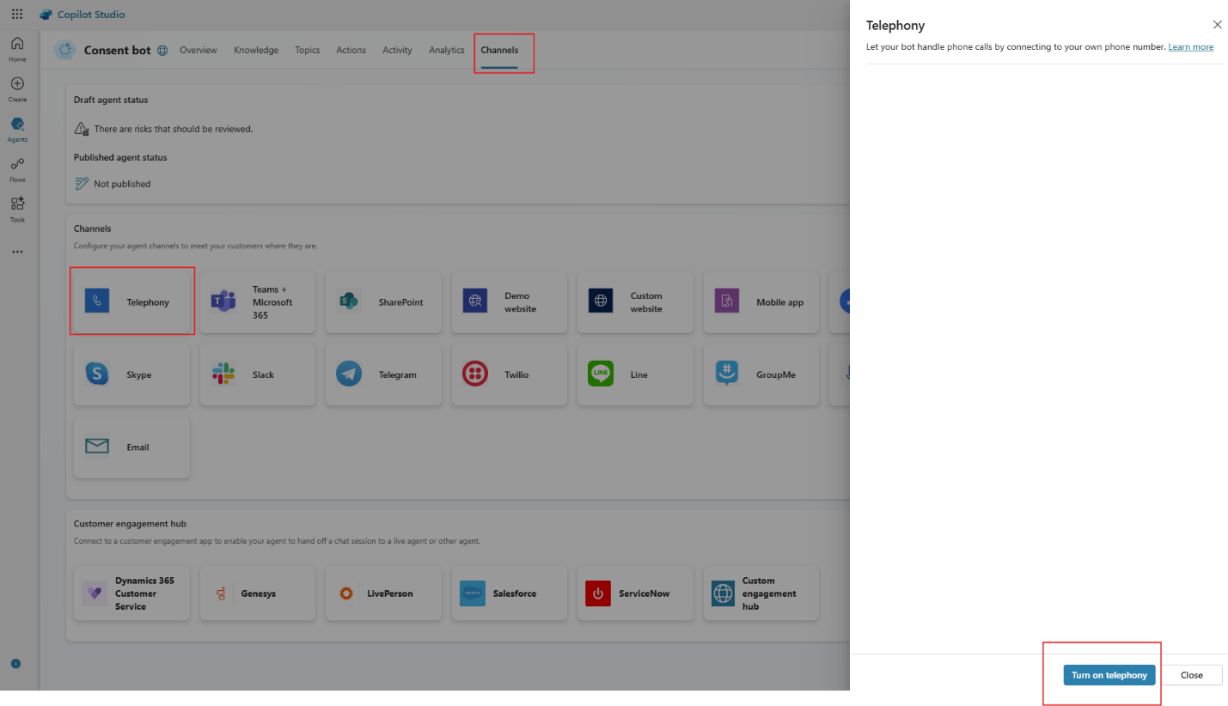
حدد صفحة القنوات للعامل، واختر الهاتفية والاتصالات، ثم اختر تفعيل الهاتفية. بمجرد تشغيل الاتصالات الهاتفية، سترى رسالة مفادها أن العامل متصل بوكلاء الاتصالات الهاتفية.
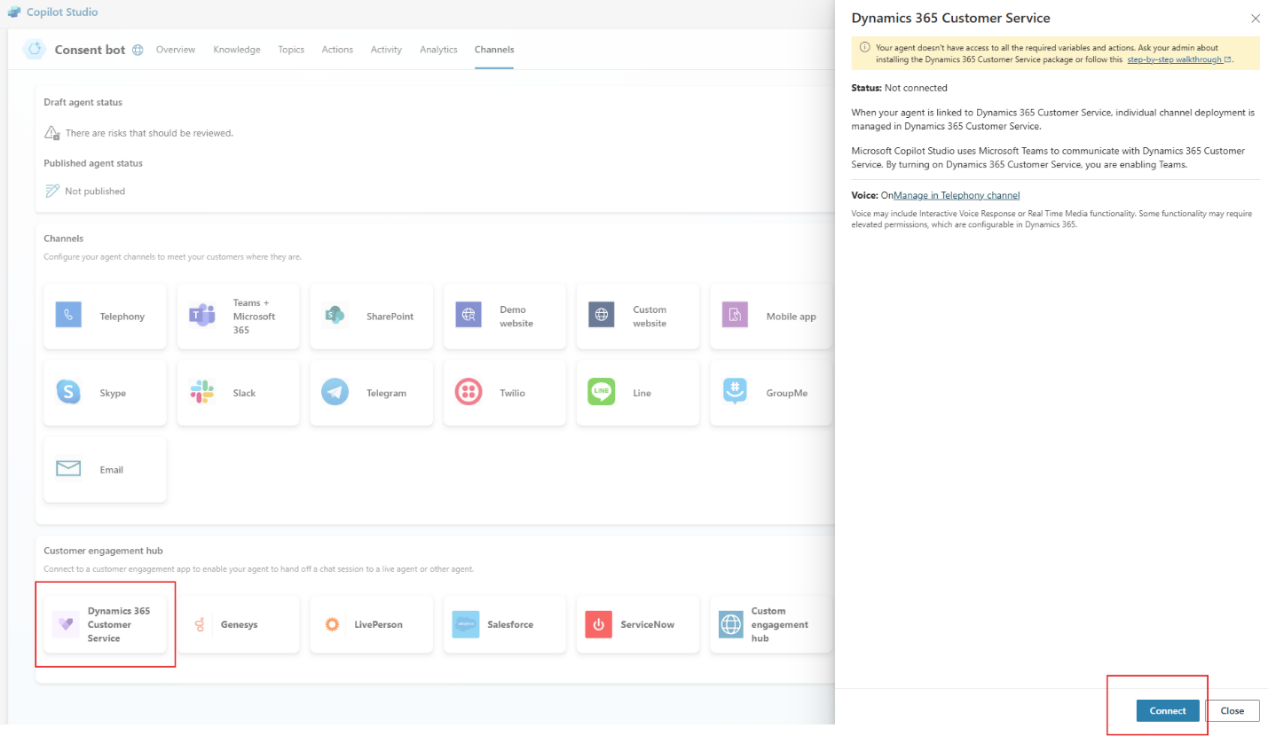
حدد Dynamics 365 Customer Service ثم حدد Connect.
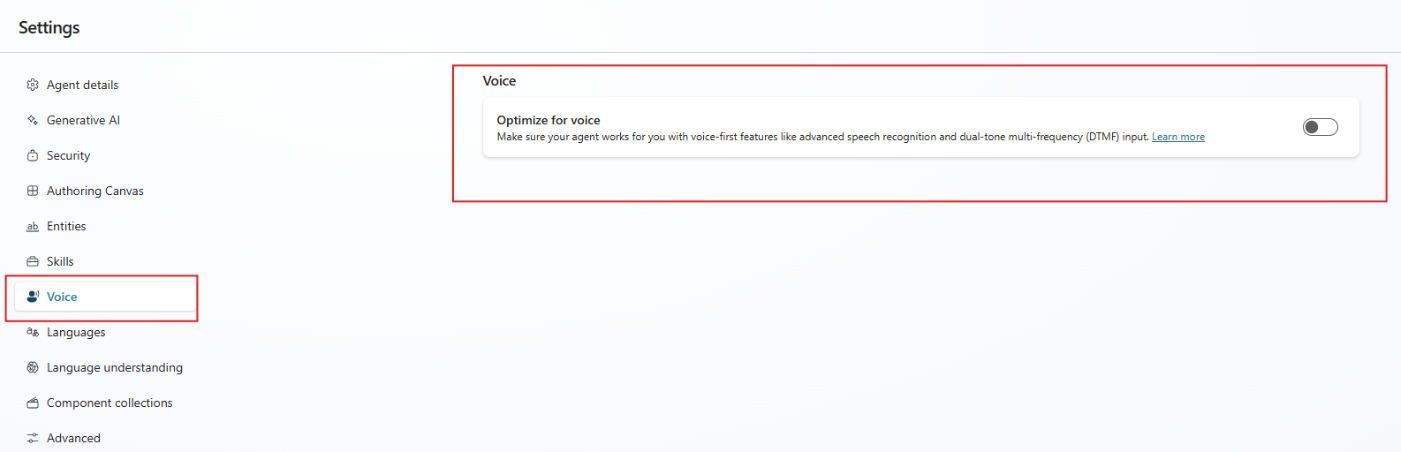
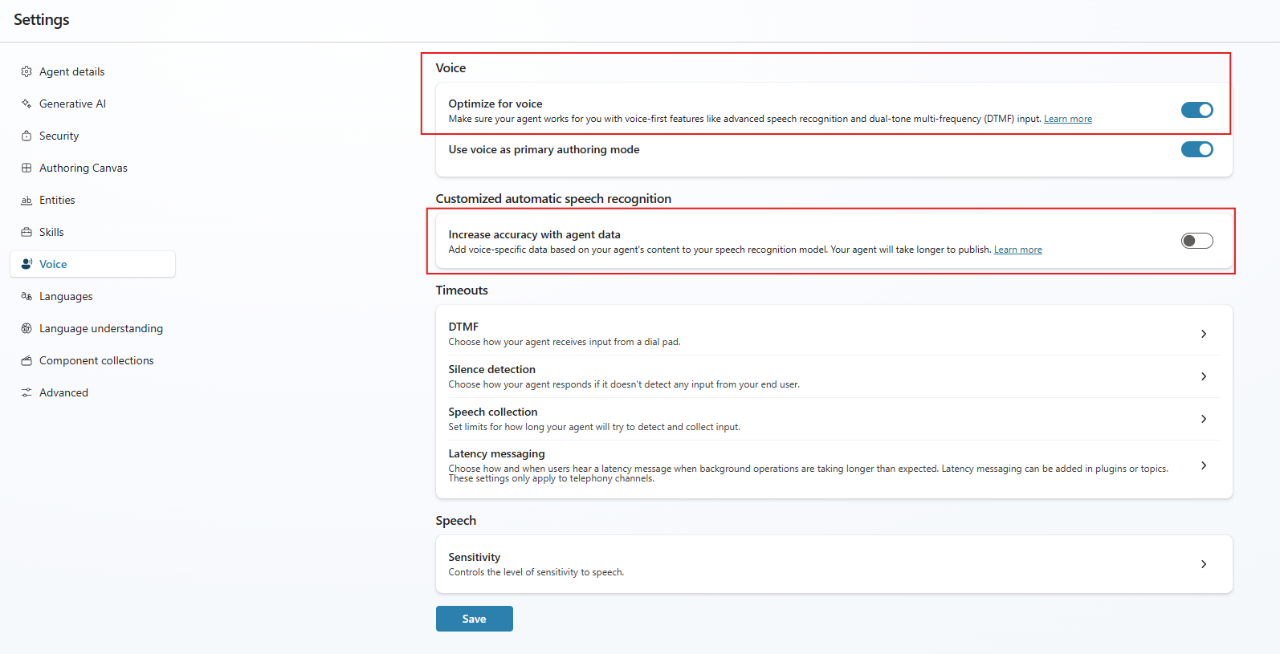
انتقل إلى إعدادات>الصوت وقم بتشغيل تحسين الصوت.
تأكد من إيقاف تشغيل زيادة الدقة باستخدام بيانات العامل .
اختر حفظ.
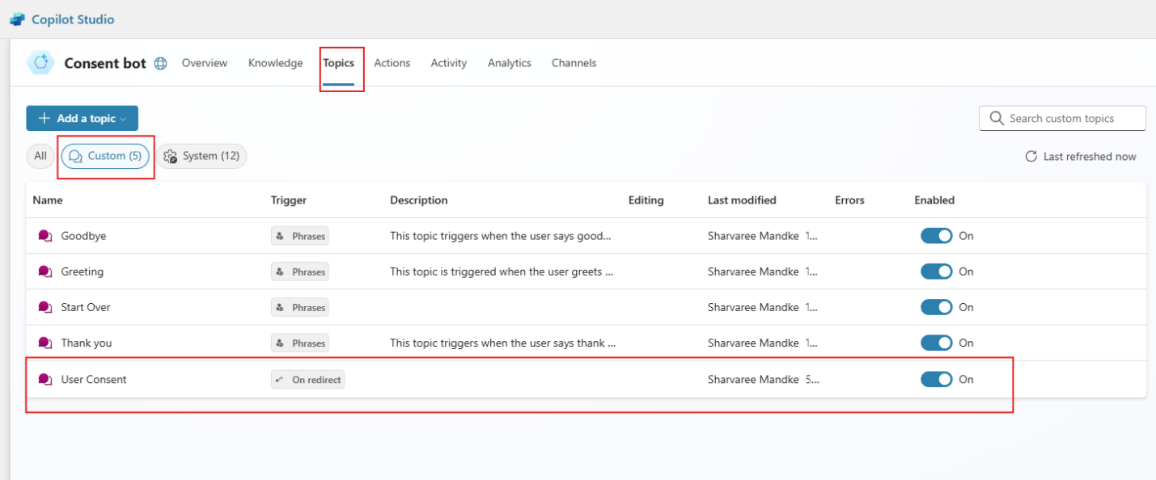
انتقل إلى المواضيع>المخصصة، وحدد موضوع موافقة المستخدم .
ملحوظة
هذا الموضوع هو عينة توضح كيفية طلب الموافقة. قم بتعديل هذا الموضوع للتأكد من أنه يفي بمتطلبات عملك والامتثال.
انتقل إلى موضوعات النظام وحدد موضوع بدء المحادثة .
حدد إضافة عقدة ثم حدد إدارة الموضوعات>الانتقال إلى موضوع آخر>موافقة المستخدم.
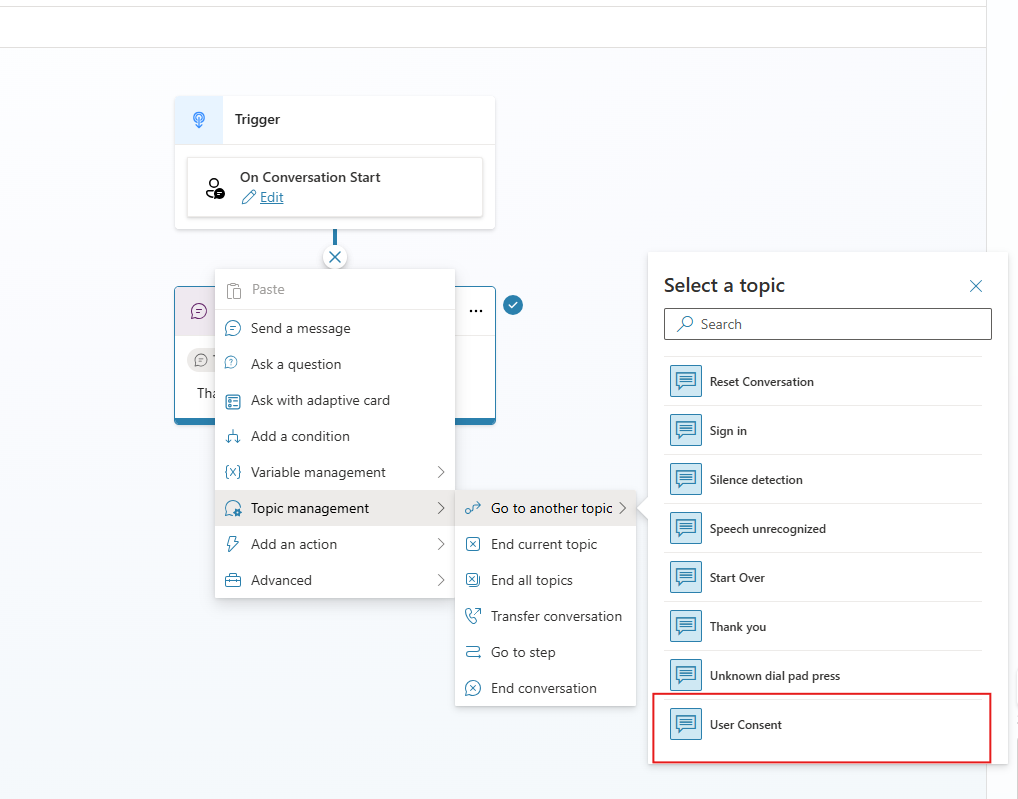
حدد حفظ ثم انشر الوكيل الخاص بك.
سجل الدخول إلى مركز إدارة Dynamics 365 Customer Service.
إنشاء دفق عمل. اعرف المزيد في إنشاء تدفقات العمل وإدارتها
إعداد تسجيل المكالمات وكتابتها. تعرف على المزيد في تكوين تسجيل المكالمات والنسخ والترجمة في الوقت الحقيقي.
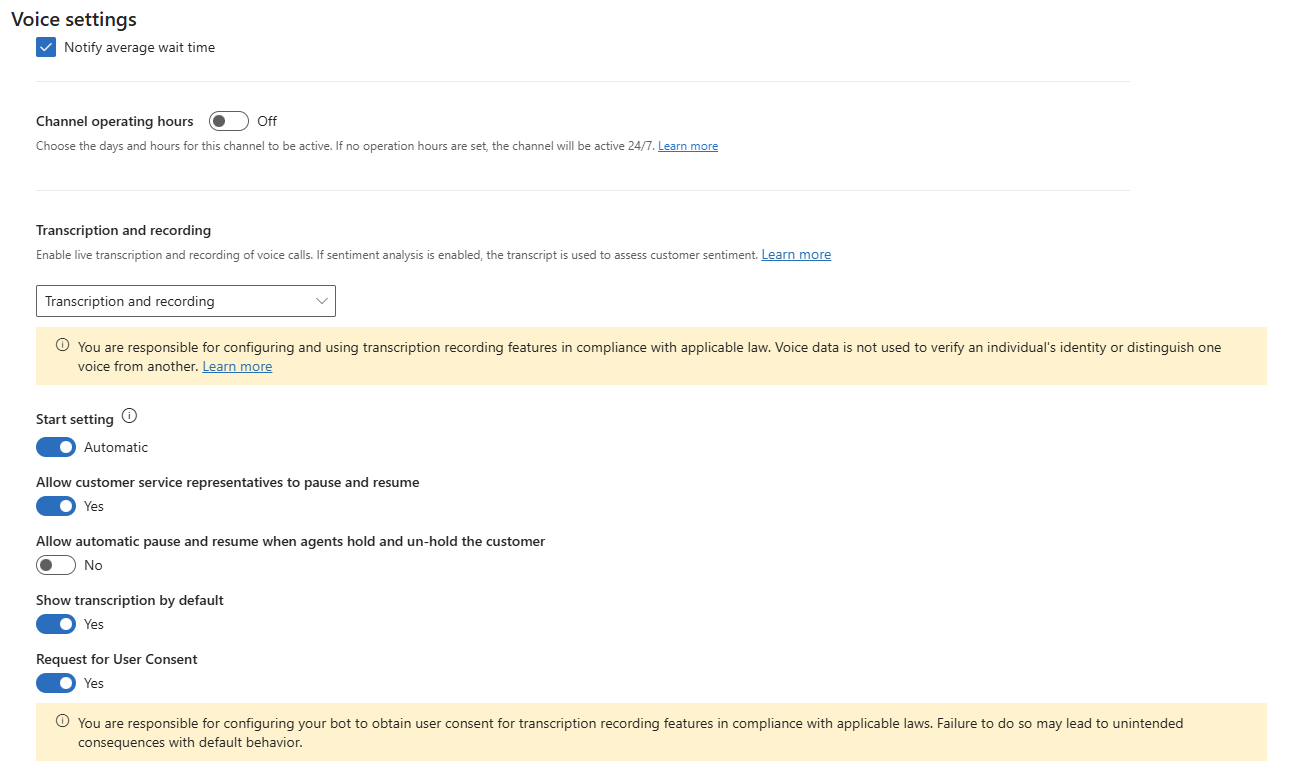
ضمن النسخ والتسجيل، قم بتشغيل طلب موافقة المستخدم.
ملحوظة
- لا يؤدي تشغيل طلب موافقة المستخدم إلى مطالبة المستخدم بالموافقة تلقائيا. اتبع الخطوات الموضحة سابقا في هذه المقالة بشكل صريح. إذا قمت بإيقاف تشغيل هذا الإعداد، فلن يطلب الوكيل المعتمد على الصوت الموافقة، بغض النظر عن إعداد التكوين السابق.
- طلب موافقة المستخدم مباشرة بعد اتصال المكالمة. تكوين موضوع بدء المحادثة لإعادة توجيه المتصل إلى موضوع موافقة المستخدم .
تكوين موضوع موافقة المستخدم للوكلاء الحاليين
لتكوين موضوع موافقة المستخدم في Copilot Studio للوكلاء الحاليين، اتبع الخطوات التالية. بالنسبة للوكلاء الحاليين، يجب على الصانع إنشاء موضوع مخصص يدويا باستخدام التعليمات البرمجية YAML المتوفرة.
انتقل إلى المواضيع>المخصصة.
حدد إضافة موضوع>من فارغ.
حدد (...) المزيد على شريط الأدوات ثم حدد فتح محرر التعليمات البرمجية.
قم بلصق الكود التالي، ثم اختر حفظ.
 kind: AdaptiveDialog
 beginDialog:
   kind: OnRedirect
   id: main
   actions:
     - kind: ConditionGroup
       id: conditionGroup_meb0Ve
       conditions:
         - id: conditionItem_txK0VF
           condition: =Global.AskForConsent = true
           actions:
             - kind: Question
               id: tm6Yij
               interruptionPolicy:
                 allowInterruption: false
               unrecognizedPrompt:
                 speak:
                   - I'm sorry, I didn't get that. Do you consent to the call being recorded?
               repeatCount: 2
               alwaysPrompt: true
               variable: Global.ConsentResponse
               prompt:
                 speak:
                   - This call may be recorded for quality and training purposes. Do you consent?
                 allowBargeIn: false
               defaultValue: true
               entity:
                 kind: BooleanPrebuiltEntity
                 dtmfMultipleChoiceOptions:
                   generateMapping: true
                   readOutOptions: true
               voiceInputSettings:
                 silenceDetectionTimeoutInMilliseconds: 5000
                 repeatCountOnSilence: 1
                 defaultValueMissingAction: SetValue
                 defaultValueOnSilence: true
             - kind: ConditionGroup
               id: Q27jCU
               conditions:
                 - id: SpRb5l
                   condition: =Global.ConsentResponse = true
                   actions:
                     - kind: SendActivity
                       id: 1C6TZE
                       activity:
                         speak:
                           - Thank you for your consent. This call will be recorded.
                 - id: cGBXo2
                   condition: =Global.ConsentResponse = false
                   actions:
                     - kind: SendActivity
                       id: 7WPZ1f
                       activity:
                         speak:
                           - This call will not be recorded.
               elseActions:
                 - kind: SendActivity
                   id: woLRu5
                   activity:
                     speak:
                       - This call will be recorded.
             - kind: SendActivity
               id: WgtRnP
               activity:
                 kind: EventActivity
                 value: =Global.ConsentResponse
                 name: Sys.ConsentEvent
     - kind: EndDialog
       id: F9eqKn
أضف هذا الموضوع إلى موضوع بدء المحادثة وانشر العامل.
ملحوظة
عندما لا يقدم المستخدم إدخالا استجابة لمطالبة الموافقة، يعامل النظام هذا الشرط على أنه موافقة ضمنية ويبدأ تسجيل المكالمة وكتابتها. يجب على المسؤول وصانع الوكيل التحقق من تكوين العامل الصوتي بشكل صحيح. إذا لم يتم إعداد موضوع الموافقة بشكل صحيح، يسجل النظام المكالمة بشكل افتراضي.
إعداد Workstream
التحكم في التسجيل المستند إلى الموافقة على مستوى مجرى العمل. لطلب موافقة المتصلين، قم بتمكين هذا الإعداد للوكيل المتاح بالصوت. عند تعطيل هذا الإعداد، لا يطلب الوكيل الذي يعمل بالصوت من المتصلين الموافقة.
إذا قمت بتمكين التسجيل المستند إلى الموافقة ولكنك لم تقم بتكوين العامل الممكن للصوت لطلب الموافقة، فلا يزال يتم تسجيل المكالمة ونسخها. ومع ذلك، لا يطالب الوكيل الذي يدعم الصوت المتصلين بالموافقة. ينطبق هذا السلوك فقط عند تمكين التسجيل والنسخ لمسار العمل.
يوضح الجدول التالي سلوك التسجيل المستند إلى الموافقة:
| طلب موافقة المستخدم على مستوى مصدر العمل | حالة الموضوع لـ Copilot Studio | التجربة الافتراضية |
|---|---|---|
| إيقاف تشغيل | على | لا يتم تقديم التسجيل المستند إلى الموافقة للمتصلين |
| على | على | التسجيل المستند إلى الموافقة المقدم لجميع المتصلين |
| على | إيقاف تشغيل | يعرف هذا التكوين جميع العملاء على أنه "تم الاشتراك" ويتابع النظام التسجيل والنسخ |
| إيقاف تشغيل | إيقاف تشغيل | لا يتم تقديم التسجيل المستند إلى الموافقة للمتصلين |
سلوك النسخ فقط
عند تعيين سلوك workstream إلى النسخ فقط، تتبع معالجة الموافقة نفس النموذج المستخدم عند تعيينه على النسخ والتسجيل. إذا كان المتصل يوفر الموافقة على النسخ، يتم نسخ المكالمة. إذا رفض المتصل الموافقة، فلن يتم إنشاء نسخة.
إذا تم تصعيد المحادثة من وكيل يعمل بالصوت إلى ممثل خدمة العملاء (CSR)، يتم الاستمرار في النسخ فقط إذا قدم المتصل الموافقة مسبقًا. إذا لم يتم تقديم الموافقة، فلن يتم نسخ المكالمة ولا يتم عرض أي نسخ إلى CSR.
تجربة ممثل خدمة العملاء
إذا لم يوافق العميل على النسخ والتسجيل وقام الوكيل المعتمد على الصوت بتصعيد المكالمة إلى ممثل خدمة العملاء (CSR)، تحدث الإجراءات التالية في مساحة العمل:
لا يتم عرض النسخة المكتوبة.
تتقدم المكالمة دون أي تسجيل أو نسخ.
لا يمكن للمندوبين بدء التسجيل والنسخ أو إيقافها مؤقتا.
عمليات النقل والاستشارات
عندما يقوم ممثل خدمة العملاء بتحويل مكالمة إلى ممثل آخر ضمن Dynamics 365 Contact Center، يستمر التسجيل والنسخ بناء على اختيار الموافقة الأصلي للمتصل. على سبيل المثال، إذا لم يوافق المتصل على التسجيل، فلن يتم تسجيل المكالمة في أي وقت أثناء النقل أو طوال الجزء المتبقي من التفاعل. ينطبق نفس السلوك على سيناريوهات التشاور، حيث يتشاور ممثل مع ممثل آخر أثناء المكالمة.
إذا تم تحويل مكالمة إلى جهة غير Microsoft خارج Dynamics 365 Contact Center، فلا يقوم Microsoft بتسجيل المكالمة أو نسخها. لا يتحكم Microsoft في ما إذا كان الطرف غير Microsoft يسجل المكالمة أو يضمنها. يخضع سلوك التسجيل لسياسات وأنظمة الطرف غير Microsoft.
يبدأ تسجيل المكالمات عند اتصال المتصل بالوكيل المفعّل بالصوت. إذا لم يقدم المتصل الموافقة، Microsoft يتوقف فورا عن تسجيل المكالمة.
لدعم متطلبات التوافق، يسجل النظام مطالبة الموافقة واستجابة المتصل. تقوم Microsoft بتخزين هذا التسجيل في مساحة تخزين تُدار من قِبَل Microsoft، ولا يمكن للعملاء الوصول إليه. Microsoft حذف هذا التسجيل تلقائيا في غضون ساعتين.
الدعم
يمكنك الاتصال Microsoft Support لإيقاف تشغيل الميزة الحصول على الدعم الفني لأي مشكلات تواجهها.