Bemærk
Adgang til denne side kræver godkendelse. Du kan prøve at logge på eller ændre mapper.
Adgang til denne side kræver godkendelse. Du kan prøve at ændre mapper.
Bemærkning
Denne artikel beskriver funktioner, der anvendes i agenter eller agentstrømme, drevet af standardledningsnettet.
Ved hjælp af Copilot Studio kan du oprette en agent, der kommunikerer med kunder på forskellige sprog. Du kan konfigurere flersprogede agenter til automatisk at opdage det ønskede sprog baseret på agentbrugerens webbrowserindstillinger og svare på samme sprog, hvilket giver en mere personlig og engagerende oplevelse for kunderne.
Når du opretter en agent, angiver du dens primære sprog.
Når du har føjet sekundære sprog til en agent, er du ansvarlig for at levere oversættelser af meddelelser i emner, du opretter. For agenter, der bruger generativ orkestrering, oversættes genererede meddelelser automatisk.
Når en kunde starter en session med en publiceret agent, vælger agenten et af sine sprog, så det svarer til det sprog, der er angivet i kundens klient eller browser. Hvis agenten ikke kan registrere sproget, eller hvis den registrerer et sprog, som det ikke understøtter, er agenten som standard dens primære sprog.
Du kan designe en agent for at ændre det sprog, den bruger under en samtale (se Skift agent til et andet sprog). Du kan også konfigurere en agent, der bruger generativ orkestrering til dynamisk at skifte sprog for at følge det sprog, der bruges i den aktuelle samtalesving (se Konfigurer en agent til dynamisk sprogskift).
Du kan se en liste over understøttede sprog under Understøttelse af sprog.
Bemærkning
Klassiske chatbots understøtter kun ét sprog. Du kan få flere oplysninger om konvertering af en klassisk chatrobot til en agent under Upgrade til Copilot Studio Unified Authoring.
Føj sprog til en agent
Gå til siden Indstillinger for agenten, og vælg Sprog.
Vælg Tilføj sprog.
Vælg de sprog, du vil føje til agenten, i panelet Tilføj sprog , og vælg Tilføj.
Gennemse listen over sprog, og luk siden Indstillinger .
Administrer lokalisering for en flersproget agent
I Copilot Studio udfører du al redigering af emne og indhold på agentens primære sprog. I dette afsnit forklares det, hvordan du downloader strenge fra din agent og oversætter dem til din agents sekundære sprog. Når du har uploadet de oversatte strenge, kan du skifte sprog i testpanelet og kontrollere, at samtaler på de sekundære sprog også forløber som forventet.
Forbered lokaliseret indhold
Når du først downloader lokaliseringsfilen for et sekundært sprog, er alle strenge på agentens primære sprog. Når du har downloadet en lokaliseringsfil, skal du bruge den sammen med din foretrukne lokaliseringsproces.
Gå til siden Indstillinger for din agent, og vælg Sprog.
Vælg Upload for det sprog, du vil opdatere, på listen over sekundære sprog på siden Sprog.
Vælg enten JSON- eller ResX-formatet i panelet Opdater lokaliseringer for at downloade den aktuelle lokaliseringsfil for det pågældende sprog.
Bemærkning
Den downloadede fil indeholder det seneste lokaliseringsindhold til agenten. Hvis du vil downloade tidligere versioner af lokaliseringsfilen, skal du åbne agentens løsning.
Åbn den hentede fil, og erstat de primære sprogstrenge med den relevante oversatte tekst.
Gå tilbage til panelet Opdater lokaliseringer , vælg Gennemse, og upload den oversatte fil.
Luk panelet Opdater lokaliseringer og siden Indstillinger .
Opdater lokaliseret indhold
Hvis du ændrer de primære sprogstrenge, skal du også opdatere indholdet på de sekundære sprog. Denne proces omfatter både nyt indhold og ændret indhold. Trinvise ændringer oversættes ikke automatisk. Du skal downloade JSON- eller ResX-filen på det sekundære sprog og opdatere de ikke-konverterede strenge ved hjælp af din foretrukne lokaliseringsproces.
Følgende scenario er typisk for arbejdsprocessen for oversat indhold. Du har tidligere oversat dit primære sprog (en-US) til et sekundært sprog (fr-FR), og du har tilføjet og ændret indhold på det primære sprog. Når du downloader lokaliseringsfilen for sekundærsproget, er alle nye strenge på primærsproget (en-US), og strenge, der tidligere er oversat, forbliver i sekundærsproget (fr-FR). Dog vises tidligere oversatte strenge, hvis oprindelige tekst er blevet ændret siden du sidst uploadede lokaliseringsfilen, stadig som de sidst blev oversat til det sekundære sprog. Fordi streng-ID'erne ikke ændrer sig, kan sekundærsprogsstrengene og primærsprogsstrengene komme ud af sync efter ændringer i primærsproget. Sørg for, at sammenligning af den nye lokaliseringsfil med den version, du uploadede sidst – for at identificere ændringer i primære sprogstrenge – er en del af din lokaliseringsproces.
Gør dynamisk indhold fra Adaptive kort tilgængeligt til lokalisering
Lokaliseringsfiler indeholder ikke strenge af blandet type fra Adaptive kort. Hvis du har brug for at lokalisere et adaptivt kort, hvor en streng kan indeholde både statisk tekst og variabler (dynamisk indhold), skal du bruge følgende løsning. I proceduren kan du se, hvordan du bruger noden Angiv tekstvariabel til at gemme hele strengen med den statiske tekst og variablerne i en mellemliggende variabel. Derefter refererer du kun til den mellemliggende variabel på dit adaptive kort. Når du downloader en lokaliseringsfil til din agent, er værdien af din mellemliggende variabel med den statiske tekst og variabelreferencerne tilgængelig til lokalisering som en del af en setVariable handling.
Sådan gør du dynamisk indhold på et adaptivt kort lokaliseret:
Tilføj noden Angiv variabelværdi før dit adaptive kort. Dette trin opretter en YAML-repræsentation, som du kan opdatere ved hjælp af kodeeditoren for at konvertere noden til en angiv tekstvariabelnode . Du kan ikke oprette Angiv tekstvariabelnoder direkte fra oprettelseslærredet.
I noden Angiv variabelværdi skal du oprette en ny variabel, men ikke angive værdien endnu.
Åbn kodeeditoren til dit emne.
Find den del i kodeeditoren, der repræsenterer noden Angiv variabelværdi , og erstat
kind: SetVariablemedkind: SetTextVariable. Denne ændring konverterer noden Angiv variabelværdi til en angiv tekstvariabelnode .Luk kodeeditoren.
Vælg det nederste felt i noden Angiv tekstvariabel , og angiv hele strengen med den statiske tekst og de variabler, du vil vise på dit adaptive kort. Indsæt en variabel på samme måde, som du indsætter en variabel i en besked.
Opdater dit adaptive kort med en reference til denne nye variabel.
Gem dit tema. Du kan nu downloade lokaliseringsfilen og bekræfte, at den indeholder det dynamiske indhold til dine adaptive kort.
Få mere at vide i Lokaliser adaptivt kortindhold.
Test en flersproget agent
Åbn testpanelet.
Vælg de tre prikker (...) øverst i testpanelet, og vælg det sprog, du ønsker. Testpanelet genindlæser sig selv, denne gang ved hjælp af det valgte sprog. Oprettelseslærredet forbliver på det primære sprog, og du kan ikke gemme de ændringer, du foretager i et emne, før du skifter tilbage til det primære sprog.
Hvis du vil teste agenten, skal du angive en meddelelse på det valgte sprog.
Du kan også angive dit browsersprog til et af agentens sprog og gå til det færdigbyggede demowebsted. Demowebstedet åbnes på det angivne sprog, og agenten chatter på det pågældende sprog.
Skift agent til et andet sprog
Når du opretter, kan du konfigurere agenten til at skifte til et andet sprog midt i en samtale. Logikken kan være placeret i et hvilket som helst emne i agenten. Den bedste fremgangsmåde er dog at skifte sprog direkte efter en Spørgsmålsnode, hvilket sikrer, at alle følgende meddelelser indtil den næste Spørgsmålsnode er på samme sprog.
Hvis du vil ændre agentens aktuelle sprog, skal du angive User.Language til et af agentens sekundære sprog. Dette valg ændrer straks det sprog, der tales af din agent.
Konfigurer en agent til dynamisk sprogskift
Bemærkning
Denne funktion er kun tilgængelig for agenter med generativ orkestrering slået til.
Du kan konfigurere en agent til at registrere det sprog, en kunde bruger, og svare på det samme sprog. Med denne konfiguration kan agenten skifte sprog flere gange i løbet af en enkelt samtale. I følgende scenarie kan du se, hvordan du konfigurerer en agent til at skifte mellem hollandsk og engelsk. Du kan udvide den til enhver kombination af de sprog, som din agent understøtter.
Advarsel!
Denne metode til dynamisk sprogskift er ikke kompatibel med browserbaseret sprogregistrering. Når det emne, der dynamisk registrerer brugersproget, angiver variablen User.Language , træder registrering af browserbaseret sprog ikke længere i kraft for den pågældende bruger, selvom emnet senere er slået fra eller slettet. Hvis du vil eksperimentere eller validere begge metoder, skal du bruge en separat testagent. Når du har testet dynamisk sprogskift, skal du rydde tilstanden for det permanente brugersprog , før du forsøger at teste browserbaseret sprogregistrering.
I dette scenarie bruges et emne med Meddelelse modtagetemneudløseren. Med denne emneudløser kan din agent undersøge alle de meddelelser, den modtager. I dette emne bruges en brugerdefineret prompt til at registrere sproget og en betingelse for at angive systemvariablen agentsprog.
Tjek at din agent er konfigureret til at understøtte alle de sprog, du ønsker.
Erstat standardudløsertypen for emnet med En meddelelse modtages.
Føj en prompt til dit emne:
Vælg ikonet
 Tilføj node under udløsernoden.
Vælg Tilføj et værktøj>Ny prompt.
Angiv et repræsentativt navn til prompten i prompteditoren, f.eks. "Registrer sprog".
I ruden Instruktioner skal du skrive "Find ud af, hvilket sprog denne meddelelse er skrevet på: ".
Nederst i ruden Instruktioner skal du vælge Tilføj indhold og vælge Tekst. Der vises et vindue, hvor du bliver inviteret til at angive et navn og en eksempelmeddelelse.
Angiv "Meddelelse" for Navn. I Eksempeldata skal du skrive "Meddelelse fra brugeren" og vælge Luk.
Skift outputformatet til JSON i ruden Modelsvar.
Vælg Test. Din prompt viser en JSON-konstant, hvor en enkelt egenskab identificerer sproget som engelsk.
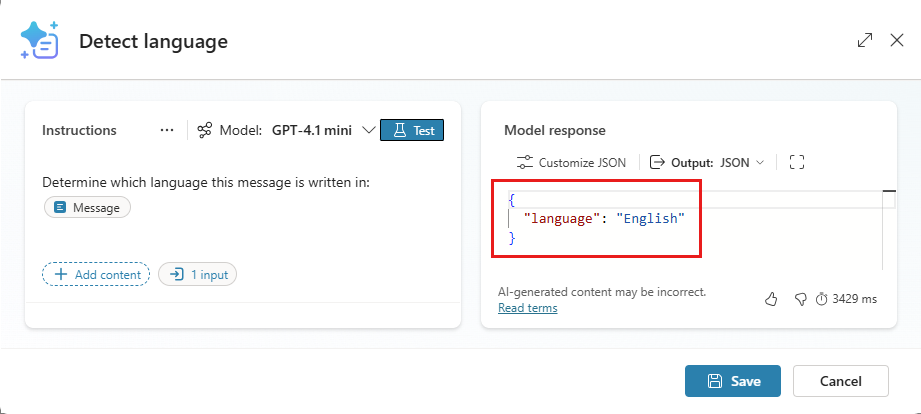
Vælg Save. Der vises en promptnode på lærredet.
Konfigurer noden Prompt :
- Under Input skal du vælge systemvariablen
Activity.Text(teksten i den indgående meddelelse). - Opret en ny variabel med navnet for Output med navnet
DetectedLanguage.
- Under Input skal du vælge systemvariablen
Forgren din logik baseret på det registrerede sprog:
Tilføj en betingelse under noden Prompt .
Baser betingelsen på den brugerdefinerede variabel
DetectedLanguage.structuredOutput.language, som indeholder navnet på det registrerede sprog.Tilføj en betingelsesgren for hvert sprog, du skal registrere.
Tilføj en angiv variabelværdinode under hver forgrening for at angive systemvariablen
User.Languagei overensstemmelse hermed. På følgende billede vises et emne med en betingelse for at skifte mellem hollandsk og engelsk.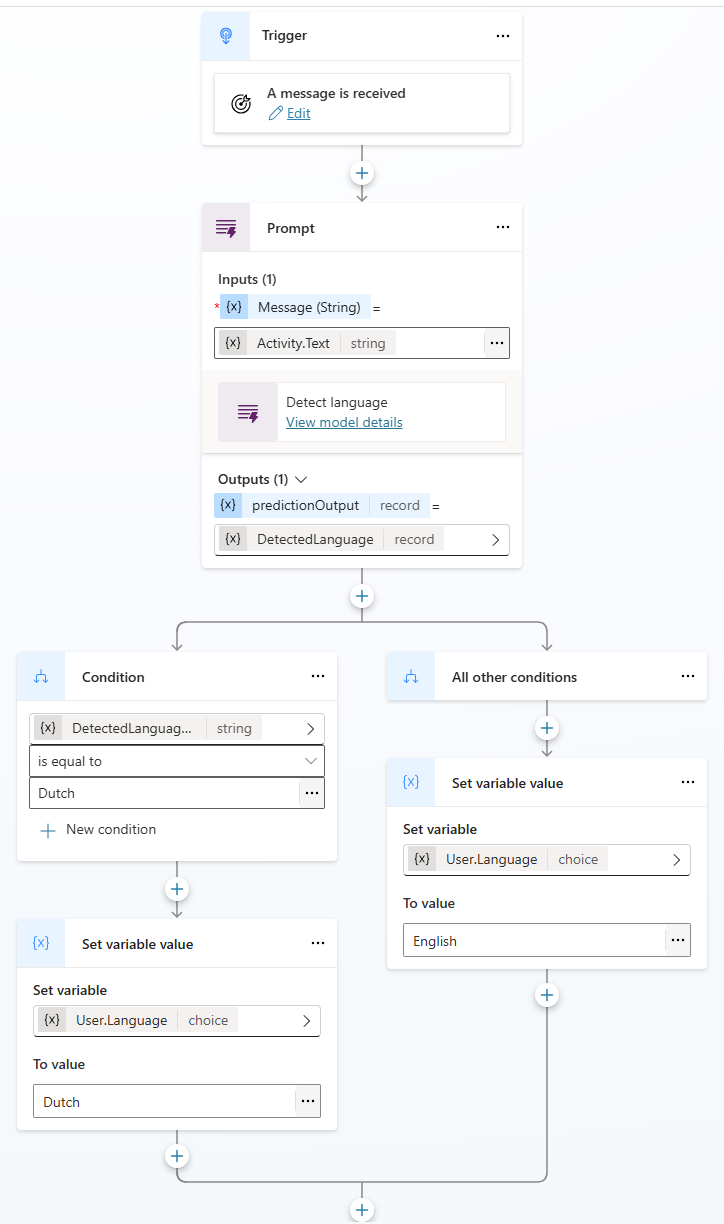
Gendan browserbaseret sprogregistrering
Når en agent, der er konfigureret til dynamisk sprogskift , angiver User.Language systemvariablen, bevares det valgte sprog som en tilsidesættelse for agentbrugeren. Brugerens foretrukne sprog bestemmes i følgende prioritetsrækkefølge:
- Sprogindstillinger, der udtrykkeligt er angivet af brugeren, og som bevares som en tilsidesættelse for denne bruger (højeste prioritet).
- Indgående meddelelse fra brugeren på et sprog, der svarer til et af agentens understøttede sprog (
Activity.Locale). - Agentens primære sprog (fallback).
Sådan ryddes det permanente sprog efter test af dynamisk sprogskift:
- Send
/debug clearstatetil agenten. Denne kommando fjerner tilsidesættelsen af sproget fra brugertilstanden.
Foretag fejlfinding på en flersproget agent
Dette afsnit giver tips til at hjælpe dig med at forstå uventet adfærd hos flere sprogede agenter.
Flersproget agent-funktionsmåde for sprog, der ikke er konfigureret
Hvis en bruger konfigurerer sin browser for et sprog, som du ikke har konfigureret for agenten, skifter agenten tilbage til sit primære sprog.
Du angiver det primære sprog for en agent, når du opretter agenten. Du kan ikke ændre det primære sprog efter oprettelsen, men du kan ændre området for agentens primære sprog, hvis der er mere end ét tilgængeligt område.
Flersproget agentadfærd for manglende oversættelser
Hvis du tilføjer beskeder til en agent på dens primære sprog, men ikke uploader oversættelserne til de nye beskeder, viser agenten de ikke-oversatte ændringer på sit primære sprog. Sørg altid for, at oversættelserne er opdaterede up-to-date, når du har foretaget ændringer af en agent.
Lokaliseringsfiler indeholder ikke blandede strenge fra Adaptive kort. Hvis du har brug for at lokalisere adaptive kort, hvor en streng kan indeholde både statisk tekst og variabler (dynamisk indhold), skal du bruge en løsning. Få mere at vide om, hvordan du gemmer en streng med blandet type i en tekstvariabel , før du bruger den på et adaptivt kort.
Fejl ved udgivelse af en flersproget agent
Når du forsøger at publicere en flersproget agent, får du muligvis vist fejlmeddelelsen "Validering for robotten mislykkedes" med den rå fejlkode for svar, SynonymsNotUnique. Denne fejl betyder, at din lokaliseringsfil indeholder enten dublerede synonymer eller et synonym, der svarer til en DisplayName værdi. Du støder typisk på denne fejl, når en node indeholder en, hvor et Entity.Definition.'closedListItem' af følgende scenarier opstod:
- Et af elementerne
Synonymser ikke unikt. - Et af
Synonymselementerne har samme værdi som elementetDisplayName.
Alle Synonyms for den samme enhed skal være unikke og have et andet navn end elementet DisplayName .
Du kan rette fejlen ved at gennemse JSON- eller ResX-filen for dit sekundære sprog og identificere eventuelle forekomster, hvor denne betingelse kan være til stede.