Hinweis
Für den Zugriff auf diese Seite ist eine Autorisierung erforderlich. Sie können versuchen, sich anzumelden oder das Verzeichnis zu wechseln.
Für den Zugriff auf diese Seite ist eine Autorisierung erforderlich. Sie können versuchen, das Verzeichnis zu wechseln.
Der SharePoint-Admin-Agent ist eine KI-gestützte Governanceerfahrung, die Ihren Administratoren hilft, inhaltsbezogene Risiken in Ihren SharePoint- und OneDrive-Umgebungen zu bewerten und zu beheben. Anstatt Berichte manuell auszuführen, verwenden Sie Abfragen in natürlicher Sprache, um die Bedingungen auf Mandantenebene zu untersuchen und geführte Wartungsaktionen durchzuführen.
Video: Übersicht über den SharePoint-Admin-Agent
Das folgende Video bietet eine Übersicht über den SharePoint-Admin-Agent:
Microsoft Copilot (Copilot) und Agents funktionieren am besten, wenn SharePoint- und OneDrive-Inhalte gut verwaltet, relevant und sicher zugänglich sind. Der SharePoint-Admin-Agent hilft dabei, indem er es Ihren Administratoren ermöglicht, über eine Konversationsschnittstelle schnell von der Bewertung zur Aktion zu wechseln. Es analysiert Daten aus SharePoint und Erweiterte SharePoint-Verwaltung (SAM), um kontextbezogene Einblicke zu liefern, die auf Governanceprioritäten ausgerichtet sind, wie z. B.:
- Verwaltung der Ausbreitung von Inhalten
- Verwaltung des Lebenszyklus von Inhalten
- Verhindern eines übermäßigen Teilens bei Such- und KI-Antworten
- Verwalten von Berechtigungen und des Zugriffs auf Inhalte und Websites
So hilft der SharePoint-Admin-Agent bei der Inhaltsgovernance
Verwenden Sie den SharePoint-Admin-Agent, um mit diesen wichtigen Aufgaben der Inhaltsgovernance zu beginnen:
- Beurteilen Sie, ob Ihre Organization für Copilot mit Content-Management-Bewertungsfunktionen bereit ist
- Steuern der Inhaltsstruktur mit Katalogverwaltungsfunktionen
- Verwalten Sie den Lebenszyklus von Inhalten mit Richtlinien zur Verwaltung des Websitelebenszyklus, z. B. der Richtlinie für Websitebesitz, Richtlinie für inaktive Websites und Website-Nachweise, und archivieren Sie veraltete Inhalte mit Microsoft 365 Archiv
- Versehentliches Oversharing mit Datenzugriffs-Governance-Berichten und -Richtlinien verhindern
- Steuern Sie den Zugriff auf Inhalte mit Berichten, Überprüfungen des Websitezugriffs und Richtlinien wie bedingtem Zugriff, eingeschränkter Zugriffssteuerung und eingeschränkter Inhaltserkennung
- Implementieren Sie die Widerstandsfähigkeit von Inhalten mit den Einstellungen des grundlegenden Sicherheitsmodus, Microsoft 365-Backup und dem Versionsverlauf.
- Verwalten Sie die Compliance der Datenresidenz mit Multi-Geo-Funktionen, z. B. geografübergreifend Berichte zum Verschieben des Status von Inhalten (Vorschau)
Voraussetzungen für SharePoint-Admin-Agent
Ihre organization benötigt Erweiterte SharePoint-Verwaltung. Siehe Voraussetzungen für die erweiterte SharePoint-Verwaltung.
Um den SharePoint-Admin-Agent verwenden zu können, muss Ihnen die Rolle des Erweiterte SharePoint-Verwaltung-Administrators in Microsoft Entra ID zugewiesen sein.
Öffnen Sie den SharePoint-Admin-Agent
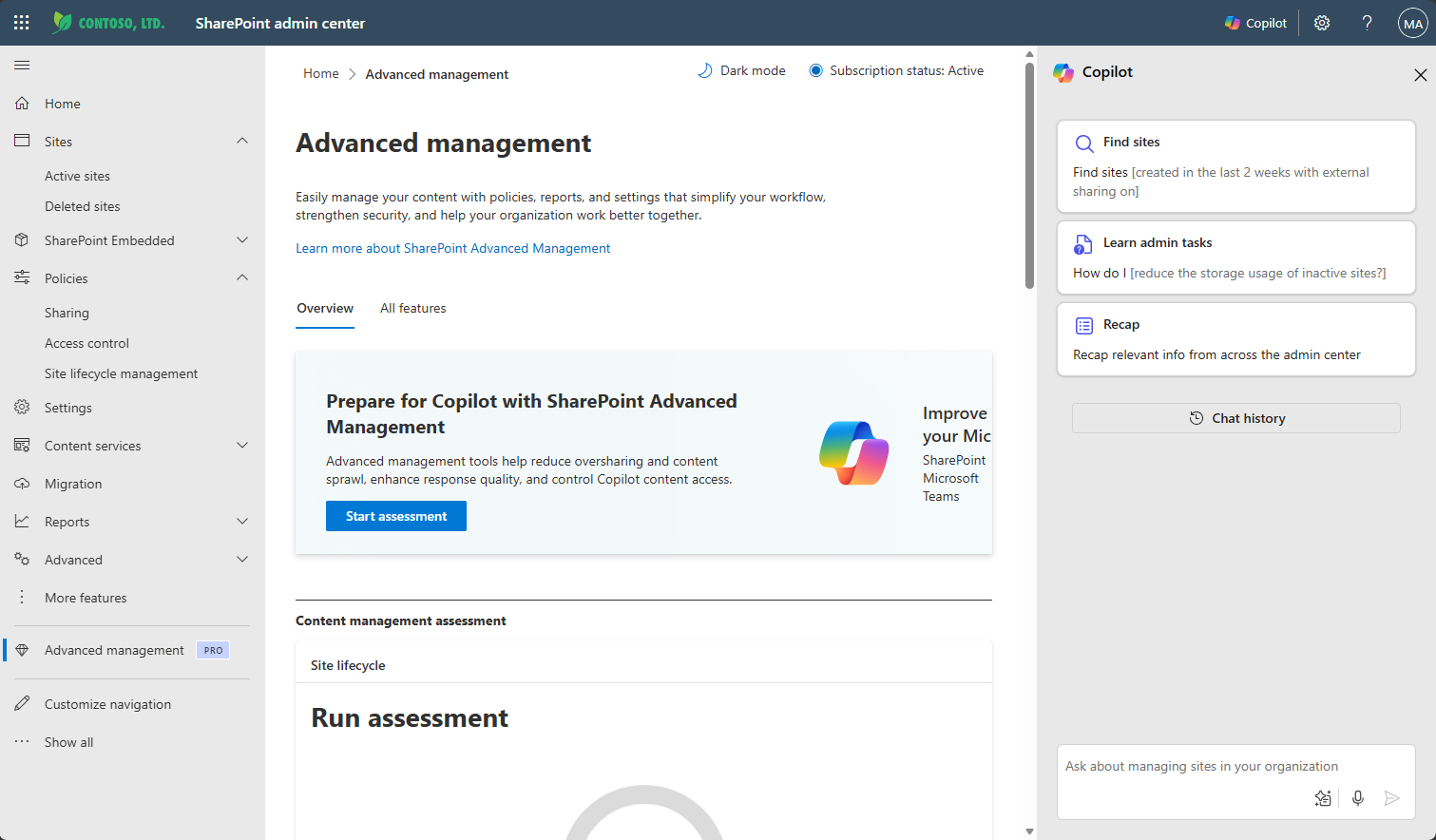
Öffnen Sie den SharePoint-Admin-Agent mit einer der folgenden Methoden:
- Öffnen Sie den SharePoint-Admin-Agent in der Microsoft Copilot-App
- Zugriff auf Content Governance-Fähigkeiten für Copilot im SharePoint Admin Center
- Öffnen Sie den SharePoint-Admin-Agent in Microsoft Teams
Öffnen Sie den SharePoint-Admin-Agent in Microsoft Copilot
Erweitern Sie in der Microsoft Copilot-App Agents, und suchen Sie nach dem SharePoint-Admin-Agent.
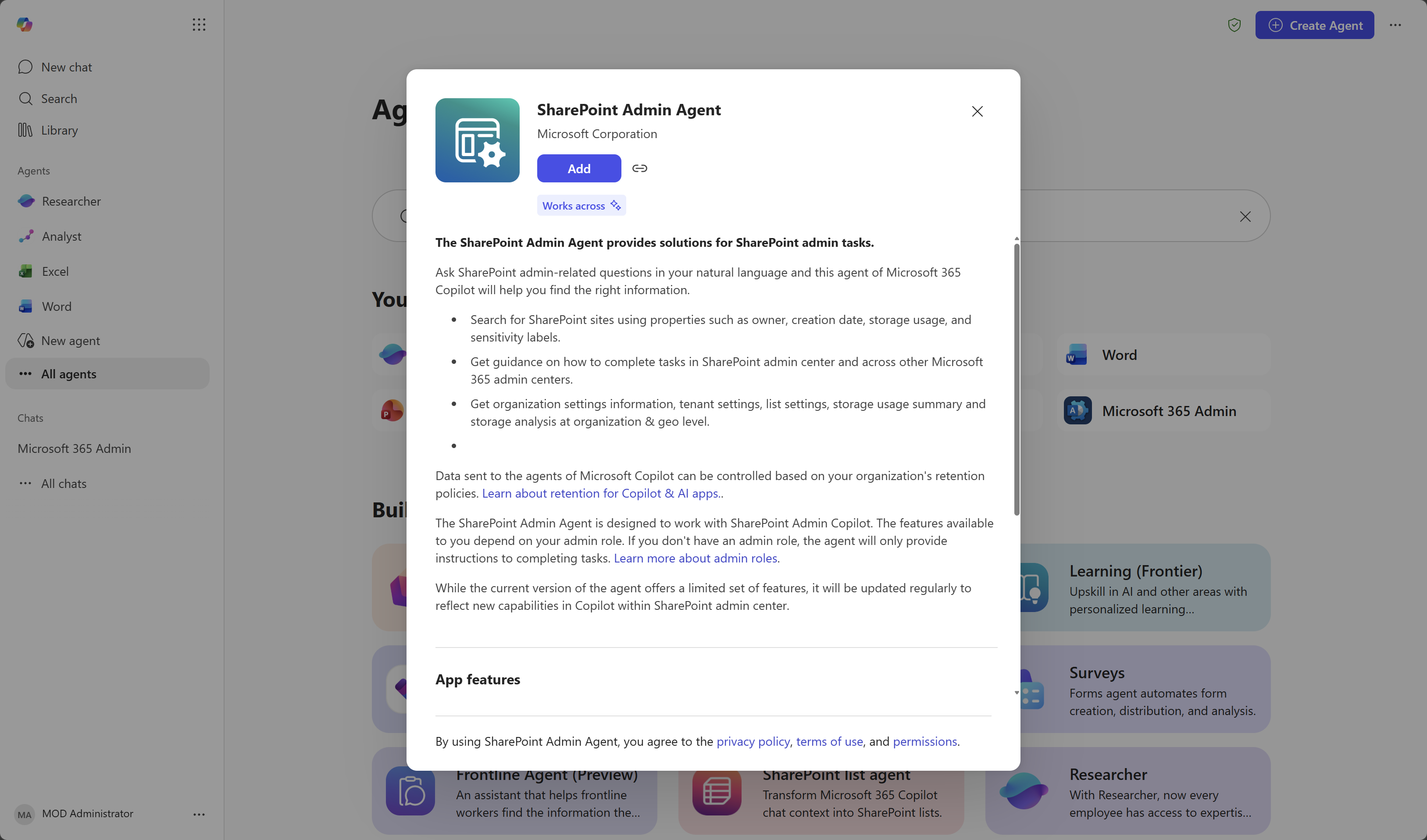
Verwenden Sie den Agent in der Copilot-App.
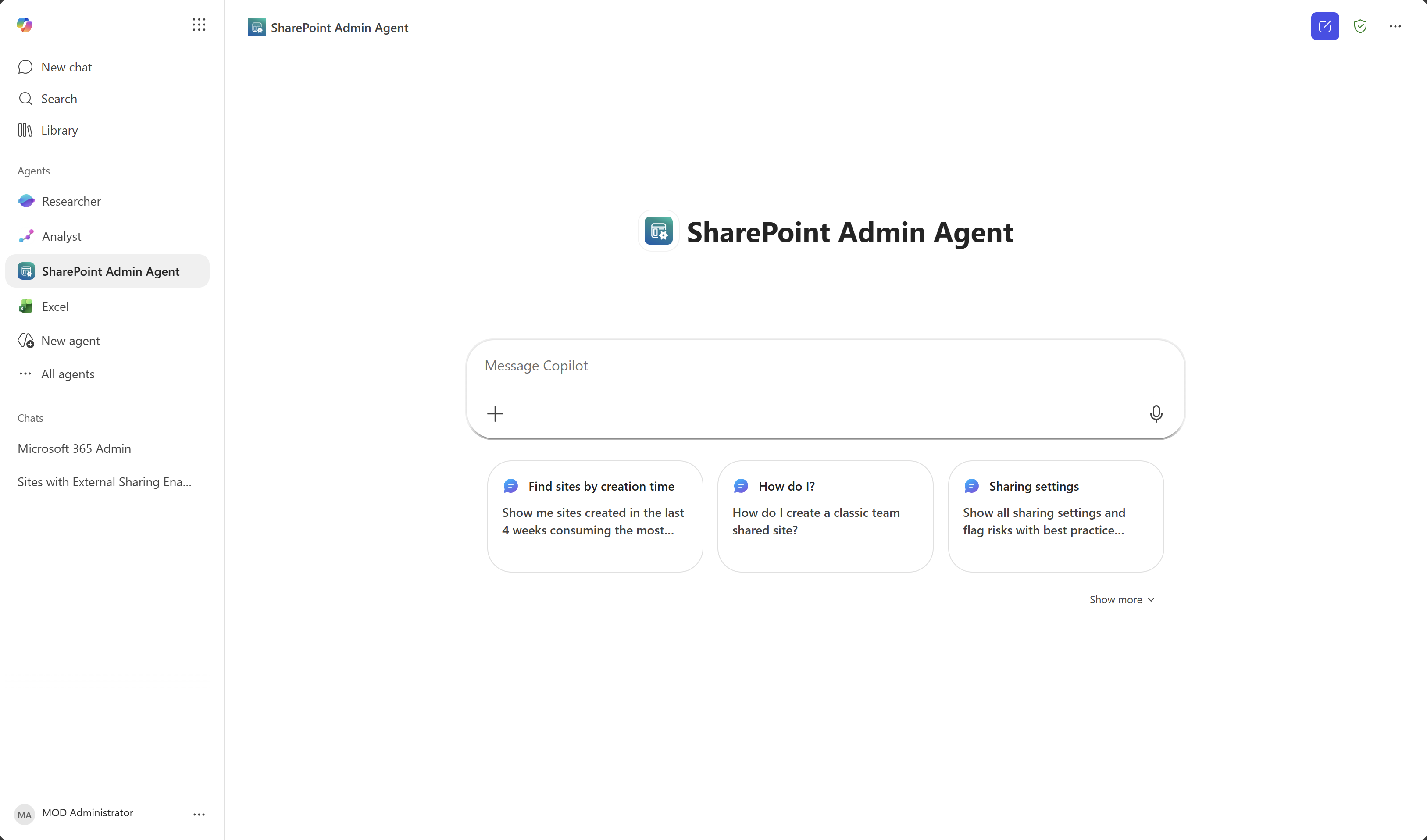
Zugriff auf Content Governance-Fähigkeiten in Copilot im SharePoint Admin Center
Copilot im SharePoint Admin Center umfasst Fähigkeiten zur Inhaltsgovernance.
Klicken Sie auf die Schaltfläche "Copilot " und dann auf die Schaltfläche "Eingabeaufforderungen anzeigen ", um Governance-Fähigkeiten anzuzeigen und zu verwenden.
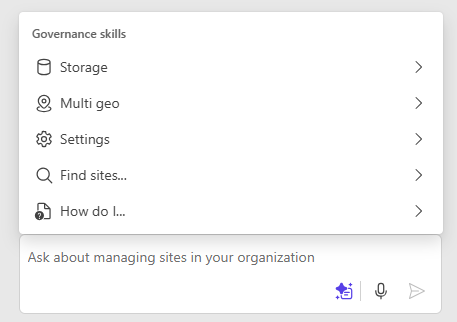
Öffnen Sie den SharePoint-Admin-Agent in Microsoft Teams
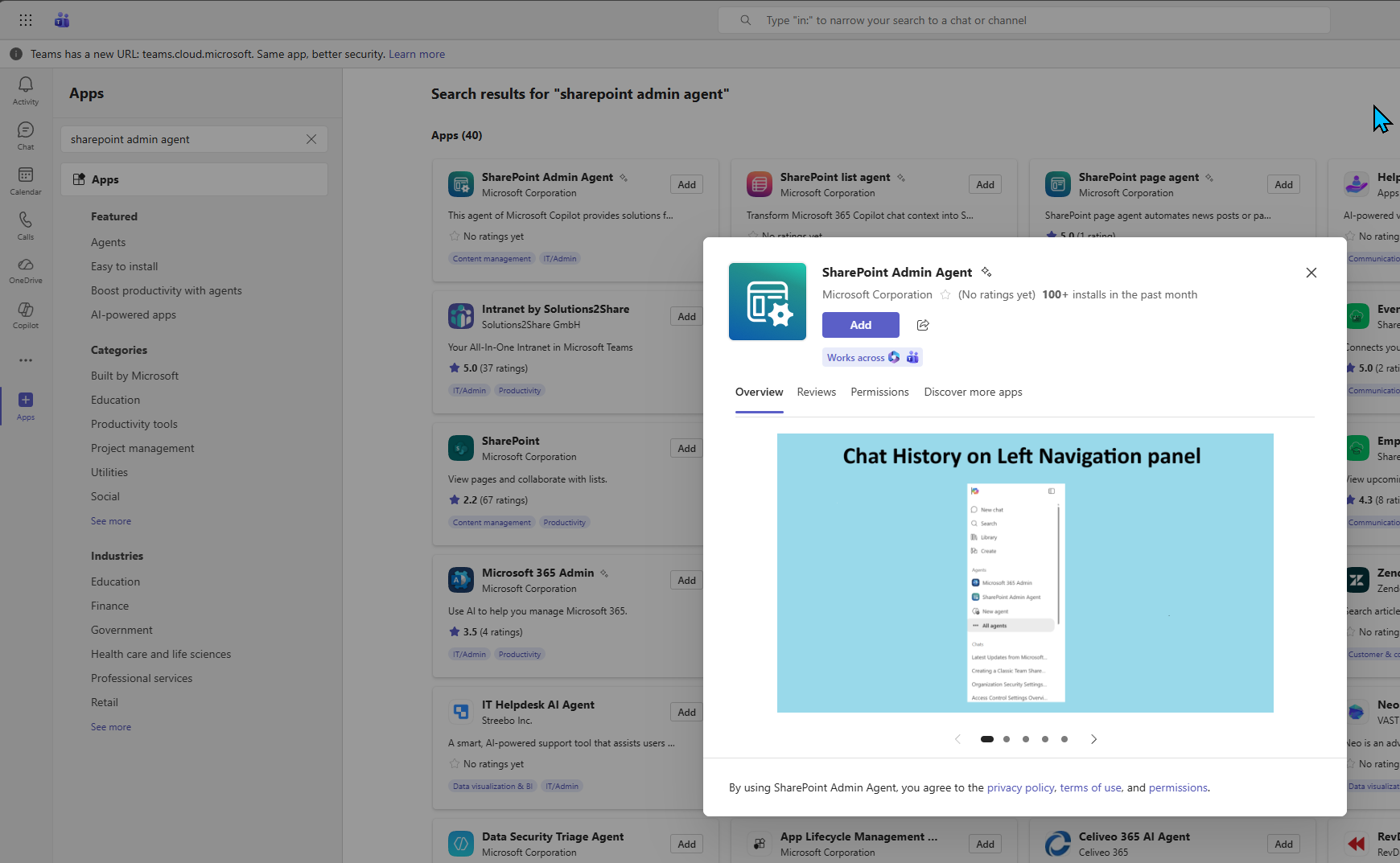
Wählen Sie in Microsoft Teams "Apps" aus, und suchen Sie dann nach "SharePoint-Admin-Agent".
Erste Schritte mit Beispieleingabeaufforderungen
Um Ihnen den Einstieg zu erleichtern, schlägt der SharePoint-Admin-Agent Eingabeaufforderungen vor, die Sie in Ihrer Umgebung ausprobieren können.
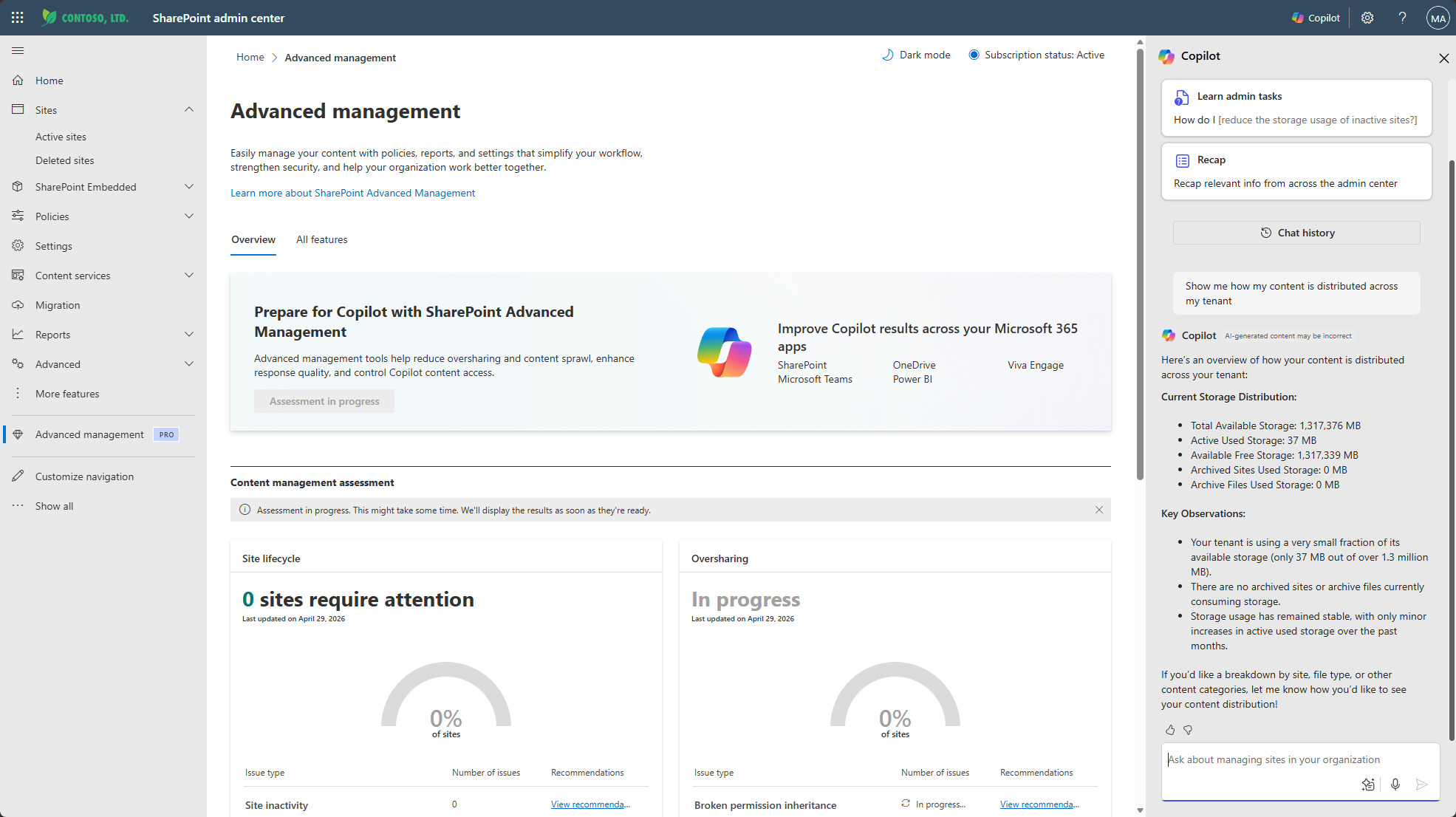
Wenn Sie eine Frage übermitteln, antwortet der SharePoint-Admin-Agent, indem er die relevanten Daten und Berichte sammelt, Analysen und Empfehlungen anbietet und andere Eingabeaufforderungen vorschlägt. Von dort aus können Sie geeignete nächste Schritte auswählen.
Die folgenden Abschnitte enthalten weitere Beispielaufforderungen zum Ausprobieren.
Verteilung von Inhalten
Show me how my content is distributed across my tenant
Speicherinformationen
Show me storage information. Include my storage quota, storage used, and site counts
Websites mit geringer Aktivität
Identify sites with low activity by department
Zu gemeinsame Nutzung von Websites und Risiko
Which sites are overshared and what are the risk levels for these sites?
Mit Teams verknüpfte Websites mit überdurchschnittlicher Freigabe
Give me details about Teams-connected sites that are overshared
Top 10 der Agents, die auf Inhalte zugreifen
Show me a list of the top 10 agents that are accessing my SharePoint and OneDrive content
Baseline-Sicherheitsmodus
Is Baseline Security Mode enabled in my tenant?
Wiederherstellungsoptionen
What recovery options are available for my SharePoint and OneDrive sites?
OneDrive-Bibliotheken zum Verschieben in einen anderen geografischen Raum
(Dieses Feature ist für Multi-Geo-Organisationen verfügbar.)
Show me users whose OneDrive libraries need to be moved to another location
Geoübergreifende Verschiebungen, die fehlgeschlagen sind
(Dieses Feature ist für Multi-Geo-Organisationen verfügbar.)
Show me cross geo moves that have failed
Status von geoübergreifenden Verschiebungen
(Dieses Feature ist für Multi-Geo-Organisationen verfügbar.)
Show me the status of all cross geo moves initiated in past 7 days