Hinweis
Für den Zugriff auf diese Seite ist eine Autorisierung erforderlich. Sie können versuchen, sich anzumelden oder das Verzeichnis zu wechseln.
Für den Zugriff auf diese Seite ist eine Autorisierung erforderlich. Sie können versuchen, das Verzeichnis zu wechseln.
Erweiterte SharePoint-Verwaltung (SAM) bietet administrative Governancesteuerungen für SharePoint und OneDrive, die Organisationen bei Folgendem unterstützen:
- Verwalten der Ausbreitung von Inhalten;
- Verwalten des Inhaltslebenszyklus; und
- Vermeiden Sie eine übermäßige Freigabe.
SAM-Funktionen sind hilfreich, wenn sich Organisationen auf Microsoft Copilot und Agents vorbereiten.
Video: Übersicht über die erweiterte SharePoint-Verwaltung
Sehen Sie sich das folgende Video an, um einen Überblick über die erweiterte SharePoint-Verwaltung zu erhalten:
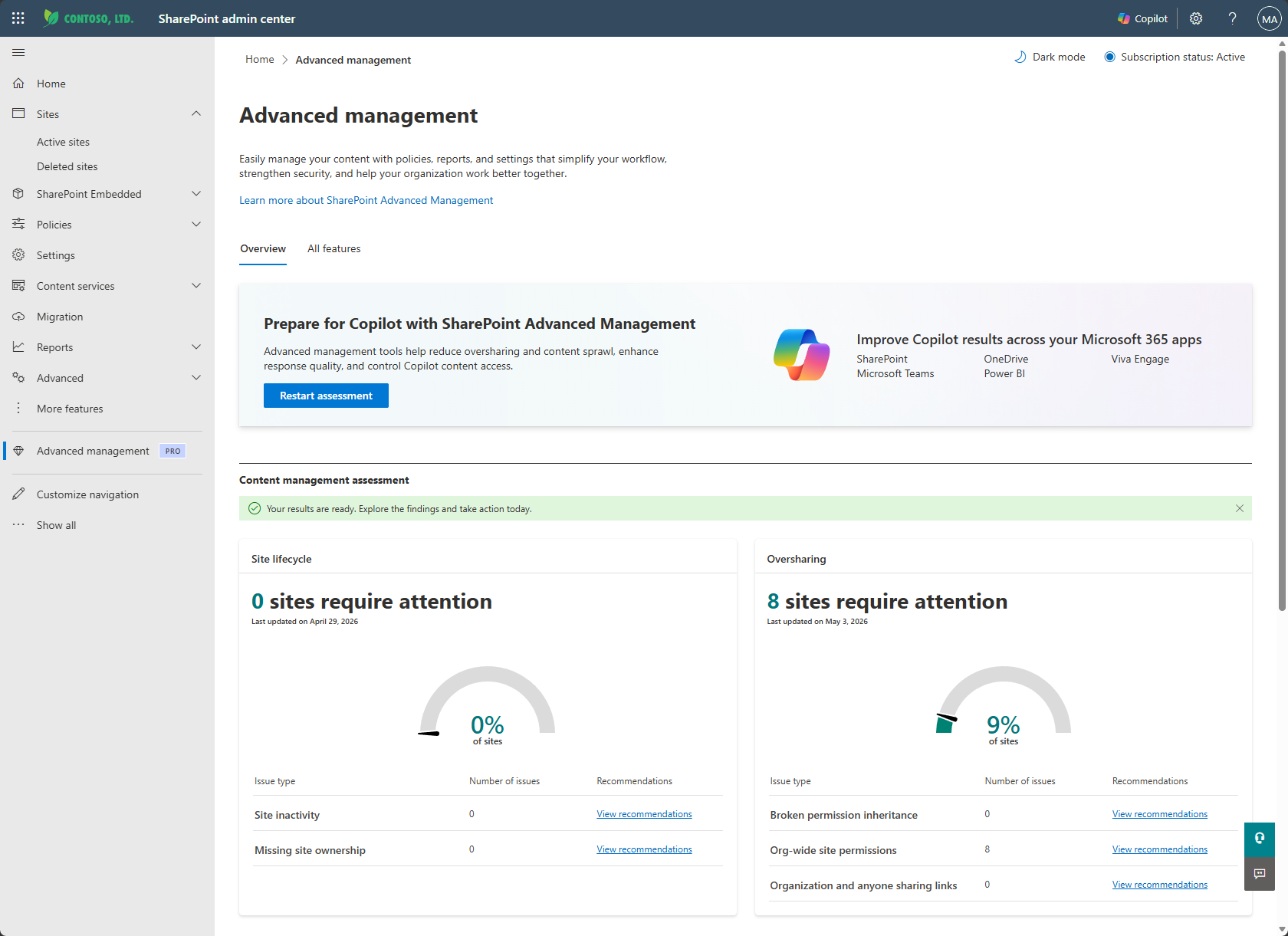
Administratoren verwalten SAM in erster Linie über das SharePoint Admin Center. Es wurde für SharePoint- und Microsoft 365-Administratoren entwickelt, die für Governance, Risikominderung und Audit-Bereitschaft verantwortlich sind. Sie können auch den SharePoint-Admin-Agent verwenden, um Ihre SharePoint-Administration produktiver und effizienter zu gestalten.
Verwalten der Inhaltsausbreitung
SAM unterstützt Administratoren dabei, unnötige oder nicht verwaltete SharePoint- und OneDrive-Inhalte zu identifizieren, zu bewerten und zu reduzieren, um Ihre Governanceposition zu stärken, die Speicherauslastung zu verbessern und die Relevanz von Copilot- und Agentic-Antworten zu erhöhen.
- Erstellen einer Websitebesitzrichtlinie: Definieren Sie, wer für jede Website verantwortlich sein soll, legen Sie die Mindestanzahl von Besitzern oder Administratoren fest, und automatisieren Sie Benachrichtigungen, wenn Websites Ihre Kriterien nicht erfüllen.
- Inaktive SharePoint-Websites verwalten: Inaktive Websites erkennen und Websitebesitzer per E-Mail benachrichtigen.
- Anfordern von Websitenachweisen: Fordern Sie regelmäßige Überprüfungen durch Websitebesitzer oder Administratoren an, um die Richtigkeit der Websiteinformationen zu überprüfen und zu bestätigen, einschließlich der Notwendigkeit der Website, ihrer Besitzer, Mitglieder, Berechtigungen und Freigabeeinstellungen.
Verwalten des Inhaltslebenszyklus
SAM bietet Administratoren Auditierbarkeit und Nachvollziehbarkeit über SharePoint-Konfigurationsänderungen und unterstützt Compliance, betriebliche Überprüfungen und die Untersuchung von Vorfällen.
- Verwenden der Katalogverwaltung zum Gruppieren von SharePoint-Websites: Organisieren und steuern Sie SharePoint-Websites, indem Sie sie basierend auf Regionen, Abteilungen, Benutzern, Informationsbarrieren und benutzerdefinierten Eigenschaften in logische Kategorien gruppieren.
- Erstellen von Änderungsverlaufsberichten: Verwenden Sie Verlaufsberichte, um Änderungen nachzuverfolgen, die an einzelnen SharePoint-Websites oder -Einstellungen in den letzten 180 Tagen vorgenommen wurden.
- Überprüfen der letzten Änderungen an den Eigenschaften von SharePoint-Websites: Überprüfen und überwachen Sie die letzten Änderungen, die Administratoren innerhalb der letzten 30 Tage an den Eigenschaften einer SharePoint-Website vorgenommen haben (z. B. das Umbenennen einer Website, das Löschen einer Website oder das Ändern des Speicherkontingents).
- Websiteerstellung durch Apps einschränken: Geben Sie die Nicht-Microsoft-Anwendungen an, die SharePoint-Websites in Ihrer organization erstellen können.
Vermeiden Sie ein übermäßiges Teilen
SAM bietet mehrschichtige Steuerelemente zum Verwalten von Berechtigungen und Zugriffen sowie zum Erzwingen des Zugriffs mit den geringsten Rechten in SharePoint und OneDrive. SAM-Funktionen helfen Ihnen, ein übermäßiges Teilen zu verhindern, indem sie Ihre Administratoren mit Berichten, Erkenntnissen und Richtlinien ausstatten, die zum Schutz der vertraulichen Informationen Ihrer Organization beitragen.
- Verwenden von Richtlinien für bedingten Zugriff: Verwenden Sie Authentifizierungskontexte, um eine Microsoft Entra-Richtlinie für bedingten Zugriff mit einer SharePoint-Website zu verbinden.
- Verwenden der eingeschränkten Zugriffssteuerung (Restricted Access Control, RAC): Beschränken Sie den Zugriff auf SharePoint- oder OneDrive-Websites auf bestimmte Gruppen.
- Verwenden Sie die Inhaltsverwaltungsbewertung: Dieser Hub bietet einen umfassenden Satz von Tools zum Bewerten und Verbessern der Inhaltsverwaltungspraktiken Ihrer Organization mit umsetzbaren Erkenntnissen und Empfehlungen.
- Richten Sie eine Richtlinie "Download blockieren" ein: Erstellen und verwalten Sie Richtlinien, um die Möglichkeit zum Verschieben oder Herunterladen von Dateien auf SharePoint- und OneDrive-Websites sowie in Teams-Besprechungsaufzeichnungen zu blockieren.
- Generieren von App-Erkenntnissen: Gewinnen Sie Einblicke in die verschiedenen Nicht-Microsoft-Anwendungen, die in Ihrem Microsoft Entra Admin Center registriert sind, und darüber, wie diese auf Ihre SharePoint-Inhalte zugreifen.
- KI-Erkenntnisse abrufen: Verwenden Sie die Schaltfläche KI-Erkenntnisse abrufen neben verschiedenen Berichten im SharePoint Admin Center. Das KI-Insights-Feature extrahiert Muster aus dem Bericht und bietet eine Liste möglicher Aktionen an.
- Abrufen von Insights zu Agents in SharePoint: Verwenden Sie diesen Bericht, um kürzlich erstellte Agents auf SharePoint- und OneDrive-Websites zu identifizieren und um Sites mit der höchsten Anzahl an erstellten Agents zu identifizieren.
- Verwenden von Restricted Content Discovery (RCD): Verhindern, dass SharePoint-Websites und -Dateien mit hohem Risiko in Microsoft Copilot- und Agentic-Umgebungen auftauchen.
-
Verwenden von DAG-Berichten (Data Access Governance) für SharePoint- und OneDrive-Websites: Identifizieren Sie Websites, die möglicherweise überfreigegebene oder vertrauliche Inhalte enthalten. KI-Erkenntnisse können aus DAG-Berichten generiert werden, um Zugriffsrisikomuster hervorzuheben und die nächsten Schritte zu empfehlen. Sie können auch Websitezugriffsüberprüfungen über einen DAG-Bericht initiieren. DAG-Berichte umfassen:
- Berechtigungsstatusberichte für Websites, OneDrive-Websites und Dateien: Verwenden Sie diesen Bericht, um eine Momentaufnahme der aktuellen Berechtigungsstruktur Ihrer Organization für alle SharePoint- und OneDrive-Websites zu erhalten, die Ihnen hilft zu verstehen, wie weit Ihre Daten verfügbar sind, und potenzielle Risiken einer Überfreigabe zu identifizieren.
- Websiteberechtigungen für einen bestimmten Benutzerbericht: Verwenden Sie diesen Bericht, um eine Liste aller Websites abzurufen, auf die ein Benutzer zugreifen kann und wie der Zugriff gewährt wird.
- Bericht zur Momentaufnahme von Vertraulichkeitsbezeichnungen: Verwenden Sie diesen Bericht, um eine Momentaufnahme der Verteilung von Vertraulichkeitsbezeichnungen auf allen SharePoint- und OneDrive-Websites zu erhalten.
- Aktivitätsberichte zu Freigabelinks: Verwenden Sie diese Berichte, um Websites zu identifizieren, auf denen Benutzer innerhalb der letzten 28 Tage die meisten neuen Freigabelinks erstellt haben.
- Jeder, außer externen Benutzern (EEEU) Erkenntnisse: Identifizieren Sie die wichtigsten Elemente oder Gruppen, die in den letzten 28 Tagen für EEEU freigegeben wurden, und die auf diese Websites angewendeten Richtlinien.
- DAG-Berichte und PowerShell: Sie können das SharePoint Online PowerShell-Modul verwenden, um DAG-Berichte zu generieren.
- Initiieren von Überprüfungen des Websitezugriffs: Initiieren Sie Überprüfungen des Websitezugriffs, um den Prozess der Überprüfung von DAG-Berichten an Websitebesitzer von freigegebenen Websites zu delegieren.
- Vergleichsberichte für Websiterichtlinien verwenden: Wählen Sie mindestens eine Website als Grundlage aus, und vergleichen Sie sie dann mithilfe von KI mit bis zu 10.000 Zielwebsites.
- Agent-Zugriff auf SharePoint- und OneDrive-Websites überwachen: Verwenden Sie den Bericht zu den Erkenntnissen zum Agent-Zugriff, um zu sehen, wie Agenten mit SharePoint- und OneDrive-Inhalten interagieren.
- Zugriff auf OneDrive-Websites mit Sicherheitsgruppen einschränken: Bei Bedarf können Sie den Zugriff bestimmter Benutzer auf OneDrive-Inhalte oder diese mithilfe von Sicherheitsgruppen in Microsoft Entra ID einschränken.
- Zugriff auf die OneDrive-Website eines bestimmten Benutzers einschränken: Bei Bedarf können Sie den Zugriff auf die OneDrive-Website eines einzelnen Benutzers mithilfe einer Sicherheitsgruppe in Microsoft Entra ID einschränken.
- Einschränken der OneDrive- und SharePoint-Websiteerstellung: Mithilfe von PowerShell können Sie festlegen, wer OneDrive- oder SharePoint-Websites erstellen kann, indem Sie Sicherheitsgruppen in Microsoft Entra ID verwenden.
SAM-Voraussetzungen
Informationen zu den Voraussetzungen für SAM, einschließlich der erforderlichen Lizenzen, Rollen und des PowerShell-Moduls, finden Sie unter Voraussetzungen für die erweiterte SharePoint-Verwaltung.