Σημείωμα
Η πρόσβαση σε αυτήν τη σελίδα απαιτεί εξουσιοδότηση. Μπορείτε να δοκιμάσετε να εισέλθετε ή να αλλάξετε καταλόγους.
Η πρόσβαση σε αυτήν τη σελίδα απαιτεί εξουσιοδότηση. Μπορείτε να δοκιμάσετε να αλλάξετε καταλόγους.
Σημείωμα
Αυτό το άρθρο περιγράφει δυνατότητες που χρησιμοποιούνται σε παράγοντες ή ροές παραγόντων που υποστηρίζονται από την τυπική πλεξούδα.
Τα εργαλεία είναι δομικά στοιχεία που επιτρέπουν στον αντιπρόσωπό σας να αλληλεπιδρά με εξωτερικά συστήματα. Τα εργαλεία επεκτείνουν αυτό που μπορεί να κάνει το copilot σας και το copilot σας μπορεί να εκτελέσει διάφορες ενέργειες ως απόκριση σε αιτήματα χρηστών ή αυτόνομα εναύσματα. Κάθε εργαλείο αντιπροσωπεύει μια συγκεκριμένη δυνατότητα που μπορεί να εκτελέσει ο πράκτοράς σας. Για παράδειγμα, μπορείτε να εξοπλίσετε τον αντιπρόσωπό σας με εργαλεία που εκτελούν εργασίες όπως:
- Αποστολή μηνυμάτων ηλεκτρονικού ταχυδρομείου με χρήση της σύνδεσης Office 365 Outlook
- Έλεγχος των τρεχουσών καιρικών συνθηκών και προβλέψεων
- Ανάγνωση και εγγραφή δεδομένων από το Dataverse
- Ανάγνωση και δημοσίευση μηνυμάτων στο Teams
Μηχανισμοί για την προσθήκη εργαλείων σε πράκτορες
Σημείωμα
Εάν ένα εργαλείο που αναμένετε δεν είναι διαθέσιμο στο παράθυρο Προσθήκη εργαλείου , οι πολιτικές του οργανισμού σας ενδέχεται να περιορίσουν τα εργαλεία που είναι διαθέσιμα σε εσάς. Επικοινωνήστε με τον διαχειριστή σας για βοήθεια.
Μπορείτε να επεκτείνετε τις δυνατότητες του προσαρμοσμένου παράγοντα, προσθέτοντας ένα ή περισσότερα εργαλεία. Ο πράκτοράς σας μπορεί να χρησιμοποιήσει εργαλεία για να ανταποκριθεί αυτόματα στους χρήστες, χρησιμοποιώντας δημιουργία ενορχήστρωσης. Μπορείτε επίσης να καλέσετε εργαλεία ρητά μέσα από ένα θέμα.
Χρησιμοποιώντας τη γενετική ενορχήστρωση (ενεργή από προεπιλογή), το copilot σας μπορεί να επιλέξει αυτόματα το καταλληλότερο εργαλείο ή θέμα ή να πραγματοποιήσει αναζήτηση σε όλες τις γνώσεις, για να απαντήσει σε έναν χρήστη. Αυτή η λειτουργία ενορχήστρωσης δημιουργεί μια πιο δυναμική και έξυπνη εμπειρία συνομιλίας.
Στην κλασική λειτουργία (απενεργοποιημένη η παραγωγική ενορχήστρωση), ένας παράγοντας μπορεί να χρησιμοποιήσει μόνο θέματα για να απαντήσει στο χρήστη. Ωστόσο, εξακολουθείτε να μπορείτε να σχεδιάσετε το bot σας για να ενεργοποιείτε εργαλεία με σαφήνεια μέσα από θέματα.
Μπορείτε να χρησιμοποιήσετε τους ακόλουθους μηχανισμούς για να προσθέσετε εργαλεία στο copilot σας:
-
Σύνδεση: Συνδεθείτε σε ιδιόκτητα API και υπηρεσίες χρησιμοποιώντας συνδέσεις Power Platform για την άντληση δεδομένων ή την εκτέλεση ενεργειών.
- Προκατασκευασμένη σύνδεση: Επιλέξτε από μια επιλογή προκαθορισμένων συνδέσεων σε χιλιάδες δημοφιλή API τόσο από τη Microsoft όσο και από υπηρεσίες εκτός Microsoft.
- Προσαρμοσμένη σύνδεση: Ορίστε μια σύνδεση σε μια προσαρμοσμένη υπηρεσία ή σύστημα για να ενεργοποιήσετε τις προσαρμοσμένες επιλογές εργαλείων χρησιμοποιώντας τις συνδέσεις Power Platform. Η σύνδεση χρειάζεται δικαιώματα προβολής και κοινής χρήσης για τον οργανισμό προκειμένου ο παράγοντας να χρησιμοποιήσει τη σύνδεση.
- Ροή παράγοντα: Ορίστε μια ροή παράγοντα, συμπεριλαμβανομένης μίας ή περισσότερων ενεργειών που θα πραγματοποιηθούν.
- Προτροπή: προτροπή μίας στροφής βάσει μοντέλου, η οποία μπορεί να αναφέρει τις γνώσεις που παρέχετε και να δημιουργήσει κώδικα για την ανάλυση δεδομένων.
- REST API: Ορίστε μια σύνδεση σε ένα REST API και επιλέξτε ένα ή περισσότερα τελικά σημεία API και μεθόδους για να τα προσθέσετε ως εργαλεία.
- Πρωτόκολλο περιβάλλοντος μοντέλου: Συνδεθείτε σε έναν διακομιστή MCP για πρόσβαση σε εργαλεία και πόρους.
- Χρήση υπολογιστή: Επιτρέπει στον παράγοντά σας να αλληλεπιδρά με οποιοδήποτε σύστημα διαθέτει περιβάλλον εργασίας χρήστη με γραφικά, για τοποθεσίες Web και εφαρμογές υπολογιστή, επιλογή κουμπιών, επιλογή μενού και εισαγωγή κειμένου σε πεδία στην οθόνη.
Μπορείτε επίσης να χρησιμοποιήσετε τους ακόλουθους μηχανισμούς για να προσθέσετε συμπεριφορά που μοιάζει με εργαλείο στο copilot σας:
- Azure Bot Service δεξιότητες: Κοντέινερ για ένα σύνολο σχετικών εργαλείων που διατίθενται μέσω του Azure Bot Service.
- Εργαλεία προγράμματος-πελάτη: Στείλτε μια δραστηριότητα συμβάντος στον υπολογιστή-πελάτη, έτσι ώστε ο υπολογιστής-πελάτης να εκτελέσει μια ενέργεια και να επιστρέψει μια απάντηση.
Σημείωμα
Οι δεξιότητες στο πλαίσιο των πρακτόρων που τροφοδοτούνται από την τυπική πλεξούδα δεν είναι οι ίδιες με τις δεξιότητες που χρησιμοποιούνται στους πράκτορες κωδικοποίησης. Μπορείτε να προσθέσετε δεξιότητες πράκτορα κωδικοποίησης μόνο σε πράκτορες που υποστηρίζονται από την πλεξούδα GitHub Copilot.
Δημιουργία και προσθήκη ενός νέου εργαλείου σε επίπεδο παράγοντα
Η δημιουργία νέων εργαλείων απευθείας εντός του Copilot Studio απλοποιεί τη διαδικασία ανάπτυξης και εξασφαλίζει κατάλληλη ενοποίηση με τον πράκτορά σας. Τα εργαλεία που προστίθενται σε έναν παράγοντα είναι διαθέσιμα για αυτόματη ενορχήστρωση σε όλες τις συνομιλίες του παράγοντά σας.
Ανοίξτε τον παράγοντα επιλέγοντας Παράγοντες στο αριστερό τμήμα παραθύρου περιήγησης και επιλέγοντας τον παράγοντα σας από τη λίστα.
Μεταβείτε στη σελίδα Εργαλεία για τον πράκτορα.
Επιλέξτε Προσθήκη εργαλείου.
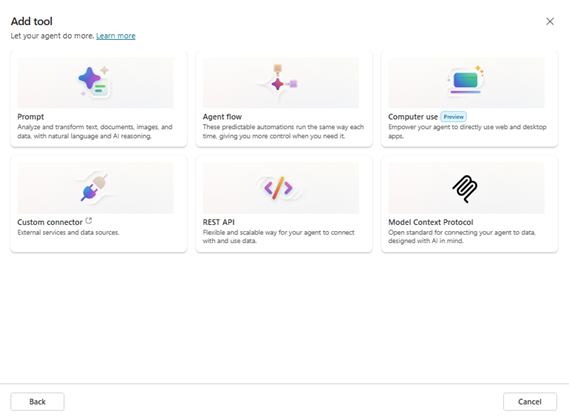
Επιλέξτε τον τύπο εργαλείου που θέλετε να προσθέσετε από τη λίστα:
- Ροή παράγοντα
- Παράγγελμα
- Πρωτόκολλο περιβάλλοντος μοντέλου
- Χρήση υπολογιστή
Για να εμφανίσετε την πλήρη λίστα, επιλέξτε Εμφάνιση όλων. Εμφανίζονται περισσότερες επιλογές:
- Υπόλοιπο API
- Προσαρμοσμένη σύνδεση
Δείτε όλες τις αλλαγές στην ενότητα Δείτε λιγότερα.
Σημείωμα
Εάν ο οργανισμός σας απέκλεισε ένα εργαλείο λόγω πολιτικών δεδομένων, δεν μπορείτε να το επιλέξετε. Μάθετε περισσότερα στο θέμα Εργαλεία που αποκλείονται από τις πολιτικές του οργανισμού σας.
Εκτελέστε τα βήματα ρύθμισης παραμέτρων ειδικά για τον τύπο του εργαλείου που επιλέξατε. Για παράδειγμα, εάν επιλέξετε Ερώτηση, εκτελέστε τα ακόλουθα βήματα:
- Ορισμός των οδηγιών προτροπής
- Επιλέξτε μοντέλο
- Καθορισμός παραμέτρων εισόδου (επιλέγοντας + Προσθήκη περιεχομένου)
Μπορείτε επίσης να λάβετε βοήθεια πληκτρολογώντας στο πεδίο Βοηθός προτροπής .
Εναλλακτικά, μπορείτε να χρησιμοποιήσετε ένα προκαθορισμένο πρότυπο για να δημιουργήσετε μια προτροπή επιλέγοντας πρότυπο προτροπής.
Επιλέξτε Αποθήκευση για να δημιουργήσετε το νέο εργαλείο.
Επιλέξτε Προσθήκη και διαμόρφωση. Το εργαλείο έχει προστεθεί στο πρόγραμμά σας. Εμφανίζεται η σελίδα ρύθμισης παραμέτρων για το εργαλείο σας. Δείτε και κάντε αλλαγές στη διαμόρφωση του εργαλείου σας εδώ.
Το νέο σας εργαλείο εμφανίζεται στη σελίδα Εργαλεία για το copilot.
Εργαλεία που αποκλείονται από τις πολιτικές του οργανισμού σας
Ο οργανισμός σας μπορεί να χρησιμοποιήσει πολιτικές διαχείρισης για να περιορίσει τα εργαλεία και τις συνδέσεις που είναι διαθέσιμα στο Copilot Studio.
Όταν μια πολιτική δεδομένων αποκλείει ένα εργαλείο, το εργαλείο εμφανίζεται απενεργοποιημένο στον πίνακα Προσθήκη εργαλείου και δεν μπορείτε να το επιλέξετε. Επιλέξτε την  " δίπλα στο απενεργοποιημένο εργαλείο για να δείτε γιατί το εργαλείο δεν είναι διαθέσιμο.
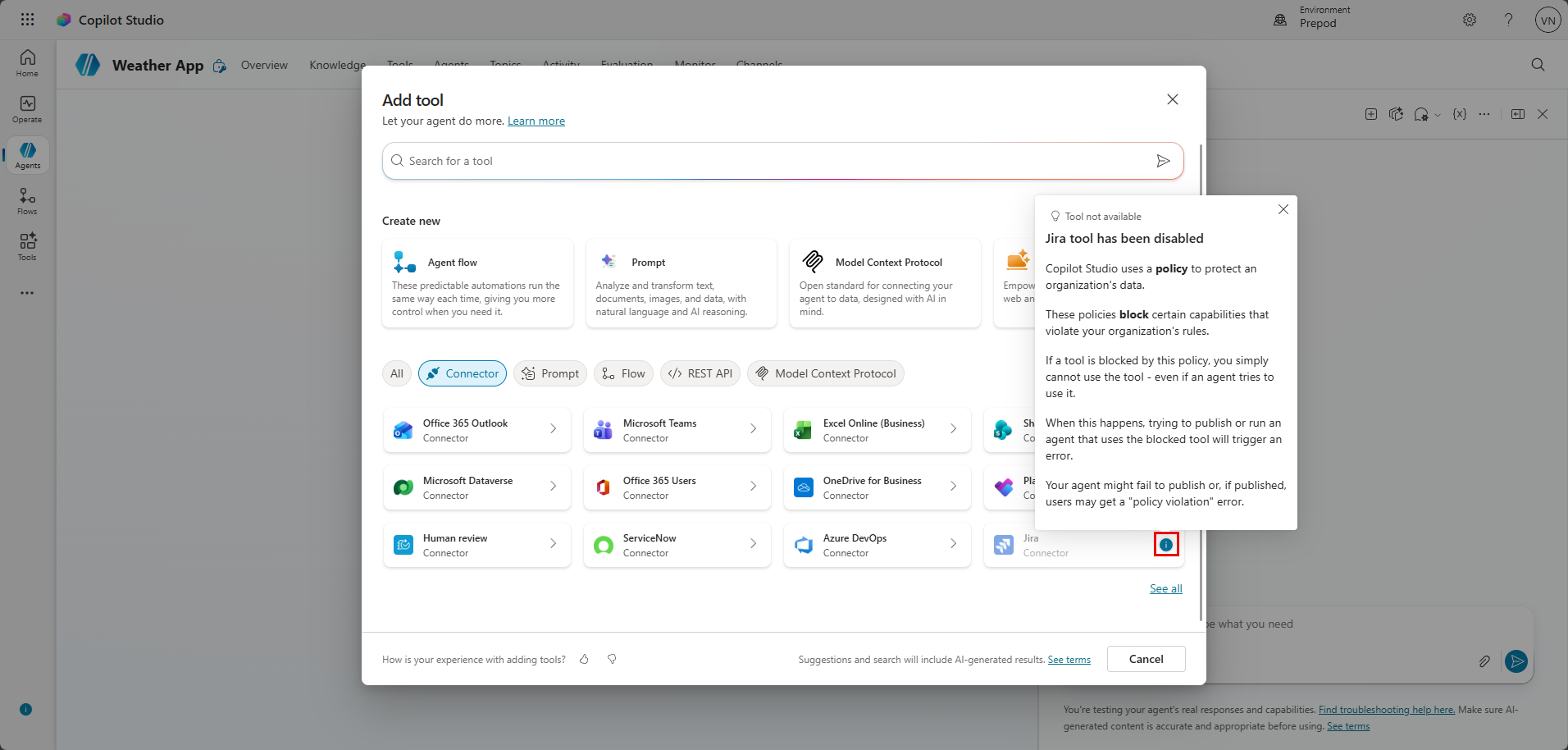
Το μήνυμα προσδιορίζει τον περιορισμό πολιτικής που εμποδίζει τη χρήση του εργαλείου. Εάν χρειάζεστε πρόσβαση σε ένα αποκλεισμένο εργαλείο, επικοινωνήστε με τον διαχειριστή σας.
Μάθετε περισσότερα στο θέμα Ρύθμιση πολιτικών δεδομένων για υπαλλήλους.
Προβολή και πραγματοποίηση αλλαγών στη ρύθμιση παραμέτρων του εργαλείου σας
Μπορείτε να δείτε και να επεξεργαστείτε τη διαμόρφωση του εργαλείου σας ανά πάσα στιγμή. Μεταβείτε στη σελίδα Εργαλεία για το copilot σας και επιλέξτε το εργαλείο από τη λίστα εργαλείων.
Ανοίγει η σελίδα ρύθμισης παραμέτρων για το εργαλείο σας. Οι λεπτομέρειες εμφανίζονται σε τρεις ενότητες:
- Λεπτομέρειες
- Είσοδοι
- Αποπεράτωση
Για διακομιστές MCP που είναι συνδεδεμένοι ως εργαλεία παραγόντων, η σελίδα ρύθμισης παραμέτρων είναι διαφορετική από άλλους τύπους εργαλείων. Η ενότητα Λεπτομέρειες είναι παρόμοια, αλλά αντί για Εισόδους και Ολοκλήρωση, υπάρχουν Εργαλεία και Πόροι με πληροφορίες για διαθέσιμα εργαλεία και πόρους για τον διακομιστή MCP. Για περισσότερες πληροφορίες, ανατρέξτε στο θέμα Προβολή εργαλείων και πόρων σε έναν υπάρχοντα διακομιστή MCP.
Λεπτομέρειες
Χρησιμοποιήστε την ενότητα Λεπτομέρειες για να ρυθμίσετε τις βασικές λεπτομέρειες σχετικά με το εργαλείο σας.
Δείτε και ενημερώστε τις ακόλουθες πληροφορίες:
Όνομα: Το όνομα του εργαλείου. Αυτό το όνομα εμφανίζεται στη λίστα εργαλείων για τον πράκτορά σας. Επιλέξτε ένα όνομα που υποδεικνύει με σαφήνεια τη συνάρτηση του εργαλείου.
Περιγραφή: Μια περιγραφή του εργαλείου. Η δημιουργία ενορχήστρωσης βασίζεται σε αυτή την περιγραφή για να προσδιοριστεί πότε ο πράκτοράς σας πρέπει να χρησιμοποιήσει το εργαλείο. Συντάξτε σαφείς, συγκεκριμένες περιγραφές, συμπεριλαμβανομένου του τι κάνει το εργαλείο και πότε πρέπει να χρησιμοποιηθεί.
Πρόσθετες λεπτομέρειες:
- Να επιτρέπεται στον εκπρόσωπο να αποφασίζει δυναμικά πότε θα χρησιμοποιήσει το εργαλείο: Όταν κάνετε αυτήν την επιλογή, ο εκπρόσωπος μπορεί να χρησιμοποιήσει τη δημιουργία ενορχήστρωσης για να καθορίσει πότε θα χρησιμοποιήσει το εργαλείο. Εάν δεν ενεργοποιήσετε αυτήν την επιλογή, ο εκπρόσωπος χρησιμοποιεί το εργαλείο μόνο όταν καλείται ρητά από ένα θέμα. (Από προεπιλογή, αυτή η επιλογή είναι ενεργοποιημένη όταν είναι ενεργοποιημένη η δημιουργία ενορχήστρωσης.)
- Ρωτήστε τον τελικό χρήστη πριν την εκτέλεση: Στην εμπειρία συνομιλίας τελικού χρήστη, ζητήστε επιβεβαίωση από τον παράγοντα πριν από την εκτέλεση του εργαλείου. Αυτή η επιλογή ορίζεται σε Όχι από προεπιλογή.
- Έλεγχος ταυτότητας: Επιλέξτε αν θα χρησιμοποιήσετε τα διαπιστευτήρια του χρήστη (Τελικός χρήστης) ή του δημιουργού (Παρέχεται από τον δημιουργό) για το εργαλείο. Από προεπιλογή, ισχύει έλεγχος ταυτότητας χρήστη.
- Περιγραφή: Προαιρετικά, προσθέστε μια περιγραφή του εργαλείου που εμφανίζει ο εκπρόσωπος στον χρήστη όταν θέλει να εκτελέσει το εργαλείο. Αυτή η περιγραφή επιτρέπει στον χρήστη να γνωρίζει τι του ζητείται να κάνει έλεγχο ταυτότητας.
Είσοδοι
Προβάλετε και διαμορφώστε τις εισόδους για το εργαλείο σας. Χρησιμοποιήστε τις εισόδους για να συλλέξετε πληροφορίες από τον χρήστη για να συμπληρώσετε τις απαιτούμενες εισόδους για το εργαλείο. Οι πληροφορίες εμφανίζονται ως πίνακας, με μία γραμμή για κάθε είσοδο.
Από προεπιλογή, η τιμή Γέμισμα που χρησιμοποιεί τη στήλη για κάθε είσοδο ορίζεται σε Δυναμικό γέμισμα με AI. Το εκπρόσωπος προσπαθεί να εξαγάγει την τιμή από το διαθέσιμο περιβάλλον—για παράδειγμα, από το μήνυμα του χρήστη. Εάν ο εκπρόσωπος δεν βρει μια κατάλληλη τιμή, δημιουργεί μια ερώτηση για να ζητήσει από τον χρήστη μια τιμή. Επιλέξτε Προσαρμογή για να αποκτήσετε πρόσβαση σε πιο αναλυτικές προσαρμογές για συλλογή εισόδου και γέμισμα:
- Εμφανιζόμενο όνομα και Περιγραφή: Πώς εμφανίζεται η είσοδος στον χρήστη.
- Προσδιορίστε τον ως: Πώς ερμηνεύεται η απόκριση του χρήστη, για παράδειγμα ως συμβολοσειρά κειμένου ή αντιστοιχίζεται σε μια προκαθορισμένη οντότητα.
- Λογική επανάληψης: Εάν ο παράγοντας δεν αναγνωρίζει μια οντότητα στην πρόταση χρήστη, μπορεί να κάνει ξανά την ερώτηση.
- Επικύρωση εισόδου: Ρυθμίστε τις παραμέτρους πρόσθετης συμπεριφοράς επικύρωσης στα δεδομένα εισόδου του χρήστη πέρα από την προεπιλογή για τον τύπο οντότητας.
Μπορείτε επίσης να επιλέξετε να παρακάμψετε μια είσοδο με μια ρητή τιμή αντί να επιτρέψετε στον παράγοντα να την εξαγάγει. Για να ορίσετε μια παράκαμψη, ορίστε τη συνάρτηση Fill χρησιμοποιώντας την τιμή Custom και εισαγάγετε μια τιμή, επιλέξτε μια μεταβλητή ή χρησιμοποιήστε έναν τύπο Power Fx. Εάν παρακάμψετε μια είσοδο, ο εκπρόσωπος δεν ζητά από τον χρήστη μια τιμή.
Σημείωμα
Αφού ανανεώσετε μια ενέργεια σύνδεσης, ο τύπος εξόδου της μπορεί να παραμείνει ανεπίλυτος μέχρι να εισαγάγετε όλες τις απαιτούμενες εισόδους σύνδεσης. Εισαγάγετε τις απαιτούμενες τιμές, αποθηκεύστε το θέμα και, στη συνέχεια, ελέγξτε ξανά τις μεταβλητές εξόδου.
Αποπεράτωση
Επιλέξτε τι θέλετε να συμβεί όταν ολοκληρωθεί η εκτέλεση του εργαλείου.
Μπορείτε να ζητήστε από τον παράγοντα να δημιουργήσει αυτόματα μια απόκριση βάσει περιεχομένου για έναν χρήστη, με βάση το ερώτημά του και το αποτέλεσμα του εργαλείου.
Εναλλακτικά, μπορείτε να επιλέξετε να συντάξετε μια συγκεκριμένη, μορφοποιημένη απάντηση για να επιστρέψει το εργαλείο σας. Χρησιμοποιήστε τον επιλογέα μεταβλητών για να εισαγάγετε αναφορές σε μεταβλητές εξόδου από το εργαλείο. Μπορείτε επίσης να χρησιμοποιήσετε τύπους Power Fx για να μορφοποιήσετε την απάντηση.
Στην περιοχή Μετά την εκτέλεση, επιλέξτε τον τρόπο με τον οποίο το εργαλείο θα πρέπει να ανταποκρίνεται στο χρήστη μετά την εκτέλεση του εργαλείου:
- Να μην απαντά (προεπιλογή): Ο πράκτορας ενσωματώνει την έξοδο του εργαλείου στην απάντησή του.
- Γράψτε την απάντηση με γενετική τεχνητή νοημοσύνη: Η τεχνητή νοημοσύνη δημιουργεί μια απόκριση με βάση τα συμφραζόμενα χρησιμοποιώντας τις εξόδους του εργαλείου.
- Αποστολή συγκεκριμένης απάντησης: Συντάξτε μια πρότυπη απάντηση με εισαγωγή μεταβλητής.
- Αποστολή προσαρμόσιμης κάρτας: Δημιουργήστε εμπλουτισμένες, διαδραστικές απαντήσεις με κουμπιά και ενέργειες.
Ρυθμίστε τις παραμέτρους των μεταβλητών εξόδου που θα είναι διαθέσιμες στον πράκτορα και σε άλλα εργαλεία.
Επιλογή εργαλείου και συλλογή εισόδων
Όταν ορίζετε ένα εργαλείο στο Copilot Studio, παρέχετε επίσης πληροφορίες που περιγράφουν τον σκοπό του. Αυτές οι πληροφορίες βοηθούν τον πράκτορα να προσδιορίσει πότε πρέπει να χρησιμοποιήσει το εργαλείο. Η περιγραφή του εργαλείου βοηθά επίσης τον ενορχηστρωτή να χρησιμοποιήσει το παραγωγικό AI για να δημιουργήσει ερωτήσεις, ανάλογα με τις ανάγκες, για τη συλλογή εισόδων. Ο παράγοντάς σας μπορεί να χρησιμοποιήσει ερωτήσεις για τη συλλογή πληροφοριών για να συμπληρώσει τις εισόδους που απαιτούνται για τη χρήση του εργαλείου. Ως αποτέλεσμα, δεν χρειάζεται να συντάξετε κόμβους ερωτήσεων με μη αυτόματο τρόπο για να συγκεντρώσετε όλες τις εισόδους που απαιτούνται, όπως εισόδους σε μια ροή. Ο ενορχηστρωτής παραγόντων χειρίζεται τη συλλογή εισόδου για εσάς κατά τον χρόνο εκτέλεσης.
Ο παράγοντας λαμβάνει υπόψη διάφορους παράγοντες για τον προσδιορισμό της επιλογής εργαλείου:
- Το όνομα και η περιγραφή του εργαλείου
- Το τρέχον περιβάλλον συνομιλίας
- Η πρόθεση χρήστη προήλθε από το μήνυμά τους
- Διαθέσιμες εισόδους και έξοδοι
- Προηγούμενη χρήση εργαλείου στη συζήτηση
Όταν χρησιμοποιείτε τη λειτουργία παραγωγής, από προεπιλογή, τα εργαλεία επιστρέφουν τις πληροφορίες τους στον εκπρόσωπο. Με την απάντηση του εργαλείου, ο παράγοντας μπορεί να δημιουργήσει μια απάντηση βάσει συμφραζομένων στο ερώτημα του χρήστη. Εναλλακτικά, μπορείτε να καθοδηγήσετε το εργαλείο σας να ανταποκρίνεται πάντα άμεσα, είτε δημιουργώντας ένα μήνυμα είτε συντάκοντας ένα ρητό μήνυμα.
Συμβουλή
Όταν χρησιμοποιείτε ερωτήσεις που δημιουργούνται από ένα εργαλείο, ενημερώστε τους χρήστες σας ότι το AI δημιούργησε μέρος της συνομιλίας.
Για παράδειγμα, προσθέστε ένα επιπλέον μήνυμα στο θέμα Σύστημα έναρξης συνομιλίας . Αυτό το θέμα καθορίζει το μήνυμα που εμφανίζεται στους χρήστες σας όταν ξεκινά μια νέα συνομιλία.
Κλήση ενός υπάρχοντος εργαλείου μέσα από ένα θέμα
Μπορείτε να καλέσετε ένα εργαλείο ρητά μέσα από ένα θέμα. Ανάλογα με την περίπτωση χρήσης σας, μπορείτε να χρησιμοποιήσετε το εργαλείο σας ως μέρος ενός ευρύτερου θέματος που χρησιμοποιεί πολλούς κόμβους. Ή, όπως στο παρακάτω παράδειγμα, η προσθήκη ενός μεμονωμένου κόμβου ενέργειας (εργαλείου) σε ένα θέμα μπορεί να είναι το μόνο που χρειάζεστε.
Για να καλέσετε ένα εργαλείο μέσα από ένα θέμα:
Στο Copilot Studio, μεταβείτε στη σελίδα Topics για τον παράγοντα που θέλετε να επεξεργαστείτε.
Δημιουργήστε ένα νέο θέμα και δώστε του ένα όνομα, όπως Λήψη καιρού.
Προσθέστε κατάλληλες Φράσεις ενεργοποίησης. Για να συνεχίσετε με το ίδιο παράδειγμα καιρού από το προηγούμενο βήμα, οι φράσεις εναύσματος μπορεί να περιλαμβάνουν:
- θα βρέξει
- σημερινή πρόβλεψη
- προβολή καιρού
- τι καιρό κάνει
Επιλέξτε Προσθήκη κόμβου (+) και, στη συνέχεια, επιλέξτε Προσθήκη εργαλείου.
Επιλέξτε το εργαλείο από τα διαθέσιμα εργαλεία. Τρεις καρτέλες δείχνουν διαφορετικούς τύπους εργαλείων:
- Βασικά εργαλεία
- Σύνδεσμος
- Εργαλείο
Ο κόμβος ενέργειας προστίθεται τώρα στο θέμα σας.
Επιλέξτε Αποθήκευση.
Πληροφορίες σύνδεσης MCP
Για τη σύνδεση MCP, μπορείτε να προβάλετε τα ονόματα και τις περιγραφές των εργαλείων και των πόρων MCP που διαθέτει η σύνδεση MCP. Οι πληροφορίες για τα εργαλεία και τους πόρους εμφανίζονται σε έναν πίνακα, με μία γραμμή για κάθε εργαλείο.
Ζητήματα ελέγχου ταυτότητας για εργαλεία
Ορισμένα εργαλεία απαιτούν έλεγχο ταυτότητας για να λειτουργήσουν σωστά, όπως η δυναμική προτροπή ή άλλα εργαλεία που καλούν ένα API Dataverse. Η κατάλληλη ρύθμιση παραμέτρων ελέγχου ταυτότητας εξασφαλίζει ασφάλεια, διατηρώντας παράλληλα μια ομαλή εμπειρία χρήστη.
Ο πράκτορας εκτελεί εργαλεία στο χρόνο εκτέλεσης στο περιβάλλον χρήστη. Δεν μπορείτε να εκτελέσετε εργαλεία αν δεν είναι ενεργοποιημένος ο έλεγχος ταυτότητας. Ο παράγοντας υποστηρίζει δύο τύπους μεθόδων ελέγχου ταυτότητας:
- Διαπιστευτήρια τελικού χρήστη: Ο παράγοντας χρησιμοποιεί τα διαπιστευτήρια του χρήστη για τον έλεγχο ταυτότητας με την υπηρεσία. Αυτή η μέθοδος διασφαλίζει ότι οι χρήστες έχουν πρόσβαση μόνο στα δεδομένα που είναι εξουσιοδοτημένοι να βλέπουν.
- Διαπιστευτήρια που παρέχονται από τον δημιουργό: Ο παράγοντας χρησιμοποιεί τα διαπιστευτήρια του συντάκτη του για τον έλεγχο ταυτότητας με την υπηρεσία. Χρησιμοποιήστε αυτήν τη λειτουργία ελέγχου ταυτότητας για κοινόχρηστους πόρους ή όταν οι χρήστες δεν θα πρέπει να χρειάζονται μεμονωμένη πρόσβαση.
Δοκιμή του εργαλείου σας
Χρησιμοποιώντας τη γενετική ενορχήστρωση, το orchestrator επιλέγει το εργαλείο σας όταν το κρίνει σχετικό με ένα ερώτημα χρήστη.
Εναλλακτικά, μπορείτε να καλέσετε ένα υπάρχον εργαλείο μέσα από ένα θέμα.
Ενεργοποιήστε ή απενεργοποιήστε ένα εργαλείο στον πράκτορά σας.
Μπορείτε να ενεργοποιήσετε ή να απενεργοποιήσετε ένα εργαλείο για τον παράγοντά σας από τη σελίδα ρύθμισης παραμέτρων του εργαλείου. Η απενεργοποίηση ενός εργαλείου αποκλείει τη χρήση του εργαλείου από τον παράγοντα, ωστόσο το εργαλείο εξακολουθεί να είναι συνδεδεμένο με τον παράγοντα και μπορεί να ενεργοποιηθεί ξανά αργότερα. Όταν προσθέτετε ένα εργαλείο σε έναν εκπρόσωπο, το εργαλείο είναι ενεργοποιημένο από προεπιλογή.
Για να απενεργοποιήσετε ένα εργαλείο σε έναν παράγοντα:
- Μεταβείτε στον παράγοντά σας και επιλέξτε τη σελίδα Εργαλεία για τον παράγοντά σας.
- Επιλέξτε το εργαλείο για να μεταβείτε στη σελίδα ρύθμισης παραμέτρων του εργαλείου.
- Στο επάνω μέρος της σελίδας ρύθμισης παραμέτρων, απενεργοποιήστε το εργαλείο χρησιμοποιώντας την εναλλαγή Ενεργοποιημένο .
- Επιλέξτε Αποθήκευση για να εφαρμόσετε την αλλαγή.
Το εργαλείο εξακολουθεί να εμφανίζεται στη λίστα εργαλείων παράγοντα, αλλά δεν είναι πλέον ενεργοποιημένο.
Διαγραφή εργαλείου από τον παράγοντά σας
Η απενεργοποίηση ενός εργαλείου αποκλείει τη χρήση του εργαλείου, αλλά σας δίνει επίσης την ευελιξία να το ενεργοποιήσετε ξανά αργότερα. Μπορείτε επίσης να καταργήσετε ένα εργαλείο πιο μόνιμα από τον διαχειριστή σας. Για να διαγράψετε ένα εργαλείο από τον παράγοντά σας:
- Μεταβείτε στον παράγοντά σας και επιλέξτε τη σελίδα Εργαλεία για τον παράγοντά σας.
- Βρείτε το εργαλείο στη λίστα εργαλείων και τοποθετήστε τον δείκτη επάνω στο όνομα του εργαλείου. Επιλέξτε τις τρεις τελείες (...).
- Επιλέξτε Διαγραφή. Εμφανίζεται ένα παράθυρο επιβεβαίωσης.
- Επιλέξτε Διαγραφή για να αφαιρέσετε το εργαλείο.
Το εργαλείο εξαφανίζεται από τη λίστα εργαλείων παραγόντων.
Σημείωμα
Μπορείτε να διαγράψετε εργαλεία μόνο από τη σελίδα εργαλείων παράγοντα. Δεν μπορείτε να διαγράψετε εργαλεία από τη σελίδα > κύρια Copilot Studio
Περιορισμοί στα εργαλεία σε πράκτορες
- Όταν χρησιμοποιείτε γενετική ενορχήστρωση, το orchestrator υποστηρίζει έως και 128 εργαλεία ανά εκπρόσωπο. Για καλύτερη απόδοση και αποτελέσματα, περιορίστε τον αριθμό των εργαλείων στο copilot σας σε 25 έως 30.
- Όταν χρησιμοποιείτε ενορχήστρωση πολλών παραγόντων με θυγατρικούς παράγοντες, κάθε θυγατρικός παράγοντας έχει τη δική του ενορχήστρωση και μπορεί να διαχειριστεί το δικό του σύνολο έως και 128 εργαλείων.