Σημείωμα
Η πρόσβαση σε αυτήν τη σελίδα απαιτεί εξουσιοδότηση. Μπορείτε να δοκιμάσετε να εισέλθετε ή να αλλάξετε καταλόγους.
Η πρόσβαση σε αυτήν τη σελίδα απαιτεί εξουσιοδότηση. Μπορείτε να δοκιμάσετε να αλλάξετε καταλόγους.
Σημείωμα
Αυτό το άρθρο περιγράφει δυνατότητες που χρησιμοποιούνται σε παράγοντες ή ροές παραγόντων που υποστηρίζονται από την τυπική πλεξούδα.
Χρησιμοποιήστε τη σελίδα Παρακολούθηση στο Copilot Studio για να ελέγξετε την αποτελεσματικότητα του παράγοντα συνομιλίας σας σε περιόδους λειτουργίας ανάλυσης. Προσδιορίστε πού πετυχαίνουν ή αποτυγχάνουν οι συνομιλίες, ελέγξτε τα σχόλια των χρηστών και βρείτε ευκαιρίες για να βελτιώσετε τις απαντήσεις και τη χρήση εργαλείων.
Εξετάστε τους ακόλουθους τομείς:
- Οι περιοχές Σύνοψη, Επισκόπηση και Εξοικονόμηση εμφανίζουν βασικές πληροφορίες, βασικούς δείκτες απόδοσης (KPI) και εκτιμώμενη εξοικονόμηση χρόνου και κόστους.
- Η ενότητα Προσαρμοσμένες μετρήσεις (έκδοση προεπισκόπησης) σάς επιτρέπει να ορίσετε μετρήσεις ειδικά για την επιχείρηση για τις περιπτώσεις χρήσης του πράκτορά σας.
- Η ενότητα Αποτελεσματικότητα σάς βοηθά να αξιολογήσετε την ποιότητα των εμπειριών χρήστη, εμφανίζοντας πού επιτυγχάνουν οι συνομιλίες, πού αναλύονται και πώς αισθάνονται οι χρήστες σχετικά με τα αποτελέσματα.
- Η ενότητα Χρήση σάς βοηθά να βελτιώσετε τις λειτουργικές επιδόσεις, δείχνοντας πόσο καλά απαντά ο πράκτοράς σας στις ερωτήσεις, πόσο αξιόπιστα τα εργαλεία και οι προελεύσεις γνώσης υποστηρίζουν αυτές τις απαντήσεις και πού οι στοχευμένες ενημερώσεις μπορούν να αυξήσουν την κάλυψη και τη συνέπεια.
Μπορείτε να προβάλετε την ανάλυση για συμβάντα που παρουσιάστηκαν τις τελευταίες 360 ημέρες.
Προσαρμοσμένα μετρικά (προεπισκόπηση)
[Αυτή η ενότητα αποτελεί τεκμηρίωση προέκδοσης και υπόκειται σε αλλαγές.]
Η ενότητα Προσαρμοσμένα μετρικά σάς επιτρέπει να ορίσετε έως τρία επιχειρηματικά μετρικά σε φυσική γλώσσα και να παρακολουθείτε πόσο συχνά εμφανίζεται κάθε αποτέλεσμα σε δείγματα περιόδων λειτουργίας. Χρησιμοποιήστε αυτά τα μετρικά για να συμπληρώσετε τις τυπικές πληροφορίες ανάλυσής σας με δείκτες που αντικατοπτρίζουν τους στόχους και την επιχειρηματική χρήση του παράγοντα σας.
Σημαντικό
Αυτό το άρθρο περιέχει τεκμηρίωση προεπισκόπησης του Microsoft Copilot Studio και υπόκειται σε αλλαγές.
Οι δυνατότητες προεπισκόπησης δεν προορίζονται για χρήση παραγωγής και ενδέχεται να έχουν περιορισμένη λειτουργικότητα. Αυτές οι δυνατότητες διατίθενται πριν από μια επίσημη κυκλοφορία, ώστε να αποκτήσετε πρώιμη πρόσβαση και να υποβάλετε σχόλια.
Εάν δημιουργείτε έναν agent έτοιμο για παραγωγή, ανατρέξτε στο Microsoft Copilot Studio Overview.
Οι χρήστες με το προνόμιο προβολής μεταγραφής bot μπορούν να μεταβούν σε φιλτραρισμένη λίστα συνεδριών πελατών με βάση το επιλεγμένο τμήμα του γραφήματος δακτυλίου. Επιλέξτε μια μεμονωμένη συνεδρία για να δείτε το σκεπτικό πίσω από τη μέτρηση και να αποκτήσετε πρόσβαση στη μεταγραφή της.
Μάθετε περισσότερα σχετικά με τη δημιουργία, τη δοκιμή και τη βελτίωση μετρικών στο Παρακολουθήστε τον παράγοντά σας με προσαρμοσμένα μετρικά (έκδοση προεπισκόπησης).
Αποτελεσματικότητα
Η ενότητα Αποτελεσματικότητα εμφανίζει σχόλια χρηστών που συγκεντρώθηκαν από αντιδράσεις, απαντήσεις αντιπροσώπων, αποτελέσματα έρευνας και βαθμολογία συναισθήματος για μια περίοδο λειτουργίας. Η αποτελεσματικότητα διαιρείται σε πολλές υποενότητες:
- Αποτελέσματα συζήτησης: Η γνώση του τελικού αποτελέσματος μιας συνομιλίας σάς βοηθά να αρχίσετε να αναγνωρίζετε πού επιτυγχάνει ο ατζέντης σας και πού χρειάζεται βελτίωση.
- Αντιδράσεις: Αντιδράσεις χρηστών, συμπεριλαμβανομένων των αξιολογήσεων θετικής/αρνητικής ψήφου και των σχολίων των χρηστών για συγκεκριμένες απαντήσεις του πράκτορα.
- Ικανοποίηση πελατών: Εμφάνιση βαθμολογίας ικανοποίησης πελατών (CSAT).
- Συναίσθημα (προεπισκόπηση): Μια ανάλυση συναισθήματος που βασίζεται στο AI για ολόκληρη την περίοδο λειτουργίας.
- Αντιπρόσωποι: Ανατρέξτε στο θέμα Μετρικά όγκου κλήσεων, ποσοστά επιτυχίας και τρέχουσα κατάσταση για θυγατρικούς και συνδεδεμένους υπαλλήλους.
Το σύστημα αποθηκεύει δεδομένα σχολίων στον πίνακα transcript συνομιλίας στο Dataverse.
Αποτελέσματα συνομιλίας
Η ενότητα Αποτελεσμάτων συνομιλίας εμφανίζει ένα γράφημα που παρακολουθεί τον τύπο αποτελέσματος για κάθε περίοδο λειτουργίας μεταξύ του παράγοντα και των χρηστών σας.
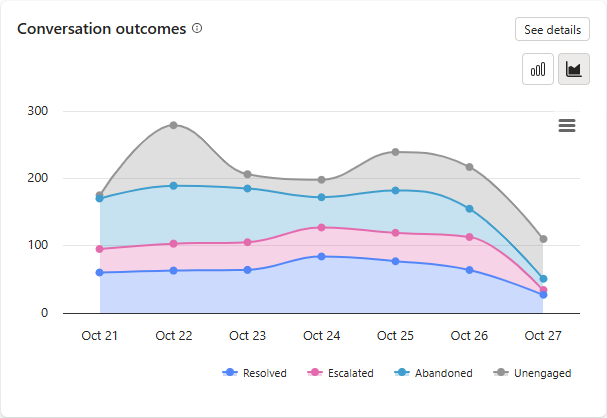
Το γράφημα εμφανίζει ένα σωρευμένο ιστόγραμμα ή ένα γράφημα σωρευμένων περιοχών με τα αποτελέσματα συνεδριών. Resolved, Escalated, Abandoned και Unengaged έχουν το καθένα ένα αντίστοιχο χρώμα στο υπόμνημα. Ο άξονας y υποδεικνύει τον αριθμό των περιόδων λειτουργίας.
Για να προβάλετε μετρήσεις για ένα αποτέλεσμα σε μια συγκεκριμένη ημέρα, χρησιμοποιήστε το υπόμνημα γραφήματος για να προσδιορίσετε το αποτέλεσμα και, στη συνέχεια, τοποθετήστε τον δείκτη του ποντικιού πάνω από το τμήμα του για τη συγκεκριμένη ημέρα.
Για να κατεβάσετε δεδομένα αποτελεσμάτων συνομιλίας, ανοίξτε το μενού γραφήματος και επιλέξτε Λήψη CSV.
Σημείωμα
Αν αφαιρέσετε τυχόν αποτελέσματα από το γράφημα κατά τη λήψη, τα δεδομένα τους δεν εμφανίζονται στο CSV.
Για να ανοίξετε έναν πλαϊνό πίνακα με λεπτομερείς πληροφορίες σχετικά με τα αποτελέσματα της συνομιλίας, επιλέξτε Προβολή λεπτομερειών στο γράφημα. Ο πλαϊνός πίνακας αποτελεσμάτων συνομιλίας περιλαμβάνει τα εξής:
- Μια ανάλυση του κυκλικού διαγράμματος της συνεδρίας που εμφανίζει τη σχετική βαρύτητα (εκφρασμένη ως ποσοστό) των αποτελεσμάτων Επιλύθηκε, Κλιμακώθηκε και Εγκαταλείφθηκε.
- Ένα γράφημα σωρευμένων ράβδων που εμφανίζει τη σχετική βαρύτητα (εκφρασμένη ως ποσοστό) των αιτιών αποτελέσματος Επιλύθηκε (επιβεβαιώθηκε) και Επιλύθηκε (εικάζεται) που περιγράφουν όλα τα αποτελέσματα της περιόδου λειτουργίας που επιλύθηκαν.
- Ένα γράφημα σωρευμένων ράβδων που εμφανίζει τη σχετική βαρύτητα (εκφρασμένη ως ποσοστό) των αποτελεσμάτων Προοριζόμενο σύστημα, Μη προοριζόμενο σύστημα και Ζητήθηκε από τον χρήστη που περιγράφουν όλα τα κλιμακούμενα αποτελέσματα περιόδων λειτουργίας.
- Τα κορυφαία θέματα που οδήγησαν σε κάθε αποτέλεσμα.
Σημείωμα
Για να δείτε ένα βοήθημα εργαλείου με ακατέργαστες πληροφορίες καταμέτρησης, τοποθετήστε τον δείκτη επάνω σε οποιοδήποτε από τα τμήματα του γραφήματος πίτας ή γραφήματος σωρευμένων ράβδων.
Μια συνεδρία εμπίπτει σε μία από τις ακόλουθες δύο καταστάσεις:
Χωρίς δέσμευση: Μια συνεδρία ξεκινά όταν ένας χρήστης αλληλεπιδρά με τον παράγοντα AI σας ή ο παράγοντας AI σας στέλνει ένα μήνυμα στον χρήστη. Η περίοδος λειτουργίας ξεκινά σε μη δεσμευμένη κατάσταση.
Ενεργοποιήθηκε: Ο χρήστης αλληλεπιδρά ενεργά με τον παράγοντα. Υπάρχει διαφορά στη συμπεριφορά με βάση τη λειτουργία ενορχήστρωσης του παράγοντα.
Κλασική ενορχήστρωση: Μια συνεδρία ενεργοποιείται όταν ενεργοποιείται ένα από τα ακόλουθα θέματα:
- Προσαρμοσμένο θέμα που ενεργοποιείται απευθείας από τον χρήστη
- Κλιμάκωση θέματος
- Εναλλακτικό θέμα
- Θέμα που ενισχύει τη συνομιλία
Ενορχήστρωση Γεννητικής AI: Μια περίοδος λειτουργίας ενεργοποιείται όταν ένας χρήστης απευθείας προκαλέσει ένα σχέδιο και περιλαμβάνει ένα από τα ακόλουθα στοιχεία:
- Θέμα που δεν αφορά συστήματα
- Κλιμάκωση θέματος
- Εναλλακτικό θέμα
- Μια προέλευση γνώσης
- Ένα εργαλείο
Μια συνεδρία ενεργοποίησης έχει ένα από τα ακόλουθα αποτελέσματα:
| Κατηγορία αποτελέσματος | Αποτέλεσμα | Περιγραφή |
|---|---|---|
| Επιλύθηκε | Μια περίοδος λειτουργίας λήγει με επιτυχία. Υπάρχουν δύο τύποι επιλύσεων περιόδων λειτουργίας: Επιβεβαιωμένες επιλύσεις και Υπονοούμενες επιλύσεις. | |
| Επιλύθηκε επιβεβαιώθηκε | Μια περίοδος λειτουργίας θεωρείται ότι Επιλύθηκε και επιβεβαιώθηκε όταν ενεργοποιείται το θέμα Τέλος της συνομιλίας και ο χρήστης επιβεβαιώνει ότι η αλληλεπίδραση ήταν επιτυχής. | |
| Επιλύθηκε (εικάζεται) | Μια περίοδος λειτουργίας θεωρείται ότι Επιλύθηκε (εικάζεται) όταν η περίοδος λειτουργίας ολοκληρώνεται χωρίς επιβεβαίωση από τον χρήστη, αλλά αντιθέτως με βάση τη λογική του παράγοντα. Η επιλυμένη συνεπαγόμενη κατάσταση εξαρτάται από το αν ο πράκτοράς σας χρησιμοποιεί κλασική ή γενετική ενορχήστρωση AI: - Κλασική ενορχήστρωση: Μια περίοδος λειτουργίας θεωρείται ότι επιλύθηκε και είναι υπονοούμενη όταν ενεργοποιείται το θέμα Τέλος της συνομιλίας και ο χρήστης επιτρέπει το χρονικό όριο της περιόδου λειτουργίας χωρίς να παρέχει επιβεβαίωση. - Παραγωγική ενορχήστρωση AI: Μια περίοδος λειτουργίας θεωρείται ότι επιλύθηκε και είναι υπονοούμενη όταν λήξει μια περίοδος λειτουργίας και δεν υπάρχουν υπόλοιπα ενεργά προγράμματα. Ένα ενεργό πρόγραμμα είναι ένα πρόγραμμα που περιμένει την είσοδο ενός χρήστη. |
|
| Κλιμακώθηκε | Μια συνεδρία λήγει και θεωρείται κλιμακούμενη όταν ενεργοποιείται το θέμα Κλιμάκωση ή εκτελείται μια Σύνδεση με παράγοντα (η τρέχουσα περίοδος λειτουργίας ανάλυσης τερματίζεται, είτε η συνομιλία μεταφερθεί σε εκπρόσωπο ζωντανής υποστήριξης είτε όχι). Υπάρχουν τρεις τύποι περιόδων λειτουργίας που κλιμακώνονται: Προοριζόμενο σύστημα, Μη προοριζόμενο σύστημα και Χρήστης που ζητήθηκε. | |
| Σύστημα που προορίζεται | Μια περίοδος λειτουργίας κλιμακώνεται αυτόματα ως αποτέλεσμα ενός αυτόματου επιχειρησιακού κανόνα που έχει οριστεί από έναν δημιουργό. Η κλιμάκωση είναι ένα αναμενόμενο αποτέλεσμα της συζήτησης και δεν είναι κάτι που χρειάζεται διερεύνηση ή αλλαγή. Παράδειγμα: Ένας χρήστης θα ήθελε να μεταφέρει περισσότερα από 25.000 δολάρια σε έναν τρίτο. Αυτό το ποσό υπερβαίνει ένα όριο σε έναν επιχειρησιακό κανόνα και η περίοδος λειτουργίας κλιμακώνεται αυτόματα ως αποτέλεσμα. |
|
| Μη προβλεπόμενο σύστημα | Μια κλιμάκωση πραγματοποιείται αυτόματα ως αποτέλεσμα μιας περιόδου λειτουργίας που υπερβαίνει ένα ή περισσότερα όρια που έχουν οριστεί από έναν δημιουργό. Συνήθως, αυτό το αποτέλεσμα δείχνει ότι ο χρήστης έχει κολλήσει στη συνομιλία και χρειάζεται βοήθεια. Παράδειγμα: Μια περίοδος λειτουργίας κλιμακώνεται μετά από τρεις αποτυχίες εκτέλεσης μιας συγκεκριμένης εργασίας. |
|
| Ζητήθηκε από τον χρήστη | Μια περίοδος λειτουργίας κλιμακώνεται καθώς υπήρξε μια ρητή αίτηση χρήστη κατά τη διάρκεια της συνομιλίας. Παράδειγμα: Ένας χρήστης εισαγάγει Transfer me to an agent. |
|
| Εγκαταλείφθηκε. | Μια περίοδος λειτουργίας λήγει και θεωρείται εγκαταλελειμμένη όταν η χρονική περίοδος μιας περιόδου λειτουργίας λήξει μετά από 30 λεπτά και δεν έχει φτάσει σε κατάσταση επίλυσης ή κλιμάκωσης. |
Μπορείτε επίσης να ορίσετε το αποτέλεσμα για εργαλεία με την conversationOutcome παράμετρο, χρησιμοποιώντας το πρόγραμμα επεξεργασίας κώδικα εργαλείου. Για παράδειγμα, conversationOutcome: ResolvedConfirmed για επιβεβαιωμένη επιτυχία ή conversationOutcome: ResolvedImplied για σιωπηρή επιτυχία.
Αντιδράσεις
Η ενότητα Αντιδράσεις εμφανίζει σχόλια χρηστών που συγκεντρώθηκαν από αντιδράσεις σε απαντήσεις πρακτόρων. Το γράφημα μετρά τις φορές που οι χρήστες επέλεξαν είτε τα (θετικά) είτε τα (αρνητικά) κουμπιά που ήταν διαθέσιμα σε κάθε απόκριση που έλαβαν από τον παράγοντά σας.
Σημείωμα
- Οι εκπρόσωποι που δημοσιεύονται στο κανάλι Microsoft Copilot απαιτούν τη συγκατάθεση του διαχειριστή στο Κέντρο διαχείρισης Microsoft 365 για την κοινή χρήση σχολίων χρηστών, συμπεριλαμβανομένων των αντιδράσεων και των σχολίων. Μπορείτε να δείτε αυτά τα σχόλια στη σελίδα Παρακολούθηση . Μάθετε περισσότερα στις Ρυθμίσεις παράγοντα στο Κέντρο διαχείρισης Microsoft 365.
- Οι αντιδράσεις από το κανάλι Microsoft Copilot δεν συγκεντρώνονται ούτε υπολογίζονται στη στήλη Αντιδράσεις στις ενότητες Θέματα και χρήση προέλευσης γνωσιακής βάσης.
- Για να προβάλετε σχόλια, πρέπει να έχετε ρόλο ασφαλείας προβολής κειμένου συνομιλίας bot.
Η δυνατότητα "Αντιδράσεις" είναι ενεργοποιημένη από προεπιλογή για όλα τα κανάλια εκτός από το κανάλι Microsoft Copilot. Μπορείτε να απενεργοποιήσετε αυτήν τη δυνατότητα, εάν θέλετε. Μπορείτε επίσης να προσθέσετε ή να επεξεργαστείτε μια δήλωση αποποίησης ευθυνών για τους χρήστες σχετικά με τον τρόπο χρήσης των σχολίων τους:
Ανοίξτε το agent, μεταβείτε στις Ρυθμίσεις και βρείτε την ενότητα Σχόλια χρήστη.
Ενεργοποιήστε ή απενεργοποιήστε τη δυνατότητα Συλλογής αντιδράσεων χρηστών σε μηνύματα των παραγόντωνΕνεργό ή Ανενεργό.
Προσθέστε ή επεξεργαστείτε μια δήλωση αποποίησης ευθυνών, ώστε οι χρήστες να γνωρίζουν πώς χρησιμοποιούνται τα σχόλιά τους. Μπορείτε επίσης να παρέχετε πληροφορίες και συμβουλές προστασίας προσωπικών δεδομένων.
Οι χρήστες με το δικαίωμα Bot Transcript Viewer μπορούν να κάνουν λεπτομερή έρευνα στις απαντήσεις των αντιπροσώπων για μεμονωμένες αντιδράσεις και να φιλτράρουν με βάση τα σχόλια των χρηστών.
Εμφάνιση τάσεων αντίδρασης με την πάροδο του χρόνου
Επιλέξτε Εμφάνιση λεπτομερειών στο πλακίδιο Αντιδράσεις για να ανοίξετε το πλαϊνό τμήμα παραθύρου Αντιδράσεις . Η οθόνη δείχνει πώς οι θετικές και αρνητικές αντιδράσεις, όπως οι αντιδράσεις επιδοκιμασίας και οι αντιδράσεις αποδοκιμασίας, εξελίσσονται με την πάροδο του χρόνου.
Ικανοποίηση των πελατών
Η ενότητα Ικανοποίηση πελατών εμφανίζει πληροφορίες σχετικά με την ικανοποίηση των χρηστών με βάση τα αποτελέσματα της έρευνας χρήστη:
Βαθμολογία ικανοποίησης: Μια βαθμολογία από 5 που υπολογίζεται από τις βαθμολογίες μέσης ικανοποίησης πελατών (CSAT) για περιόδους λειτουργίας στις οποίες οι χρήστες ανταποκρίθηκαν σε αιτήσεις στο τέλος της περιόδου λειτουργίας για να λάβουν μια έρευνα.
Σημείωμα
Βαθμολογίες
1και2αντιστοιχούν σε Δυσαρεστημένος, μια βαθμολογία3θεωρείται Ουδέτερος και βαθμολογίες4και5αντιστοιχούν σε Ικανοποιημένος.Ικανοποίηση ανά περίοδο λειτουργίας: Ένα γράφημα σωρευμένων ράβδων που απεικονίζει τη σχετική στάθμιση για καθεμία από τις κατηγορίες βαθμολογίας της έρευνας, που είναι
Dissatisfied,NeutralκαιSatisfied. Τοποθετήστε το δείκτη του ποντικιού πάνω από κάθε τμήμα του γραφήματος για να δείτε το μέγεθος του δείγματος και την αριθμητική τιμή της στάθμισης κάθε κατηγορίας βαθμολογίας. Για τους χρήστες με το δικαίωμα Προβολής κειμένων Bot, μπορείτε να πραγματοποιήσετε ενδελεχή ανάλυση σε μια λίστα συνεδριών πελατών φιλτραρισμένων με βάση το τμήμα της επιλεγμένης ράβδου.
Επιλέξτε Εμφάνιση λεπτομερειών για να δείτε την τάση βαθμολογίας ικανοποίησης κατά την επιλεγμένη χρονική περίοδο.
Συναίσθημα (προεπισκόπηση)
[Αυτή η ενότητα αποτελεί τεκμηρίωση προέκδοσης και υπόκειται σε αλλαγές.]
Η ανάλυση συναισθήματος χρησιμοποιεί AI για την ανάλυση μηνυμάτων χρήστη από ένα δείγμα περιόδων λειτουργίας για την αξιολόγηση ενός συνολικού συναισθήματος χρήστη για τον παράγοντα. Η αριθμητική τιμή αντιπροσωπεύει το ποσοστό των περιόδων σύνδεσης με αρνητικό συναίσθημα χρήστη.
Σημαντικό
Αυτό το άρθρο περιέχει τεκμηρίωση προεπισκόπησης του Microsoft Copilot Studio και υπόκειται σε αλλαγές.
Οι δυνατότητες προεπισκόπησης δεν προορίζονται για χρήση παραγωγής και ενδέχεται να έχουν περιορισμένη λειτουργικότητα. Αυτές οι δυνατότητες διατίθενται πριν από μια επίσημη κυκλοφορία, ώστε να αποκτήσετε πρώιμη πρόσβαση και να υποβάλετε σχόλια.
Εάν δημιουργείτε έναν agent έτοιμο για παραγωγή, ανατρέξτε στο Microsoft Copilot Studio Overview.
Επιλέξτε Εμφάνιση λεπτομερειών για να προβάλετε τα δεδομένα συναισθήματος για τη σχετική βαρύτητα καθεμιάς από τις κατηγορίες συναισθήματος (είναι Positive, Neutralκαι Negative).
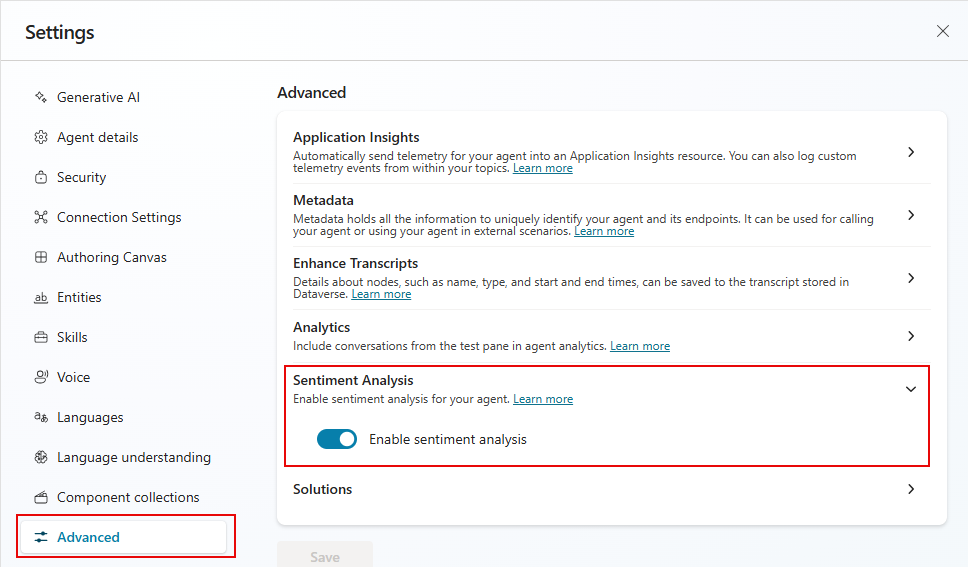
Μπορείτε να ενεργοποιήσετε και να απενεργοποιήσετε την ανάλυση συναισθήματος για τον πράκτορά σας στις Ρυθμίσεις. Όταν η ανάλυση συναισθήματος είναι απενεργοποιημένη, το συναίσθημα χρήστη δεν αναλύεται κατά τη διάρκεια περιόδων λειτουργίας.
Μεταβείτε στις Ρυθμίσεις και επιλέξτε Για προχωρημένους.
Ενεργοποιήστε ή απενεργοποιήστε την Ανάλυση συναισθήματος .
Πράκτορες
Η λίστα Παράγοντες εμφανίζει μετρικά υψηλού επιπέδου, επιδόσεων και κατάστασης για συνδεδεμένους και θυγατρικούς παράγοντες του κύριου παράγοντά σας. Η λίστα αναγνωρίζει τον τύπο σχέσης που έχει ο παράγοντας που παρατίθεται στον κύριο παράγοντα στη στήλη Τύπος. Εάν ένας παράγοντας είναι θυγατρικός παράγοντας, ο τύπος του είναι Child. Οι συνδεδεμένοι παράγοντες έχουν έναν τύπο λίστας που απεικονίζει το σημείο όπου δημιουργήθηκαν (για παράδειγμα, Copilot Studio, Azure AI Foundry). Το μετρικό Κλήσεις για κάθε απαριθμημένο παράγοντα περιγράφει τον όγκο των κλήσεων από τον κύριο παράγοντα προς τον συνδεδεμένο ή θυγατρικό παράγοντα. Το ποσοστό επιτυχίας αντικατοπτρίζει την αναλογία των κλήσεων (ως ποσοστό όλων των κλήσεων) που ολοκληρώθηκαν με επιτυχία. Η κατάσταση υποδεικνύει την ατομική κατάσταση διαχείρισης για κάθε συνδεδεμένο και θυγατρικό πράκτορα.
Από προεπιλογή, η λίστα Agents εμφανίζει τους πέντε κορυφαίους συνδεδεμένους και θυγατρικούς Agents του κύριου Agent σας, ταξινομημένους από τον υψηλότερο προς τον χαμηλότερο συνολικό αριθμό ερωτήσεων. Εάν υπάρχουν περισσότεροι από πέντε παράγοντες, επιλέξτε Εμφάνιση όλων για να εμφανίσετε όλους τους παράγοντες.
Σημείωμα
Το κουμπί Εμφάνιση όλων είναι ορατό μόνο εάν υπάρχουν περισσότεροι από πέντε συνδεδεμένοι ή θυγατρικοί παράγοντες στον κύριο παράγοντά σας.
Χρήση
Η ενότητα Χρήση σάς βοηθά να κατανοήσετε πώς αλληλεπιδρούν οι χρήστες με τον πράκτορά σας και πού μπορούν να βελτιώσουν την αξιοπιστία των απαντήσεων. Η χρήση διαιρείται σε πολλές υποενότητες:
- Θέματα: Τα θέματα σάς βοηθούν να λάβετε πληροφορίες ανάλυσης, ενσωματώνοντας ερωτήσεις χρηστών σε κατηγορίες που προτείνονται από την AI.
- Ποσοστό και ποιότητα των απαντήσεων που δημιουργούνται: Προσδιορίστε πότε ο πράκτοράς σας δυσκολεύεται να απαντήσει σε ερωτήσεις και πώς χρησιμοποιεί πηγές γνώσης για να βελτιώσει το ποσοστό και την ποιότητα των απαντήσεών του.
- Χρήση εργαλείων: Μάθετε πόσο συχνά χρησιμοποιούνται τα εργαλεία και πόσο συχνά επιτυγχάνουν μπορεί να σας βοηθήσει να κατανοήσετε εάν αυτά τα εργαλεία είναι χρήσιμα και επιτυχημένα για τους χρήστες.
- Χρήση προέλευσης γνώσης: Μαθαίνοντας πόσο συχνά χρησιμοποιούνται οι μεμονωμένες προελεύσεις γνώσης και πόσο συχνά επιστρέφουν σφάλματα μπορείτε να βελτιώσετε την ποιότητα και την κάλυψη των απαντήσεων του παράγοντα σας.
Ρυθμός και ποιότητα παραγόμενων απαντήσεων
Με τις παραγωγικές απαντήσεις, ο παράγοντας σας μπορεί να χρησιμοποιήσει AI για να δημιουργήσει απαντήσεις σε ερωτήματα χρηστών χρησιμοποιώντας πηγές γνώσης και τις οδηγίες που παρέχετε. Ωστόσο, ο πράκτοράς σας ενδέχεται να μην μπορεί να απαντήσει σε όλα τα ερωτήματα χρήστη. Η ενότητα Ποσοστό και ποιότητα παραγόμενων απαντήσεων παρακολουθεί, οργανώνει και αναλύει τα αναπάντητα ερωτήματα και την ποιότητα των απαντήσεων, για να σας παρέχει καθοδήγηση ως προς τη βελτίωση των επιδόσεων απάντησης του πράκτορά σας.
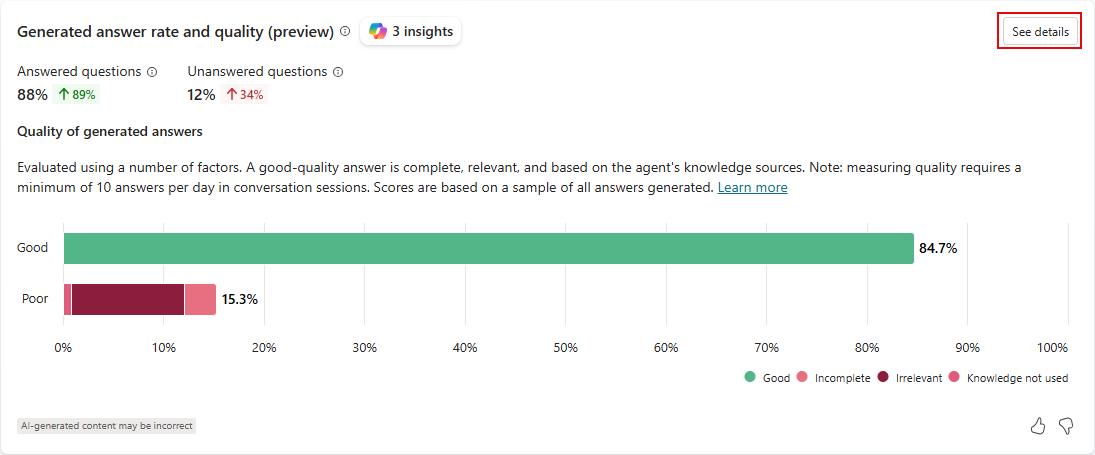
Ο ρυθμός απάντησης εμφανίζει τον αριθμό των απαντημένων και αναπάντητων ερωτήσεων εντός της επιλεγμένης χρονικής περιόδου και την ποσοστιαία αλλαγή στη διάρκεια του χρόνου.
Η ποιότητα απάντησης μετρά την ποιότητα των απαντήσεων χρησιμοποιώντας το AI. Το Copilot Studio αναλύει ένα δείγμα απαντημένων ερωτήσεων ως προς την πληρότητα, τη συνάφεια και την τεκμηρίωση. Εάν μια απάντηση πληροί ένα καθορισμένο πρότυπο, το Copilot Studio την χαρακτηρίζει ως Καλή ποιότητα. Οι απαντήσεις που δεν πληρούν αυτό το πρότυπο φέρουν την ένδειξη Κακή ποιότητα. Για κακές απαντήσεις, το Copilot Studio εκχωρεί έναν λόγο για την αξιολόγηση ποιότητας και εμφανίζει το ποσοστό των απαντήσεων που έχουν εκχωρηθεί σε κάθε κατηγορία.
Τοποθετήστε τον δείκτη επάνω από οποιοδήποτε τμήμα μιας ράβδου στο γράφημα για να δείτε τη σχετική βαρύτητα ενός μεμονωμένου λόγους για μια ετικέτα Καλή ή Κακή ποιότητα. Η συμβουλή εργαλείου υποδεικνύει επίσης τον αριθμό των απαντήσεων που λαμβάνονται από το δείγμα για να φτάσετε στην τιμή υπολογιζόμενου ποσοστού.
Στο υπόμνημα κάτω από το γράφημα, τοποθετήστε τον δείκτη επάνω σε οποιαδήποτε ετικέτα ποιότητας για να επισημάνετε αυτό το αποτέλεσμα στο γράφημα.
Επιλέξτε ένα τμήμα του γραφήματος ράβδων για να ανοίξετε μια σελίδα με ερωτήσεις χρηστών φιλτραρισμένες με βάση αυτήν την ποιότητα απόκρισης. Επιλέξτε Εμφάνιση ερωτήσεων για να προβάλετε μια μη φιλτραρισμένη λίστα όλων των ερωτήσεων εντός της καθορισμένης χρονικής περιόδου.
Χρήση εργαλείου
Η ενότητα Χρήση εργαλείων εμφανίζει ένα γράφημα και μετρήσεις που παρακολουθούν πόσο συχνά ξεκινούν τα εργαλεία σας με την πάροδο του χρόνου και πόσο συχνά ο παράγοντάς σας χρησιμοποιεί αυτά τα εργαλεία με επιτυχία. Εμφανίζει επίσης τους δείκτες τάσης για το πόσο συχνά ο πράκτοράς σας χρησιμοποιεί κάθε εργαλείο και το ποσοστό των εργαλείων που ονομάζονται επιτυχημένα.
Το γράφημα εμφανίζει τα πέντε κορυφαία εργαλεία που χρησιμοποιήθηκαν κατά την περίοδο ημερομηνίας που ορίστηκε στο επάνω μέρος της σελίδας Monitor.
Στο υπόμνημα κάτω από το γράφημα, τοποθετήστε το δείκτη του ποντικιού πάνω από οποιοδήποτε από τα εργαλεία για να επισημάνετε αυτό το εργαλείο στο γράφημα.
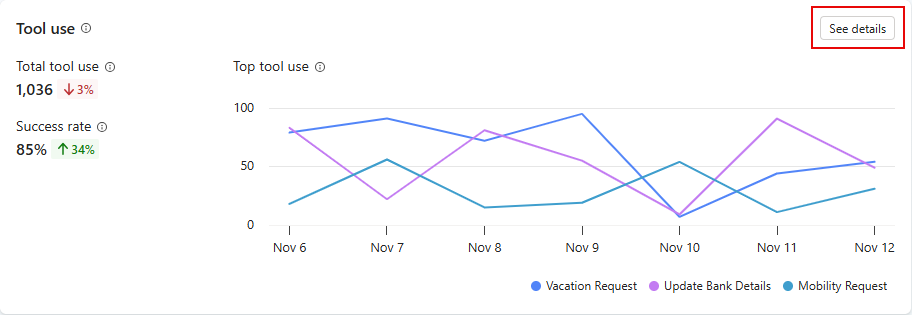
Για να ανοίξετε έναν πλαϊνό πίνακα με μια λίστα με όλα τα εργαλεία που χρησιμοποιούνται στην καθορισμένη χρονική περίοδο, μαζί με τους δείκτες τάσης, επιλέξτε Προβολή λεπτομερειών στο γράφημα. Στον πίνακα Χρήση εργαλείου, μπορείτε να εμφανίσετε υπολογισμούς του ποσοστού ερωτήσεων που χρησιμοποιούνται για κάθε εργαλείο. Εάν ο παράγοντάς σας έχει θυγατρικούς παράγοντες, μπορείτε να επιλέξετε να εμφανίσετε υπολογισμούς τόσο για τον κύριο παράγοντα όσο και για τους θυγατρικούς παράγοντες (Όλοι), μόνο για τον κύριο παράγοντα ή μόνο για τον θυγατρικό παράγοντα .
Χρήση προέλευσης γνώσης
Η ενότητα Χρήση προέλευσης γνώσης παρέχει πληροφορίες σχετικά με τον τρόπο με τον οποίο ο πράκτοράς σας χρησιμοποιεί τις προελεύσεις γνώσης και πόσο συχνά αυτές οι προελεύσεις επιστρέφουν σφάλματα. Μάθετε περισσότερα στο θέμα Χρήση πηγής γνώσεων.